
Cloner le disque système Windows 10 sur SSD: guide rapide et sécurisé

Résumé
Ce guide explique comment cloner le disque de démarrage de Windows 10 vers un SSD: préparatifs, comparaison des outils et méthodes pour migrer tout le disque ou uniquement le système. Vous trouverez aussi les vérifications après clonage et les solutions aux problèmes courants pour obtenir un SSD bootable et stable.


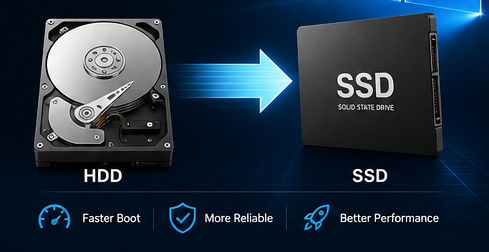
Ce qu’il faut faire avant de lancer un logiciel de clonage
- Sauvegardez vos fichiers personnels importants sur un disque externe ou dans le cloud
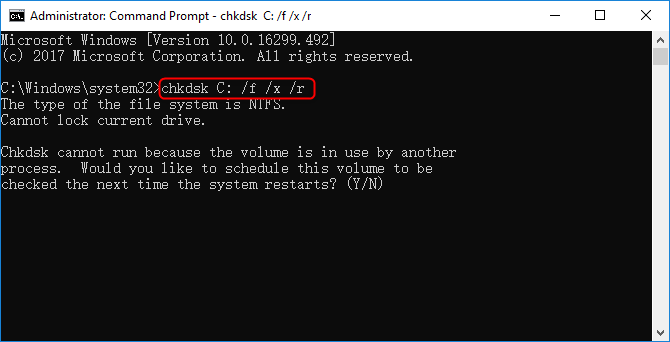
- Exécutez chkdsk C: /f /x /r pour vérifier et réparer les erreurs disque
- Supprimez les gros fichiers inutiles pour réduire le temps et l’espace nécessaires au clonage
- Assurez-vous que la capacité de votre nouveau SSD est au moins égale à l’espace utilisé sur votre disque de démarrage actuel
- Procurez-vous un adaptateur USB-to-SATA ou USB-to-NVMe si votre ordinateur portable ne possède qu’un seul emplacement interne
| Votre disque actuel | Type de nouveau disque | Type d’appareil | Défi principal | Solution recommandée |
|---|---|---|---|---|
HDD (500 Go–1 To) |
SSD SATA |
Ordinateur de bureau (plusieurs baies) |
Clonage direct |
Clonage complet du disque |
HDD (1 To) |
SSD NVMe |
Ordinateur portable (un seul emplacement) |
Un seul emplacement interne → adaptateur USB nécessaire |
Cloner via USB, puis échanger |
Petit SSD (120 Go) |
SSD plus grand (500 Go+) |
Tout type |
Redimensionnement de partition nécessaire |
Cloner + étendre la partition |
Disque de démarrage avec erreurs |
Tout SSD |
Tout type |
Les secteurs cachés peuvent contenir des données de licence |
Utiliser « Copier tous les secteurs » |
Outils des fabricants
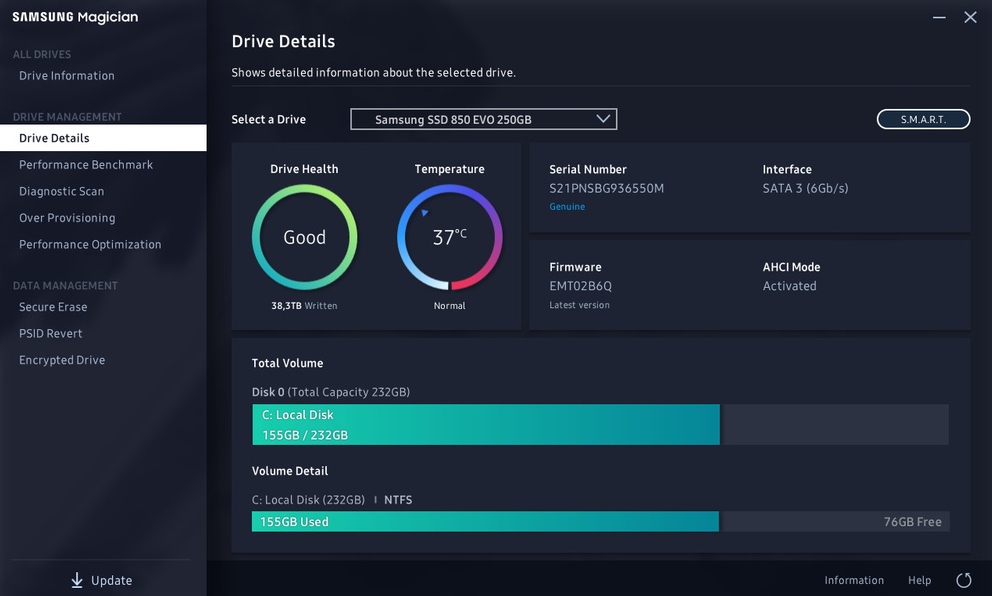
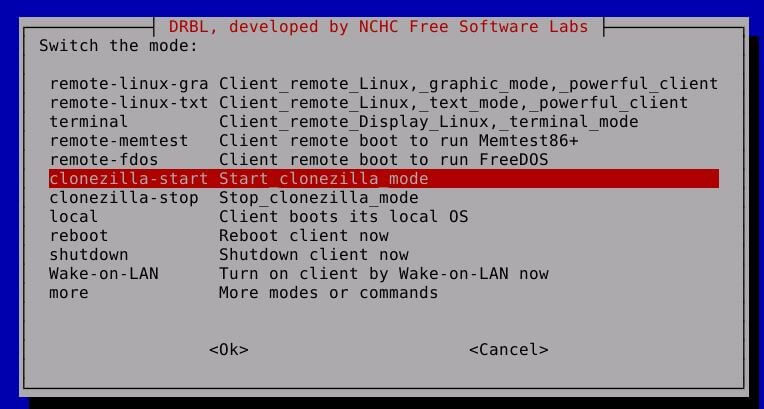
Utilitaires gratuits

Multiples fonctions Disposer des fonctions de sauvegarde, de restauration et de clonage.
Alignement 4K automatique Effectuer automatiquement l'alignement 4K lors du transfert du Windows vers le SSD.
Sauvegarde simple et rapide La vitesse de sauvegarde peut atteindre 3 000 Mo/s.
Prise en charge de GPT et MBR Partitionner le SSD en un format approprié pendant le transfert du système Windows.
Prise en charge de NTFS et FAT32 Transférer le Windows sur un disque dur avec de divers système de fichiers.
Multiples fonctions Disposer des fonctions de sauvegarde, de restauration et de clonage.
Alignement 4K automatique Effectuer automatiquement l'alignement 4K lors du transfert du Windows vers le SSD.
Prise en charge de GPT et MBR Partitionner le SSD en un format approprié pendant le transfert du système Windows.
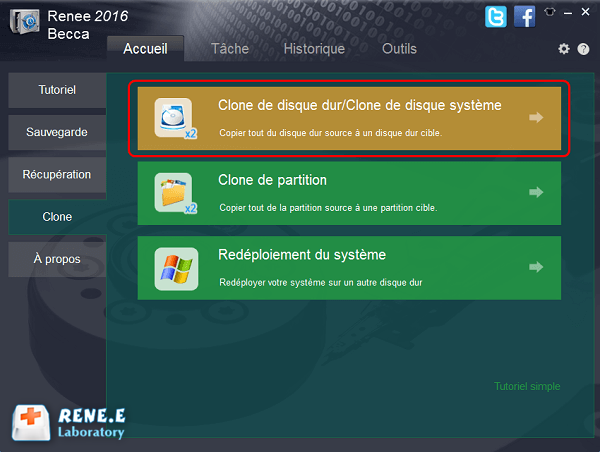
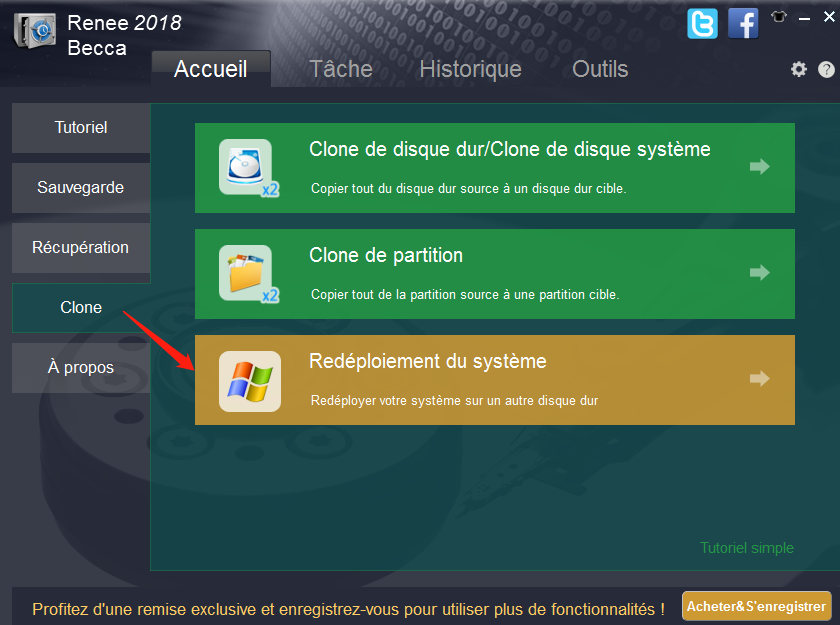
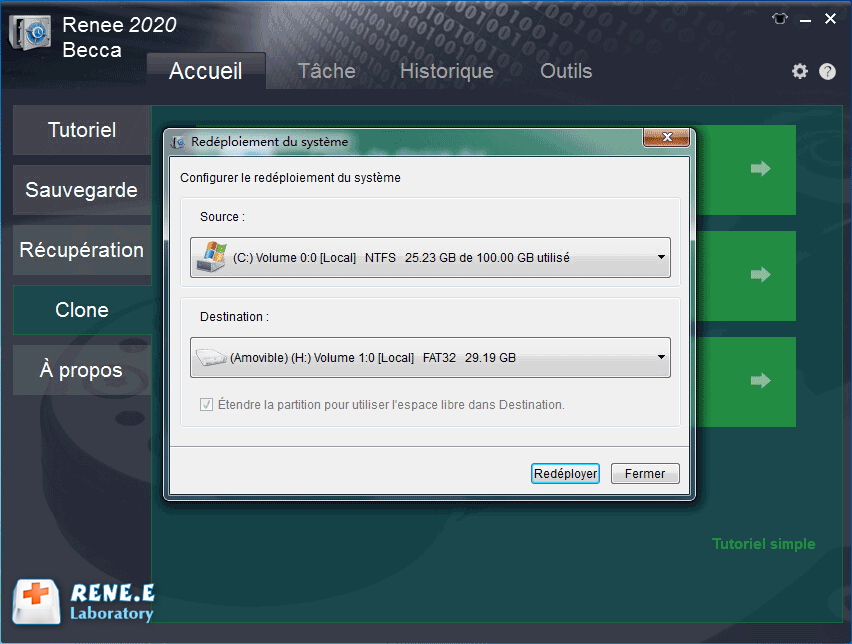
- Deux modes de clonage dédiés: « Clone de disque dur » (copie complète) et « Redéploiement du système » (migration du système uniquement)
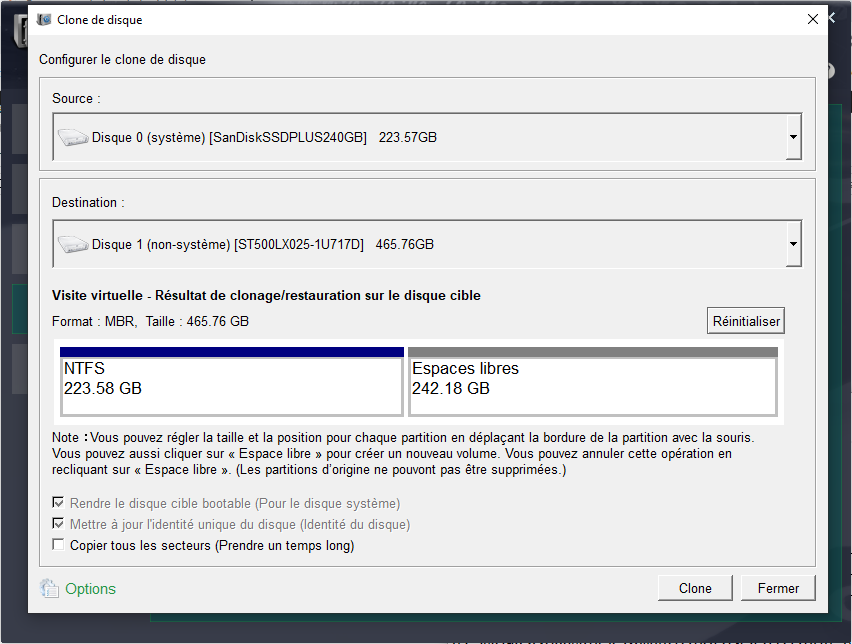
- Redimensionne les partitions pendant le clonage — essentiel lors du passage à un SSD plus grand ou plus petit
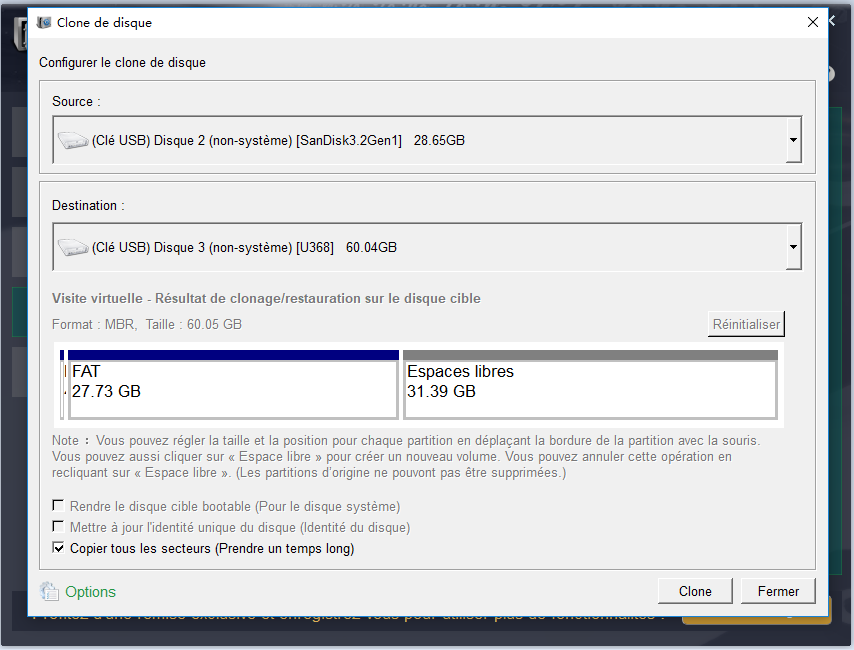
- Peut copier les secteurs cachés ou de licence avec l’option « Copier tous les secteurs » (certains logiciels stockent les données de licence à cet endroit)
- Fonctionne aussi bien pour les scénarios HDD→SSD que SSD→SSD plus grand



| Type de serveur | Méthode d’accès au menu de démarrage |
|---|---|
DELL |
Appuyez plusieurs fois sur la touche F12 avant l’apparition du logo Dell. |
HP |
Appuyez plusieurs fois sur la touche F9 lorsque le logo HP s’affiche. |
| Nom du BIOS | Méthode d’accès au menu de démarrage |
|---|---|
ASRock |
DEL ou F2 |
ASUS |
DEL ou F2 pour PC / DEL ou F2 pour cartes mères |
Acer |
DEL ou F2 |
Dell |
F12 ou F2 |
ECS |
DEL |
Gigabyte / Aorus |
DEL ou F2 |
Lenovo (ordinateurs portables grand public) |
F2 ou Fn + F2 |
Lenovo (ordinateurs de bureau) |
F1 |
Lenovo (ThinkPads) |
Entrée puis F1 |
MSI |
DEL |
Microsoft Surface |
Appuyez et maintenez les boutons Power et Volume Haut |
Origin PC |
F2 |
Samsung |
F2 |
Toshiba |
F2 |
Zotac |
DEL |
HP |
Esc / F9 pour Menu de démarrage / Esc / F10 / Onglet Storage / Ordre de démarrage / Sources de démarrage Legacy |
INTEL |
F10 |
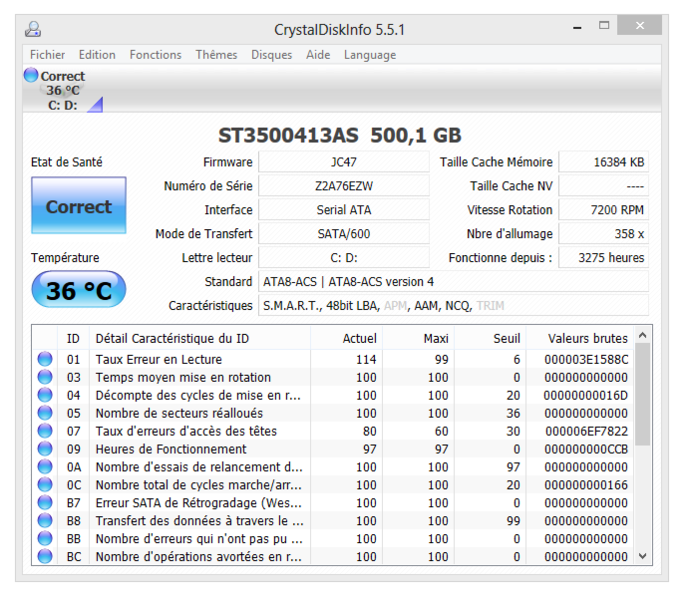
Vérification et contrôle de santé
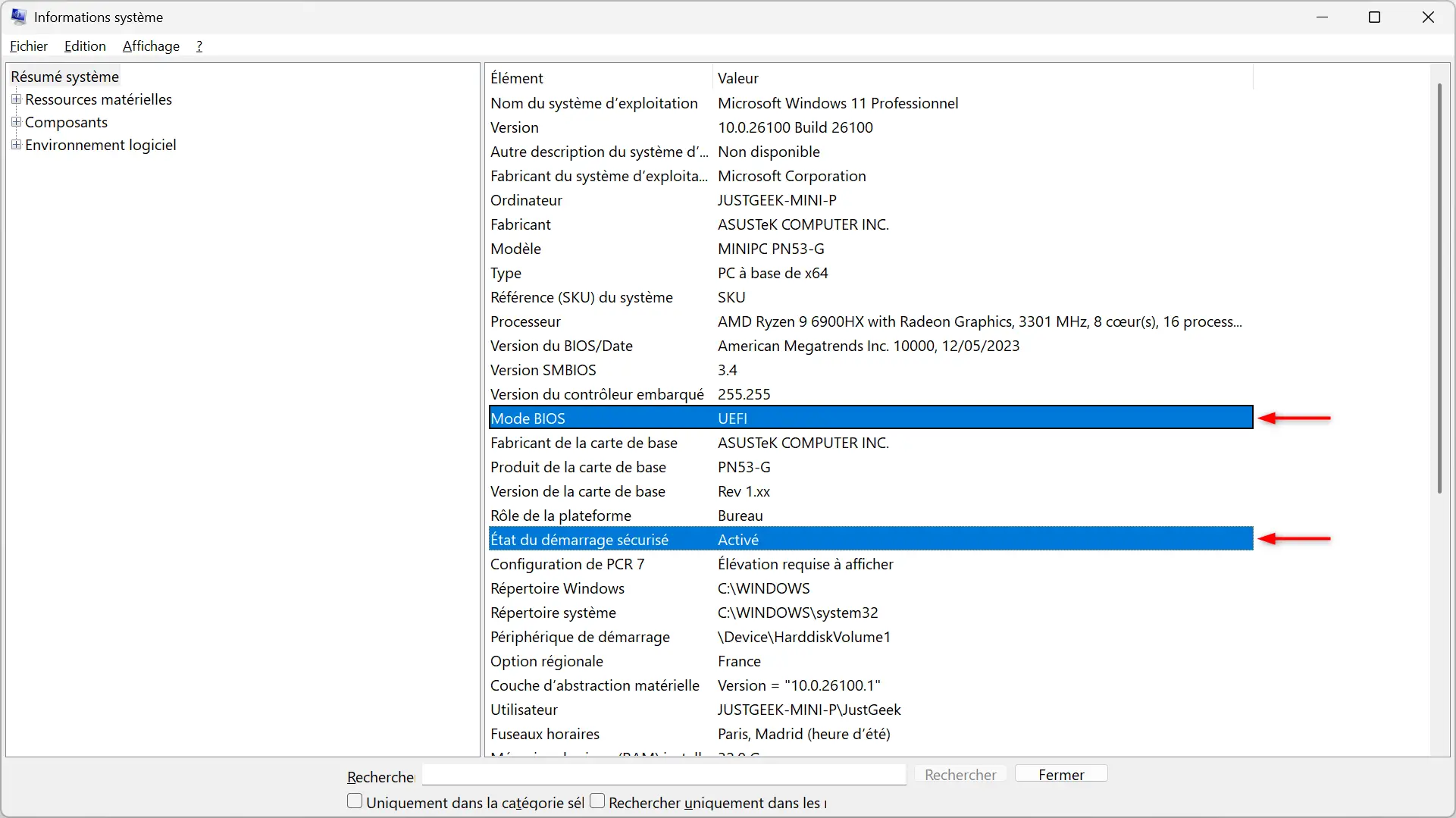
Si le démarrage échoue – Dépannage
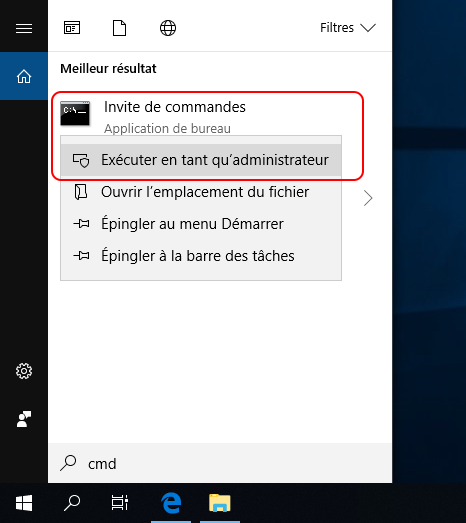
cmd, pour ouvrir une invite de commandes en tant qu’administrateur.
diskpart et appuyez sur Entrée.
select disk X (remplacez X par le numéro de votre nouveau SSD) et appuyez sur Entrée.
list partition et appuyez sur Entrée.
Nettoyage final
| Votre objectif | Fonction Renee Becca recommandée | Temps estimé | Préserve les données hors OS ? |
|---|---|---|---|
Remplacer entièrement le disque de démarrage par une copie exacte (toutes partitions, tous fichiers) |
Clone de disque dur / Clone de disque système |
1–3 heures |
Oui — copie complète |
Déplacer uniquement Windows sur un SSD plus petit, conserver les fichiers personnels sur un autre disque |
Redéploiement du système |
30–60 min |
Non — système uniquement |
Passer d’un HDD à un SSD sur un ordinateur portable à un seul emplacement |
Clone de disque dur (via adaptateur USB d’abord, puis échange) |
1–3 heures |
Oui |
Ancien disque avec secteurs de licence cachés (logiciels spéciaux) |
Clone de disque dur + « Copier tous les secteurs » |
+10–20 % plus long |
Oui — copie complète des secteurs |
Multiples fonctions Disposer des fonctions de sauvegarde, de restauration et de clonage.
Alignement 4K automatique Effectuer automatiquement l'alignement 4K lors du transfert du Windows vers le SSD.
Sauvegarde simple et rapide La vitesse de sauvegarde peut atteindre 3 000 Mo/s.
Prise en charge de GPT et MBR Partitionner le SSD en un format approprié pendant le transfert du système Windows.
Prise en charge de NTFS et FAT32 Transférer le Windows sur un disque dur avec de divers système de fichiers.
Multiples fonctions Disposer des fonctions de sauvegarde, de restauration et de clonage.
Alignement 4K automatique Effectuer automatiquement l'alignement 4K lors du transfert du Windows vers le SSD.
Prise en charge de GPT et MBR Partitionner le SSD en un format approprié pendant le transfert du système Windows.
Articles concernés :
Erreur UNMOUNTABLE_BOOT_VOLUME: solutions simples et avancées pour redémarrer Windows

08-05-2026
Valentin DURAND : Cet article vous aide à résoudre l’erreur Unmountable Boot Volume sur Windows. Retrouvez les causes les plus fréquentes...

17-03-2026
Mathilde LEROUX : Ce guide vous aide à comprendre et résoudre l’écran bleu CRITICAL_PROCESS_DIED (ntoskrnl.exe) sous Windows. Découvrez les scénarios de...
Cloner une clé USB bootable vers un SSD : MBR ou superfloppy?
20-02-2026
Adèle BERNARD : Découvrez comment cloner une clé USB vers un SSD avec Renee Becca, les outils Windows et des solutions...
Cloner son disque dur vers un SSD sous Windows 10/11: la méthode facile en 2026
03-02-2026
Mathilde LEROUX : Découvrez comment cloner facilement votre disque dur vers un SSD en 2026, sans réinstaller Windows. Suivez notre guide...



Commentaires des utilisateurs
Laisser un commentaire