author avatar
    Chef de produit sénior
Dernière mise à jour par Nathan Morel le 3 février 2026

Résumé
Découvrez comment cloner facilement votre disque dur vers un SSD en 2026, sans réinstaller Windows. Suivez notre guide simple pour transférer toutes vos données, paramètres et programmes en toute sécurité, et profitez d’un PC plus rapide en quelques étapes seulement.



Si votre ordinateur rame — démarrages interminables, bruits de rotation du vieux disque dur, ou gels fréquents — il est probablement temps de passer au SSD. Beaucoup d’utilisateurs cherchent « cloner disque dur vers SSD » parce qu’ils veulent conserver exactement leur environnement: réglages Windows, programmes installés, documents et photos — sans tout recommencer. Réinstaller le système et tous les logiciels peut prendre des heures, voire des jours, et il est facile d’oublier quelque chose d’important.

La bonne nouvelle, c’est que vous pouvez résoudre ce problème en effectuant un clonage complet du disque (également appelé migration). Ce processus copie tout vers le nouveau SSD afin que vous puissiez échanger les disques et démarrer directement dessus — avec des performances nettement accélérées tout en conservant votre configuration.

Avant de commencer le clonage, suivez cette courte liste de préparation :
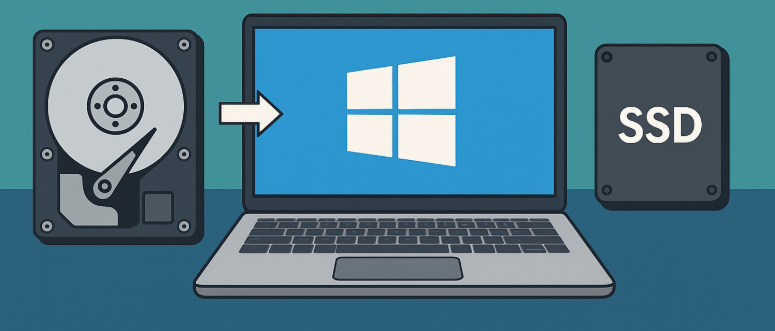
Connectez correctement le SSD — en interne via un port SATA ou PCIe, ou temporairement via un adaptateur/boîtier USB pour les ordinateurs portables.
Sauvegardez les données importantes sur un autre disque ou dans un service cloud, par précaution.
Vérifiez la capacité: le SSD doit disposer d’assez d’espace pour toutes les données utilisées du disque actuel (vous pouvez nettoyer les fichiers inutiles ou réduire les partitions si nécessaire).
Assurez une alimentation stable et des câbles fiables pour éviter toute interruption pendant le clonage.
Notez que les termes « cloner », « migrer » et « mettre en miroir » sont souvent utilisés indifféremment — pour une mise à niveau, la méthode recommandée reste le clonage.
Cloner disque dur vers SSD

Solution recommandée la plus simple: Renee Becca

Pour la plupart des personnes, la manière la plus simple et la plus fiable de cloner disque dur vers SSD est d’utiliser Renee Becca — un outil professionnel, clair et conçu spécifiquement pour la migration système et le clonage de disque. Son interface épurée et ses options guidées en font un choix idéal pour les débutants qui veulent un résultat rapide et réussi sans complications techniques.
Renee Becca - Logiciel de sauvegarde de données professionnelRenee Becca sert à sauvegarder les données, cloner le disque dur et transférer le Windows

Multiples fonctions Disposer des fonctions de sauvegarde, de restauration et de clonage.

Alignement 4K automatique Effectuer automatiquement l'alignement 4K lors du transfert du Windows vers le SSD.

Sauvegarde simple et rapide La vitesse de sauvegarde peut atteindre 3 000 Mo/s.

Prise en charge de GPT et MBR Partitionner le SSD en un format approprié pendant le transfert du système Windows.


Prise en charge de NTFS et FAT32 Transférer le Windows sur un disque dur avec de divers système de fichiers.

Multiples fonctions Disposer des fonctions de sauvegarde, de restauration et de clonage.

Alignement 4K automatique Effectuer automatiquement l'alignement 4K lors du transfert du Windows vers le SSD.

Prise en charge de GPT et MBR Partitionner le SSD en un format approprié pendant le transfert du système Windows.

TéléchargerTéléchargerDéjà 800 personnes l’ont téléchargé !
Installez le nouveau SSD : Insérez le SSD avec un angle d’environ 30°, puis appuyez et fixez-le avec la vis fournie.
Comment installer un SSD M.2
Si vous connectez temporairement un disque externe pour cloner, utilisez un adaptateur USB‑vers‑M.2 ou un boîtier externe pour relier votre nouveau SSD en USB.
SSD USB / boîtier pour disque
Pour une mise à niveau SSD complète avec migration du système, Renee Becca offre la solution la plus fiable et la plus efficace. Ce logiciel professionnel facilite grandement la migration de votre système Windows vers un nouveau disque dur, qui deviendra un disque système pleinement fonctionnel.
Étape 1 : Téléchargez et installez Renee Becca sur votre PC/ordinateur portable.
Étape 2 : Utilisez les fonctions adaptées pour transférer vos données et votre système.
Vous avez deux options principales :
Nom de la fonctionFonctionnalitéConvient pour
Clone de disque dur/Clone de disque systèmeCrée une copie exacte du disque sélectionné, permet d’ajuster la taille des partitions en déplaçant la bordure à la souris, et autorise le démarrage sur le disque cloné.Remplacement complet du SSD
Redéploiement du systèmePrend en charge la migration de la seule partition système Windows vers un autre disque dur.Configuration double disque, migration HDD‑vers‑SSD
Option 1: Cloner l’intégralité du disque avec la fonction « Hard Disk Clone »
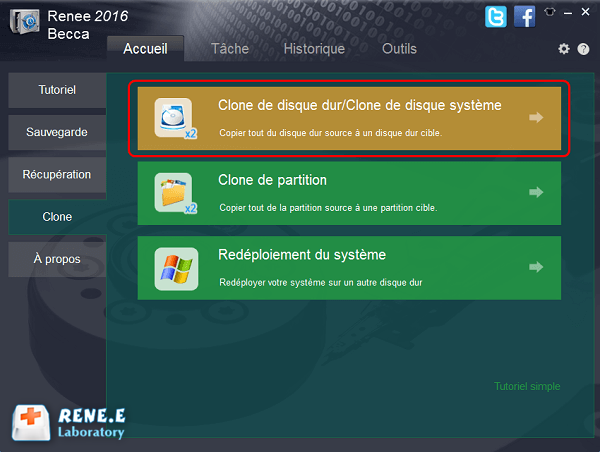
Si votre disque d’origine contient à la fois des partitions système et des partitions de données, sélectionnez « Clone de disque dur/Clone de disque système » dans la section « Clone ».
Renee Becca clonage de disque
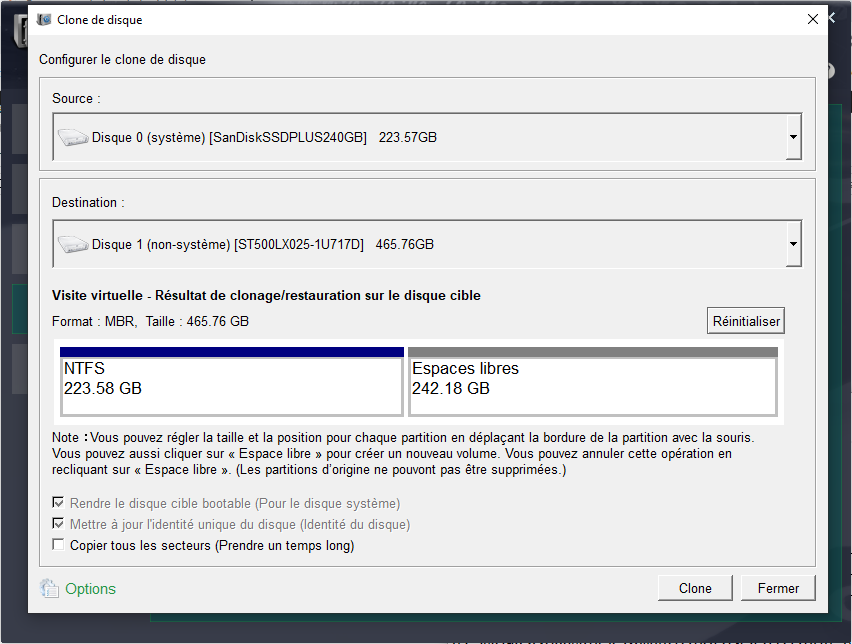
1. Configurez les disques source et destination.
Choisissez votre disque actuel comme source et le nouveau SSD comme destination. Vérifiez deux fois pour éviter toute erreur.
Cloner le disque dur
2. Réglez les paramètres avancés et lancez le clonage. Après avoir choisi l’option souhaitée, cliquez sur Cloner pour démarrer.
Renee Becca propose des options utiles :
Copier tous les secteurs (y compris les zones réservées pouvant contenir des données de licence).
Compatibilité universelle avec HDD, SSD et périphériques USB.
Redimensionnement des partitions personnalisable — faites glisser les bords pour ajuster l’agencement.
Ajuster les partitions
Option 2: Pour ne cloner que le système, utilisez la fonction « Redéploiement du système »
Cette méthode est idéale lorsque vous ne devez mettre en miroir qu’une seule partition. Si votre système ne comporte qu’un seul lecteur principal (le lecteur C:), ou si vous souhaitez uniquement cloner le lecteur C:, cette approche vous fera gagner beaucoup de temps.
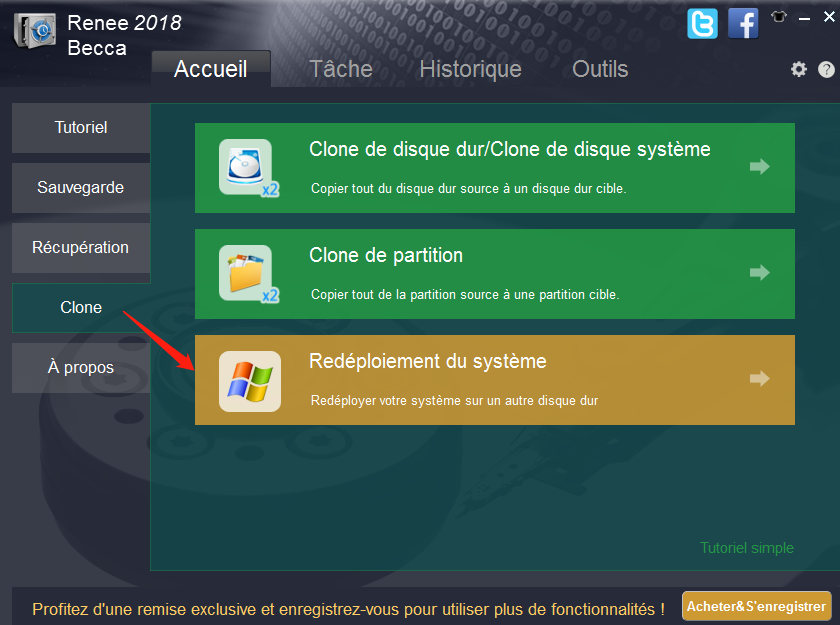
1. Sélectionnez « Redéploiement du système » dans la colonne « Clone ».
Sélectionner la fonction Redéploiement du système dans Clone
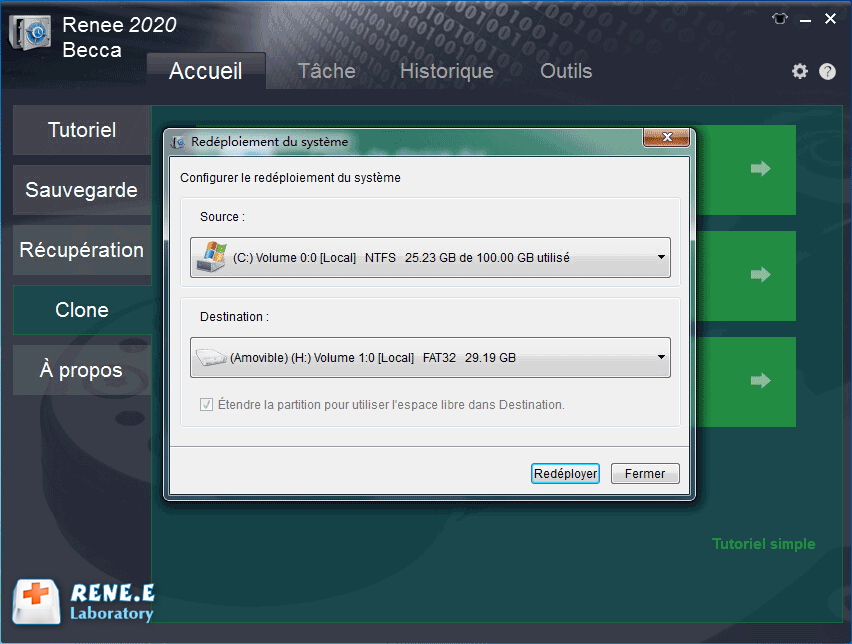
2. Choisissez le nouveau SSD comme cible et la partition système actuelle comme source. Cliquez sur Redéployer pour commencer.
Choisir une destination pour redéployer le système avec Renee Becca
Étape 3 : Patientez jusqu’à la fin
Le processus peut durer de 30 minutes à quelques heures selon la quantité de données. Le nouveau SSD sera amorçable une fois terminé.
Remarque importante : La capacité du SSD cible doit être supérieure à l’espace utilisé sur le disque source. Toutes les données du disque cible seront effacées — confirmez toujours vos sélections et effectuez d’abord une sauvegarde.
Étape 4 : Vérifiez le nouveau disque
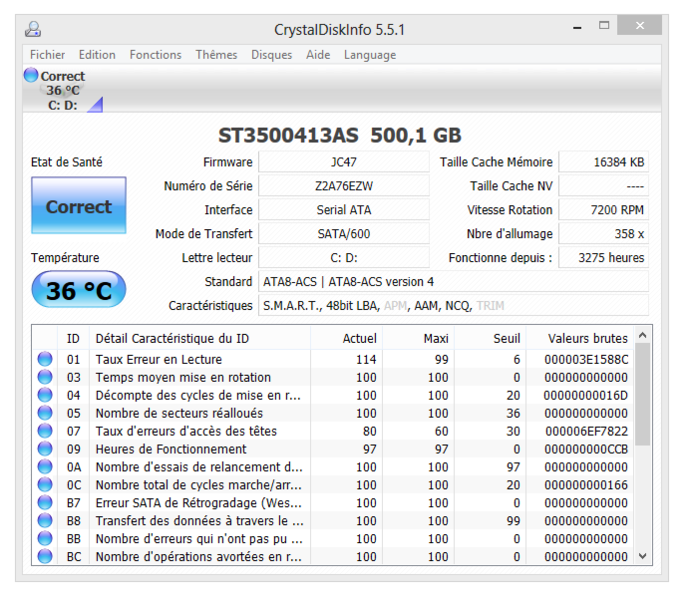
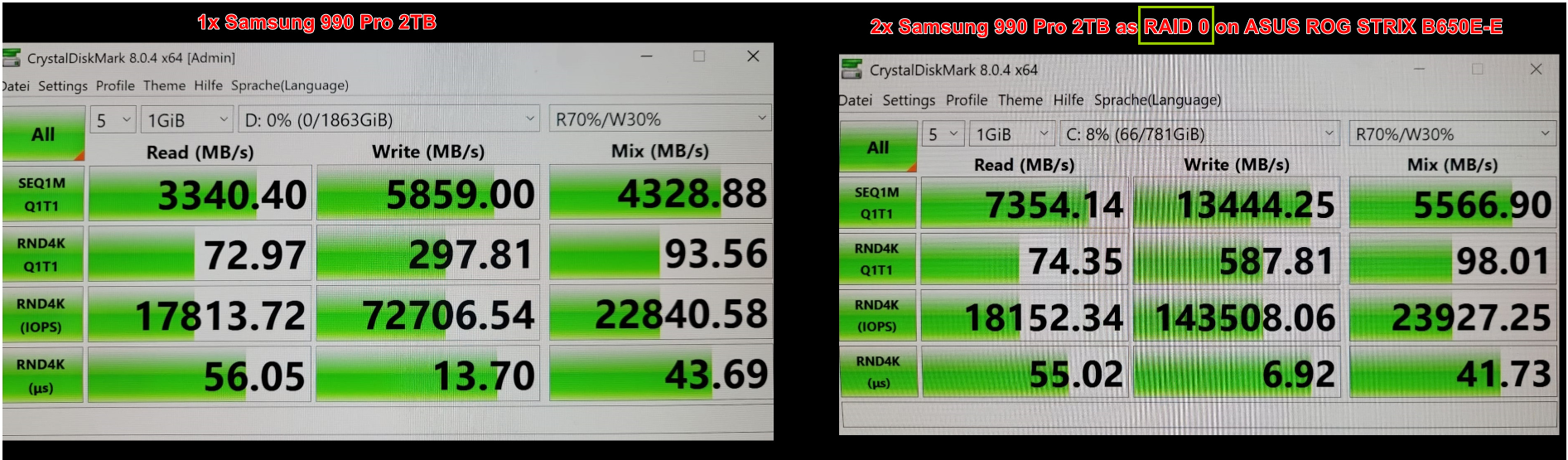
Utilisez des outils gratuits comme CrystalDiskInfo pour contrôler l’état de santé et CrystalDiskMark pour confirmer le gain de vitesse.
Vérifier la santé du SSD avec CrystalDiskInfo
Vitesse en RAID 0

Outils de clonage de disque spécifiques à une marque

Après avoir présenté la solution tout‑en‑un la plus simple (Renee Becca), il est utile d’examiner les outils de clonage de disque spécifiques à une marque. Beaucoup de fabricants de SSD proposent un logiciel de migration gratuit conçu pour leurs propres disques.Si la marque de votre nouveau SSD correspond au logiciel, ces outils offrent généralement une expérience de mise à niveau fluide et sûre, sans réinstaller Windows ni vos applications.
Les outils de clonage spécifiques à une marque ne fonctionnent que lorsque le disque source et le disque cible proviennent du même fabricant. Si vous devez cloner des données entre différentes marques, ces outils ne fonctionneront pas. Dans ce cas, utilisez une solution de clonage polyvalente comme Renee Becca.

Comparatif rapide: outils de clonage spécifiques aux marques les plus populaires

Marque de SSDOutil officielLien de téléchargementLimitation clé
SamsungSamsung Data Migration / Magicianhttps://www.samsung.com/semiconductor/minisite/ssd/download/tools/Fonctionne uniquement si le disque cible est un SSD Samsung
CrucialStorage Executive (Acronis OEM)https://www.crucial.com/support/storage-executiveNécessite au moins un disque Crucial
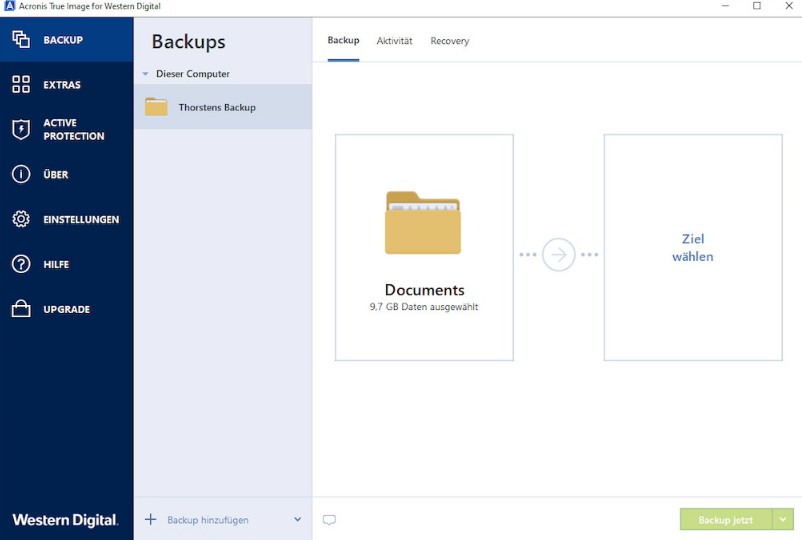
Western Digital / SanDiskAcronis True Image WD Editionhttps://support-en.wd.com/app/products/downloads/softwaredownloadsCompatible uniquement avec les SSD WD ou SanDisk
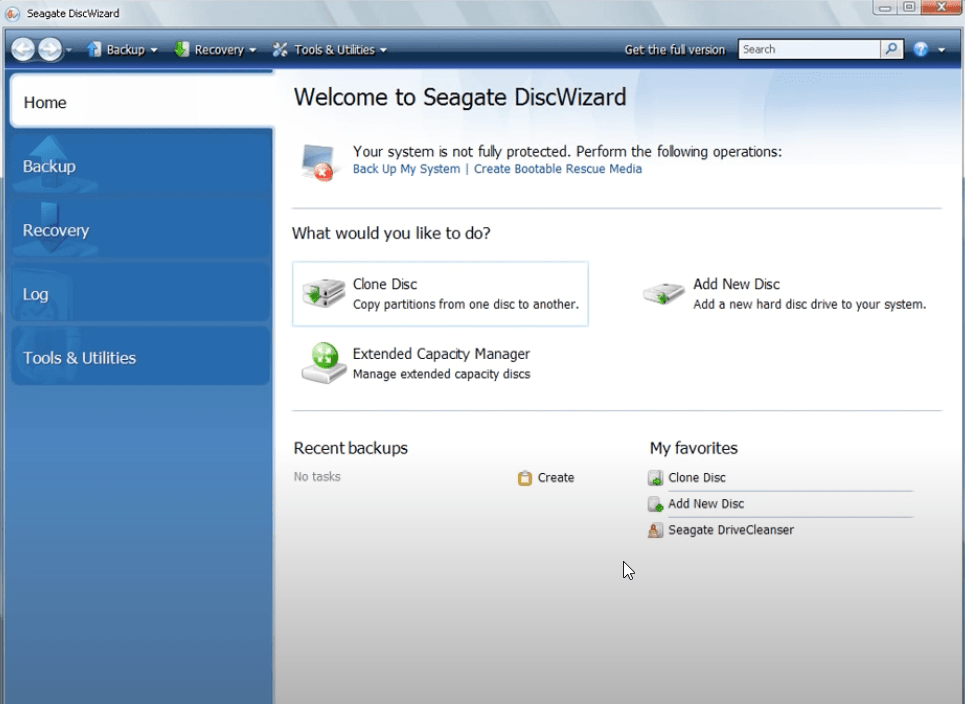
SeagateDiscWizardhttps://www.seagate.com/support/downloads/discwizard/Nécessite la connexion d’un disque Seagate

Outils de migration pour SSD Samsung

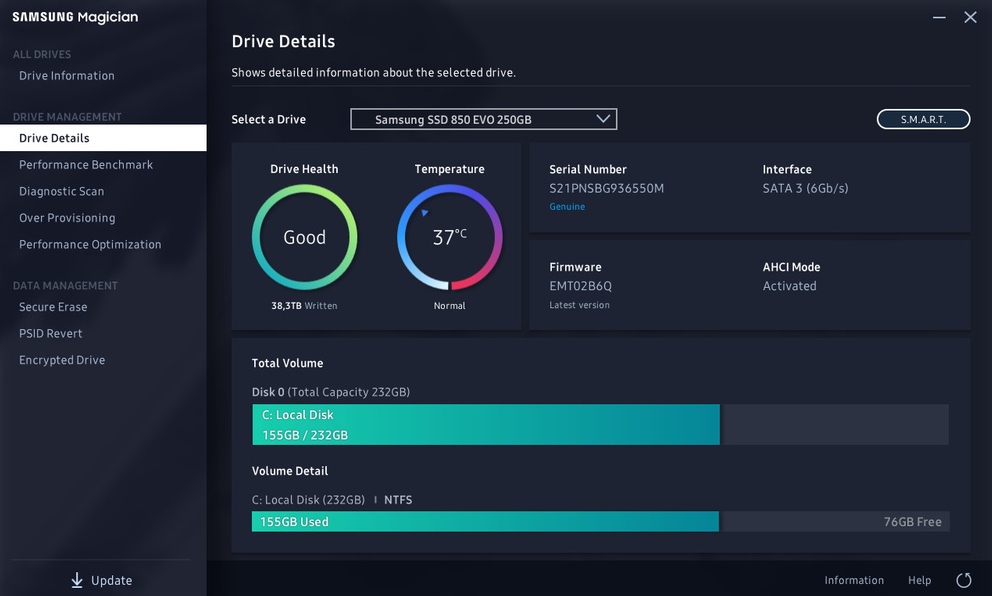
Samsung fournit Samsung Data Migration et Samsung Magician, tous deux optimisés pour les SSD Samsung.
Idéal pour : Passer d’un HDD ou d’un SSD plus ancien à un SSD Samsung
Téléchargement : https://www.samsung.com/semiconductor/minisite/ssd/download/tools/
Limitations : Le disque cible doit être un SSD Samsung
Interface de Samsung Magician

Crucial Storage Executive

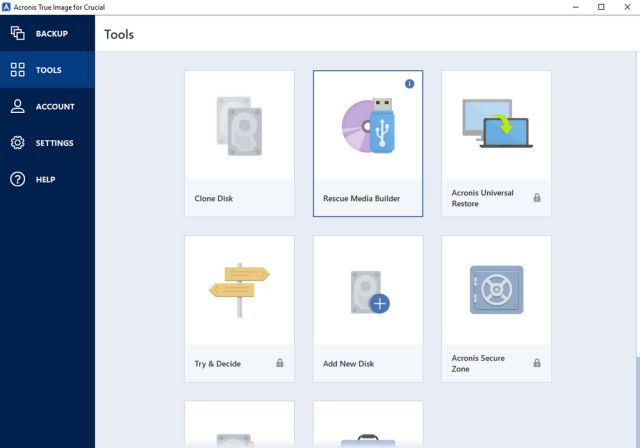
Crucial inclut Acronis True Image for Crucial, offrant un clonage fiable avec un minimum de configuration.
Idéal pour : Mises à niveau vers un SSD Crucial
Téléchargement : https://www.crucial.com/support/storage-executive
Limitations : Nécessite au moins un disque Crucial installé
Acronis True Image pour Crucial

Outils Western Digital / SanDisk

WD et SanDisk proposent une version personnalisée d’Acronis True Image WD Edition.
Idéal pour : Migrations vers SSD WD ou SanDisk
Téléchargement : https://support-en.wd.com/app/products/downloads/softwaredownloads
Limitations : Ne se lance pas sans un disque WD ou SanDisk
Acronis True Image pour Western Digital

Seagate DiscWizard

DiscWizard de Seagate est un outil Acronis rebadgé, adapté aux disques Seagate.
Idéal pour : Mises à niveau SSD ou HDD Seagate
Téléchargement : https://www.seagate.com/support/downloads/discwizard/
Limitations : Nécessite la connexion d’un disque Seagate
Seagate DiscWizard
Pros:
  • Outils officiels gratuits des fabricants de SSD
  • Compatibilité et stabilité optimisées
  • Étapes guidées simples, idéales pour débuter
  • Incluent souvent des fonctions de microgiciel et de surveillance de l’état

Cons:

  • Généralement limités à la même marque de SSD
  • Moins d’options avancées sur les partitions
  • Peuvent échouer avec des schémas de disque complexes ou des marques mixtes

Les outils de clonage spécifiques à une marque sont un excellent choix lorsque votre nouveau SSD correspond au fabricant. Ils sont gratuits, fiables et adaptés aux débutants. Cependant, si vos disques source et cible sont de marques différentes — ou si vous avez besoin de plus de flexibilité — des outils tiers comme Renee Becca restent l’option la plus pertinente.Nous allons maintenant explorer des outils avancés et open source pour les utilisateurs expérimentés et les scénarios de secours.

Options avancées / de secours: outils open source

Dans la section précédente, nous avons vu les outils de clonage de disque spécifiques à une marque, généralement le choix le plus sûr lorsque la marque du SSD correspond. Mais il existe des situations où ces outils ne fonctionnent pas — notamment lorsque Windows ne démarre pas, que le schéma de disque est inhabituel, ou si vous avez besoin d’une solution totalement gratuite, sans restriction.C’est là qu’interviennent les outils de clonage open source. Ils s’exécutent en dehors de Windows et sont couramment utilisés par des professionnels IT, des administrateurs système et des utilisateurs avancés.

Outils open source courants pour le clonage de disque (aperçu rapide)

Nom de l’outilCas d’usage typiqueIdéal pour
ClonezillaClonage disque à disque hors ligneSystèmes non amorçables, migration de disque complète
RescuezillaClonezilla avec une interface graphiqueUtilisateurs souhaitant la puissance de Clonezilla avec des visuels
GParted LiveGestion des partitionsRedimensionnement et réparation manuels des partitions
PartimageSauvegardes de partitions héritéesAnciens systèmes de fichiers Linux
Pourquoi se concentrer sur Clonezilla ?
Parmi ces options, Clonezilla reste la solution open source la plus mature, activement maintenue et largement reconnue pour le clonage. Il prend en charge les systèmes de fichiers modernes, les disques de grande capacité, et les migrations HDD‑vers‑SSD comme SSD‑vers‑SSD. Même s’il n’a pas d’interface graphique, sa fiabilité et sa flexibilité en font l’outil de secours incontournable quand tout le reste échoue.
Clonezilla de périphérique à périphérique

État actuel de Clonezilla

Clonezilla est activement maintenu et largement utilisé en entreprise, dans les établissements scolaires et les ateliers de réparation. Il prend en charge le matériel moderne, les systèmes UEFI, les disques GPT, et les systèmes de fichiers populaires comme NTFS, FAT32, ext4, etc.Même si son interface textuelle a peu changé, son moteur de clonage est extrêmement stable et fiable, ce qui explique sa recommandation persistante pour la récupération et les situations d’urgence.
Pros:
  • Totalement gratuit et open source
  • Fonctionne même quand Windows ne démarre pas
  • Prend en charge de nombreux systèmes de fichiers et scénarios de récupération avancés
  • Fiable pour le clonage de disque complet et en série

Cons:

  • Pas d’interface graphique (texte uniquement)
  • Nécessite la création d’un support USB amorçable
  • Risque accru d’erreurs si les disques sont mal sélectionnés
  • Peu adapté aux débutants occasionnels

Les outils open source comme Clonezilla sont des solutions de secours puissantes quand les logiciels de clonage classiques échouent ou que Windows ne démarre pas. Ils offrent une flexibilité et une fiabilité incomparables — mais exigent de la patience et de la rigueur.Pour la majorité des mises à niveau, les outils graphiques restent plus simples. Une fois le clonage terminé, l’étape suivante consiste à vérifier que tout fonctionne correctement. La section suivante couvre les problèmes courants après clonage et leurs solutions.

Problèmes après clonage et comment les corriger

Même si le clonage se termine correctement, quelques petits soucis peuvent apparaître ensuite. Ils sont courants et généralement faciles à résoudre. Les sections ci‑dessous couvrent les problèmes les plus fréquents et des solutions pratiques qui conviennent à la plupart des utilisateurs.

L’ordinateurne démarre pas sur le nouveau SSD

Si le système ne démarre pas après le clonage, le souci vient généralement des paramètres de démarrage plutôt que du clone lui‑même.
• Accédez au BIOS/UEFI au démarrage (souvent F2, Suppr, F10 ou Échap, selon le fabricant).
• Placez le nouveau SSD en premier périphérique de démarrage.
• Assurez‑vous que le mode de démarrage correspond à la configuration d’origine :
• Les systèmes UEFI doivent utiliser UEFI + GPT
• Les systèmes plus anciens peuvent nécessiter Legacy/CSM + MBR
• Vérifiez les paramètres Secure Boot. Le désactiver temporairement peut aider au diagnostic.
• Si Windows ne se charge toujours pas, démarrez depuis une clé USB de récupération Windows, ouvrez l’ Invite de commandes et exécutez :

bootrec /fixmbr

bootrec /fixboot

bootrec /rebuildbcd
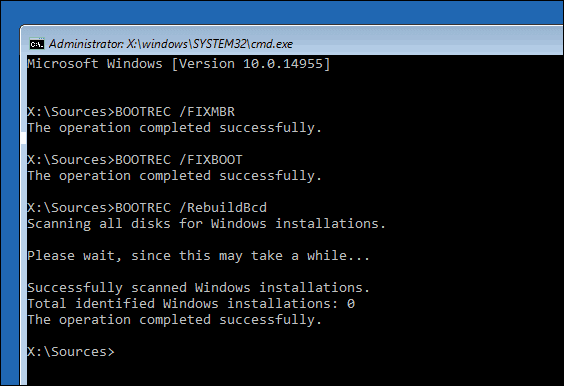
BOOTREC FIXBOOT
Ces commandes reconstruisent les enregistrements de démarrage sans affecter vos données personnelles.

Le SSD semble lent ou sous‑performant

Un SSD qui ne semble pas plus rapide que l’ancien disque dur indique généralement un problème de configuration.
• Vérifiez l’ alignement 4K des partitions, essentiel pour les performances d’un SSD. Des outils de gestion de disque comme MiniTool Partition Wizard le contrôlent facilement.
• Assurez‑vous que le TRIM est activé dans Windows. Ouvrez une Invite de commandes en tant qu’administrateur et exécutez :

fsutil behavior query DisableDeleteNotify

Un résultat à 0 signifie que TRIM est déjà activé. S’il est désactivé, activez‑le avec :

fsutil behavior set DisableDeleteNotify 0
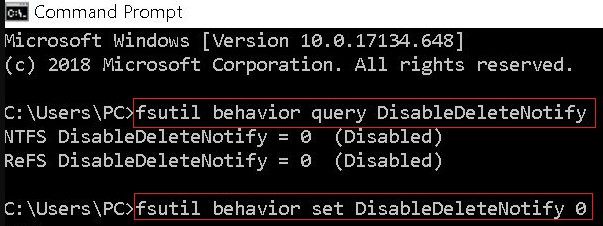
fsutil behavior query DisableDeleteNotify

Problèmes lors d’unclonage vers un SSD plus petit

Le clonage vers un SSD plus petit ne fonctionne que si l’espace utilisé sur le disque source tient sur la capacité du SSD cible.
• Supprimez les fichiers inutiles et désinstallez les programmes non utilisés avant de cloner.
• Utilisez un logiciel de clonage prenant en charge le clonage intelligent ou conscient des secteurs, qui copie uniquement les données utilisées au lieu de l’intégralité du disque.
• Évitez les outils imposant une copie stricte secteur par secteur lors d’une réduction de taille.

Message d’activation Windows

Voir une demande d’activation après un clonage est normal dans certains cas.
• Windows se réactive généralement automatiquement lorsqu’il détecte le même matériel.
• Si l’activation ne se fait pas d’elle‑même, allez dans: Paramètres → Mise à jour et sécurité → Activation
• Utilisez l’outil intégré de résolution des problèmes d’activation et connectez‑vous avec le compte Microsoft initialement lié à la licence.

Le système démarre toujours sur l’ancien disque

Si l’ancien disque et le nouveau SSD sont connectés, le système peut continuer à démarrer sur le disque d’origine.
• Éteignez l’ordinateur et déconnectez temporairement l’ancien HDD ou SSD.
• Démarrez uniquement avec le nouveau SSD pour confirmer que tout fonctionne correctement.
• Une fois vérifié, rebranchez l’ancien disque et formatez‑le pour l’utiliser en stockage ou sauvegarde.
Ces soucis post‑clonage sont fréquents et indiquent rarement un échec de migration. Avec les bons contrôles et ajustements, le nouveau SSD doit démarrer proprement et offrir le gain de performances attendu.
Liste finale de contrôle :
• Avant: sauvegardez tout, connectez correctement le SSD, vérifiez la capacité.
• Après: confirmez le démarrage réussi, vérifiez vitesse et santé, mettez à jour pilotes/micrologiciel.
Quand tout fonctionne, formatez l’ancien disque dur et utilisez‑le pour du stockage supplémentaire ou des sauvegardes. Choisissez la méthode adaptée à votre niveau et à votre matériel — vous profiterez très vite d’un net gain de performances.

Conclusion

Pour la plupart des utilisateurs, commencez avec un outil graphique simple comme Renee Becca ou le logiciel officiel de votre marque de SSD — ils offrent des résultats fiables avec un effort minimal. Passez aux options open source avancées uniquement si vous avez des besoins spécifiques ou une expérience technique.

Foire aux questions

Quelle est la différence entre clonage et mise en miroir en temps réel ?

Le clonage est une copie ponctuelle pour remplacer un disque. La mise en miroir en temps réel (RAID 1) garde deux disques synchronisés en continu, mais elle n’est pas recommandée pour une mise à niveau HDD‑vers‑SSD car la vitesse est limitée par le disque le plus lent.

Puis‑je cloner un disque dur plus grand vers un SSD plus petit ?

Oui, tant que l’espace utilisé sur l’ancien disque est inférieur ou égal à la capacité du SSD. Nettoyez les fichiers ou réduisez les partitions au préalable si nécessaire.

Combien de temps dure le clonage ?

Généralement de 30 minutes à quelques heures, selon la quantité de données et la vitesse de connexion (l’USB est plus lent que le SATA interne).

Dois‑je réinstaller Windows après le clonage ?

Non — c’est tout l’intérêt. Un clone correct inclut le système d’exploitation et les enregistrements de démarrage.

Que faire si le clonage échoue en cours de route ?

Relancez l’opération après avoir rétabli une bonne connexion. Conservez toujours une sauvegarde séparée de vos fichiers critiques.

Est‑il sûr de formater l’ancien disque après le clonage ?

Oui, mais seulement après avoir confirmé que le SSD démarre parfaitement et que toutes les données sont accessibles.
Renee Becca - Logiciel de sauvegarde de données professionnelRenee Becca sert à sauvegarder les données, cloner le disque dur et transférer le Windows

Multiples fonctions Disposer des fonctions de sauvegarde, de restauration et de clonage.

Alignement 4K automatique Effectuer automatiquement l'alignement 4K lors du transfert du Windows vers le SSD.

Sauvegarde simple et rapide La vitesse de sauvegarde peut atteindre 3 000 Mo/s.

Prise en charge de GPT et MBR Partitionner le SSD en un format approprié pendant le transfert du système Windows.

Prise en charge de NTFS et FAT32 Transférer le Windows sur un disque dur avec de divers système de fichiers.

Multiples fonctions Disposer des fonctions de sauvegarde, de restauration et de clonage.

Alignement 4K automatique Effectuer automatiquement l'alignement 4K lors du transfert du Windows vers le SSD.

Prise en charge de GPT et MBR Partitionner le SSD en un format approprié pendant le transfert du système Windows.

TéléchargerTéléchargerDéjà 800 personnes l’ont téléchargé !

Commentaires des utilisateurs

Page 1

Laisser un commentaire


Votre commentaire a été soumis et est en attente de modération.