
BSOD CRITICAL_PROCESS_DIED (ntoskrnl.exe) sur Windows 10/11: solutions rapides pour corriger l’écran bleu

Résumé
Ce guide vous aide à comprendre et résoudre l’écran bleu CRITICAL_PROCESS_DIED (ntoskrnl.exe) sous Windows. Découvrez les scénarios de plantage les plus fréquents, les causes possibles et une méthode pas à pas : vérifications rapides, réparations SFC/DISM, mise à jour des pilotes, diagnostic matériel, puis réinitialisation ou réinstallation si nécessaire. L’objectif : retrouver un PC stable tout en limitant les risques de perte de données.

Table des matières

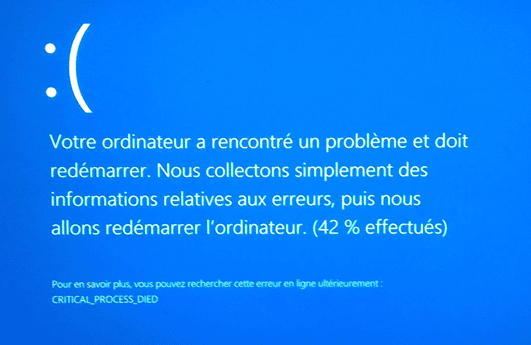
- Boucle de démarrage ou redémarrages répétés juste après la connexion.
- Plantage après mise à jour Windows (notamment après des mises à jour de fonctionnalités ou de sécurité).
- Plantages en jeu ou en forte charge (quand les pilotes graphiques/stockage sont sollicités).
- Installation de nouveau matériel (changement de RAM, SSD, GPU ou carte mère).
| Symptôme | Cause probable | Piste de solution générale |
|---|---|---|
BSOD à chaque démarrage |
Fichiers système ou pilotes corrompus |
Mode sans échec → SFC/DISM → Restauration du pilote |
Plantages pendant les jeux |
Conflit de pilote graphique/stockage |
Mise à jour/rétrogradation du pilote ou test matériel |
Instabilité après mise à jour |
Mise à jour Windows ou composant défectueux |
Rétrograder la mise à jour ou réinitialiser le système |
Après nouvelle RAM/SSD |
Incompatibilité ou panne matérielle |
Diagnostics mémoire/disque + réinsertion des composants |
Plantages aléatoires en charge |
Surchauffe, disque dur/SSD défaillant, malware |
Diagnostics matériels + réinstallation propre |
Éteignez complètement l’ordinateur. Débranchez le câble d’alimentation et, si vous utilisez un ordinateur portable, retirez la batterie si elle est amovible. Attendez environ 2 à 3 minutes, puis rebranchez tout et rallumez le système. Cela vide les résidus électriques et peut résoudre des dysfonctionnements matériels ou micrologiciels temporaires.
Retirez tous les périphériques non essentiels, y compris clés USB, imprimantes, disques durs externes, webcams et moniteurs secondaires. Laissez uniquement le clavier et la souris connectés. Des appareils défectueux ou incompatibles peuvent parfois déclencher des plantages au niveau du noyau au démarrage.
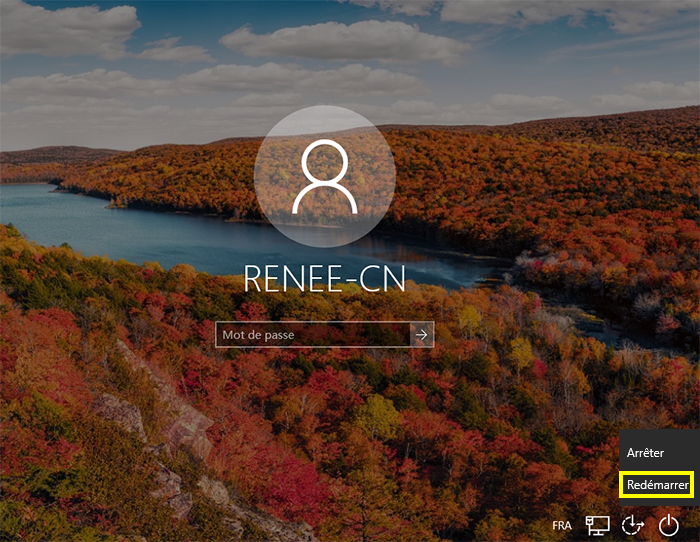
Redémarrez le système et maintenez Maj enfoncée tout en sélectionnant Redémarrer, ou utilisez le menu de récupération pour entrer en Mode sans échec. Si Windows démarre correctement en Mode sans échec, le problème est probablement dû à un pilote tiers, un programme au démarrage ou une modification logicielle récente, plutôt qu’aux fichiers système de base.
Renee PassNow est particulièrement efficace dans ces situations :
- Un BSOD récurrent empêche un démarrage normal ou en Mode sans échec.
- Les outils Windows intégrés (SFC, DISM, Récupération) sont inaccessibles.
- Vous devez cloner/transférer des données vers un disque externe avant des réparations risquées.
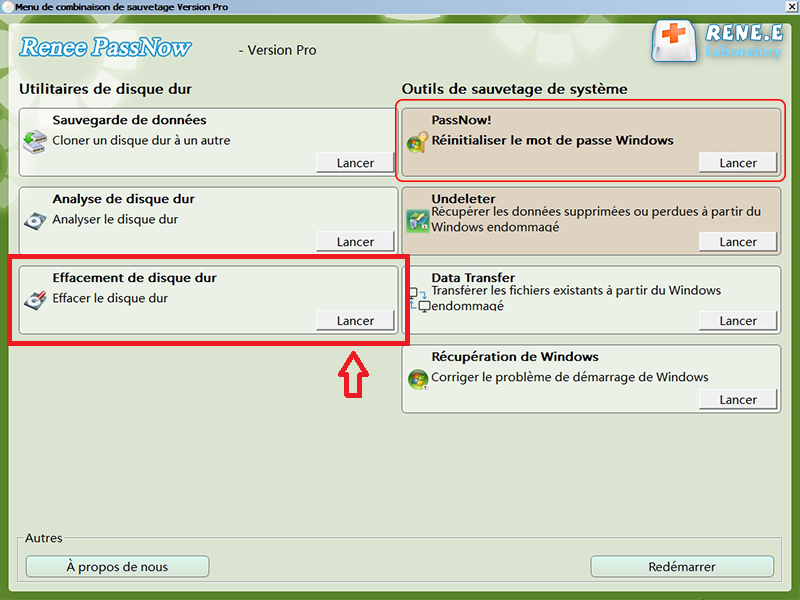
Fonctionnalités principales de Renee PassNow pour la récupération/la sauvegarde:
- Transfert et sauvegarde de données : copier des fichiers, dossiers ou partitions entières depuis un disque non amorçable vers un autre disque interne/externe sans démarrer Windows.
- Clone de disque : créer une image de sauvegarde complète du disque (y compris OS, programmes et fichiers personnels) vers un périphérique externe.
- Undeleter / Récupération de données : récupérer des fichiers supprimés ou perdus depuis des disques corrompus (photos, documents, etc.) avec aperçu.
- Récupération Windows : corrige des pannes de démarrage courantes et des BSOD généraux (MBR, DBR, écran noir, etc.) en quelques minutes.

Réinitialiser le mot de passe Windows oublié Débloquer le compte de session Windows dont le mot de passe est perdu ou oublié.
Récupérer des fichiers sans Windows Il est possible de retrouver les fichiers supprimés lors du crash de Windows.
Transférer les fichiers Avant de réparer les erreurs, il est recommandé de transférer les fichiers importants à un autre disque dur.
Créer un nouveau compte administrateur Afin d'obtenir tout droit d'administrateur, il faut créer un compte administrateur.
Réparer les erreurs de démarrage Pour les erreurs MBR et 0xc00000e, cet outil permet de les résoudre.
Réinitialiser le mot de passe Windows oublié Pour Windows 10, 8.1, 8, 7, Vista et XP
Récupérer des fichiers sans Windows Retrouver les fichiers supprimés lors du crash de Windows
Transférer les fichiers Transférer les fichiers importants à un autre disque dur
Remarque : Après l'activation du programme, il est nécessaire de créer à nouveau une clé USB ou un CD bootable.
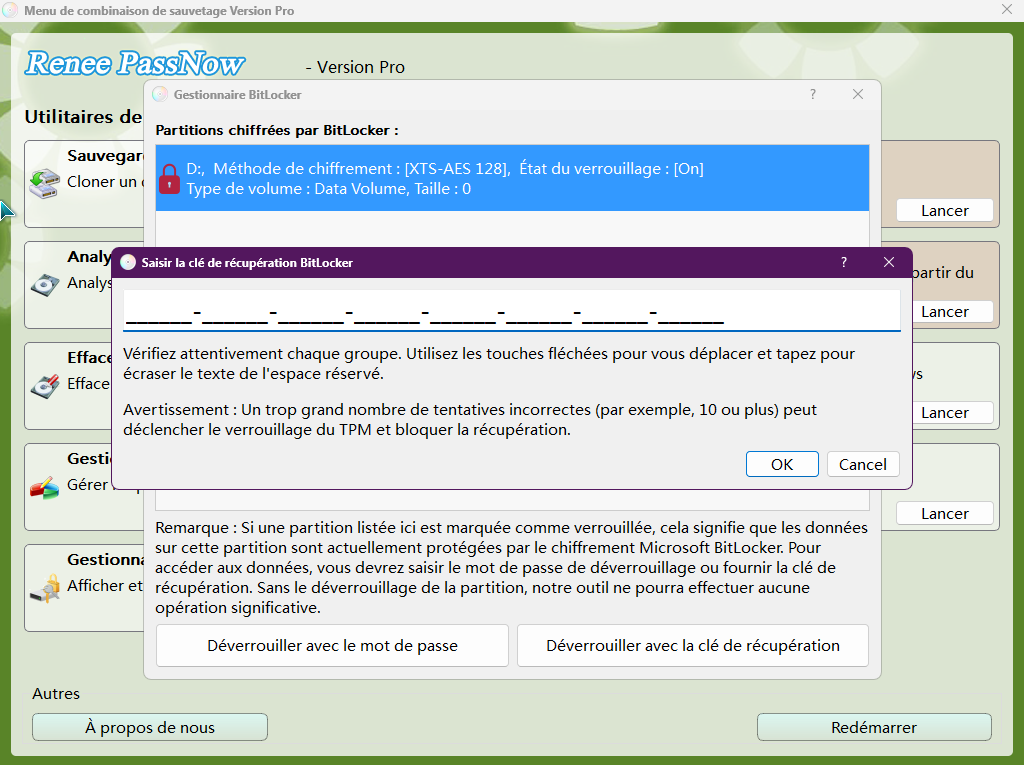
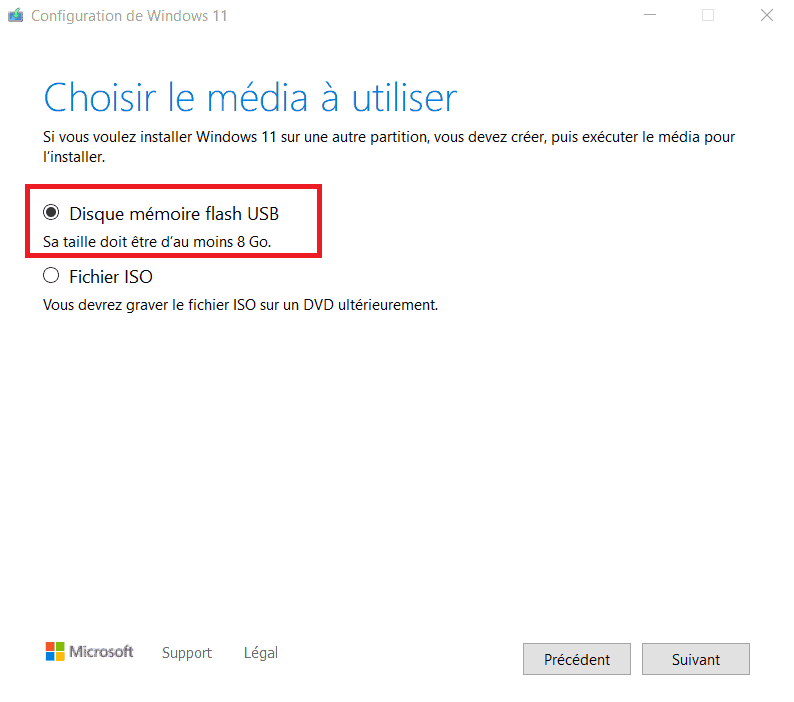
Pour créer un support WinRE :
- https://www.microsoft.com/software-download/windows10
- https://www.microsoft.com/software-download/windows11
- Gratuit et intégré
- Aucun logiciel tiers requis
- Peut réparer la corruption système sans perte de données
- Efficace pour les problèmes liés aux mises à jour
Cons:
- Échoue si l’image système est gravement endommagée
- Nécessite WinRE ou un support amorçable si Windows ne démarre pas
- Ne corrige pas les problèmes matériels ou de niveau pilote
- Limité aux fichiers système Windows
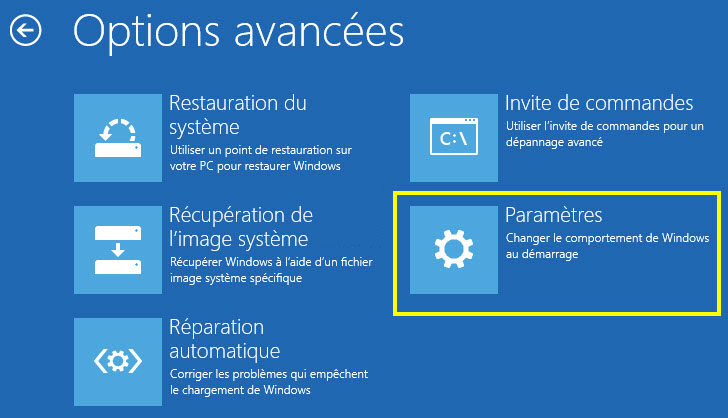
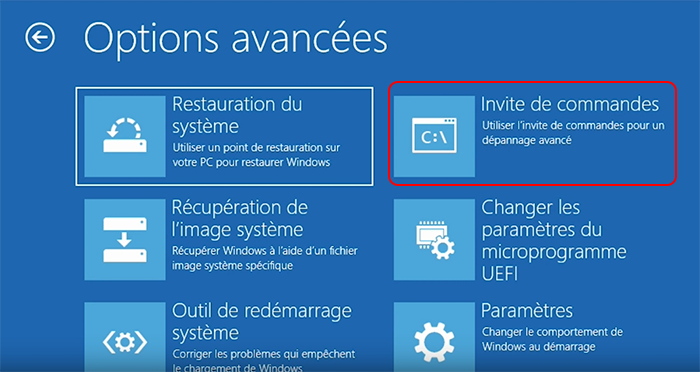
Étape 1 : démarrer dans WinRE ou en Mode sans échec avec Invite de commandes
Réinitialiser le mot de passe Windows oublié Débloquer le compte de session Windows dont le mot de passe est perdu ou oublié.
Récupérer des fichiers sans Windows Il est possible de retrouver les fichiers supprimés lors du crash de Windows.
Transférer les fichiers Avant de réparer les erreurs, il est recommandé de transférer les fichiers importants à un autre disque dur.
Créer un nouveau compte administrateur Afin d'obtenir tout droit d'administrateur, il faut créer un compte administrateur.
Réparer les erreurs de démarrage Pour les erreurs MBR et 0xc00000e, cet outil permet de les résoudre.
Réinitialiser le mot de passe Windows oublié Pour Windows 10, 8.1, 8, 7, Vista et XP
Récupérer des fichiers sans Windows Retrouver les fichiers supprimés lors du crash de Windows
Transférer les fichiers Transférer les fichiers importants à un autre disque dur
Remarque : Après l'activation du programme, il est nécessaire de créer à nouveau une clé USB ou un CD bootable.
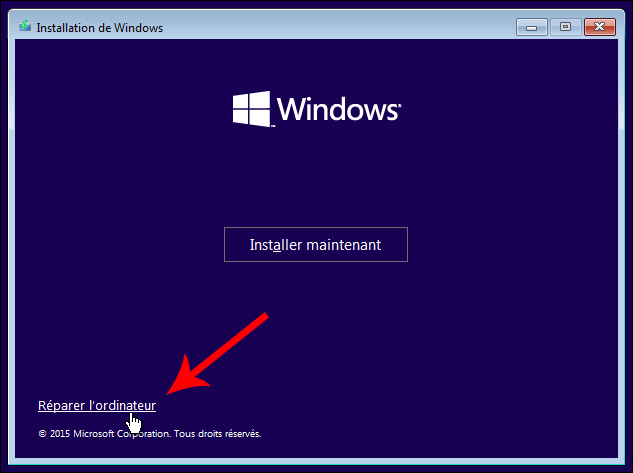
Étape 2 : exécuter DISM pour réparer l’image de Windows
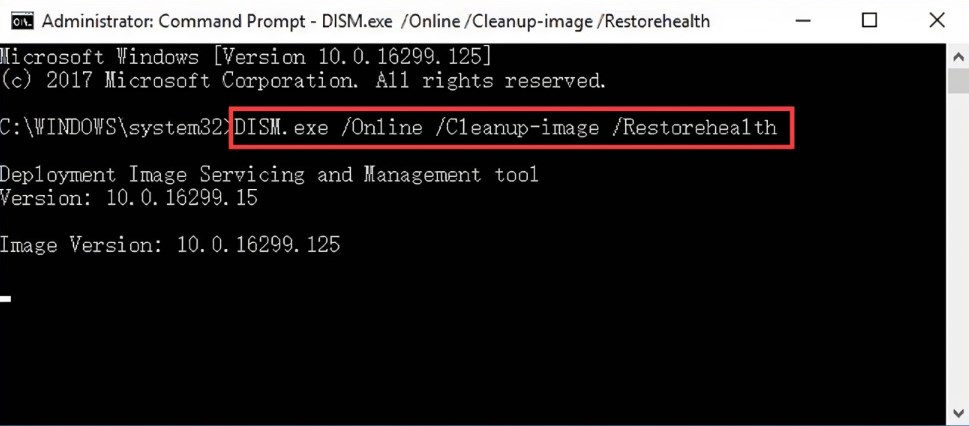
DISM /Online /Cleanup-Image /RestoreHealth
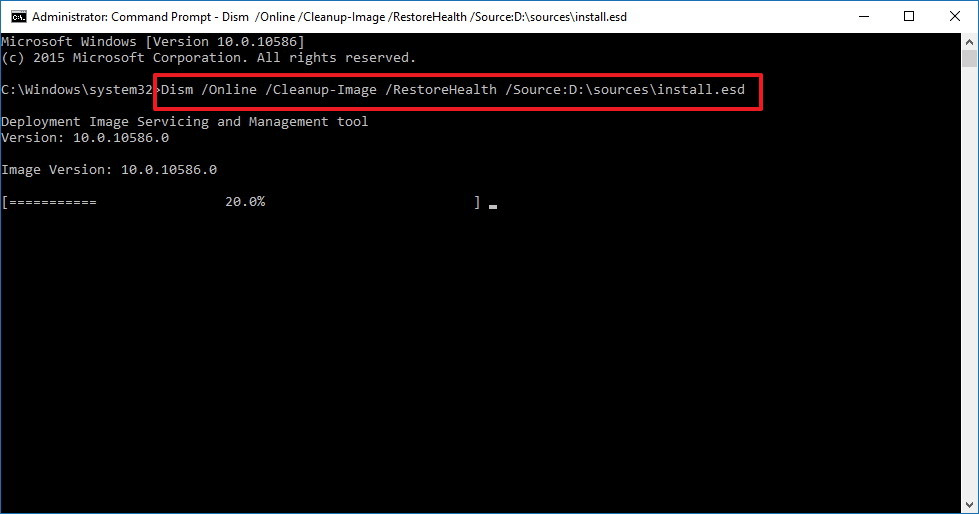
DISM /Image:C:\ /Cleanup-Image /RestoreHealth /Source:X:\sources\install.wim
Remplacez X: par la lettre de lecteur de votre support d’installation Windows.)
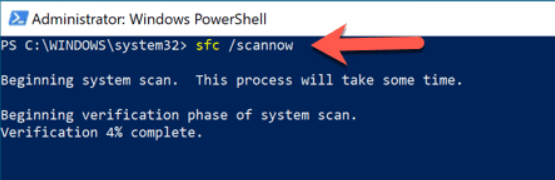
Étape 3 : exécuter le Vérificateur des fichiers système (SFC)
sfc /scannow
Étape 4 : redémarrer et vérifier la stabilité
- Si le BSOD ne réapparaît plus, la cause était probablement une corruption des fichiers système.
- Si les plantages continuent, la cause première est probablement liée aux pilotes ou au matériel, et un dépannage supplémentaire est nécessaire.
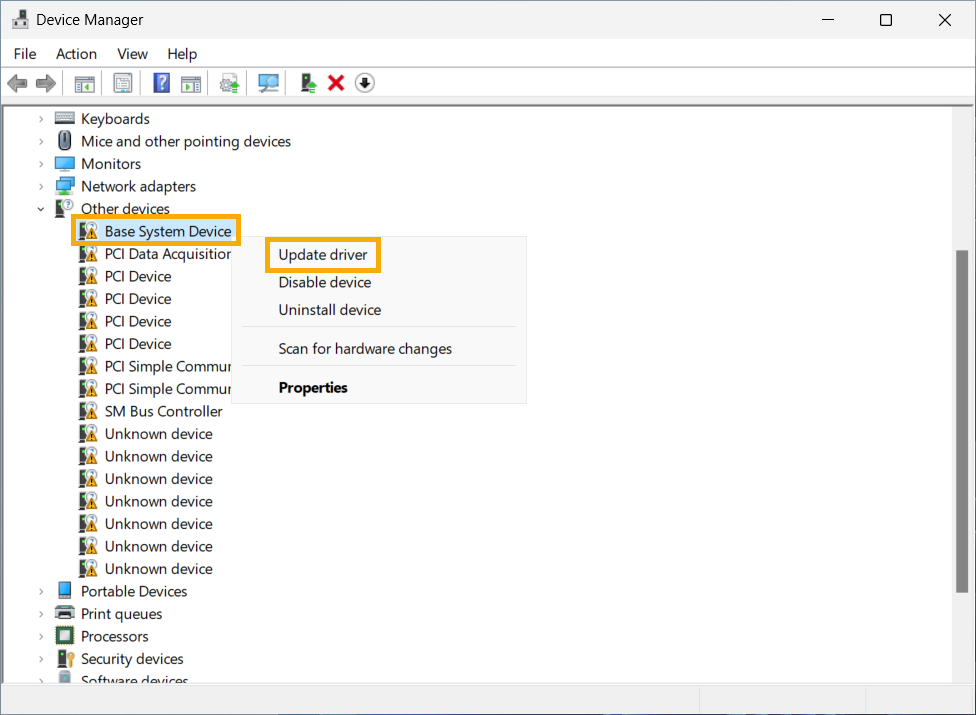
Checklist comparative des pilotes à vérifier/rétrograder
| Type de pilote | Exemples fréquents en cause | Comment vérifier/rétrograder |
|---|---|---|
Graphiques |
NVIDIA GeForce, AMD Radeon |
Gestionnaire de périphériques → Cartes graphiques → Propriétés → Restaurer le pilote |
Stockage |
Intel RST, SATA AHCI standard |
Gestionnaire de périphériques → Contrôleurs de stockage → Restaurer ou Mettre à jour |
Chipset |
Périphérique de chipset Intel/AMD |
Gestionnaire de périphériques → Périphériques système → Propriétés → Restaurer |
Réseau |
Realtek/Intel Ethernet/Wi‑Fi |
Gestionnaire de périphériques → Cartes réseau → Restaurer le pilote |
- Cible la cause première courante
- Annule rapidement les changements récents
- Préserve les logiciels installés
- Aucun risque de perte de données
Cons:
- Nécessite d’identifier le bon pilote
- Peut exiger plusieurs essais
- Ne corrige pas les pannes matérielles
- L’option de restauration peut être indisponible
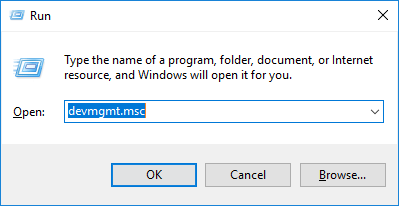
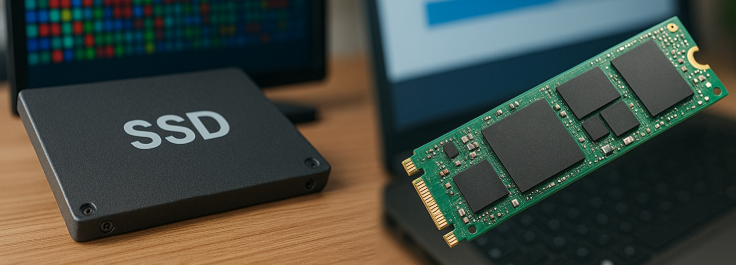
ntoskrnl.exe. L’exécution de diagnostics matériels ciblés aide à déterminer si la cause première est physique plutôt que logicielle. Ces étapes demandent de la prudence et doivent être suivies méthodiquement.
- Diagnostic mémoire : teste les barrettes de RAM défectueuses.
- Diagnostic disque (chkdsk ou outils du fabricant) : vérifie les secteurs défectueux sur SSD/HDD.
Multiples fonctions Disposer des fonctions de sauvegarde, de restauration et de clonage.
Divers modes de sauvegarde Sauvegarder le système Windows, le disque dur, la partition et les fichiers.
Utilisation simple et rapide La vitesse de sauvegarde peut atteindre 3 000 Mo/s.
Technologies avancées Sauvegarder les fichiers et en même temps travailler sur le PC avec la VSS. Sauvegarder les fichiers différents avec la sauvegarde différentielle et incrémentielle.
Fonctionner sous Windows 10, 8.1, 8, 7, Vista et XP.
Multiples fonctions Disposer des fonctions de sauvegarde, de restauration et de clonage.
Divers modes de sauvegarde Sauvegarder le système Windows, le disque dur, la partition et les fichiers.
Utilisation simple et rapide La vitesse de sauvegarde peut atteindre 3 000 Mo/s.
TéléchargerTéléchargerDéjà 2000 personnes l'ont téléchargé !Étape 1 : tester la mémoire avec MemTest86
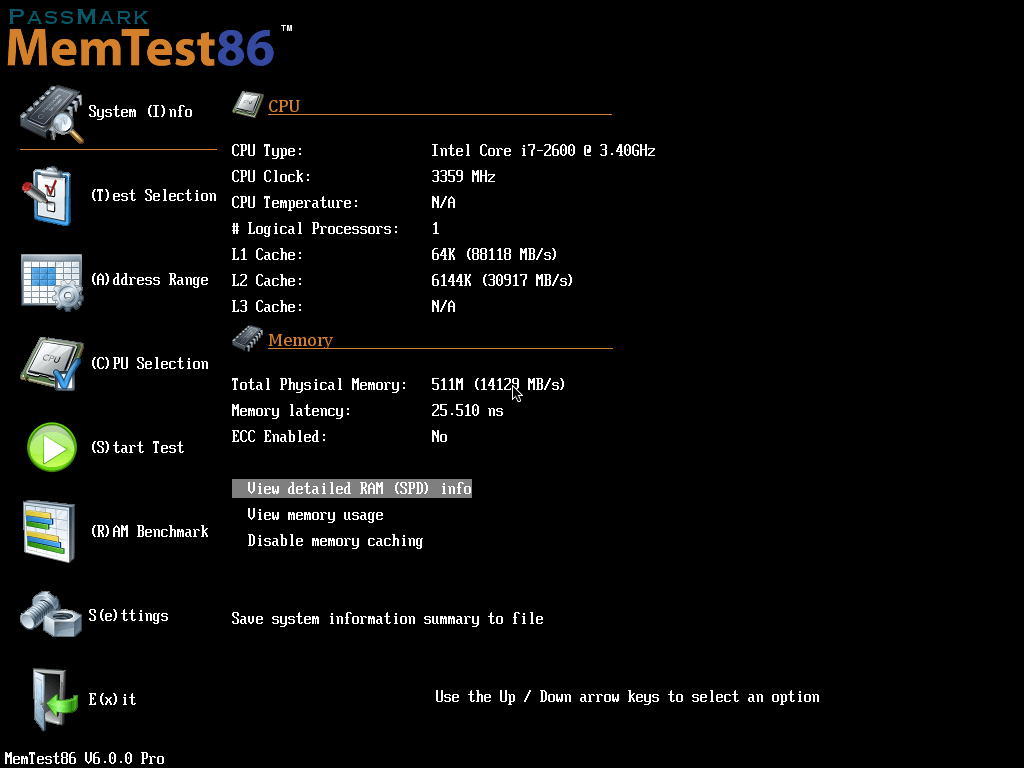
- Téléchargez MemTest86 et créez une clé USB amorçable. Lien : https://www.memtest86.com/
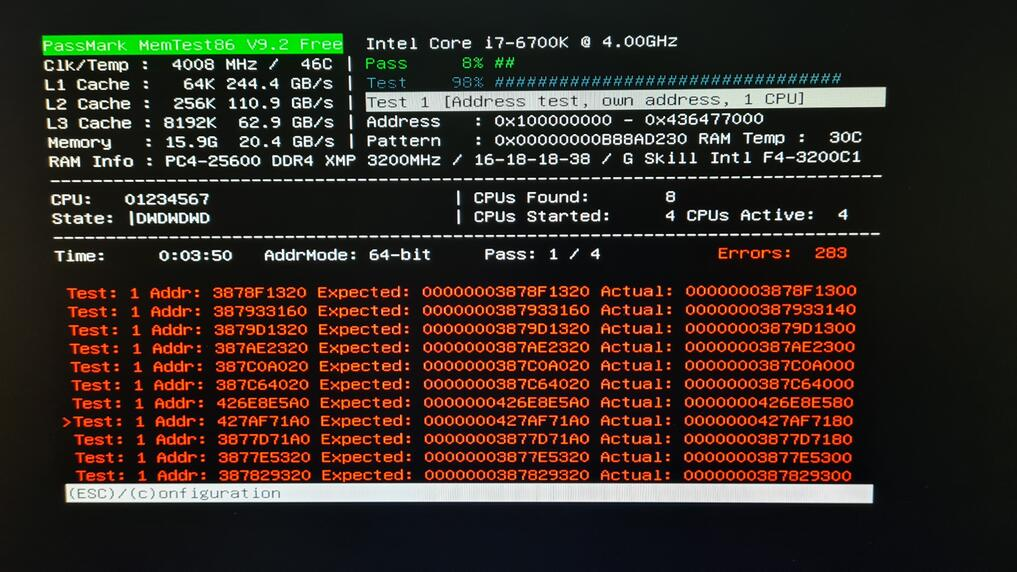
- Amorcez le système sur la clé USB et laissez le test s’exécuter.
- Laissez-le réaliser au moins un passage complet (plusieurs passages sont recommandés pour les problèmes intermittents).
Étape 2 : vérifier l’état du disque avec CHKDSK ou les outils du fabricant
chkdsk C: /f /r
- Samsung Magician (SSDs Samsung)
- Crucial Storage Executive
- Western Digital Dashboard
Étape 3 : réinsérer les composants matériels
Étape 4 : remplacer les composants défectueux si des erreurs sont détectées
- Remplacez la barrette RAM ou le périphérique de stockage défectueux.
- Évitez d’utiliser du matériel défaillant, car cela peut entraîner une corruption de données ou des dommages permanents au système.
- Identifie directement les pannes matérielles
- Outils intégrés gratuits disponibles
- Évite des réparations logicielles inutiles
- Oriente les décisions de remplacement
Cons:
- Tests chronophages (plusieurs heures pour la RAM)
- Nécessite un accès physique/réinsertion
- Ne corrige pas les problèmes détectés
- Peut manquer les problèmes intermittents
| Option | Conserve les fichiers personnels? | Corrige les corruptions profondes? | Niveau de risque pour les données | Idéal pour |
|---|---|---|---|---|
Réinitialiser ce PC (Conserver mes fichiers) |
Oui (en option) |
Partiel |
Faible |
Problèmes de pilotes/logiciels |
Réinitialiser ce PC (Supprimer tout) |
Nonn |
Élevé |
Moyen |
Corruption généralisée |
Réinstallation propre depuis USB |
Nonn |
Maximal |
Élevé (sauf si sauvegardé) |
Conflits matériels/pilotes persistants |
Réinitialiser le mot de passe Windows oublié Débloquer le compte de session Windows dont le mot de passe est perdu ou oublié.
Récupérer des fichiers sans Windows Il est possible de retrouver les fichiers supprimés lors du crash de Windows.
Transférer les fichiers Avant de réparer les erreurs, il est recommandé de transférer les fichiers importants à un autre disque dur.
Créer un nouveau compte administrateur Afin d'obtenir tout droit d'administrateur, il faut créer un compte administrateur.
Réparer les erreurs de démarrage Pour les erreurs MBR et 0xc00000e, cet outil permet de les résoudre.
Réinitialiser le mot de passe Windows oublié Pour Windows 10, 8.1, 8, 7, Vista et XP
Récupérer des fichiers sans Windows Retrouver les fichiers supprimés lors du crash de Windows
Transférer les fichiers Transférer les fichiers importants à un autre disque dur
Remarque : Après l'activation du programme, il est nécessaire de créer à nouveau une clé USB ou un CD bootable.
Q1 : ntoskrnl.exe est-il vraiment la cause du BSOD?
Q2 : Puisque Windows 10 n’est plus pris en charge, dois-je passer à Windows 11?
Q3 : Puis-je exécuter SFC/DISM sans démarrer Windows?
Q4 : La réinitialisation de Windows va-t-elle supprimer mes jeux et programmes?
Q5 : Et si les diagnostics matériels pointent une RAM ou un SSD défectueux?
Réinitialiser le mot de passe Windows oublié Débloquer le compte de session Windows dont le mot de passe est perdu ou oublié.
Récupérer des fichiers sans Windows Il est possible de retrouver les fichiers supprimés lors du crash de Windows.
Transférer les fichiers Avant de réparer les erreurs, il est recommandé de transférer les fichiers importants à un autre disque dur.
Créer un nouveau compte administrateur Afin d'obtenir tout droit d'administrateur, il faut créer un compte administrateur.
Réparer les erreurs de démarrage Pour les erreurs MBR et 0xc00000e, cet outil permet de les résoudre.
Réinitialiser le mot de passe Windows oublié Pour Windows 10, 8.1, 8, 7, Vista et XP
Récupérer des fichiers sans Windows Retrouver les fichiers supprimés lors du crash de Windows
Transférer les fichiers Transférer les fichiers importants à un autre disque dur
Remarque : Après l'activation du programme, il est nécessaire de créer à nouveau une clé USB ou un CD bootable.
Articles concernés :
Comment réparer winload.exe manquant ou endommagé sous Windows 10 ?

18-10-2023
Valentin DURAND : Solution pour résoudre le message d'erreur de Winload.exe manquant ou endommagé sur Windows 10. Transférez ou récupérez vos...



Commentaires des utilisateurs
Laisser un commentaire