
Cloner une clé USB bootable vers un SSD : MBR ou superfloppy?

Résumé
Découvrez comment cloner une clé USB vers un SSD avec Renee Becca, les outils Windows et des solutions Linux comme dd ou Clonezilla. Formats d’amorçage (MBR vs superfloppy), clonage secteur par secteur, vérifications et dépannage en cas de souci au démarrage: tout est expliqué, avec des conseils concrets pour réussir du premier coup et gagner en vitesse.


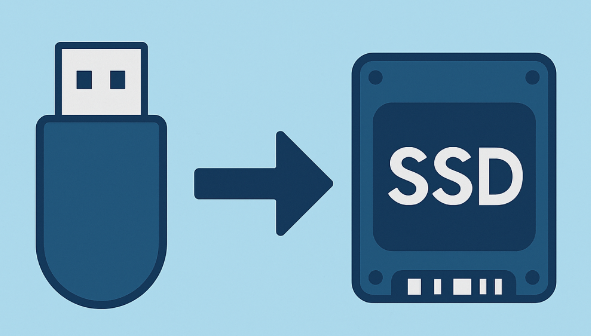
Types de clés USB amorçables
Comparaison des formats de clés USB amorçables
| Aspect | Clé USB type disque dur (MBR) | Clé USB de type superfloppy |
|---|---|---|
Table de partitions |
Présente (MBR) |
Aucune |
Disposition du disque |
Plusieurs partitions prises en charge |
L’ensemble du périphérique est un seul volume |
Détection par le firmware |
Reconnu comme un disque dur |
Reconnu comme support amovible ou ancien |
Mode d’amorçage typique |
BIOS hérité (Legacy), certains UEFI (CSM), souvent indiqué « USB‑HDD » dans le BIOS |
Principalement BIOS hérité (Legacy) |
Cas d’usage courants |
Installateurs d’OS, outils de récupération, supports de migration système |
Disques de démarrage DOS, outils de mise à jour du firmware, utilitaires anciens |
Copie au niveau des fichiers possible |
Nonn |
Nonn |
Risque avec les outils de clonage « intelligents » |
La table de partitions ou le code d’amorçage peut être modifié |
Les outils peuvent ajouter à tort une table de partitions |
Compatibilité de clonage vers SSD |
Généralement élevée |
Limitée et dépendante de l’outil |

Multiples fonctions Disposer des fonctions de sauvegarde, de restauration et de clonage.
Alignement 4K automatique Effectuer automatiquement l'alignement 4K lors du transfert du Windows vers le SSD.
Sauvegarde simple et rapide La vitesse de sauvegarde peut atteindre 3 000 Mo/s.
Prise en charge de GPT et MBR Partitionner le SSD en un format approprié pendant le transfert du système Windows.
Prise en charge de NTFS et FAT32 Transférer le Windows sur un disque dur avec de divers système de fichiers.
Multiples fonctions Disposer des fonctions de sauvegarde, de restauration et de clonage.
Alignement 4K automatique Effectuer automatiquement l'alignement 4K lors du transfert du Windows vers le SSD.
Prise en charge de GPT et MBR Partitionner le SSD en un format approprié pendant le transfert du système Windows.
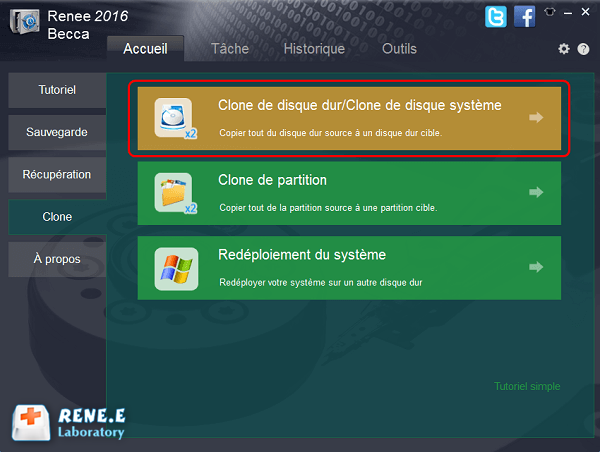
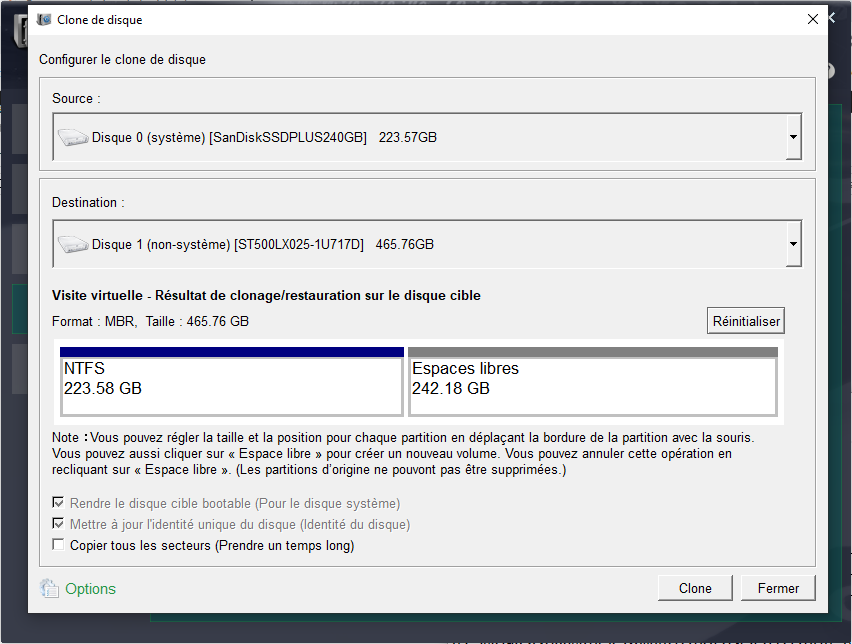
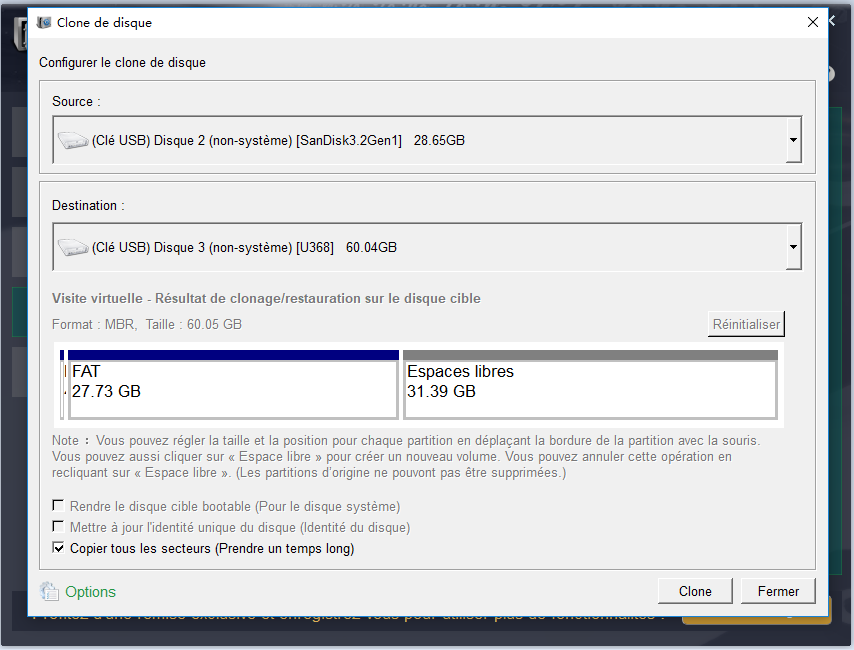
Comment cloner clé USB vers SSD avec Renee Becca :



Multiples fonctions Disposer des fonctions de sauvegarde, de restauration et de clonage.
Alignement 4K automatique Effectuer automatiquement l'alignement 4K lors du transfert du Windows vers le SSD.
Sauvegarde simple et rapide La vitesse de sauvegarde peut atteindre 3 000 Mo/s.
Prise en charge de GPT et MBR Partitionner le SSD en un format approprié pendant le transfert du système Windows.
Prise en charge de NTFS et FAT32 Transférer le Windows sur un disque dur avec de divers système de fichiers.
Multiples fonctions Disposer des fonctions de sauvegarde, de restauration et de clonage.
Alignement 4K automatique Effectuer automatiquement l'alignement 4K lors du transfert du Windows vers le SSD.
Prise en charge de GPT et MBR Partitionner le SSD en un format approprié pendant le transfert du système Windows.
Gestion des disques – créer des partitions sur le SSD cible
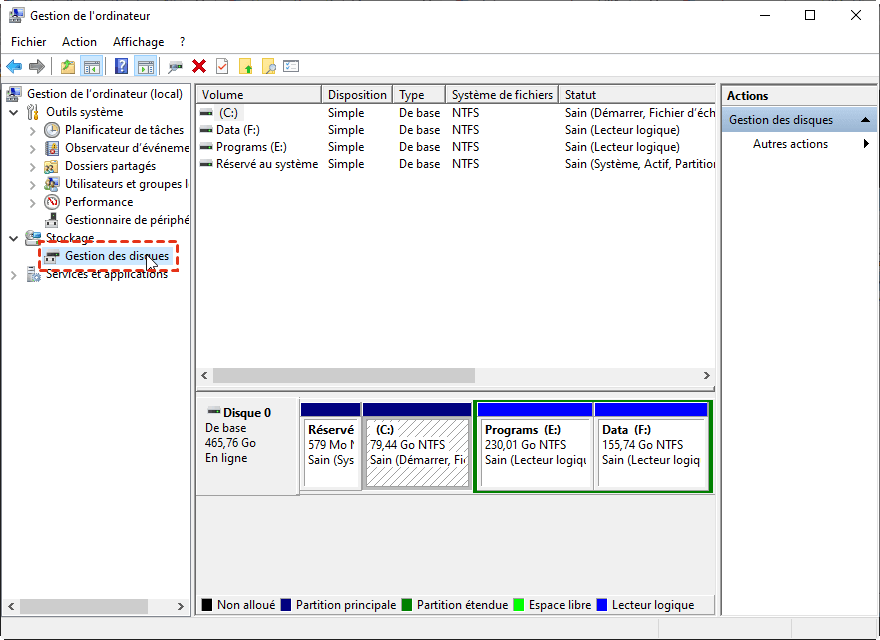
- Entièrement gratuit et aucune installation supplémentaire pour la préparation de base
- Contrôle total des partitions
- Familier pour les utilisateurs de Windows
Cons:
- Pas de clonage en un clic véritable pour les supports amorçables
- Risque élevé de perte de données si le mauvais disque est sélectionné
- Nécessite souvent des outils supplémentaires pour une copie secteur par secteur complète
- Long et technique
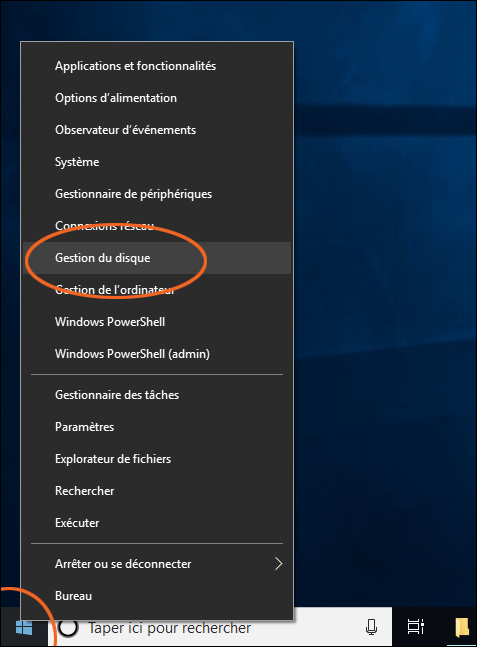
create partition primary, format.
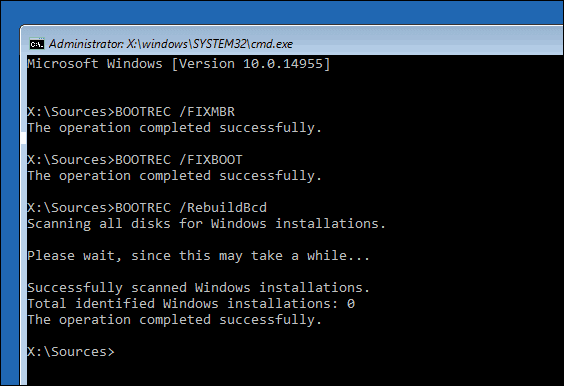
bootrec pour corriger le problème.
dd est un classique pour les copies bit à bit, tandis que Clonezilla est un environnement live gratuit conçu spécifiquement pour l’imagerie et le clonage de disques. Ces solutions sont très efficaces mais exigent une identification précise des périphériques afin d’éviter d’effacer le mauvais disque.

- Gratuit et très précis avec dd ou Clonezilla
- Excellent pour les clones au niveau des secteurs
- S’exécute depuis une clé USB live sans installation
Cons:
- Courbe d’apprentissage abrupte pour les débutants
- Une simple faute de frappe peut entraîner une perte de données irréversible
- Des problèmes de chargeur d’amorçage sont possibles selon le matériel
| Code d’écran bleu | Pertinence | Explication |
|---|---|---|
0x0000007B (INACCESSIBLE_BOOT_DEVICE) |
★★★★★ |
Le signe le plus courant et le plus direct d’une configuration BCD incorrecte. Windows ne parvient pas à localiser le bon disque ou la bonne partition au démarrage. |
0xC000000E (REQUIRED DEVICE IS INACCESSIBLE) |
★★★★★ |
Le Gestionnaire de démarrage ne trouve pas le périphérique indiqué dans le BCD, souvent à cause d’un GUID de partition invalide ou de valeurs device/osdevice incorrectes. |
0x000000ED (UNMOUNTABLE_BOOT_VOLUME) |
★★★★☆ |
Le volume référencé par le BCD existe mais ne peut pas être monté, ou le BCD pointe vers la mauvaise partition. |
- La partition EFI ou de démarrage n’a pas été copiée correctement ou n’est pas reconnue.
- Les réglages BIOS/UEFI pointent encore vers l’ancienne clé USB ou vers un mauvais mode d’amorçage (Legacy vs UEFI).
- Le SSD n’est pas défini comme premier périphérique de démarrage dans le BIOS.
- Erreurs de système de fichiers ou pilotes manquants après un changement matériel.
- Entrez dans le BIOS (souvent Suppr, F2 ou F10) et définissez le SSD comme périphérique de démarrage principal. Assurez‑vous que le Démarrage sécurisé est compatible ou désactivé si nécessaire.
- Utilisez l’Environnement de récupération de Windows : démarrez depuis un support d’installation, ouvrez l’Invite de commandes, exécutez
bootrec /fixmbr, bootrec /fixboot, bootrec /scanos, bootrec /rebuildbcd. Si vous avez besoin d’étapes détaillées, reportez‑vous à : Mise à jour 2026 – Comment corriger l’écran bleu 0x0000007B (INACCESSIBLE_BOOT_DEVICE) sous Windows 11/10 - Vérifiez les indicateurs de partition avec des outils disque pour vous assurer que les drapeaux actif/boot sont définis.
- Pour l’UEFI, confirmez que la partition système EFI est en FAT32 et contient les fichiers d’amorçage.
- Testez sur un autre port ou reclonez si nécessaire.
| Méthode/Outil | Difficulté | Compatibilité de démarrage | Coût | Idéal pour |
|---|---|---|---|---|
Renee Becca |
Faible |
Excellent |
Essai gratuit / Payant |
La plupart des utilisateurs, clones amorçables fiables |
Outils Windows intégrés + utilitaires |
Moyenne à élevée |
Correcte |
Gratuit |
Jeux de données simples, utilisateurs Windows expérimentés |
Linux dd/Clonezilla |
Élevée |
Bonne à excellente |
Gratuit |
Contrôle précis, utilisateurs Linux |
Autres outils de clonage gratuits |
Moyenne |
Variable |
Gratuit |
Petits budgets |
Multiples fonctions Disposer des fonctions de sauvegarde, de restauration et de clonage.
Alignement 4K automatique Effectuer automatiquement l'alignement 4K lors du transfert du Windows vers le SSD.
Sauvegarde simple et rapide La vitesse de sauvegarde peut atteindre 3 000 Mo/s.
Prise en charge de GPT et MBR Partitionner le SSD en un format approprié pendant le transfert du système Windows.
Prise en charge de NTFS et FAT32 Transférer le Windows sur un disque dur avec de divers système de fichiers.
Multiples fonctions Disposer des fonctions de sauvegarde, de restauration et de clonage.
Alignement 4K automatique Effectuer automatiquement l'alignement 4K lors du transfert du Windows vers le SSD.
Prise en charge de GPT et MBR Partitionner le SSD en un format approprié pendant le transfert du système Windows.
Combien de temps faut‑il pour cloner clé USB vers SSD?
Le SSD cloné depuis la clé USB sera‑t‑il amorçable?
Puis‑je cloner une clé USB vers un SSD de capacité inférieure?
Que faire avant le clonage pour éviter toute perte de données?
Comment vérifier que le clonage a réussi?
Est‑il sûr d’utiliser des outils gratuits pour cloner clé USB vers SSD?
Multiples fonctions Disposer des fonctions de sauvegarde, de restauration et de clonage.
Alignement 4K automatique Effectuer automatiquement l'alignement 4K lors du transfert du Windows vers le SSD.
Sauvegarde simple et rapide La vitesse de sauvegarde peut atteindre 3 000 Mo/s.
Prise en charge de GPT et MBR Partitionner le SSD en un format approprié pendant le transfert du système Windows.
Prise en charge de NTFS et FAT32 Transférer le Windows sur un disque dur avec de divers système de fichiers.
Multiples fonctions Disposer des fonctions de sauvegarde, de restauration et de clonage.
Alignement 4K automatique Effectuer automatiquement l'alignement 4K lors du transfert du Windows vers le SSD.
Prise en charge de GPT et MBR Partitionner le SSD en un format approprié pendant le transfert du système Windows.
Articles concernés :
Cloner son disque dur vers un SSD sous Windows 10/11: la méthode facile en 2026

03-02-2026
Mathilde LEROUX : Découvrez comment cloner facilement votre disque dur vers un SSD en 2026, sans réinstaller Windows. Suivez notre guide...
Cloner facilement une carte SD multi-partitions: solutions simples et efficaces

17-11-2025
Louis LE GALL : Découvrez comment cloner facilement une carte SD avec plusieurs partitions. Suivez notre guide clair et trouvez les meilleurs...
Cloner Windows 10/11 sur un SSD plus petit sans réinstallation: la méthode simple (2025)
15-11-2025
Louis LE GALL : Suivez notre guide pour cloner facilement Windows 10/11 sur un SSD plus petit, sans perdre vos fichiers ni...
Cloner un SSD sans réinstaller Windows: la méthode simple pour migrer en 2025
22-08-2025
Louis LE GALL : Clonez l’intégralité de votre système – Windows, fichiers, paramètres et applications – vers un nouveau SSD, sans réinstallation...



Commentaires des utilisateurs
Laisser un commentaire