
Erreur UNMOUNTABLE_BOOT_VOLUME: solutions simples et avancées pour redémarrer Windows

Résumé
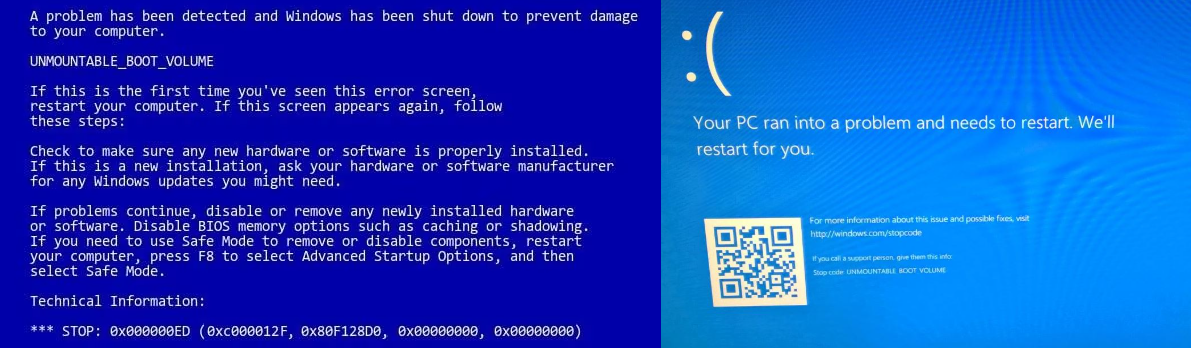
Cet article vous aide à résoudre l’erreur Unmountable Boot Volume sur Windows. Retrouvez les causes les plus fréquentes (système de fichiers corrompu, secteur de démarrage endommagé, panne matérielle) et des solutions pas à pas: récupération des données, réparation du démarrage, commandes avancées et contrôles du disque. Compatible avec **Windows XP, 7, 10 et 11**.


| Version Windows | Causes courantes | Symptômes typiques | Probabilité de récupération des données | Probabilité de réparation du système |
|---|---|---|---|---|
Windows XP / 7 |
• Corruption du système de fichiers |
• Écran bleu de la mort (BSOD) |
Élevée avec un média de récupération bootable ou un accès disque externe |
Moyenne — La Console de récupération ou une réparation manuelle peut réussir |
Windows 10 / 11 |
• Secteurs défectueux sur le disque système |
• Boucle de réparation automatique |
Très élevée avec des outils graphiques modernes ou des logiciels basés sur WinPE |
Élevée si la corruption des fichiers système est limitée et que le matériel est en bon état |

Réinitialiser le mot de passe Windows oublié Débloquer le compte de session Windows dont le mot de passe est perdu ou oublié.
Récupérer des fichiers sans Windows Il est possible de retrouver les fichiers supprimés lors du crash de Windows.
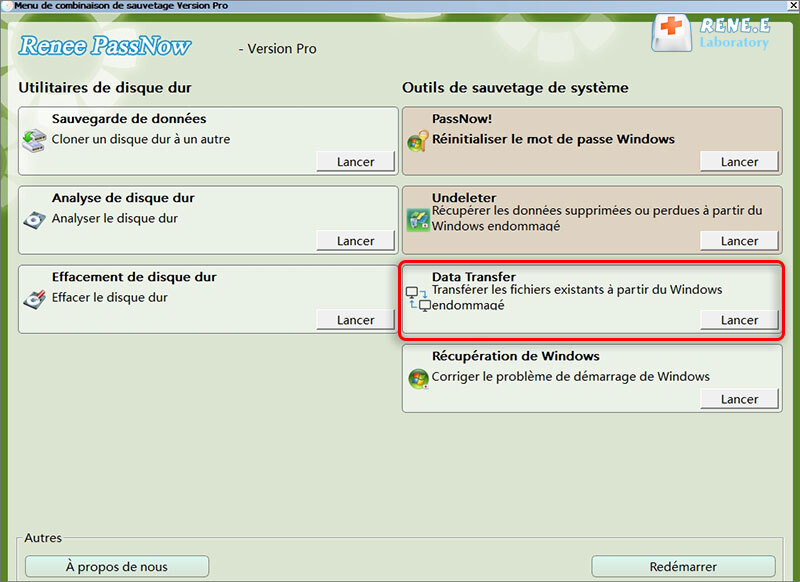
Transférer les fichiers Avant de réparer les erreurs, il est recommandé de transférer les fichiers importants à un autre disque dur.
Créer un nouveau compte administrateur Afin d'obtenir tout droit d'administrateur, il faut créer un compte administrateur.
Réparer les erreurs de démarrage Pour les erreurs MBR et 0xc00000e, cet outil permet de les résoudre.
Réinitialiser le mot de passe Windows oublié Pour Windows 10, 8.1, 8, 7, Vista et XP
Récupérer des fichiers sans Windows Retrouver les fichiers supprimés lors du crash de Windows
Transférer les fichiers Transférer les fichiers importants à un autre disque dur
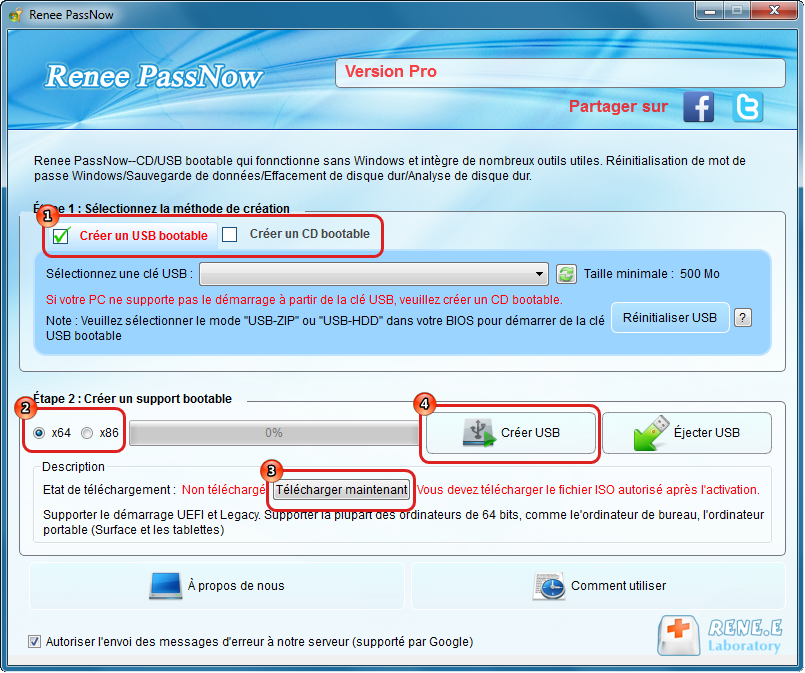
Remarque : Après l'activation du programme, il est nécessaire de créer à nouveau une clé USB ou un CD bootable.
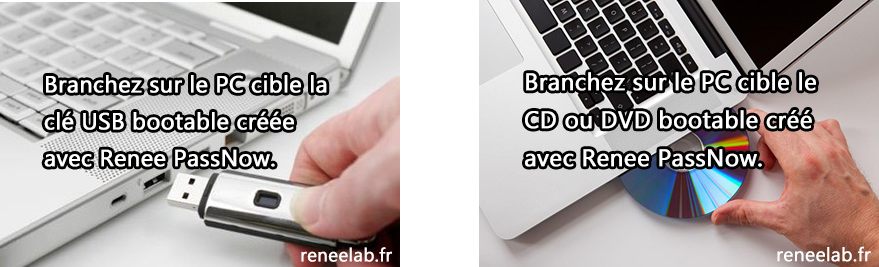
Suivez ces étapes :

| Type de serveur | Méthode d’accès au menu de boot |
|---|---|
DELL |
Appuyez plusieurs fois sur la touche F12 avant que le logo Dell n’apparaisse à l’écran. |
HP |
Appuyez plusieurs fois sur la touche F9 quand le logo HP est affiché. |
| Nom du BIOS | Méthode d’accès au menu de boot |
|---|---|
ASRock |
DEL ou F2 |
ASUS |
DEL ou F2 pour PC / DEL ou F2 pour cartes mères |
Acer |
DEL ou F2 |
Dell |
F12 ou F2 |
ECS |
DEL |
Gigabyte / Aorus |
DEL ou F2 |
Lenovo (ordinateurs portables grand public) |
F2 ou Fn + F2 |
Lenovo (ordinateurs de bureau) |
F1 |
Lenovo (ThinkPads) |
Entrée puis F1 |
MSI |
DEL |
Tablettes Microsoft Surface |
Maintenez enfoncés les boutons Power et Volume Haut |
Origin PC |
F2 |
Samsung |
F2 |
Toshiba |
F2 |
Zotac |
DEL |
HP |
Esc/ F9 pour |
INTEL |
F10 |
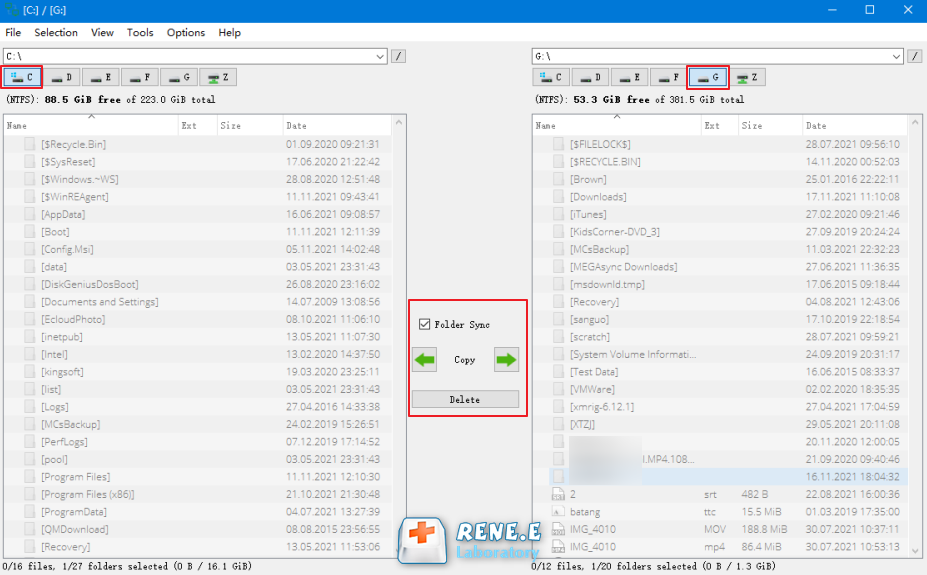
| Emplacement | Ce qu’il contient | Pourquoi c’est important |
|---|---|---|
C:\Users\VotreNomUtilisateur |
Toutes les données personnelles et paramètres de profil |
C’est le dossier personnel de l’utilisateur ; presque tout ce qui est lié au compte s’y trouve. |
C:\Users\VotreNomUtilisateur\Documents |
Documents personnels (Word, PDF, tableurs) |
Emplacement de sauvegarde par défaut pour la plupart des applications ; principal endroit pour les fichiers créés par l’utilisateur. |
C:\Users\VotreNomUtilisateur\Pictures |
Captures d’écran, photos, bibliothèques d’images |
Windows et de nombreuses applications utilisent ce dossier par défaut pour les images. |
C:\Users\VotreNomUtilisateur\Downloads |
Téléchargements du navigateur et des applications |
Endroit central pour les fichiers téléchargés sauf si l’utilisateur change le chemin par défaut. |
C:\Users\VotreNomUtilisateur\Desktop |
Éléments affichés sur le bureau |
Les fichiers apparaissent visuellement sur le bureau mais sont stockés ici. |
C:\Users\VotreNomUtilisateur\Videos |
Vidéos, enregistrements d’écran, exports d’éditeurs |
Emplacement par défaut pour les applications vidéo et outils d’enregistrement. |
C:\Users\VotreNomUtilisateur\Music |
Fichiers musicaux, projets audio |
Les lecteurs multimédias et applications audio enregistrent ici. |
C:\Users\VotreNomUtilisateur\AppData |
Données d’applications spécifiques à l’utilisateur, caches, profils de navigateur |
Dossier masqué contenant les fichiers de configuration et temporaires essentiels. |
C:\Users\Public |
Fichiers partagés accessibles à tous les utilisateurs |
Utile pour les documents ou médias destinés à être partagés entre comptes. |
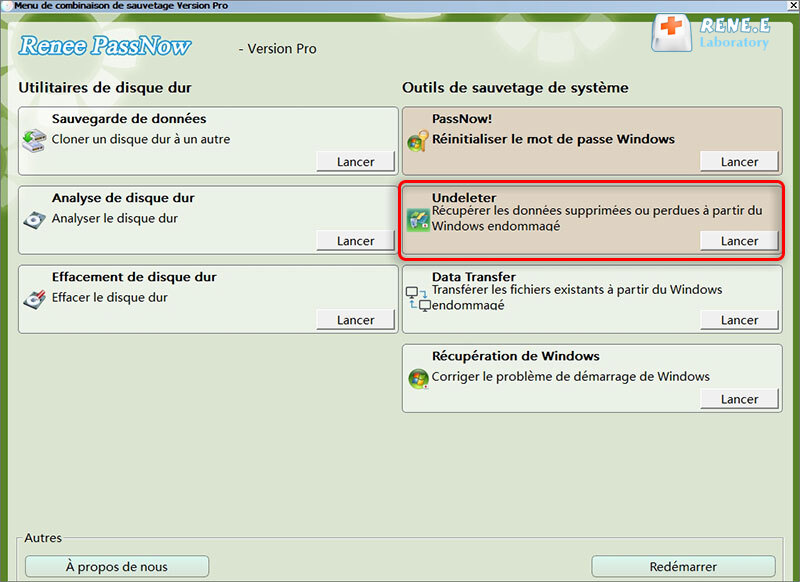
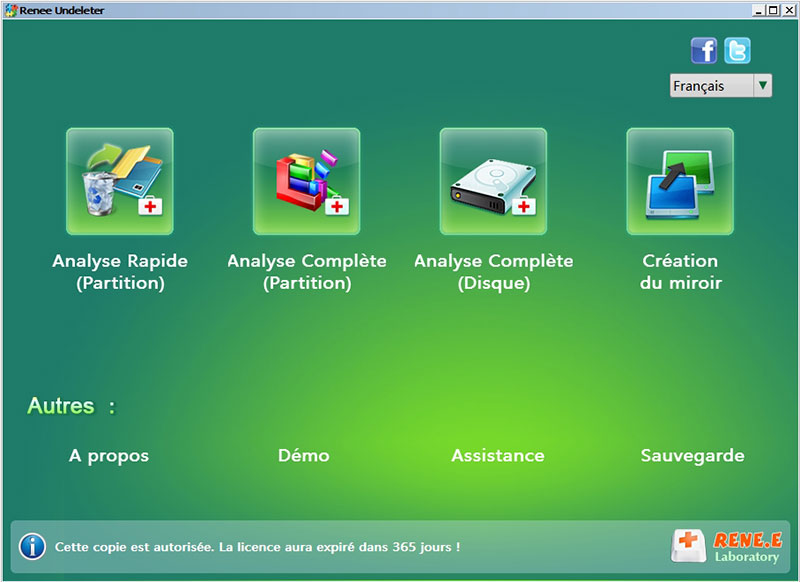
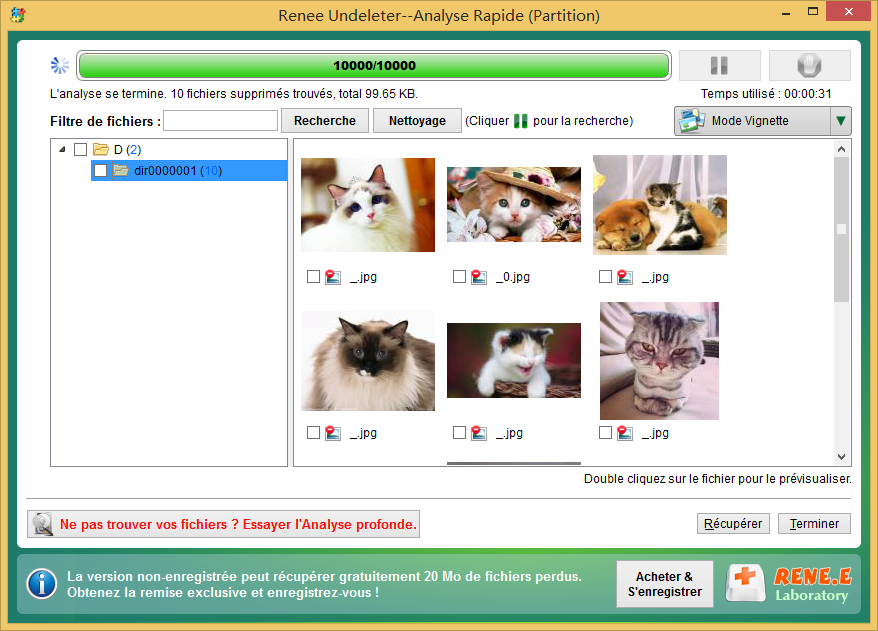
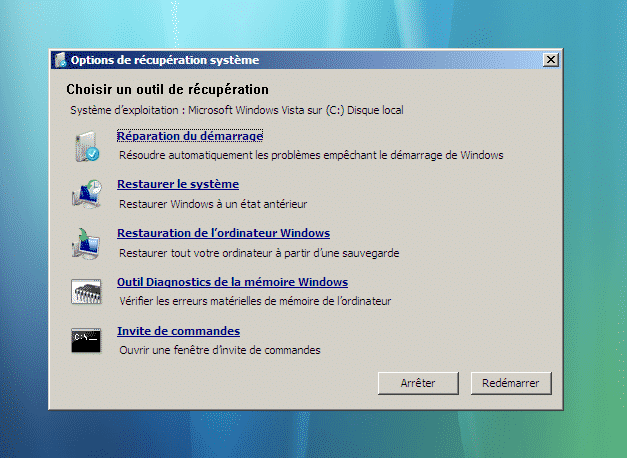
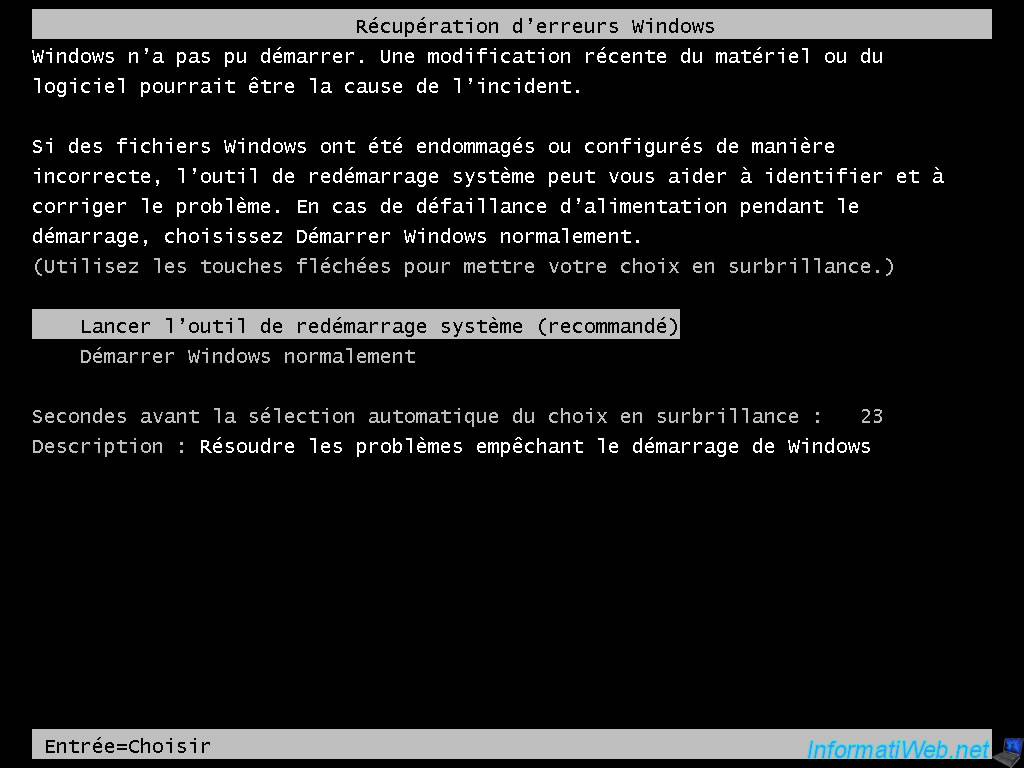
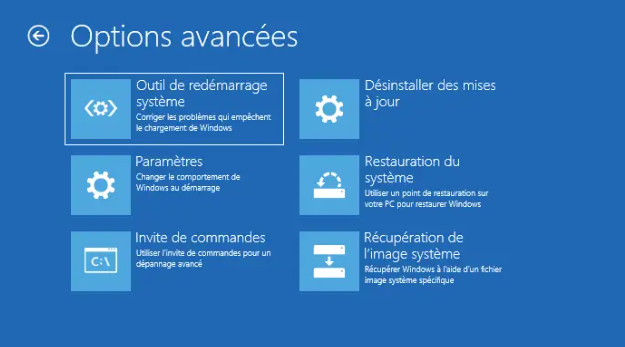
- Complètement gratuit et intégré
- Aucun téléchargement supplémentaire nécessaire
- Interface simple à cliquer
- Fonctionne hors ligne
- Outils de récupération spécifiques à la version inclus
Cons:
- Peut échouer sur des problèmes matériels
- Nécessite un support d’installation pour les anciens systèmes
- Succès limité sur les corruptions sévères
- Peut nécessiter plusieurs tentatives
- Pas d’aperçu direct des données
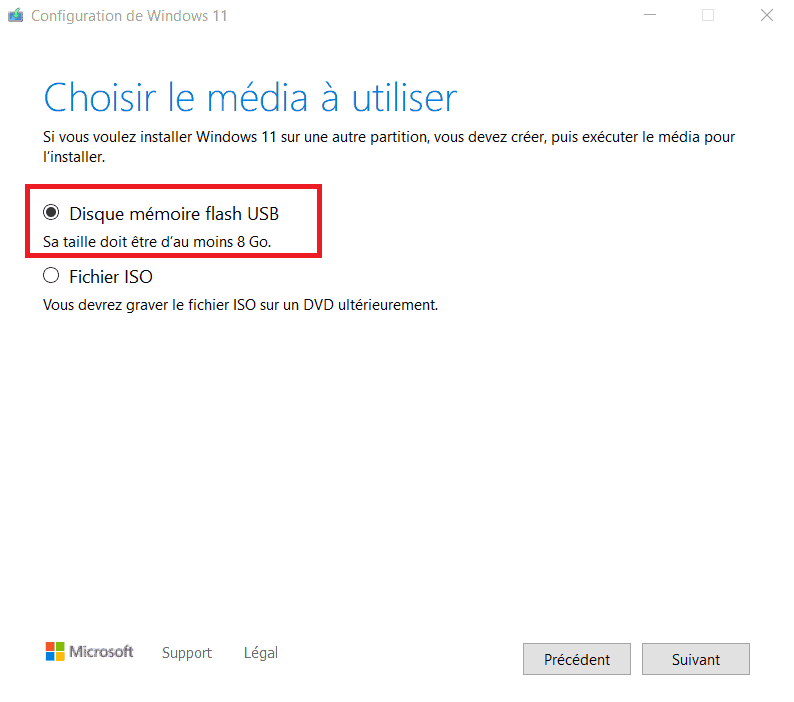
Pour Windows 10/11
- Créer ou insérer le support bootable: Utilisez une clé USB d’installation Windows 10/11 (ou une clé de récupération).
- Démarrer depuis la clé USB Redémarrez le PC et boot depuis la clé USB (vous devrez peut-être la sélectionner dans le menu de boot ou modifier l’ordre dans le BIOS/UEFI).
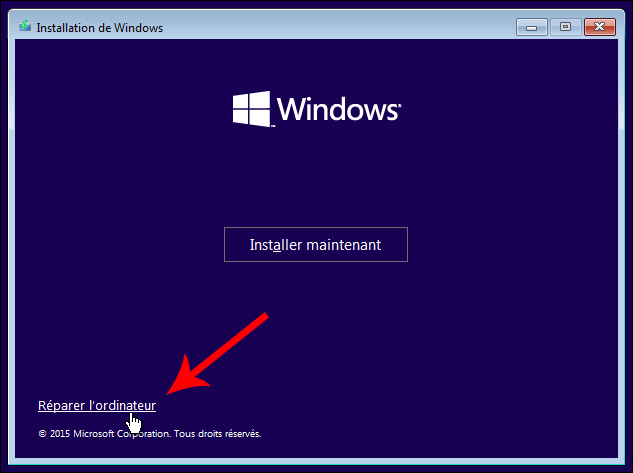
- Ouvrir les options de réparation Sur l’écran d’installation Windows, choisissez votre langue/clavier, puis cliquez sur Suivant. Cliquez sur Réparer votre ordinateur (en bas à gauche).
Pour Windows XP/7
- Insérer le disque
- Windows 7 : Utilisez le DVD d’installation Windows 7 ou un disque de réparation système.
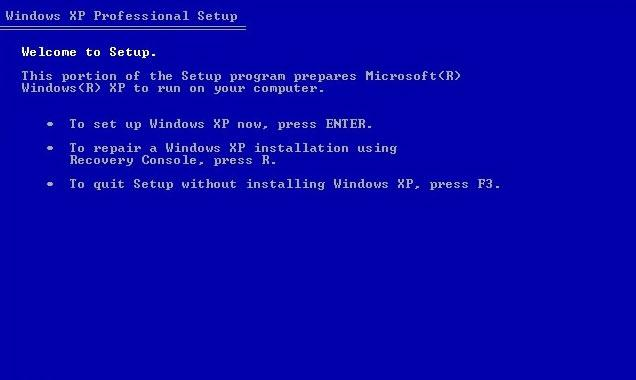
- Windows XP : Utilisez le CD d’installation Windows XP (note: XP n’a pas le même assistant « Réparation au démarrage » que les versions récentes).
- Démarrer depuis le disque Redémarrez et bootez depuis le CD/DVD (vous devrez peut-être changer l’ordre de boot dans le BIOS).
- Choisir le bon chemin de réparation
- Windows 7 : Cliquez sur Réparer votre ordinateur, puis sélectionnez l’installation Windows.
- Windows 7 : Sélectionnez Réparation au démarrage dans la liste des options de récupération système.
- Windows XP : Utilisez les commandes de la Console de récupération (traitées dans la méthode suivante si vous en avez une).
Windows 10/11
- Déclencher WinRE Allumez le PC et dès que Windows commence à charger, maintenez le bouton d’alimentation pour l’éteindre. Répétez 2 à 3 fois.
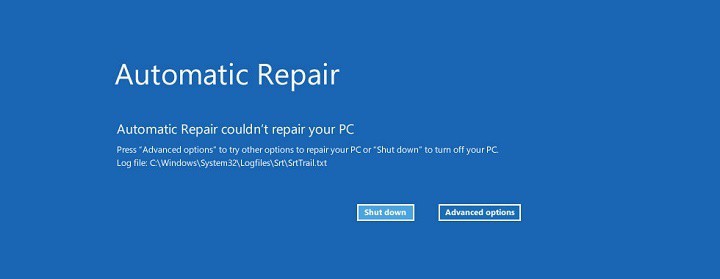
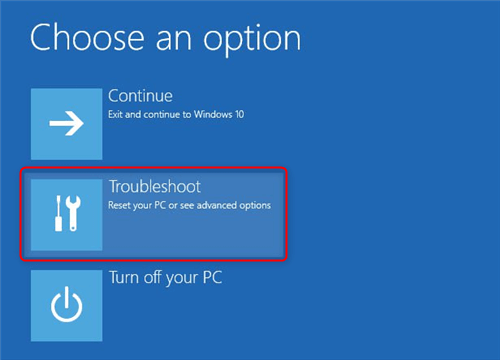
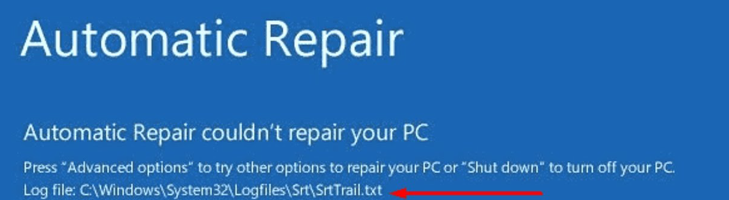
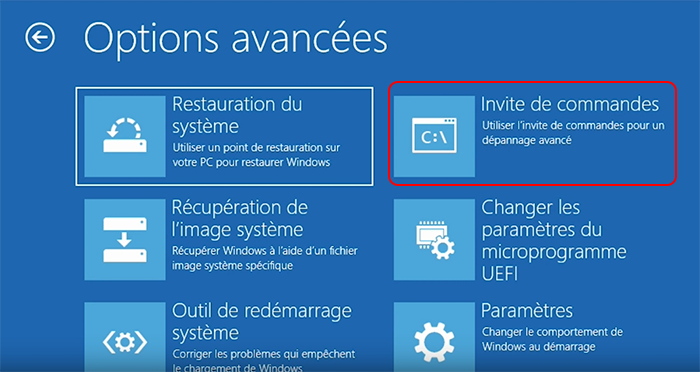
- Accéder aux menus de récupération Vous devriez voir Préparation de la réparation automatique ou Réparation automatique. Sélectionnez Options avancées.
Windows XP/7
Capturer les détails de l’erreur
SrtTrail.txt) et du code d’erreur.
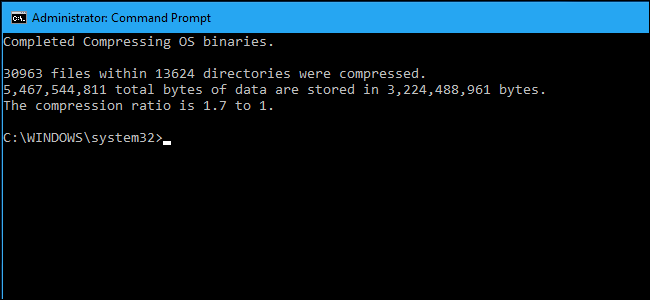
- Très efficace contre la corruption
- Gratuit et intégré
- Contrôle précis des corrections
- Fonctionne sur les systèmes anciens et modernes
- Peut réparer directement les fichiers de boot
Cons:
- Nécessite de taper les commandes avec précision
- Risque de perte de données sur les disques défaillants
- Plus complexe pour les débutants
- Peut nécessiter plusieurs commandes
- Pas idéal pour les pannes matérielles
Instructions d’utilisation étape par étape :
- Démarrez dans l’environnement de récupération (WinRE pour 10/11 ou Console de récupération pour XP/7). Utilisez le support d’installation créé précédemment.
- Ouvrez l’Invite de commandes.
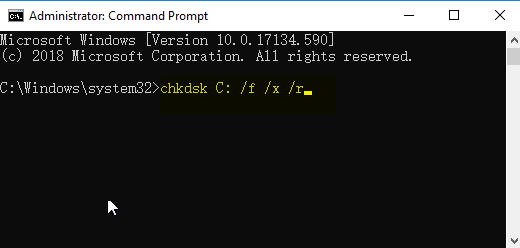
chkdsk C: /f /r (remplacez C: par votre disque système) et attendez la fin.
bootrec /fixmbrbootrec /fixbootbootrec /scanosbootrec /rebuildbcd
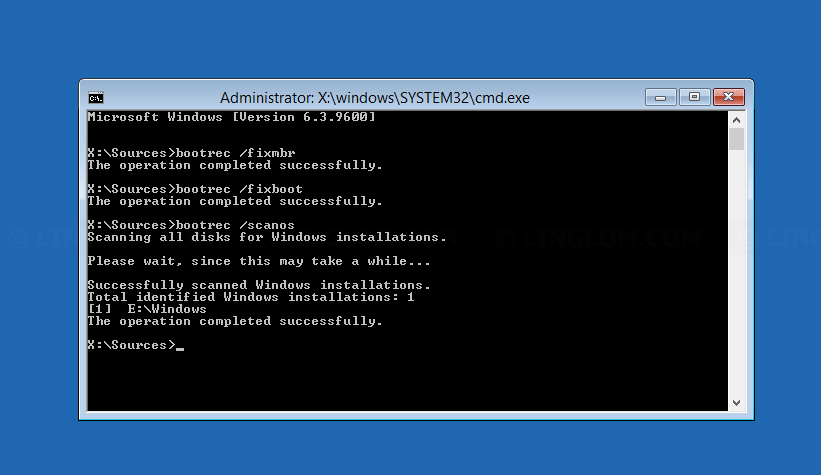
exit et redémarrez. Ces commandes remettent souvent le système en ligne quand l’erreur unmountable_boot_volume provient de secteurs de boot ou de fichiers système corrompus.
Utilisez cette checklist :
- Éteignez et rebranchez tous les câbles des disques.
- Entrez dans le BIOS(généralement Del ou F2) et vérifiez que le mode SATA correspond à votre installation Windows.
- Testez le disque dans un autre ordinateur si possible.
- Réinitialisez le BIOS aux valeurs par défaut si des modifications récentes ont été faites.
| Approche | Niveau de difficulté | Risque pour les données | Temps requis | Idéal pour |
|---|---|---|---|---|
Réparation au démarrage intégrée |
Débutant |
Faible |
15–30 min |
Problèmes logiciels mineurs |
Ligne de commande (CHKDSK/Bootrec) |
Intermédiaire |
Moyen |
30–60 min |
Fichiers de boot corrompus |
Renee PassNow (Récupération de données) |
Débutant |
Très faible |
20–45 min |
Protéger les fichiers en priorité |
Vérifications hardware/BIOS |
Intermédiaire |
Faible |
10–20 min |
Problèmes de pilotes ou de câbles |
Qu’est-ce qui provoque exactement l’erreur unmountable_boot_volume 0x000000ED ?
Puis-je récupérer mes fichiers si le système affiche unmount able boot volume ?
La solution diffère-t-elle entre Windows 7 et Windows 11 ?
Lancer chkdsk va-t-il supprimer mes données ?
Réinitialiser le mot de passe Windows oublié Débloquer le compte de session Windows dont le mot de passe est perdu ou oublié.
Récupérer des fichiers sans Windows Il est possible de retrouver les fichiers supprimés lors du crash de Windows.
Transférer les fichiers Avant de réparer les erreurs, il est recommandé de transférer les fichiers importants à un autre disque dur.
Créer un nouveau compte administrateur Afin d'obtenir tout droit d'administrateur, il faut créer un compte administrateur.
Réparer les erreurs de démarrage Pour les erreurs MBR et 0xc00000e, cet outil permet de les résoudre.
Réinitialiser le mot de passe Windows oublié Pour Windows 10, 8.1, 8, 7, Vista et XP
Récupérer des fichiers sans Windows Retrouver les fichiers supprimés lors du crash de Windows
Transférer les fichiers Transférer les fichiers importants à un autre disque dur
Remarque : Après l'activation du programme, il est nécessaire de créer à nouveau une clé USB ou un CD bootable.
Comment éviter l’erreur unmountable_boot_volume à l’avenir ?
Est-il sûr de changer le mode SATA dans le BIOS pour corriger cette erreur ?
Réinitialiser le mot de passe Windows oublié Débloquer le compte de session Windows dont le mot de passe est perdu ou oublié.
Récupérer des fichiers sans Windows Il est possible de retrouver les fichiers supprimés lors du crash de Windows.
Transférer les fichiers Avant de réparer les erreurs, il est recommandé de transférer les fichiers importants à un autre disque dur.
Créer un nouveau compte administrateur Afin d'obtenir tout droit d'administrateur, il faut créer un compte administrateur.
Réparer les erreurs de démarrage Pour les erreurs MBR et 0xc00000e, cet outil permet de les résoudre.
Réinitialiser le mot de passe Windows oublié Pour Windows 10, 8.1, 8, 7, Vista et XP
Récupérer des fichiers sans Windows Retrouver les fichiers supprimés lors du crash de Windows
Transférer les fichiers Transférer les fichiers importants à un autre disque dur
Remarque : Après l'activation du programme, il est nécessaire de créer à nouveau une clé USB ou un CD bootable.
Articles concernés :

08-04-2026
Adèle BERNARD : Cet article explique quoi faire face à l’erreur « UNMOUNTABLE_BOOT_VOLUME » quand Windows refuse de démarrer. Vous y trouverez des...



Commentaires des utilisateurs
Laisser un commentaire