
Windows ne démarre plus (UNMOUNTABLE_BOOT_VOLUME 0x000000ED): guide fiable pour récupérer vos données

Résumé
Cet article explique quoi faire face à l’erreur « UNMOUNTABLE_BOOT_VOLUME » quand Windows refuse de démarrer. Vous y trouverez des méthodes de récupération de données sans risque : support bootable, outils Windows, accès au disque depuis un autre PC, avec un comparatif clair du niveau de sécurité et des compétences nécessaires. Lisez la suite pour mettre vos fichiers à l’abri avant toute réparation.

Sommaire

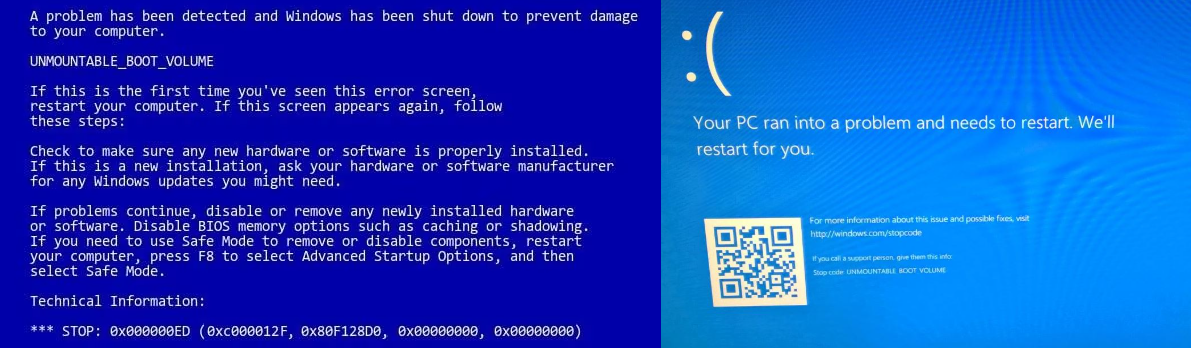
Déclencheurs courants :
- Coupure de courant soudaine pendant une lecture/écriture
- Mise à jour Windows échouée ou interrompue
- Extinctions incorrectes ou redémarrages forcés
- Dégradation précoce d’un HDD ou d’un SSD
- Système de fichiers ou structures liées au démarrage corrompus
- Connexions de stockage desserrées sur certains PC de bureau ou anciens ordinateurs portables
| Cause de UNMOUNTABLE_BOOT_VOLUME | Ce que cela signifie généralement | Niveau de risque de perte de données | Recommandation de gestion initiale | Sources |
|---|---|---|---|---|
Corruption du système de fichiers | Windows ne peut pas lire de manière fiable la structure du volume de démarrage | Moyen à élevé | Stopper les tentatives de démarrage répétées ; récupérer les fichiers avant d’exécuter des outils de réparation | Référence Microsoft sur le bug check, recommandations de dépannage Microsoft |
Mise à jour Windows échouée ou interrompue | Des fichiers système ou des métadonnées de démarrage peuvent être incomplets ou incohérents | Moyen | Donner priorité à la sauvegarde/récupération des fichiers avant les étapes de retour arrière/réinstallation | Docs de dépannage des mises à jour Windows de Microsoft, cas de la communauté Microsoft |
Coupure de courant soudaine ou arrêt forcé | Des écritures en cours peuvent être interrompues, causant une corruption logique | Moyen à élevé | Éviter d’autres redémarrages ; privilégier une approche « lecture d’abord » | Recommandations Microsoft sur les impacts des arrêts incorrects, retours d’expérience de la communauté |
Secteurs défectueux HDD ou début de panne mécanique | La surface de stockage ou les têtes de lecture peuvent peiner à lire des zones système | Élevé | Limiter immédiatement l’activité disque ; récupérer d’abord les données ; envisager une aide professionnelle en cas de bruits | Guide Microsoft |
Problèmes de microprogramme SSD ou dégradation de la flash | Des métadonnées critiques peuvent devenir illisibles même si le disque est encore détecté | Moyen à élevé | Utiliser une récupération amorçable ou connecter en externe en mode axé sur la lecture ; éviter les écritures de réparation lourdes | Rapports de la communauté Microsoft, articles d’assistance des fabricants de SSD |
Connexion SATA/NVMe desserrée ou instable | Le volume de démarrage peut n’être lisible qu’intermittemment | Faible à moyen | Éteindre, vérifier la connexion seulement si c’est sans risque, puis récupérer les données avant toute réparation | Fils de dépannage matériel de la communauté Microsoft |
BIOS/UEFI mal configuré après un changement matériel ou microprogramme | Le bon disque de démarrage peut ne pas être monté correctement au lancement | Faible | Vérifier d’abord la détection du disque, puis sauvegarder les fichiers accessibles avant de gros changements de réparation | Docs de dépannage du démarrage Microsoft |
- Microsoft Learn : Vérification d’erreur $0xED$ :
UNMOUNTABLE_BOOT_VOLUME - Documentation Microsoft Support et récupération Windows sur les problèmes de démarrage et de disque
- Fils Microsoft Community sur
UNMOUNTABLE_BOOT_VOLUME, mises à jour échouées et comportement de détection de disque
chkdsk /r, bootrec, Réparation du démarrage, ou enchaînent les redémarrages. C’est compréhensible, mais ce n’est pas toujours le premier geste le plus sûr. Si le problème dépasse une simple corruption du démarrage — en particulier si le disque a des secteurs défectueux ou un matériel instable — les outils de réparation peuvent solliciter davantage le disque et compliquer la récupération.C:\Users\username\. Cela inclut :- Utilisateurs domestiques cherchant à sauver leurs bibliothèques de photos, vidéos, téléchargements et documents personnels(Généralement dans :
C:\Users\username\Pictures,Videos,Documents,Downloads) - Étudiants ayant besoin d’accéder à leurs notes, devoirs, fichiers de recherche et projets scolaires(Souvent stockés dans :
C:\Users\username\Documentsou dans des dossiers d’applications sousC:\Users\username\AppData) - Utilisateurs de bureau avec des feuilles de calcul, factures, PDF, présentations et dossiers clients(Souvent situés dans :
C:\Users\username\Documents,Desktop, ou des dossiers synchronisés commeC:\Users\username\OneDrive) - Propriétaires de petites entreprises cherchant à éviter le coût d’une récupération d’urgence en laboratoire(Les documents professionnels sont fréquemment enregistrés dans :
C:\Users\username\Documents, des dossiers personnalisés sur les lecteursC:ouD:, ou des répertoires de logiciels comptables sousC:\ProgramDataouAppData) - Utilisateurs sans sauvegarde récente qui ont besoin des meilleures chances de préserver des fichiers irremplaçables(La plupart des données personnelles sont par défaut sur la partition système, sauf déplacement manuel vers un autre lecteur)
Avertissements clés concernant les risques
- HDD avec bruits anormaux → Arrêtez immédiatement ; demandez l’aide d’un professionnel.
- Problèmes de microprogramme SSD → Évitez
chkdsk /r; utilisez les outils du fabricant. - Secteurs défectueux → Ne répétez pas les démarrages ni les analyses de réparation.
- Simple corruption du système de fichiers → La réparation peut aider, mais sauvegardez d’abord.

Réinitialiser le mot de passe Windows oublié Débloquer le compte de session Windows dont le mot de passe est perdu ou oublié.
Récupérer des fichiers sans Windows Il est possible de retrouver les fichiers supprimés lors du crash de Windows.
Transférer les fichiers Avant de réparer les erreurs, il est recommandé de transférer les fichiers importants à un autre disque dur.
Créer un nouveau compte administrateur Afin d'obtenir tout droit d'administrateur, il faut créer un compte administrateur.
Réparer les erreurs de démarrage Pour les erreurs MBR et 0xc00000e, cet outil permet de les résoudre.
Réinitialiser le mot de passe Windows oublié Pour Windows 10, 8.1, 8, 7, Vista et XP
Récupérer des fichiers sans Windows Retrouver les fichiers supprimés lors du crash de Windows
Transférer les fichiers Transférer les fichiers importants à un autre disque dur
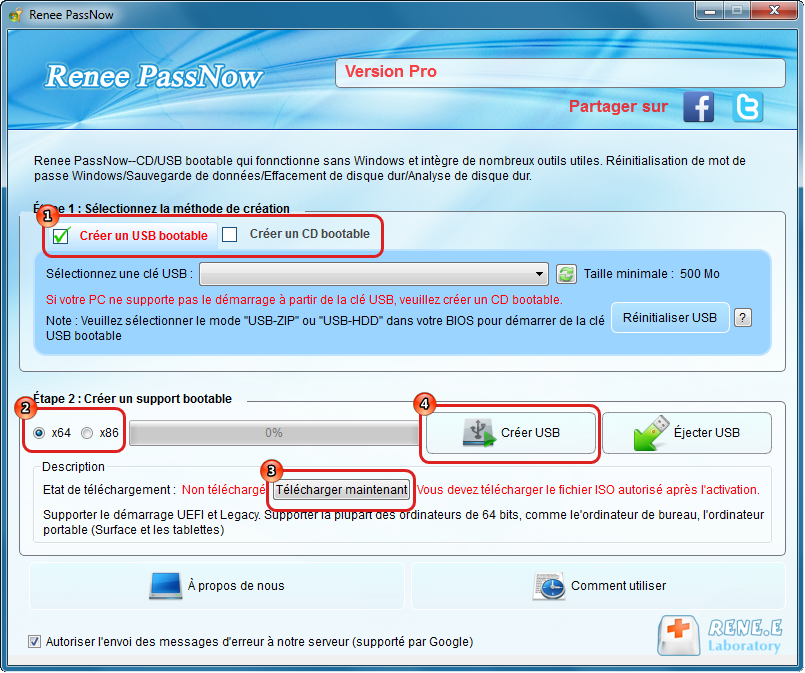
Remarque : Après l'activation du programme, il est nécessaire de créer à nouveau une clé USB ou un CD bootable.
- Approche non destructive axée sur l’accès et la récupération des données avant toute réparation
- Utile lorsque le PC ne peut pas démarrer sous Windows
- Parcours simple pour utilisateurs non techniques
- Prend en charge à la fois le transfert de données et la récupération de fichiers
- Aide à sécuriser les fichiers avant d’exécuter des commandes de réparation, des réinitialisations ou de réinstaller Windows
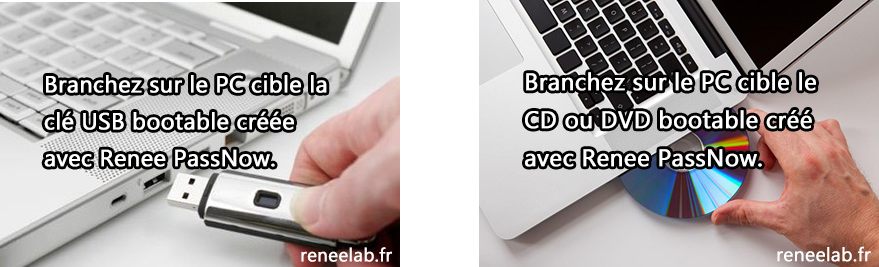
Suivez ces étapes :

| Type de serveur | Méthode pour accéder au menu de démarrage |
|---|---|
DELL | Appuyez plusieurs fois sur F12 avant que le logo Dell n’apparaisse à l’écran. |
HP | Appuyez plusieurs fois sur F9 lorsque le logo HP s’affiche. |
| Nom du BIOS | Méthode pour accéder au menu de démarrage |
|---|---|
ASRock | Suppr ou F2 |
ASUS | Suppr ou F2 pour PC / Suppr ou F2 pour cartes mères |
Acer | Suppr ou F2 |
Dell | F12 ou F2 |
ECS | Suppr |
Gigabyte / Aorus | Suppr ou F2 |
Lenovo (PC portables grand public) | F2 ou Fn + F2 |
Lenovo (PC de bureau) | F1 |
Lenovo (ThinkPad) | Entrée puis F1 |
MSI | Suppr |
Tablettes Microsoft Surface | Maintenez les boutons Alimentation et Volume + enfoncés |
Origin PC | F2 |
Samsung | F2 |
Toshiba | F2 |
Zotac | Suppr |
HP | Échap/ F9 pour le |
INTEL | F10 |
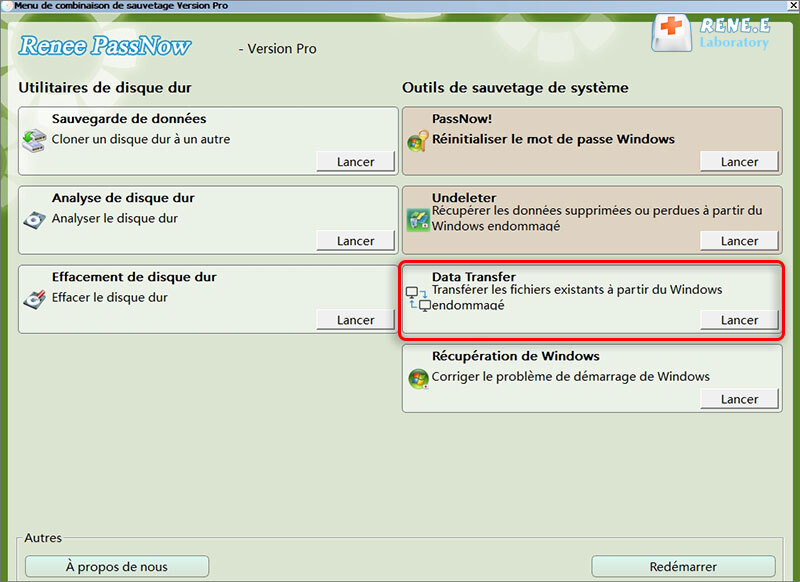
C/D/E/F, etc.) pour vérifier qu’aucun fichier important ne manque. Si tout est là, transférez-les sur un disque externe par sécurité. Pour déplacer des données, sélectionnez le lecteur source (p. ex. C) en haut à gauche, puis le lecteur de destination (p. ex. G) en haut à droite. Choisissez les fichiers sur le lecteur source et cliquez sur le bouton « Copier » au milieu pour démarrer le transfert. Pour supprimer un fichier, sélectionnez‑le et appuyez sur « Supprimer » — attention, cette action est irréversible.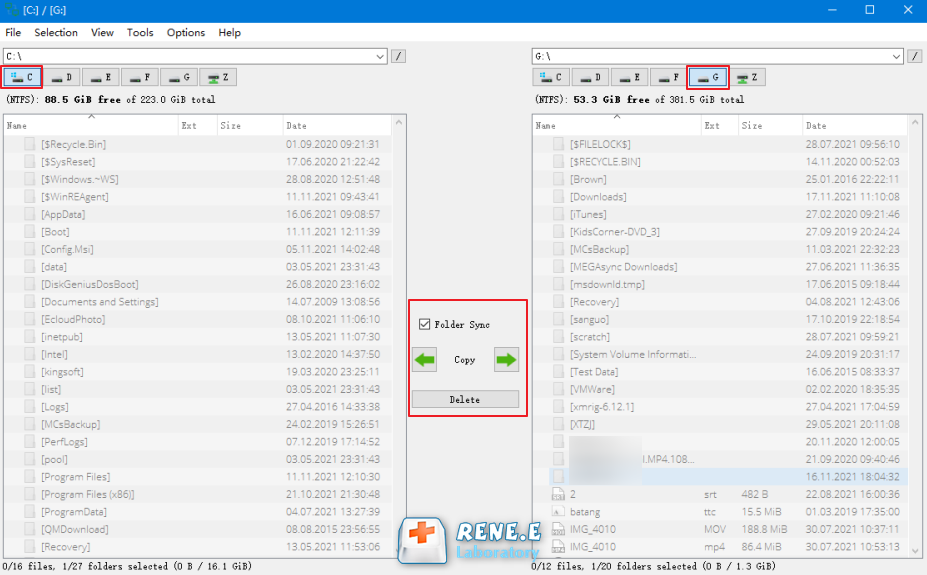
| Emplacement | Ce qui y est stocké | Pourquoi c’est important |
|---|---|---|
C:\Users\Yourusername | Toutes les données personnelles et paramètres du profil | C’est le dossier personnel de l’utilisateur ; presque tout ce qui est lié au compte s’y trouve. |
C:\Users\YourUserName\Documents | Documents personnels (Word, PDF, feuilles de calcul) | Emplacement d’enregistrement par défaut pour la plupart des apps ; lieu principal des fichiers créés par l’utilisateur. |
C:\Users\Yourusername\Pictures | Captures d’écran, photos, bibliothèques d’images | Windows et de nombreuses applications utilisent ce dossier comme emplacement d’images par défaut. |
C:\Users\Yourusername\Downloads | Téléchargements du navigateur et des applications | Lieu central des fichiers téléchargés, sauf si l’utilisateur modifie le chemin par défaut. |
C:\Users\Yourusername\Desktop | Éléments affichés sur le Bureau | Les fichiers visibles sur le Bureau sont stockés ici. |
C:\Users\Yourusername\Videos | Vidéos, enregistrements d’écran, exports d’éditeurs | Emplacement par défaut pour les applications vidéo et les outils d’enregistrement. |
C:\Users\Yourusername\Music | Fichiers musicaux, projets audio | Les lecteurs multimédias et apps audio enregistrent ici. |
C:\Users\Yourusername\AppData | Données d’apps propres à l’utilisateur, caches, profils de navigateur | Dossier masqué stockant des fichiers essentiels de configuration et temporaires. |
C:\Users\Public | Fichiers partagés accessibles à tous les utilisateurs | Utile pour des documents ou médias destinés au partage entre comptes. |
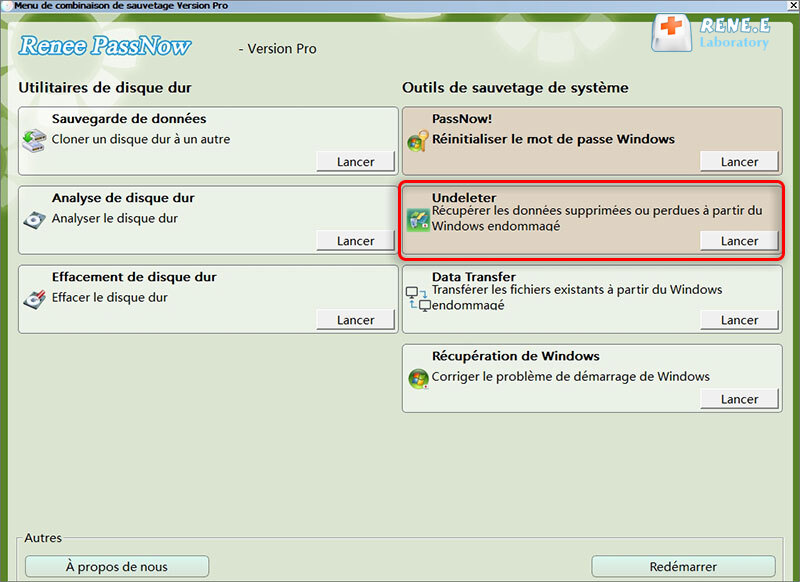
Réinitialiser le mot de passe Windows oublié Débloquer le compte de session Windows dont le mot de passe est perdu ou oublié.
Récupérer des fichiers sans Windows Il est possible de retrouver les fichiers supprimés lors du crash de Windows.
Transférer les fichiers Avant de réparer les erreurs, il est recommandé de transférer les fichiers importants à un autre disque dur.
Créer un nouveau compte administrateur Afin d'obtenir tout droit d'administrateur, il faut créer un compte administrateur.
Réparer les erreurs de démarrage Pour les erreurs MBR et 0xc00000e, cet outil permet de les résoudre.
Réinitialiser le mot de passe Windows oublié Pour Windows 10, 8.1, 8, 7, Vista et XP
Récupérer des fichiers sans Windows Retrouver les fichiers supprimés lors du crash de Windows
Transférer les fichiers Transférer les fichiers importants à un autre disque dur
Remarque : Après l'activation du programme, il est nécessaire de créer à nouveau une clé USB ou un CD bootable.
UNMOUNTABLE_BOOT_VOLUME est due à une corruption logique plutôt qu’à une panne matérielle sérieuse. En clair, si le disque répond suffisamment pour que WinRE détecte les partitions, vous pourrez peut‑être copier des fichiers clés vers une autre clé USB ou un disque externe sans démarrer Windows lui‑même.Desktop, Documents, Pictures et des répertoires de projets. Mais il y a des limites réelles. Cette méthode exige une aisance de base avec la ligne de commande, la vérification des lettres de lecteurs et des commandes de copie rigoureuses. Elle est aussi moins tolérante qu’un outil de récupération guidé. Si le disque flanche physiquement, des copies massives peuvent ralentir, geler, ou déclencher davantage d’erreurs de lecture.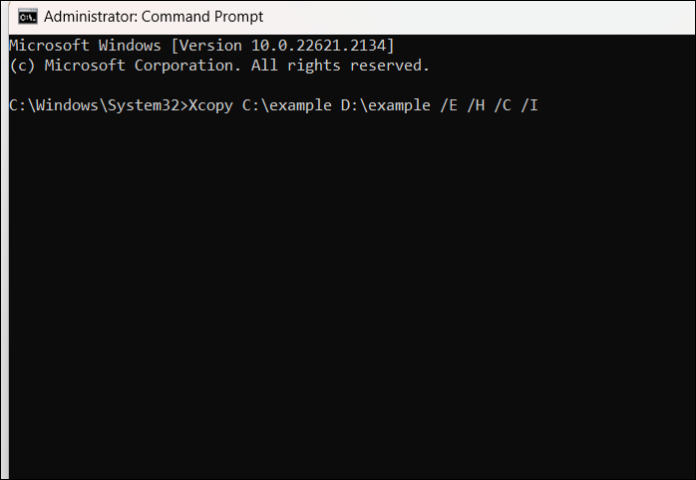
- Intégré aux outils de récupération Windows
- Pas besoin d’ouvrir l’ordinateur
- Utile pour copier rapidement les dossiers importants
Cons:
- Nécessite d’être à l’aise avec la ligne de commande
- Peu adapté aux disques défaillants
- Peut ne pas préserver aussi facilement toute la structure pour les non‑techniciens
- Des erreurs de chemins et de permissions fréquentes peuvent ralentir la récupération
Créer un support d’installation de Windows
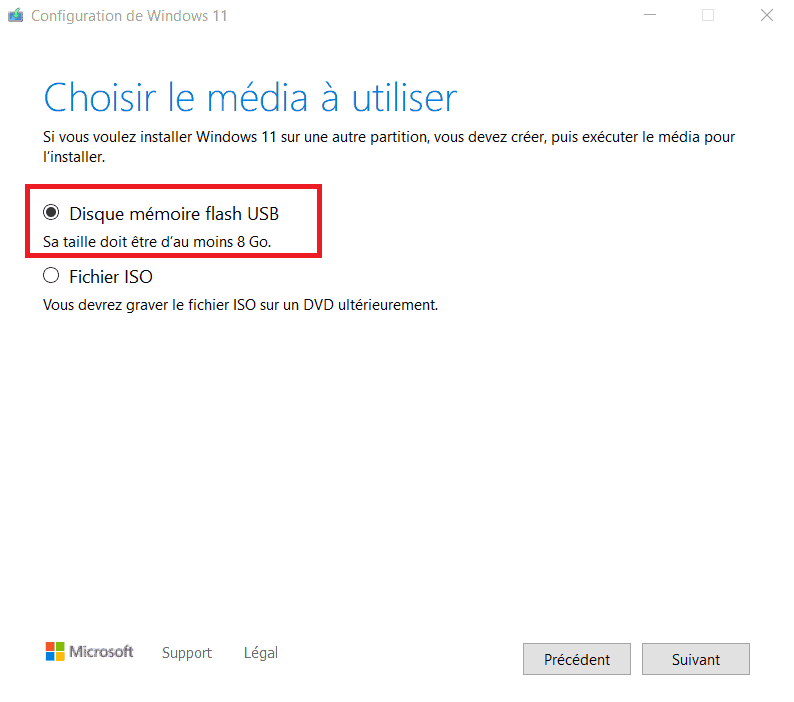
Instructions d’utilisation pas à pas
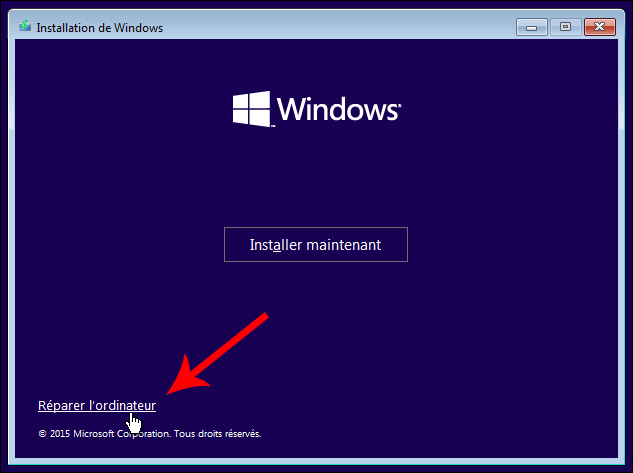
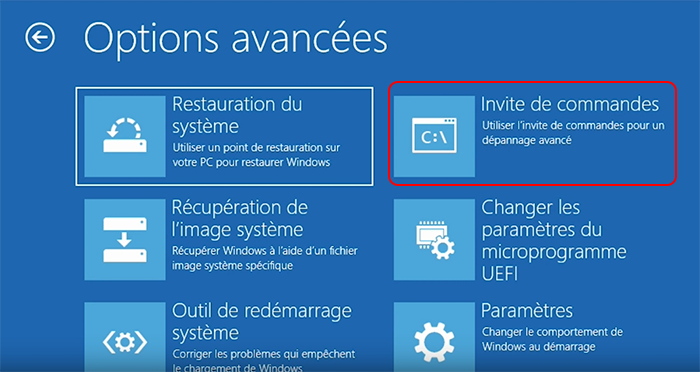
diskpartlist volumeexit
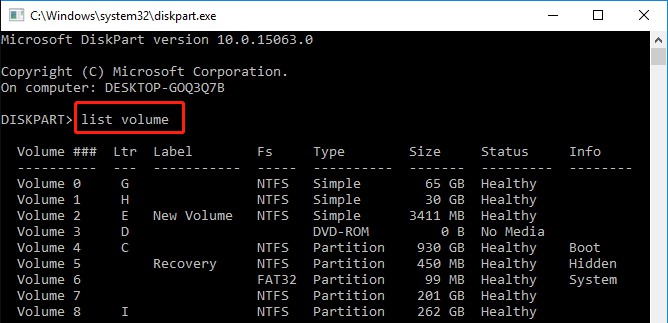
- Dossiers de profil utilisateur
- Fichiers du Bureau
- Documents
- Images
- Dossiers de projets professionnels
xcopy C:\Users\UserName\Documents D:\Backup\ /E /IC: = lecteur source (vos fichiers)D: = clé USB externe/E= inclure les sous‑dossiers/I= traiter la destination comme un dossier
Avertissement pour les nouveaux utilisateurs :

- Permet un accès direct aux fichiers depuis un autre PC fonctionnel
- Bon pour les transferts de gros fichiers
- Utile lorsque le PC d’origine a des soucis de démarrage mais que le disque reste lisible
Cons:
- Nécessite d’ouvrir l’appareil ou de retirer le disque
- Risques de manipulation physique, notamment décharge électrostatique
- Le démontage d’un portable peut être difficile
- Inadapté aux disques présentant des signes de panne physique sévère
| Méthode | Niveau de sécurité | Taux de réussite estimé dans les cas typiques | Difficulté technique | Coût | Type d’utilisateur le plus adapté | Notes / citations |
|---|---|---|---|---|---|---|
Récupération amorçable Renee PassNow | Élevé | Modéré à élevé dans les cas de corruption logique et d’échec de démarrage | Faible à moyen | Outil payant | Grand public, utilisateurs non techniques, personnes privilégiant une récupération guidée plus sûre | Basé sur les bonnes pratiques de récupération amorçable et la moindre dépendance à l’OS endommagé ; en phase avec les recommandations courantes de flux de récupération |
Copie de fichiers via l’Invite de commandes WinRE | Moyen | Modéré lorsque la partition reste lisible et que la corruption est limitée | Moyen | Gratuit | Utilisateurs à l’aise avec la ligne de commande | L’environnement de récupération Microsoft permet un accès manuel, mais les résultats dépendent fortement de la structure de fichiers lisible |
Connecter le disque en secondaire à un autre PC | Moyen à élevé | Élevé lorsque le matériel du disque est sain et lisible en externe ; faible si le matériel est en panne | Moyen à élevé | Faible à moyen | Utilisateurs bricoleurs à l’aise avec le matériel | Couramment recommandé dans les communautés d’assistance quand l’incident est lié au démarrage plutôt qu’à une panne totale du disque |
Puis-je lancerchkdsk /ravant d’essayer de récupérer mes fichiers?
chkdsk /r peut aider pour des problèmes de système de fichiers, mais il effectue aussi une activité disque plus profonde et peut solliciter un disque déjà affecté par des secteurs défectueux. Si le disque est physiquement instable, cela peut réduire les chances de récupération. Pour UNMOUNTABLE_BOOT_VOLUME Windows ne démarre pas récupération de données, copiez ou récupérez les données critiques avant de lancer des commandes de réparation lourdes, chaque fois que possible.UNMOUNTABLE_BOOT_VOLUME est-il toujours causé par un disque dur ou un SSD défaillant?
Puis-je récupérer des données si le PC n’entre pas en mode sans échec ni en Réparation automatique?
Quels fichiers dois-je récupérer en premier?
- Documents personnels
- Photos et vidéos
- Dossiers Bureau et Téléchargements
- Fichiers de travail et dossiers clients
- Archives e‑mail telles que PST/OST si utilisées en local
- Données de comptabilité, de conception, de code ou de projet
- Exports de navigateur, favoris et données spécifiques aux applications si importantes
Que faire si les fichiers récupérés s’ouvrent mais que certains sont endommagés?
Dois-je réinstaller Windows tout de suite après avoir copié mes fichiers?
Puis-je utiliser un autre outil de récupération à la place de Renee PassNow?
Réinitialiser le mot de passe Windows oublié Débloquer le compte de session Windows dont le mot de passe est perdu ou oublié.
Récupérer des fichiers sans Windows Il est possible de retrouver les fichiers supprimés lors du crash de Windows.
Transférer les fichiers Avant de réparer les erreurs, il est recommandé de transférer les fichiers importants à un autre disque dur.
Créer un nouveau compte administrateur Afin d'obtenir tout droit d'administrateur, il faut créer un compte administrateur.
Réparer les erreurs de démarrage Pour les erreurs MBR et 0xc00000e, cet outil permet de les résoudre.
Réinitialiser le mot de passe Windows oublié Pour Windows 10, 8.1, 8, 7, Vista et XP
Récupérer des fichiers sans Windows Retrouver les fichiers supprimés lors du crash de Windows
Transférer les fichiers Transférer les fichiers importants à un autre disque dur
Remarque : Après l'activation du programme, il est nécessaire de créer à nouveau une clé USB ou un CD bootable.
Articles concernés :

17-03-2026
Mathilde LEROUX : Ce guide vous aide à comprendre et résoudre l’écran bleu CRITICAL_PROCESS_DIED (ntoskrnl.exe) sous Windows. Découvrez les scénarios de...
Windows 11 ne démarre plus? Récupérez vos fichiers en toute sécurité (guide rapide)

12-03-2026
Valentin DURAND : Découvrez comment récupérer vos fichiers quand Windows 11 ne démarre plus: outils intégrés, logiciels et solutions matérielles, avec...
Fichier Excel supprimé sur Windows 11/10? Solutions gratuites et logiciel efficace pour le récupérer
07-02-2026
Mathilde LEROUX : Découvrez comment retrouver facilement un fichier Excel supprimé sous Windows 11/10 en 2026. De la Corbeille aux outils...
Cloner son disque dur vers un SSD sous Windows 10/11: la méthode facile en 2026
03-02-2026
Mathilde LEROUX : Découvrez comment cloner facilement votre disque dur vers un SSD en 2026, sans réinstaller Windows. Suivez notre guide...



Commentaires des utilisateurs
Laisser un commentaire