Fichier Excel supprimé sur Windows 11/10? Solutions gratuites et logiciel efficace pour le récupérer
7 février 2026Mathilde LEROUX Chef de produit sénior
Dernière mise à jour par Chloé Martin le 7 février 2026
Résumé Découvrez comment retrouver facilement un fichier Excel supprimé sous Windows 11/10 en 2026. De la Corbeille aux outils de récupération, suivez nos conseils pratiques pour restaurer rapidement vos budgets, rapports et tableaux importants.
Vous avez supprimé par erreur un fichier Excel important (.xlsx ou .xls) avec Shift+Suppr, vidé la Corbeille, ou l’avez perdu à la suite d’un plantage ? Perdre des budgets, rapports ou relevés critiques est stressant — mais il est souvent possible de récupérer fichier Excel supprimé si vous agissez immédiatement. Arrêtez d’utiliser le disque concerné sans tarder pour éviter tout écrasement de données. Ce guide 2026, à jour pour Windows 11 et Windows 10, couvre les méthodes les plus fiables : de la Corbeille et Excel AutoRecover aux sauvegardes système, à l’outil gratuit de Microsoft Windows File Recovery, ainsi qu’à des solutions locales performantes comme Renee Undeleter. Suivez ces étapes dans l’ordre pour maximiser vos chances de succès. (Fonctionne mieux avant toute écriture de nouvelles données.)
1. Vérifier la Corbeille – la façon la plus simple de récupérer fichier Excel supprimé
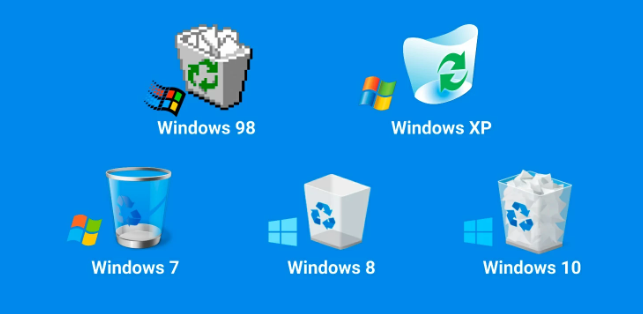
Le premier et le plus simple endroit où chercher un fichier Excel supprimé est la Corbeille sous Windows ou la Corbeille sous macOS. Lors d’une suppression classique, le fichier y est envoyé au lieu d’être supprimé définitivement.
Sur Windows :
1. Ouvrez la Corbeille depuis le bureau.
2. Recherchez votre fichier Excel (.xlsx ou.xls).
3. Cliquez dessus avec le bouton droit puis sélectionnez Restaurer. Le fichier revient à son emplacement d’origine.
Sur macOS :
1. Ouvrez la Corbeille depuis le Dock.
2. Trouvez le fichier, faites un clic droit, puis choisissez Remettre.
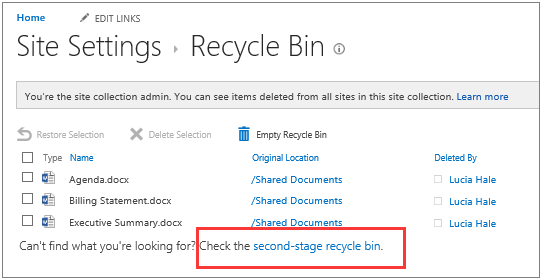
Cela fonctionne parfaitement si vous n’avez pas vidé la Corbeille. En revanche, si vous avez utilisé Shift+Suppr ou vidé la Corbeille, le fichier saute cette étape et nécessite des méthodes de récupération plus puissantes. Les stockages cloud comme OneDrive ou Google Drive possèdent leur propre corbeille. Vérifiez‑la si votre fichier était enregistré en ligne — pour les comptes Microsoft personnels, les fichiers supprimés sont conservés dans la Corbeille pendant 30 jours ; pour les comptes professionnels ou scolaires, cela peut aller jusqu’à 93 jours au total.
2. Utiliser les fonctions intégrées d’Excel pour récupérer fichier Excel supprimé
Microsoft Excel propose des fonctions utiles pour récupérer des fichiers non enregistrés ou récemment modifiés, en particulier si vous utilisez l’Enregistrement automatique (AutoSave) ou un stockage cloud.
Récupérer des classeurs non enregistrés
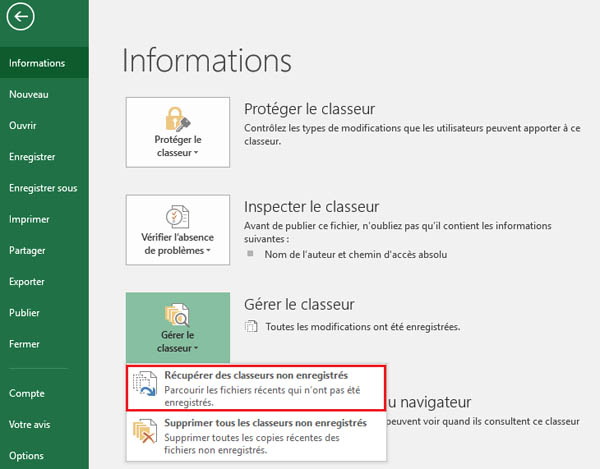
Allez dans Fichier > Informations > Gérer le classeur > Récupérer les classeurs non enregistrés. Excel enregistre des versions temporaires toutes les quelques minutes si AutoRecover est activé.
Sous Fichier > Informations > Gérer le classeur, vous pouvez afficher et restaurer des versions antérieures.
Historique des versions OneDrive ou Office 365
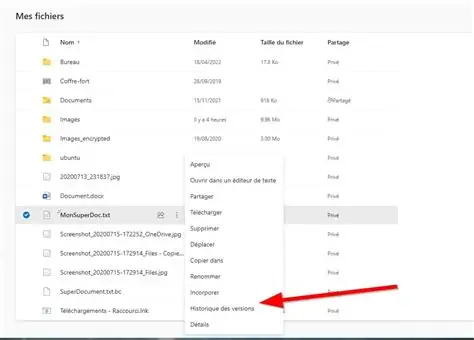
Si le fichier se trouvait sur OneDrive, cliquez droit dessus dans l’Explorateur de fichiers ou ouvrez‑le en ligne, puis allez dans Fichier > Informations > Historique des versions pour parcourir et restaurer d’anciennes copies.
Ces options fonctionnent surtout si l’Enregistrement automatique était activé ou si le fichier était stocké dans le cloud. Elles n’aideront pas pour les fichiers locaux supprimés définitivement ou si ces fonctions étaient désactivées. Si aucune de ces méthodes ne permet de récupérer votre fichier, essayez ensuite les sauvegardes système.
3. Récupérer des fichiers Excel supprimés à l’aide des sauvegardes système Windows
Windows dispose d’outils de sauvegarde intégrés qui peuvent restaurer des fichiers Excel supprimés si vous les aviez activés au préalable.
Si la sauvegarde Windows n’est pas activée, vous ne pouvez pas utiliser les fonctions suivantes.
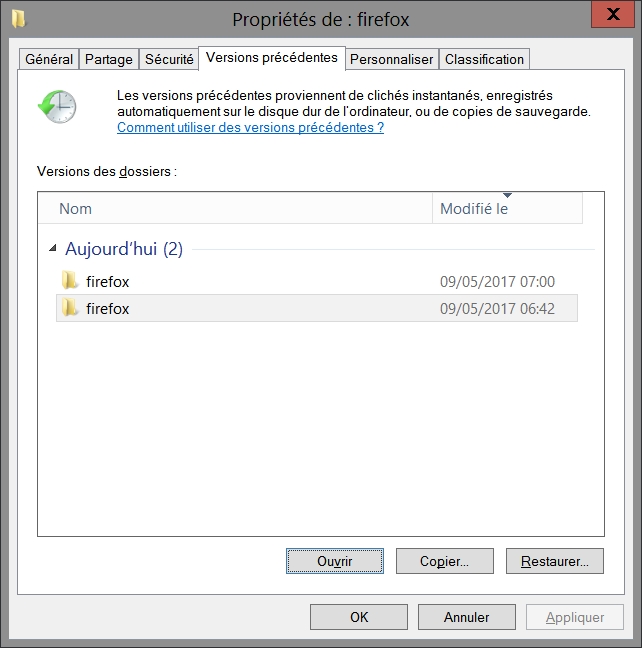
• Versions précédentes : faites un clic droit sur le dossier où était stocké le fichier, sélectionnez Propriétés, puis l’onglet Versions précédentes. Choisissez une version antérieure à la suppression et cliquez sur Restaurer.
• Historique des fichiers : si l’Historique des fichiersétait configuré, ouvrez Panneau de configuration > Système et sécurité > Historique des fichiers, puis parcourez et restaurez votre fichier Excel.
Ces méthodes sont entièrement gratuites et sûres puisqu’elles utilisent vos propres sauvegardes. Cependant, elles ne fonctionnent que si vous les aviez activées en amont — ce que beaucoup d’utilisateurs n’ont pas fait. En l’absence de sauvegardes, vous aurez besoin d’un logiciel tiers de récupération de données pour les suppressions définitives.
4. Meilleurs logiciels de récupération pour récupérer fichier Excel supprimé
Lorsque les méthodes intégrées échouent, des logiciels tiers de récupération de données peuvent analyser votre disque à la recherche de traces de fichiers Excel supprimés. Conçus pour les suppressions définitives, ils réussissent souvent là où d’autres options échouent.
Renee Undeleter – solution recommandée pour les fichiers Excel supprimés définitivement
Renee Undeleter est un outil professionnel de récupération de données qui permet de retrouver des fichiers perdus ou supprimés de votre ordinateur, y compris des feuilles Excel. Convivial et complet, il offre un taux de réussite élevé. Avec Renee Undeleter, vous pouvez retrouver et récupérer environ 400 formats de fichiers même après écrasement, et le processus est très simple grâce à une interface moderne et à de nombreuses fonctions pratiques.
POPULAIRE Renee Undeleter - Logiciel de récupération de données puissant
Récupérer les données sur tout type de carte SD Supporter la carte SD originelle, SDHC et SDXC
Récupérer tout type de fichier Retrouver les images, les vidéos, les audios, les fichiers compressés, etc.
Simple à utiliser Les débutants peuvent récupérer les fichiers tout seul.
Prendre en charge de divers appareils Récupérer depuis la carte SD, la clé USB, le PC, le Macbook, etc
Fonctionner sous Les systèmes Windows et Mac
Types de carte SD La carte SD originelle, SDHC et SDXC
En plus de l’analyse par signature, Renee Undeleter prend en charge la récupération basée sur le système de fichiers, avec la compatibilité de tous les principaux systèmes de fichiers Windows, ce qui permet également de retrouver des fichiers non écrasés mais simplement égarés.
Étapes pour récupérer les fichiers :
Étape 1 : Téléchargez, installez et lancez Renee Undeleter sur votre ordinateur Windows.
Renee Undeleter est aussi disponible pour macOS. Si vous utilisez un MacBook, vous pouvez télécharger la version macOS pour récupérer vos fichiers.
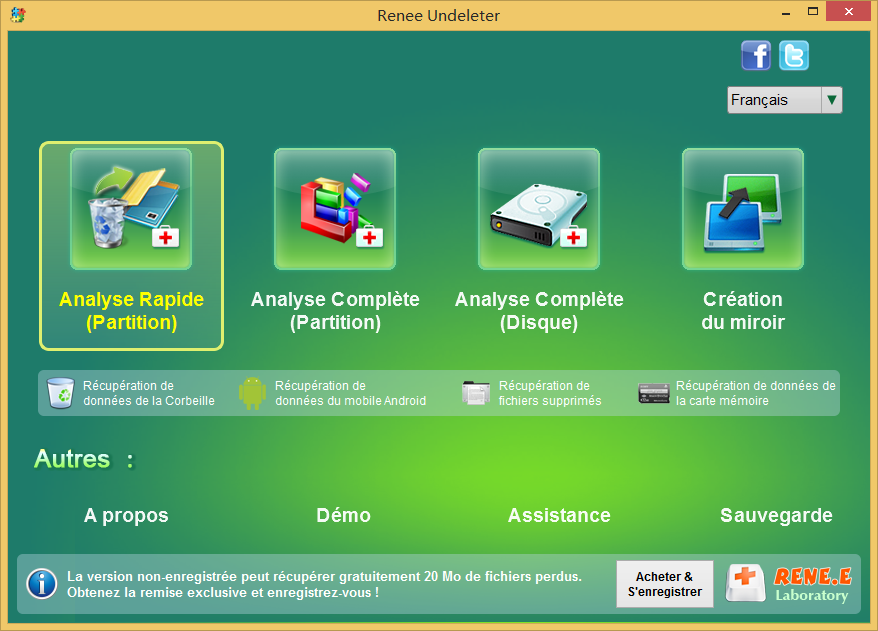
Étape 2 : Sélectionnez l’option [ Analyse Rapide (Partition) ] dans l’interface principale.
Conseils : veuillez éviter d’installer le logiciel sur le disque contenant les données à récupérer afin d’empêcher tout écrasement. Évitez également d’enregistrer de nouvelles données sur la même partition après la perte d’un fichier pour ne pas aggraver la situation ou perdre définitivement le fichier.
Fonctions de récupération de données
Analyse Rapide (Partition) : récupère les fichiers supprimés par erreur ou après vidage de la Corbeille.
Analyse Complète (Partition) : restaure les fichiers depuis des partitions inaccessibles ou formatées.
Analyse Complète (Disque) : analyse les informations de partition pour un examen global du disque.
Création du miroir : génère une image miroir de la partition à des fins de sauvegarde.
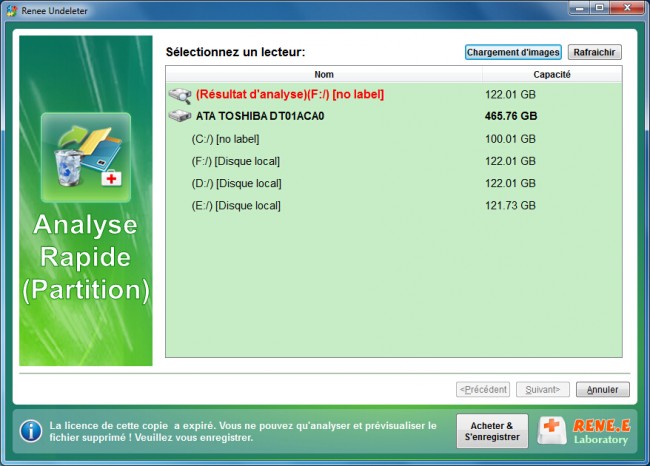
Étape 3 : Sélectionnez ensuite la partition où se trouvent les données perdues, puis cliquez sur [ Suivant ] .
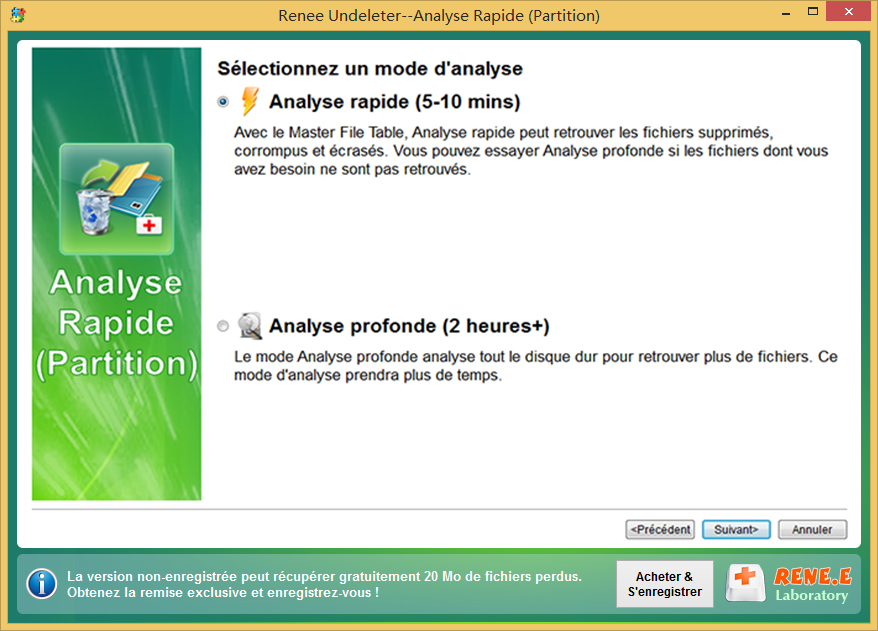
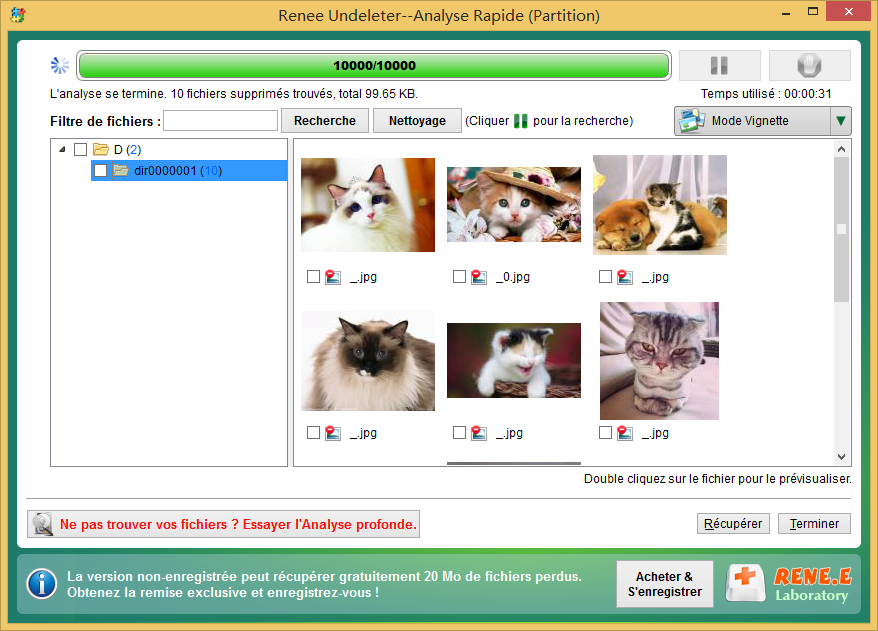
Étape 4 : Choisissez l’option [ Analyse Rapide ] et cliquez sur le bouton [ Suivant ] pour lancer l’analyse.
Le mode [ Analyse Rapide ] analyse les 30 Go initiaux d’espace disponible sur le disque choisi. Si les fichiers souhaités ne sont pas trouvés, le mode [ Analyse Profonde ] permet une analyse minutieuse de la partition du disque dur, mais nécessitera plus de temps.
Étape 5 : Patientez jusqu’à la fin de l’analyse
Vous pouvez double‑cliquer sur un fichier pour l’aperçu, cocher ensuite ceux à récupérer, puis cliquer sur le bouton [ Récupérer ] pour les restaurer vers un autre disque.
Conseils : veuillez choisir un disque ne contenant aucune donnée importante lors de l’installation du logiciel afin d’éviter tout écrasement. Si le mode d’analyse rapide ne trouve pas les fichiers nécessaires, nous vous recommandons d’essayer le mode d’analyse profonde pour une recherche complète.
L’utilisation d’un logiciel professionnel comme Renee Undeleter peut considérablement améliorer vos chances de retrouver des fichiers perdus. Cependant, plus vous agissez tôt, mieux c’est — repousser la tentative de récupération peut réduire les probabilités de succès.
QPhotoRec – outil open source gratuit et puissant pour une récupération en profondeur
QPhotoRec est l’interface graphique de PhotoRec, développée par CGSecurity. Totalement gratuit, open source et sans limite de taille, c’est un excellent choix pour récupérer des fichiers Excel supprimés définitivement grâce au « carving » par signature. Contrairement aux outils traditionnels qui s’appuient sur le système de fichiers, QPhotoRec analyse les données brutes à la recherche de signatures de fichiers, ce qui lui permet de récupérer des fichiers même depuis des disques formatés ou corrompus. Il prend en charge des centaines de formats, y compris les documents Microsoft Office comme.xlsx et.xls, et fonctionne sous Windows, macOS et Linux.
Cet outil est particulièrement efficace dans les scénarios avancés où les autres méthodes échouent, par exemple après avoir vidé la Corbeille ou formaté un disque. Aucune installation n’est requise — il est portable — et il ignore totalement les dommages au système de fichiers. De nombreux utilisateurs parviennent à récupérer des fichiers bureautiques avec lui quand les solutions standard n’y arrivent pas.
Pros:
Entièrement gratuit, sans limite de taille de récupération
Analyse puissante basée sur les signatures, indifférente aux dommages du système de fichiers
Prise en charge d’un large éventail de types de fichiers, dont les feuilles Excel
Cons:
Les fichiers récupérés perdent souvent leurs noms d’origine et leur arborescence
Les analyses peuvent être longues sur les gros disques
Interface fonctionnelle mais moins moderne que celle des outils commerciaux
Mode d’emploi pas à pas :
1. Téléchargez QPhotoRec depuis le site officiel de CGSecurity et lancez‑le (aucune installation nécessaire).
2. Sélectionnez le disque sur lequel le fichier Excel a été supprimé.
3. Choisissez la partition (ou le disque entier) et le type de système de fichiers.
4. Sélectionnez les types de fichiers à rechercher — activez ole (pour les anciens .xls) et les formats office ou choisissez tout.
5. Indiquez un dossier de destination sûr (autre que le lecteur d’origine).
6. Lancez la recherche et attendez les résultats ; les fichiers récupérés apparaissent dans des dossiers numérotés.
QPhotoRec est une excellente option gratuite pour les cas difficiles, mais le tri des fichiers renommés peut prendre du temps. Si vous préférez une expérience plus simple avec assistant, envisagez les alternatives ci‑dessus.
Windows File Recovery – outil avancé de récupération en ligne de commande
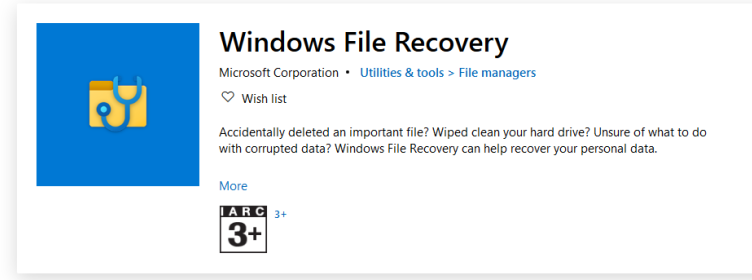
Windows File Recovery est un utilitaire officiel Microsoft gratuit, conçu pour les utilisateurs qui préfèrent le contrôle en ligne de commande pour restaurer des fichiers supprimés. L’outil n’est pas inclus par défaut dans Windows — vous devez le télécharger depuis le Microsoft Store avant de pouvoir exécuter la commande winfr. Sans installation, l’outil ne peut pas être utilisé.
Avantages et inconvénients :
Pros:
Outil officiel Microsoft
Précision de la ligne de commande et scripting
Aucun installateur tiers requis
Cons:
Nécessite des droits admin et une aisance avec le CLI
Risque d’erreurs de commande
Moins convivial qu’une interface graphique
Mode d’emploi pas à pas
1. Préparez un lecteur de destination distinct (externe ou un autre volume interne) pour recevoir les fichiers récupérés.
2. Installez Windows File Recovery depuis le Microsoft Store s’il n’est pas déjà présent.
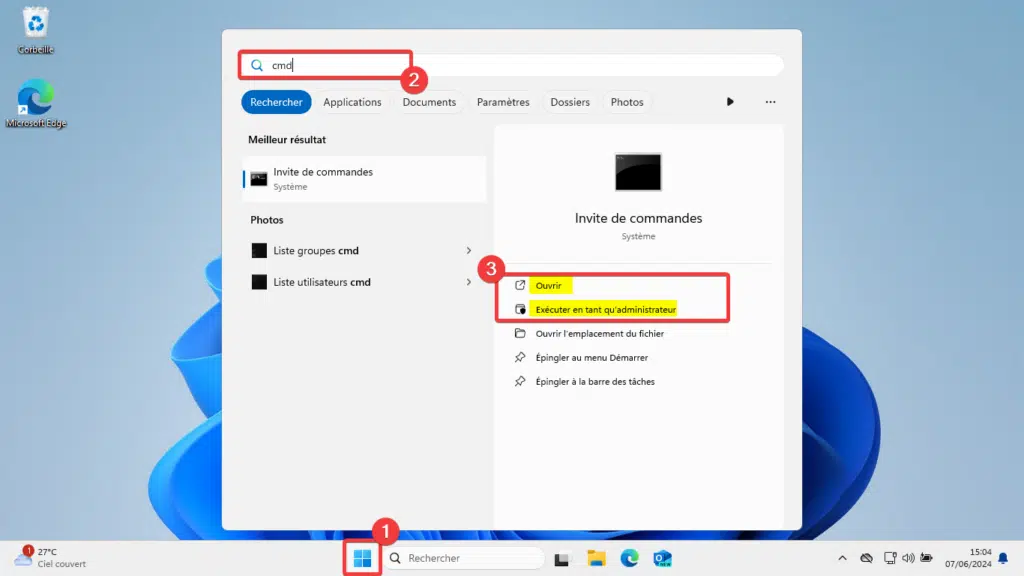
3. Ouvrez l’ Invite de commandes en tant qu’administrateur.
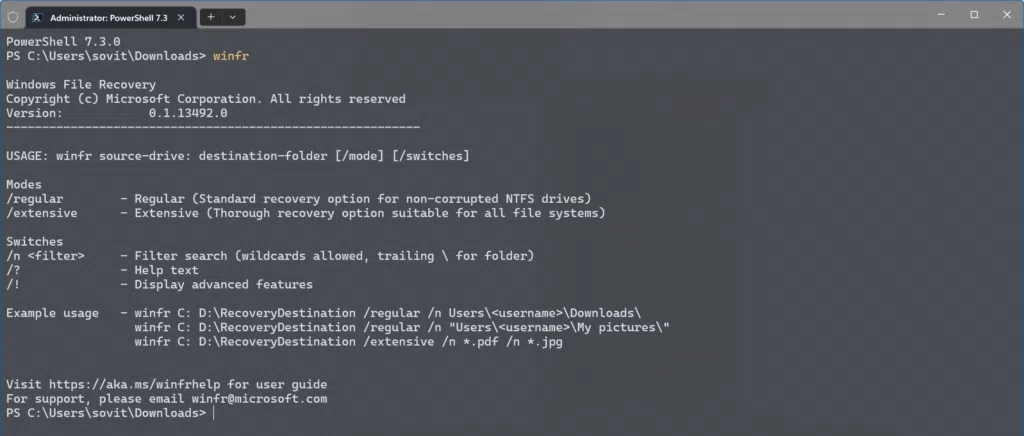
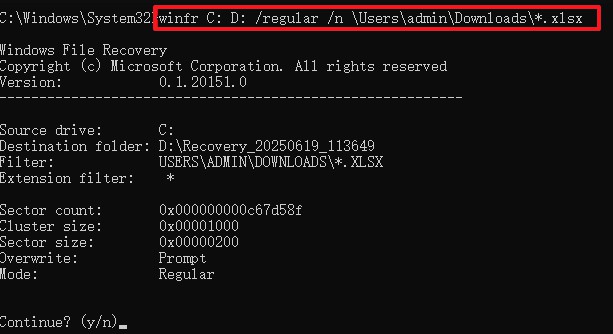
Le lecteur source est « C: ». Le lecteur de destination est « D: ». L’option /regular est utilisée, et l’option /n sert à filtrer la recherche vers le dossier Téléchargements.
5. Lancez la commande et surveillez la progression dans la console ; les fichiers récupérés seront écrits dans le dossier de destination que vous avez indiqué.
6. Examinez les fichiers récupérés sur le lecteur de destination et replacez les classeurs valides à leur emplacement d’origine.
Windows File Recovery convient surtout aux utilisateurs avancés à l’aise avec la ligne de commande et recherchant des procédures de récupération précises et reproductibles. Si vous préférez une interface graphique plus intuitive, vous pouvez utiliser l’un des outils mentionnés plus haut, comme Renee Undeleter.
Autres outils de récupération de données gratuits et payants
Deux alternatives populaires sont Recuva (entièrement gratuit) et EaseUS Data Recovery Wizard Free (récupération gratuite limitée).
Recuva, des créateurs de CCleaner, utilise un assistant simple pour analyser les fichiers supprimés et prend en charge les formats Excel. EaseUS propose un aperçu des fichiers et récupère jusqu’à 2 Go gratuitement, avec une interface soignée.
Voici une comparaison d’outils courants :
Outil
Prix
Facilité d’utilisation
Taux de récupération
Remarques
Renee Undeleter
Payant (essai gratuit)
Élevé
Élevé
Interface graphique ; aperçu pris en charge ; analyse seule en version d’essai
QPhotoRec (interface graphique de PhotoRec)
Gratuit
Moyen
Élevé (carving par signature)
Interface graphique pour PhotoRec ; aucune limite ; les fichiers récupérés peuvent perdre leurs noms d’origine
Recuva
Gratuit
Élevé
Moyen
Interface graphique ; assistant léger ; idéal pour les suppressions simples
EaseUS Data Recovery
Gratuit/Payant
Élevé
Élevé
Interface graphique ; jusqu’à 2 Go gratuits (varie selon la version) ; fonctions d’aperçu avancées
Windows File Recovery (winfr.exe)
Gratuit
Moyen (CLI)
Élevé pour les cas ciblés
Outil en ligne de commande Microsoft ; nécessite les droits d’administrateur et un disque de destination distinct ; modes Regular/Extensive
Le meilleur choix dépend de ce qui compte le plus pour vous — coût, facilité d’utilisation ou taux de réussite. Si vous voulez une option équilibrée, avec une interface agréable et des résultats fiables, Renee Undeleter est un excellent point de départ. Pour des alternatives entièrement gratuites ou open source, PhotoRec et Recuva restent des valeurs sûres pour les besoins quotidiens. Choisir l’outil adapté à votre situation vous offrira toujours les meilleures chances de récupérer fichier Excel supprimé rapidement et efficacement.
FAQ : questions fréquentes sur la récupération de fichiers Excel supprimés
À quel moment dois‑je tenter de récupérer un fichier Excel supprimé ?
Le plus vite possible. Plus vous continuez à utiliser le disque, plus le risque que de nouvelles données écrasent le fichier supprimé augmente, rendant la récupération impossible.
Puis‑je récupérer un fichier Excel supprimé il y a plusieurs mois ?
Cela dépend. Si l’espace n’a pas été écrasé, oui — des outils comme Renee Undeleter ou QPhotoRec peuvent encore le retrouver. Le taux de réussite chute nettement avec le temps.
Les logiciels de récupération de données sont‑ils sûrs à utiliser ?
Oui, s’ils sont téléchargés depuis les sites officiels. Évitez d’enregistrer les fichiers récupérés sur le lecteur d’origine pour prévenir les problèmes.
Et si le fichier Excel supprimé était sur un SSD ?
La récupération est possible, mais les SSD utilisent TRIM, qui peut effacer les données plus rapidement. Arrêtez immédiatement d’utiliser le disque pour maximiser vos chances.
Les fichiers Excel récupérés seront‑ils corrompus ?
La plupart des outils permettent un aperçu préalable. Si les données n’ont pas été écrasées, les fichiers s’ouvrent généralement normalement.
Ai‑je besoin de compétences techniques pour ces méthodes ?
Les méthodes de base comme la Corbeille n’en demandent aucune. Des outils avancés comme QPhotoRec exigent un peu de patience, mais leurs interfaces graphiques restent abordables.
Conseils de prévention : éviter de perdre vos fichiers Excel à l’avenir
Pour éviter de futures pertes, activez AutoSave dans Excel et utilisez un stockage cloud comme OneDrive pour des sauvegardes automatiques. Configurez des sauvegardes système régulières avec l’Historique des fichiers ou sur des disques externes. Prenez l’habitude de vérifier avant de supprimer et évitez Shift+Suppr pour les fichiers importants. Essayez toujours les méthodes dans l’ordre : commencez par la Corbeille, puis les fonctions d’Excel, les sauvegardes, et enfin les logiciels. Agir rapidement vous donne les meilleures chances de récupération intégrale.
POPULAIRE Renee Undeleter - Logiciel de récupération de données puissant
Récupérer les données sur tout type de carte SD Supporter la carte SD originelle, SDHC et SDXC
Récupérer tout type de fichier Retrouver les images, les vidéos, les audios, les fichiers compressés, etc.
Simple à utiliser Les débutants peuvent récupérer les fichiers tout seul.
Prendre en charge de divers appareils Récupérer depuis la carte SD, la clé USB, le PC, le Macbook, etc
Fonctionner sous Les systèmes Windows et Mac
Types de carte SD La carte SD originelle, SDHC et SDXC




 4. Meilleurs logiciels de récupération pour récupérer fichier Excel supprimé







Commentaires des utilisateurs
Laisser un commentaire