author avatar
    Développeur informatique en chef
Dernière mise à jour par Lucas Dubois le 10 mars 2026

Résumé
Découvrez comment récupérer vos fichiers quand Windows 11 ne démarre plus: outils intégrés, logiciels et solutions matérielles, avec un comparatif des scénarios, des chances de réussite et des types d’outils. Sauvegardez vos données avant toute réparation ou réinstallation. Si nécessaire, désactivez temporairement certaines fonctions ou mises à jour pour stabiliser l’environnement de récupération.



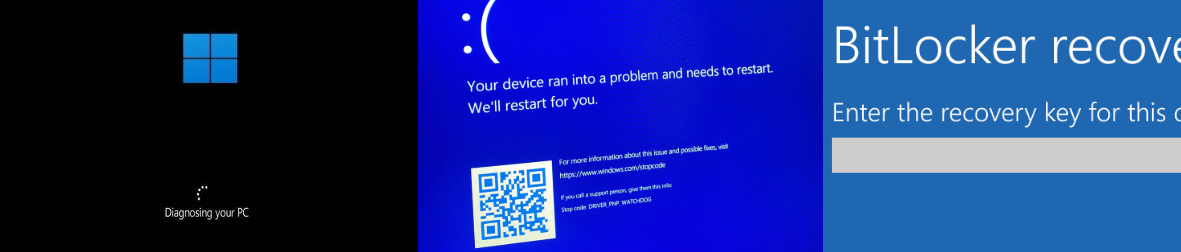
Lorsque Windows 11 ne démarre pas, on se retrouve souvent face à des écrans frustrants : points qui tournent à l’infini, écran noir sans réponse, boucle de démarrage où le système redémarre sans cesse, ou le redouté Blue Screen of Death (BSOD) avec des codes d’erreur. Ces problèmes proviennent fréquemment de mises à jour récentes de Windows (par exemple des correctifs de sécurité provoquant des incompatibilités), de fichiers système corrompus après une mise à jour ratée (p. ex. : KB5074109, KB5074105, KB5077181), de conflits de pilotes, ou de problèmes matériels comme des disques de stockage en fin de vie. L’urgence vient du risque d’aggraver la situation : chaque tentative de démarrage échouée ou réparation hasardeuse peut écraser des secteurs de données critiques.
Problèmes de démarrage Windows 11

Voici un tableau d’analyse rapide des causes d’échec de démarrage de Windows 11

d’après les rapports courants du support Microsoft et des communautés techniques ; référez-vous aux sources crédibles comme la documentation Microsoft pour les dernières informations :
Apparence du problèmeCause racineProbabilité de récupération des donnéesMéthodes de récupération recommandées

Écran bleu/noir, bloqué sur Réparation automatique, boucle de redémarrage sans fin

Mises à jour interrompues, arrêt inapproprié, chargeur d’amorçage corrompu (BCD/EFI)

Élevée (80–95 %) – les données utilisateur ne sont généralement pas écrasées par les problèmes de démarrage eux-mêmes

Accédez à WinRE → utilisez l’Invite de commandes pour copier des fichiers, créez une clé de récupération amorçable, utilisez les outils Renee PassNow

UNMOUNTABLE_BOOT_VOLUME, écran noir, impossible d’atteindre l’écran de connexion

Mise à jour cumulative défectueuse, régression de pilotes, échec de restauration de mise à jour

Élevée (85–95 %) – la mise à jour affecte l’amorçage, pas les fichiers personnels

utilisez les outils Renee PassNow ; Entrez dans WinRE → désinstallez la dernière mise à jour, utilisez « Uninstall Quality Update », ou récupérez via WinPE/USB

INACCESSIBLE_BOOT_DEVICE, boucle de redémarrage

Pilotes de stockage incompatibles, changement du mode SATA dans le BIOS, mauvaise configuration RAID

Élevée (80–90 %) si le disque lui-même est sain

utilisez les outils Renee PassNow ; Démarrez depuis une clé → chargez les bons pilotes de stockage, revenez au mode BIOS précédent, ou accédez au disque via un boîtier externe

Démarrage lent, erreurs disque, bloqué sur le logo Windows

SSD/HDD vieillissant, arrêt inapproprié, corruption logique du système de fichiers

Moyenne – Élevée (70–85 %), selon les dommages de secteur

Évitez CHKDSK /f ; utilisez des outils en lecture seule, Renee PassNow, WinPE, ou clonez le disque avant toute tentative

Écran de récupération BitLocker, volume de l’OS impossible à déverrouiller

Changements du TPM, réinitialisation du BIOS, mise à jour échouée

Très élevée (80 %+) Uniquement si la clé de récupération BitLocker est disponible

Déverrouillez le disque avec la clé de récupération → copiez les fichiers via WinRE/USB ou montez le volume BitLocker sur un autre PC

Périphérique de démarrage introuvable, INACCESSIBLE_BOOT_DEVICE après changement matériel

Chemin d’amorçage incohérent, pilotes manquants après remplacement de carte mère ou de SSD

Élevée (85–95 %)

Connectez le disque d’origine en tant que disque secondaire ou utilisez WinPE/Renee PassNow pour extraire les fichiers

Le BIOS ne détecte pas le disque, cliquetis, ralentissements sévères

Défaillance du contrôleur, usure de la mémoire NAND, dommage du PCB

Faible (<50 %) sans services professionnels de récupération

Cessez immédiatement d’utiliser le disque ; tentez une image disque avec des outils spécialisés ou consultez un laboratoire de récupération professionnel

Arrêtez immédiatement les tentatives de démarrage répétées  – éteignez l’ordinateur si nécessaire – et évitez toute opération d’écriture (comme installer un logiciel ou enregistrer de nouveaux fichiers) afin d’empêcher l’écrasement de vos données. En clair, mettez temporairement en pause (临时禁用) tout redémarrage forcé. Des redémarrages forcés répétés ou des chkdsk lancés sans précaution peuvent réduire les chances de récupération.
Vérifications des 5 premières minutes :
  • Prenez un disque dur externe ou une clé USB avec assez d’espace pour vos fichiers.
  • Trouvez un autre ordinateur fonctionnel (chez un ami, au travail, etc.).
  • Préparez une clé USB (au moins 8 Go) et les câbles/adaptateurs nécessaires.
  • N’utilisez l’ordinateur affecté pour rien d’autre qu’un démarrage sécurisé depuis un support externe (临时禁用 toute autre action).
Les solutions ci-dessous sont classées de la plus simple à la plus complexe  ; commencez par celle qui correspond à votre niveau et à vos outils disponibles.

1. Recommandation prioritaire : récupérer les fichiers avec Renee PassNow

Quand Windows 11 refuse de démarrer, Renee PassNow s’impose comme un choix pratique et efficace. Cet outil de récupération amorçable permet de créer une clé USB qui se lance indépendamment de votre système en panne, donnant un accès direct aux fichiers même quand l’OS ne se charge pas. Il allie simplicité et fonctions puissantes comme le transfert de données entre disques, la récupération de fichiers (Undeleter) et l’aperçu des éléments – idéal pour maximiser les chances de succès sans compétences techniques poussées.
Il convient particulièrement aux utilisateurs qui ont besoin de résultats rapides, qui ont peu d’expérience en dépannage, ou qui font face à une urgence de données. Le succès dépend souvent de l’état physique du disque, mais de nombreux utilisateurs constatent qu’il récupère proprement des fichiers là où les méthodes intégrées échouent.
Prérequis : Un ordinateur fonctionnel pour préparer la clé USB, une clé USB vierge (elle sera effacée) et un support de stockage externe pour enregistrer les fichiers récupérés.
Renee PassNow - Logiciel de réinitialisation du mot de passeRenee PassNow peut réinitialiser le mot de passe Windows

Réinitialiser le mot de passe Windows oublié Débloquer le compte de session Windows dont le mot de passe est perdu ou oublié.

Récupérer des fichiers sans Windows Il est possible de retrouver les fichiers supprimés lors du crash de Windows.

Transférer les fichiers Avant de réparer les erreurs, il est recommandé de transférer les fichiers importants à un autre disque dur.

Créer un nouveau compte administrateur Afin d'obtenir tout droit d'administrateur, il faut créer un compte administrateur.

Réparer les erreurs de démarrage Pour les erreurs MBR et 0xc00000e, cet outil permet de les résoudre.

Réinitialiser le mot de passe Windows oublié Pour Windows 10, 8.1, 8, 7, Vista et XP

Récupérer des fichiers sans Windows Retrouver les fichiers supprimés lors du crash de Windows

Transférer les fichiers Transférer les fichiers importants à un autre disque dur

TéléchargerTéléchargerDéjà 31800 personnes l’ont téléchargé !

Remarque : Après l'activation du programme, il est nécessaire de créer à nouveau une clé USB ou un CD bootable.

Renee PassNow prend totalement en charge Windows 11 et inclut des options All Functions, ce qui permet de gérer plusieurs scénarios de récupération – comme transférer des fichiers intacts via Data Transfer ou analyser les fichiers supprimés/perdus avec Undeleter – dans un seul environnement amorçable.

Pour récupérer des fichiers pas à pas, suivez les instructions ci-dessous :
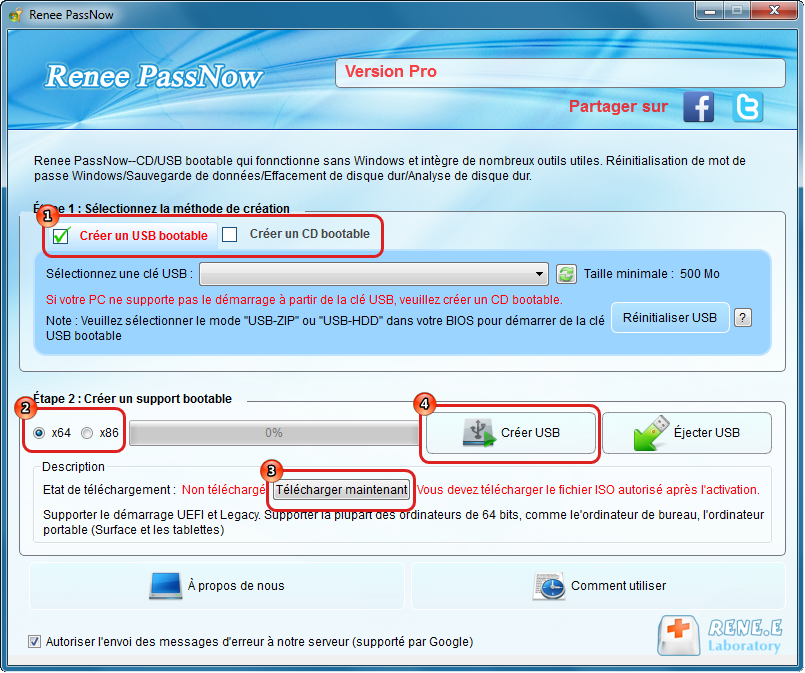
Étape 1 : Installez Renee PassNow sur un ordinateur fonctionnel. Connectez une clé USB à ce PC, lancez Renee PassNow et sélectionnez « Create a Live USB » dans «  Step 1: Choose the creation method ». Assurez-vous d’avoir d’abord sauvegardé les fichiers importants présents sur la clé, car la création efface la clé USB.
Étape 2 : Sélectionnez (x64) ou (x86) selon le type du système cible, puis cliquez sur « Download Now » pour télécharger le fichier ISO. Après le téléchargement, cliquez sur « Create Live USB », puis sur « Eject USB » lorsque le disque de démarrage a été créé avec succès.
Utiliser Renee PassNow pour créer une clé USB et réinitialiser le mot de passe
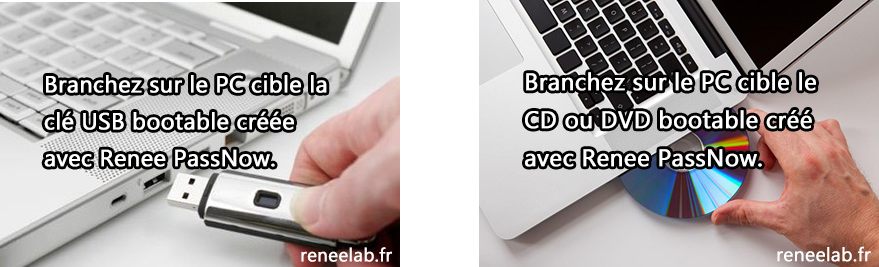
Étape 3 : Insérez la clé USB de démarrage créée dans l’ordinateur Windows 11 qui ne démarre pas. Allumez-le et appuyez immédiatement sur la touche BIOS ou le menu de démarrage indiqués à l’écran. Comme l’invite peut n’apparaître que 1–2 secondes, appuyez plusieurs fois jusqu’à entrer dans le BIOS ou le menu de démarrage.
Insérer le périphérique de démarrage
Dans le menu Boot Priority ou Boot Order, définissez la clé USB comme premier périphérique de démarrage, enregistrez, puis redémarrez l’ordinateur.
Sélectionner l’ordre de démarrage
Touches de démarrage courantes :
Serveurs courants :
Type de serveurMéthode pour entrer dans le menu de démarrage

DELL

Appuyez plusieurs fois sur F12 avant l’apparition du logo Dell à l’écran.

HP

Appuyez plusieurs fois sur F9 lorsque le logo HP s’affiche.

Ordinateurs courants :
Nom du BIOSMéthode pour entrer dans le menu de démarrage

ASRock

DEL ou F2

ASUS

DEL ou F2 pour PC / DEL ou F2 pour cartes mères

Acer

DEL ou F2

Dell

F12 ou F2

ECS

DEL

Gigabyte / Aorus

DEL ou F2

Lenovo (PC portables grand public)

F2 ou Fn + F2

Lenovo (PC de bureau)

F1

Lenovo (ThinkPad)

Entrée puis F1

MSI

DEL

Tablettes Microsoft Surface

Maintenez les boutons Marche/Arrêt et Volume + enfoncés

Origin PC

F2

Samsung

F2

Toshiba

F2

Zotac

DEL

HP

Échap/ F9 pour Boot Menu/ Esc/ F10/ Storage tab/ Boot Order/ Legacy Boot Sources

INTEL

F10

Étape 4 : Attendez le chargement de Renee PassNow et procédez.
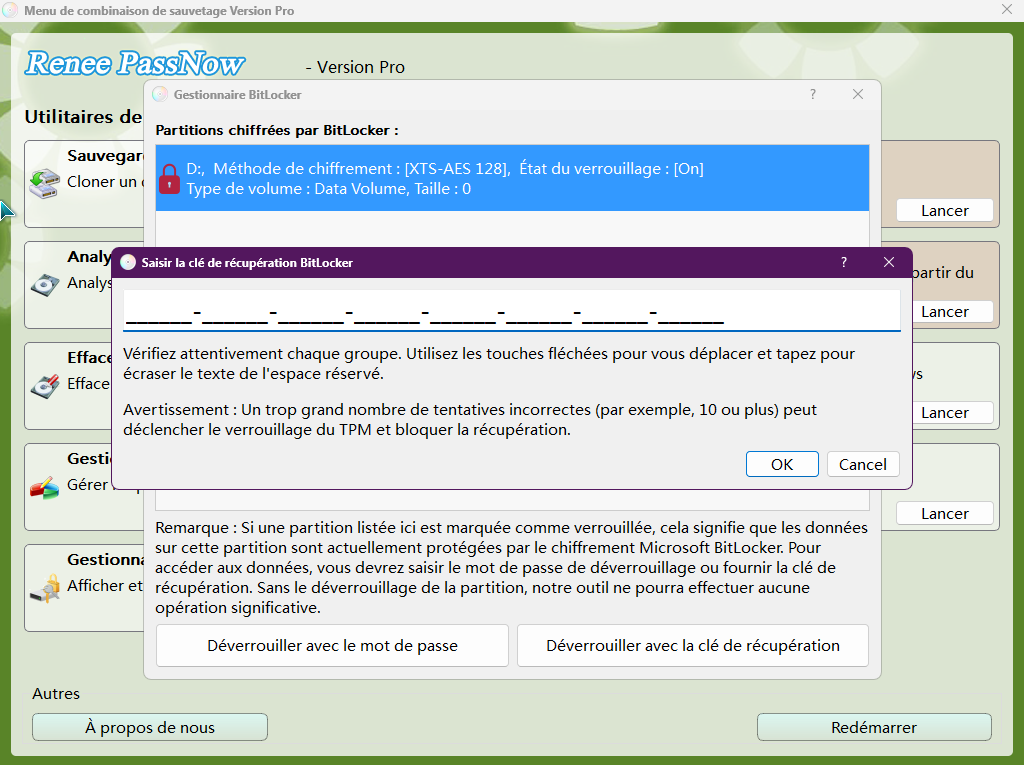
(Facultatif) Si votre disque est chiffré avec BitLocker, veuillez saisir votre clé de récupération ou mot de passe BitLocker pour le déverrouiller dans Renee PassNow.
Déverrouiller BitLocker avec le gestionnaire BitLocker
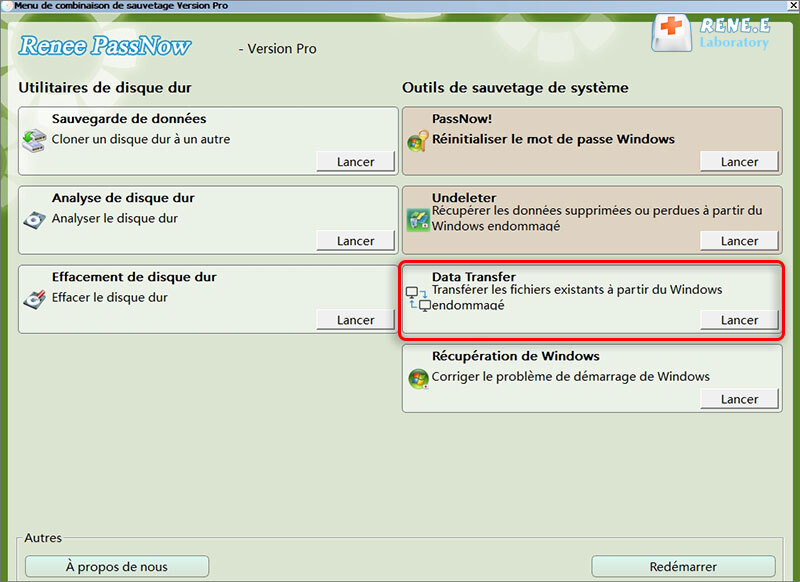
Après être entré dans l’interface principale, sélectionnez «  Data Transfer  ». Si vous souhaitez sauvegarder l’intégralité du disque, vous pouvez choisir l’option Data backup.
Transfert de données
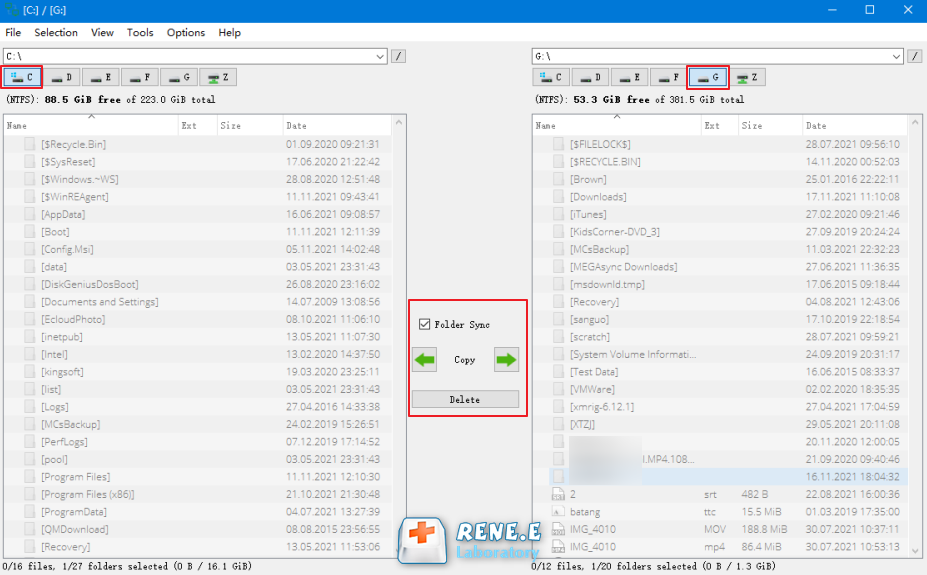
Étape 5 : Vérifiez chaque partition par lettre de lecteur, comme C:, D:, E: ou F:, pour confirmer que vos fichiers importants sont toujours présents. Connectez ensuite votre disque externe et commencez à copier les fichiers nécessaires. Pour cela, sélectionnez le lecteur source en haut à gauche et le lecteur de destination en haut à droite, choisissez les dossiers ou fichiers à enregistrer, puis cliquez sur le bouton «  Copy  » au centre pour les transférer. Si vous utilisez le bouton Delete, notez que l’action est irréversible.
Interface de transfert de données
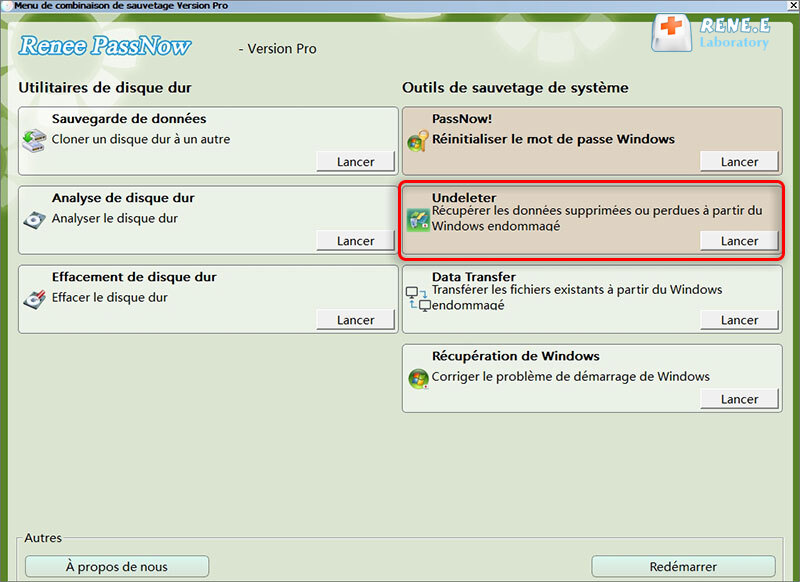
Étape 6 : Si certains fichiers manquent, sont supprimés ou introuvables via la navigation normale, revenez à l’interface principale, sélectionnez «  Undeleter  », puis cliquez sur «  Run  ».
Fonction de récupération des données dans Renee PassNow
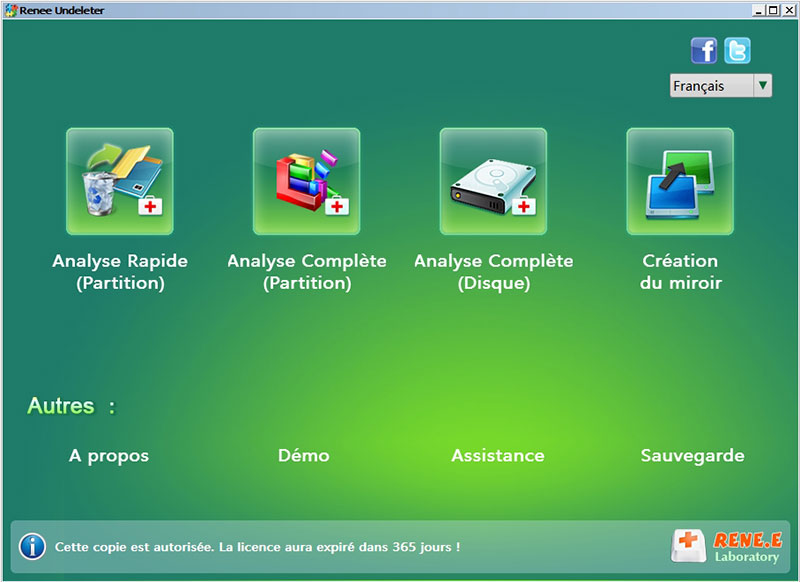
Étape 7 : Sélectionnez le mode d’analyse approprié dans le menu pour analyser le disque dur ou la partition cible.
Analyser toute la partition avec la fonction de récupération de Renee PassNow pour réinstaller Windows 7
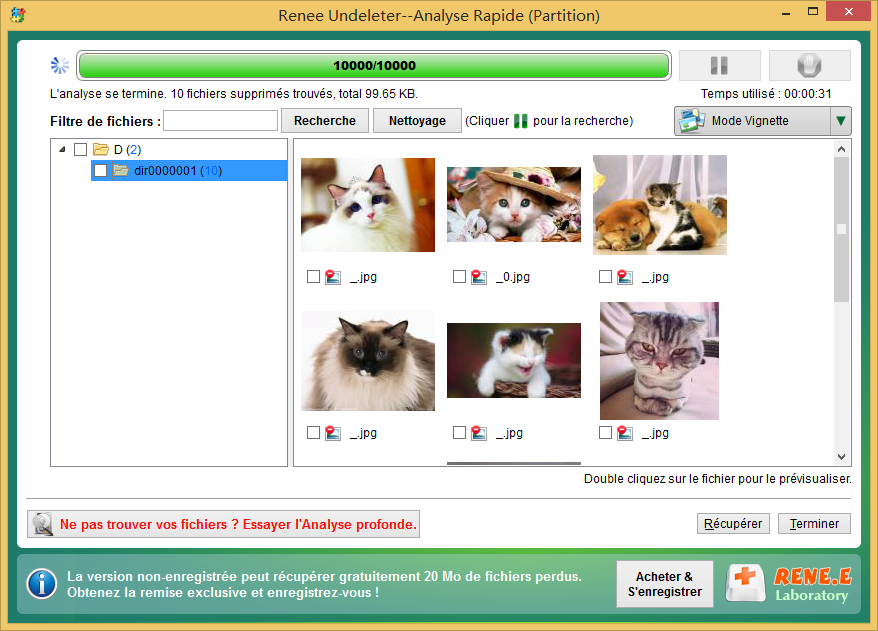
Étape 8 : Après l’analyse, prévisualisez les fichiers trouvés, sélectionnez les éléments à restaurer et cliquez sur «  Recover  ». Enregistrez toujours les fichiers récupérés sur un autre disque externe, pas sur le disque Windows d’origine. Une fois vos fichiers copiés ou récupérés en toute sécurité, éjectez correctement la clé USB et le stockage externe avant toute réparation ou réinstallation sur le PC.
Aperçu avant récupération
Cette méthode minimise les risques puisqu’elle lit sans modifier le disque d’origine.
Renee PassNow - Logiciel de réinitialisation du mot de passeRenee PassNow peut réinitialiser le mot de passe Windows

Réinitialiser le mot de passe Windows oublié Débloquer le compte de session Windows dont le mot de passe est perdu ou oublié.

Récupérer des fichiers sans Windows Il est possible de retrouver les fichiers supprimés lors du crash de Windows.

Transférer les fichiers Avant de réparer les erreurs, il est recommandé de transférer les fichiers importants à un autre disque dur.

Créer un nouveau compte administrateur Afin d'obtenir tout droit d'administrateur, il faut créer un compte administrateur.

Réparer les erreurs de démarrage Pour les erreurs MBR et 0xc00000e, cet outil permet de les résoudre.

Réinitialiser le mot de passe Windows oublié Pour Windows 10, 8.1, 8, 7, Vista et XP

Récupérer des fichiers sans Windows Retrouver les fichiers supprimés lors du crash de Windows

Transférer les fichiers Transférer les fichiers importants à un autre disque dur

TéléchargerTéléchargerDéjà 31800 personnes l’ont téléchargé !

Remarque : Après l'activation du programme, il est nécessaire de créer à nouveau une clé USB ou un CD bootable.

2. Méthodes officielles gratuites : WinRE ou clé d’installation + Invite de commandes

L’ Environnement de récupération Windows (WinRE) intégré de Microsoft ou une clé USB d’installation de Windows 11 offrent un moyen gratuit d’accéder aux fichiers quand le système est corrompu mais que le disque reste lisible (sans verrouillage BitLocker). Cette méthode peut vous aider à récupérer des fichiers quand Windows 11 ne démarre pas si le stockage est encore sain et lisible via les outils de récupération.
Idéal pour  : Corruption des fichiers système ou petits problèmes de démarrage avec stockage sain.

Niveau technique  : Intermédiaire – à l’aise avec l’Invite de commandes.

Pièges fréquents  : Le chiffrement BitLocker bloque l’accès ; des lettres de lecteur erronées brouillent les commandes.

Pros:
  • Gratuit et intégré aux options de récupération Windows
  • Utile quand le disque est sain mais que Windows est corrompu
  • Permet de copier des dossiers importants sans ouvrir tout le système d’exploitation

Cons:

  • Nécessite de l’exactitude à l’Invite de commandes
  • Les lettres de lecteur peuvent changer dans WinRE et dérouter les utilisateurs
  • Inutile si BitLocker est verrouillé et que la clé est indisponible

Créez une clé USB amorçable via l’outil Media Creation Tool de Microsoft
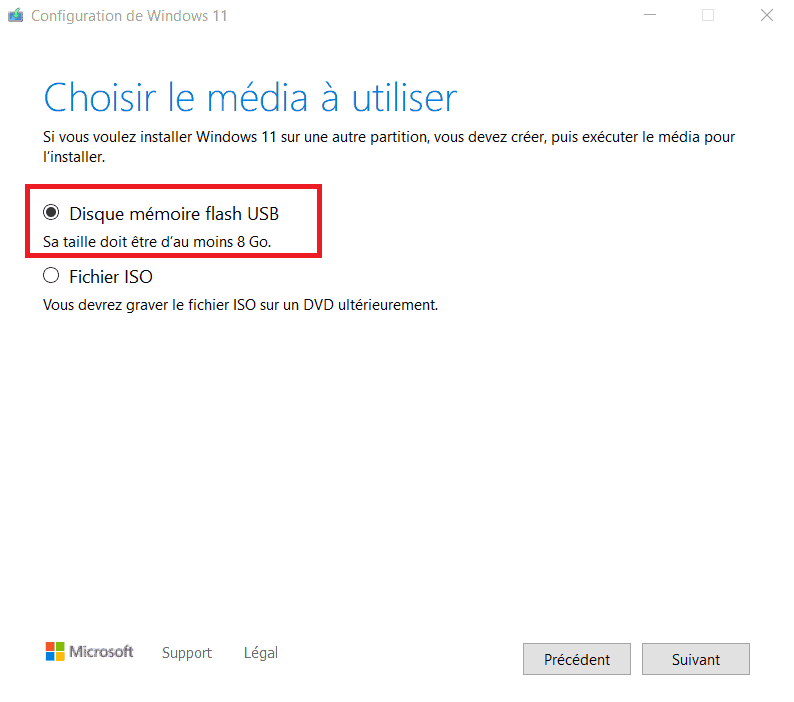
Créer une clé USB d’installation de Windows 11
Vous pouvez télécharger cet outil depuis :
Windows 10 : https://www.microsoft.com/software-download/windows10
Windows 11 : https://www.microsoft.com/software-download/windows11

Étapes :

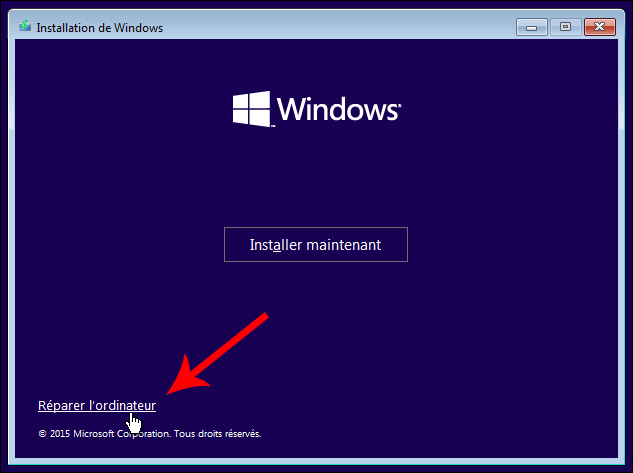
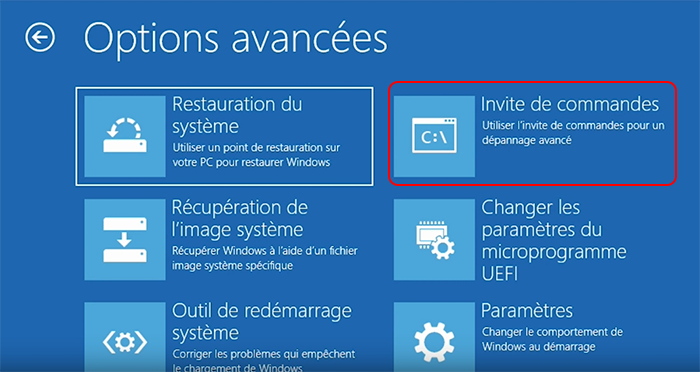
1. Démarrez depuis la clé d’installation de Windows 11 ou entrez dans WinRE, puis choisissez Réparer l’ordinateur > Dépannage > Invite de commandes.
Réparer votre ordinateur – programme d’installation Windows
Invite de commandes
2. Exécutez diskpart, puis list volume pour identifier la partition Windows et le lecteur de sauvegarde externe par leur taille et leur étiquette.
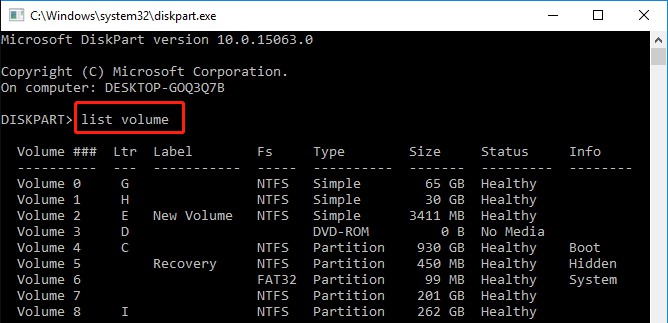
Entrer diskpart et list volume pour vérifier les informations du lecteur
3. Copiez les fichiers avec une commande telle que xcopy C:\Users\YourName\Documents E:\Backup /s /e /h /i /c /y, ou utilisez robocopy C:\Users\YourName\Desktop E:\DesktopBackup /e pour un transfert de dossier plus volumineux.

La séquence visuelle simple est : démarrer depuis la clé USB, ouvrir l’Invite de commandes, confirmer les lettres de lecteurs, puis copier uniquement les dossiers à préserver.
Ces méthodes conviennent aux copies de base mais n’offrent ni aperçu des fichiers ni récupération d’éléments supprimés. Si les commandes ne détectent pas la partition requise ou si l’accès est bloqué, passez à la méthode suivante au lieu de multiplier les tentatives risquées.

3. Alternative : connecter le disque à un autre ordinateur

Pour les PC de bureau ou les ordinateurs portables où l’on peut retirer le disque interne en toute sécurité, connectez-le en externe via un boîtier SATA/USB ou un adaptateur NVMe. C’est une autre manière pratique de récupérer des fichiers quand Windows 11 ne démarre pas, car cela contourne totalement l’environnement de démarrage endommagé et permet d’inspecter le stockage depuis un ordinateur sain. C’est généralement le plus adapté aux tours faciles à entretenir, aux portables plus anciens, ou aux utilisateurs déjà à l’aise avec le matériel de stockage et un démontage basique.
Boîtier USB pour SSD/disque
Parfait pour  : Utilisateurs à l’aise avec l’ouverture du matériel ; quand les méthodes logicielles échouent ou que le disque n’est pas détecté par le support de démarrage.
Risques : Dommages électrostatiques (précautions antistatiques nécessaires), possible annulation de garantie, ou aggravation si le disque est défaillant (arrêtez tout si vous entendez des cliquetis).
Pros:
  • Contourne complètement les problèmes de démarrage de Windows
  • Permet d’inspecter le disque depuis un ordinateur stable et fonctionnel
  • Fonctionne bien pour la copie de fichiers normale si le disque reste lisible

Cons:

  • Nécessite un accès matériel et une manipulation sécurisée
  • Peut annuler la garantie sur les appareils scellés
  • Doit être arrêté immédiatement si le disque émet des bruits inhabituels ou disparaît

Comparatif d’interfaces :


Type de disqueAdaptateur/Boîtier nécessaireCoût typiqueRemarques

Disque dur/SSD SATA

Adaptateur/boîtier USB‑SATA

Faible

Très répandu, simple

SSD NVMe

Boîtier NVMe‑vers‑USB (USB 3.2+)

Moyen

Vérifiez la compatibilité PCIe

Étapes :

  1. Éteignez complètement le PC concerné, débranchez-le et retirez le disque interne uniquement si la conception de l’appareil permet un accès sûr.
  2. Connectez le disque à un ordinateur fonctionnel à l’aide de l’adaptateur approprié, par exemple un câble USB‑SATA pour un SSD SATA 2,5 pouces ou un boîtier NVMe‑vers‑USB pour un disque M.2 NVMe.
  3. Ouvrez le disque détecté et copiez des dossiers importants tels que C:\Users\YourName\Documents ou C:\Users\YourName\Pictures vers une destination externe comme E:\RecoveredFiles.
Une fois connecté à un PC fonctionnel, parcourez les fichiers normalement ou utilisez un logiciel de récupération. Appuyez-vous sur des guides matériels de sources fiables pour des étapes d’extraction sûres. Si le disque est illisible, émet des cliquetis ou se déconnecte à répétition, arrêtez immédiatement et envisagez une voie de récupération plus sûre.

Cas particulier : le chiffrement BitLocker bloque l’accès aux fichiers

De nombreux systèmes Windows 11 ont Device Encryption (technologie BitLocker) activé par défaut sur les installations propres de Windows 11 Home et Pro lors de la connexion avec un compte Microsoft, surtout depuis la mise à jour 24H2. BitLocker chiffre l’intégralité du disque système pour protéger les données, mais lorsque Windows ne démarre plus, cette même protection peut bloquer l’accès aux fichiers – même via WinRE, une clé USB amorçable ou en connectant le disque à un autre ordinateur. Dans ces cas, la capacité à récupérer des fichiers quand Windows 11 ne démarre pas dépend entièrement de la possibilité de déverrouiller le disque chiffré.
La clé de récupération BitLocker est requise. Il n’existe aucune méthode prise en charge pour contourner le chiffrement BitLocker sans cette clé, quelle que soit l’approche de récupération utilisée. Sans la clé, les données du disque restent inaccessibles.

Lieux courants où trouver la clé de récupération :

  • Compte Microsoft — Connectez-vous sur account.microsoft.com/devices et vérifiez Recovery keys pour l’appareil concerné.
  • Enregistrements sauvegardés — Copies imprimées, captures d’écran, gestionnaires de mots de passe ou fichiers enregistrés lors de la configuration initiale de l’appareil.
  • Appareils professionnels ou scolaires — Contactez l’administrateur informatique de l’organisation, la clé étant souvent stockée dans les systèmes de gestion d’entreprise.
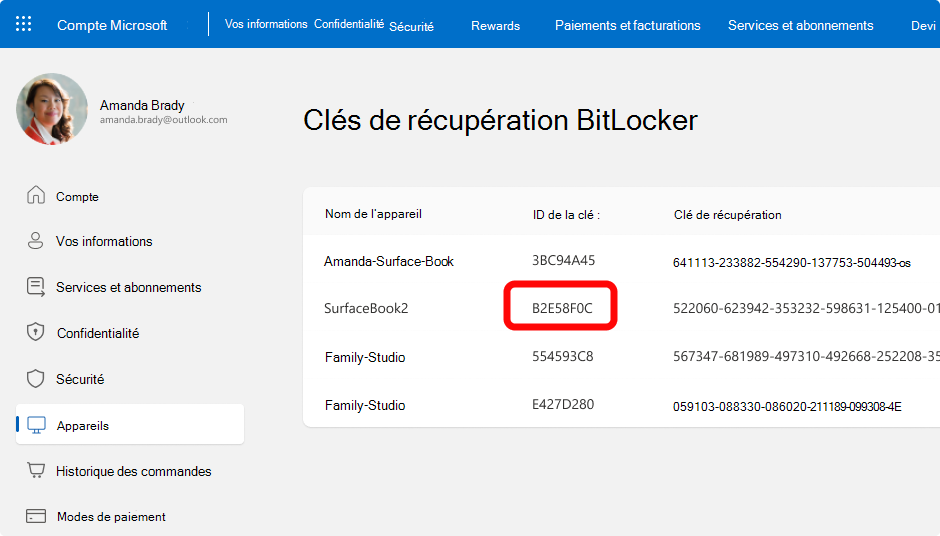
Il est préférable de localiser la clé de récupération avant toute tentative. Sans elle, les outils logiciels, l’accès WinRE et la connexion externe du disque échoueront tous à déverrouiller le volume chiffré, rendant la récupération impossible.
Clés de récupération BitLocker
Si la clé de récupération est disponible, le disque peut généralement être déverrouillé en toute sécurité et les fichiers copiés en utilisant les mêmes méthodes décrites plus haut. Sinon, des tentatives supplémentaires n’amélioreront pas le résultat et ne feront que vous faire perdre du temps.

Choisir la bonne méthode : taux de réussite, difficulté et coût

MéthodeNiveau de compétenceTaux de réussite (disque intact)CoûtNiveau de risque

Renee PassNow

Convient aux débutants

Élevé

Faible (logiciel)

Faible

WinRE / Clé d’installation

Intermédiaire

Moyen – Élevé

Gratuit

Faible – Moyen

Connexion du disque en externe

Avancé (matériel)

Élevé

Faible – Moyen

Moyen

Si votre objectif est de récupérer des fichiers quand Windows 11 ne démarre pas aussi vite et sûrement que possible, commencez par la méthode adaptée à votre niveau et à la valeur de vos données. Les méthodes gratuites se tentent quand elles conviennent, mais Renee PassNow reste la recommandation principale pour les situations urgentes ou quand vous souhaitez une voie logicielle à plus fort taux de réussite avec moins de complexité. Basez votre choix sur l’importance des données : des fichiers irremplaçables justifient la voie la plus fiable.
Pour comprendre ces choix de récupération, il est utile de voir pourquoi tant d’échecs de démarrage Windows 11 surviennent récemment. Plusieurs mises à jour Microsoft publiées début 2026 ont déclenché des problèmes de démarrage, comme expliqué ci-dessous.

Mises à jour récentes de Windows 11 provoquant des échecs de démarrage

Début 2026, plusieurs mises à jour Microsoft ont été directement liées à des problèmes de démarrage à grande échelle, empêchant de nombreux appareils de charger Windows normalement.
Savoir quelles mises à jour ont causé les pannes – et comment Microsoft explique leurs causes profondes – vous aide à déterminer si votre système a été affecté et quelle méthode de récupération est la plus appropriée. Le tableau ci-dessous récapitule les mises à jour problématiques, leurs symptômes et les correctifs recommandés.
Correctif / Mise à jourVersions de Windows affectéesSymptômes d’échecCause racine (confirmée par Microsoft / rapports)Correctif / Solution de contournement

KB5074109 (Mise à jour de sécurité du 13 janvier 2026)

24H2, 25H2

• Écran noir au démarrage

• « Votre appareil a rencontré un problème… »

• UNMOUNTABLE_BOOT_VOLUME

• Le système devient non amorçable

Microsoft a confirmé que le problème a été déclenché par l’échec d’installation de la mise à jour de décembre 2025, laissant les appareils dans un « état inapproprié ». L’installation de KB5074109 par-dessus cet état a causé l’échec de démarrage.

• Nécessite une récupération manuelle (WinRE)

• Désinstaller la mise à jour via la console de récupération (临时禁用)

• Microsoft Support for Business pour la remédiation en entreprise

KB5074105 (Mise à jour Preview du 29 janvier 2026)

24H2, 25H2

• A empêché des appareils supplémentaires d’entrer en état d’échec de démarrage

Cette mise à jour était l’atténuation initiale de Microsoft pour empêcher d’autres systèmes de devenir non amorçables.

• Installez KB5074105 si le système démarre encore

• Ne corrige pas les systèmes déjà en panne

KB5077181 (Patch Tuesday du 10 février 2026)

24H2, 25H2

• Boucles de démarrage

• Redémarrages en boucle

• Échec de détection du périphérique de démarrage

• Échecs d’installation (0x800F0991, 0x800F0983, 0x800F0922, 0x80073712, 0x80096004)

• Pannes réseau après démarrage

Cette mise à jour visait à corriger les problèmes de janvier, mais de nombreux systèmes déjà dans un « état inapproprié » après les mises à jour précédentes sont entrés en panne de démarrage après son application. Elle a également déclenché des conflits de pilotes et des régressions réseau.

• Rétrogradez/annulez KB5077181 via WinRE

• Désactiver Hyper‑V / Sandbox (临时禁用) pour 0x800F0922

• Utiliser DISM /restorehealth

• Réinstaller la mise à jour une fois le système stabilisé

1. Pourquoi ces mises à jour ont causé des pannes de démarrage

Microsoft a confirmé que les mises à jour de décembre 2025 ont échoué silencieusement sur certains systèmes, laissant Windows dans un « état de restauration » corrompu. Lorsque les mises à jour de janvier (KB5074109) ou de février (KB5077181) ont été installées par-dessus cet état :
  • Le volume de démarrage est devenu illisible
  • Windows n’a pas pu terminer le démarrage
  • Les systèmes sont passés en écran noir ou en boucle de redémarrage

2. Méthodes de correction les plus fiables

  1. Démarrer dans l’ Environnement de récupération Windows (WinRE)
  2. Désinstaller la mise à jour problématique (临时禁用) :

wusa /uninstall /kb:5074109
wusa /uninstall /kb:5077181

3. Exécuter :

dism /image:C:\ /cleanup-image /restorehealth
chkdsk C: /f

Foire aux questions (FAQ)

Si vous devez récupérer des fichiers quand Windows 11 ne démarre pas, ces réponses rapides couvrent les préoccupations les plus courantes avant toute réparation ou réinstallation.

Les tentatives de démarrage répétées peuvent-elles écraser mes fichiers?

Oui – chaque démarrage échoué ou réparation automatique peut écrire des données temporaires, risquant d’écraser des secteurs supprimés ou fragiles. Arrêtez les tentatives et utilisez au plus vite une récupération en lecture seule (临时禁用 les redémarrages répétés).

Et si mon disque est chiffré avec BitLocker?

Vous aurez besoin de la clé de récupération à 48 chiffres depuis votre compte Microsoft ou votre sauvegarde. Sans elle, les fichiers restent verrouillés, même après retrait matériel du disque ou démarrage sur média externe.

Dois-je réinstaller Windows avant ou après avoir récupéré mes fichiers?

Récupérez toujours vos fichiers d’abord. Une réinstallation (surtout une installation propre) peut écraser des données. Utilisez la réinitialisation « Keep my files » uniquement si elle est accessible ; sinon, récupérez en externe puis réinstallez.

SSD vs HDD : cela change-t-il les chances de récupération?

Les SSD utilisent TRIM, ce qui peut rendre la récupération de données supprimées plus difficile rapidement après une coupure. Les HDD permettent souvent une meilleure récupération de fichiers supprimés. Les deux bénéficient d’un accès immédiat en lecture seule.

Quand devrais-je faire appel à un service professionnel de récupération?

Si le disque fait du bruit, n’est pas détecté du tout, ou si les méthodes logicielles/matérielles échouent et que les données sont critiques (p. ex. : activités professionnelles/légales). Les pros disposent d’outils en salle blanche mais coûtent plus cher – essayez d’abord des méthodes sûres en autonomie.
Renee PassNow - Logiciel de réinitialisation du mot de passeRenee PassNow peut réinitialiser le mot de passe Windows

Réinitialiser le mot de passe Windows oublié Débloquer le compte de session Windows dont le mot de passe est perdu ou oublié.

Récupérer des fichiers sans Windows Il est possible de retrouver les fichiers supprimés lors du crash de Windows.

Transférer les fichiers Avant de réparer les erreurs, il est recommandé de transférer les fichiers importants à un autre disque dur.

Créer un nouveau compte administrateur Afin d'obtenir tout droit d'administrateur, il faut créer un compte administrateur.

Réparer les erreurs de démarrage Pour les erreurs MBR et 0xc00000e, cet outil permet de les résoudre.

Réinitialiser le mot de passe Windows oublié Pour Windows 10, 8.1, 8, 7, Vista et XP

Récupérer des fichiers sans Windows Retrouver les fichiers supprimés lors du crash de Windows

Transférer les fichiers Transférer les fichiers importants à un autre disque dur

TéléchargerTéléchargerDéjà 31800 personnes l’ont téléchargé !

Remarque : Après l'activation du programme, il est nécessaire de créer à nouveau une clé USB ou un CD bootable.



Commentaires des utilisateurs

Page 1

Laisser un commentaire


Votre commentaire a été soumis et est en attente de modération.