author avatar
    Responsable du service client
Dernière mise à jour par Lucas Dubois le 18 mars 2026

Résumé
Dans cet article, découvrez comment un logiciel de récupération de données bootable peut vous aider à récupérer vos fichiers sur un PC portable qui ne démarre plus, grâce à un environnement d’amorçage indépendant capable d’accéder aux disques internes. Nous passons en revue les principales options — outils bootables commerciaux, utilitaires système, solutions WinPE et alternatives matérielles — en évaluant leur faisabilité et les risques. Lisez la suite pour choisir la méthode la plus simple et la plus sûre selon votre situation.


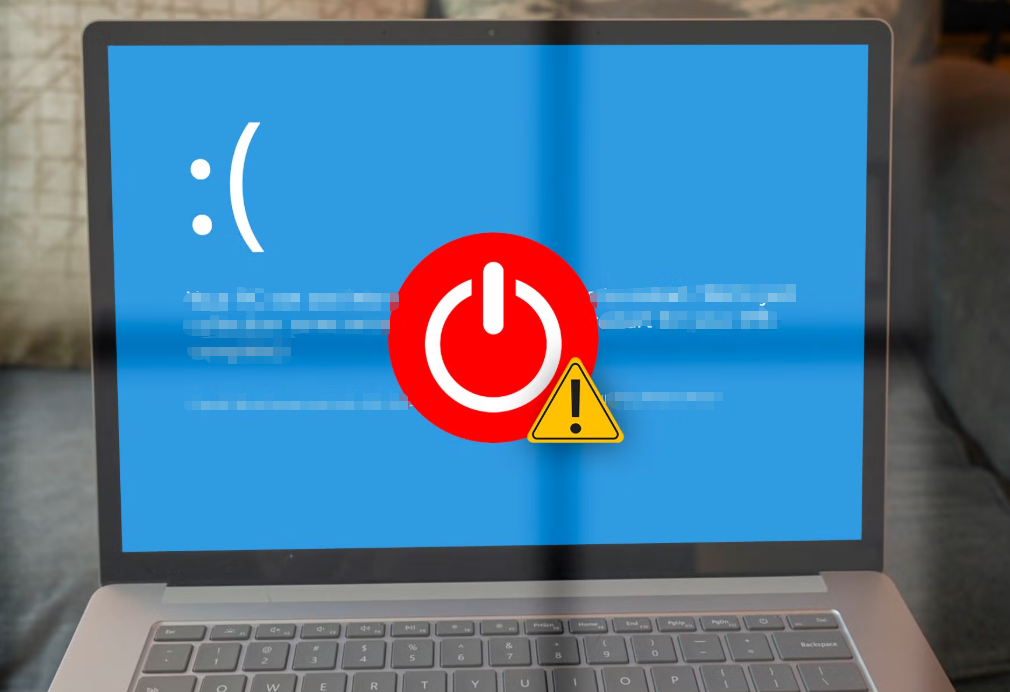
Lorsque votre PC portable cesse soudainement de démarrer, les signes courants incluent un écran noir, une boucle de redémarrage sans fin, un écran bleu (BSOD) ou le témoin d’alimentation allumé sans affichage ni logo Windows. Les utilisateurs se sentent souvent désemparés et pressés, car des fichiers de travail importants, des photos de famille et des documents semblent piégés à l’intérieur. Ces problèmes proviennent généralement de fichiers système corrompus, d’une mise à jour Windows ayant échoué, d’une infection virale, d’une configuration d’amorçage endommagée, voire de pannes matérielles comme une RAM défectueuse.
Ordinateur portable qui ne démarre pas

Le fait que le système ne démarre pas ne signifie pas que vos données sont perdues

Dans la plupart des cas, le disque dur reste intact et lisible si vous contournez le système d’exploitation endommagé. La voie principale décrite ici consiste à utiliser un environnement bootable qui charge un mini‑système séparé pour accéder directement au disque.
L’action la plus importante en premier : cessez de rallumer puis d’éteindre l’ordinateur portable à répétition et évitez toute tentative d’écriture de nouvelles données ou de réparation depuis Windows. Cela prévient tout écrasement supplémentaire ou dommage accru.
Différents scénarios de non‑démarrage présentent des caractéristiques typiques :
  • Écran bleu ou boucle de démarrage — Souvent lié au logiciel ; le BIOS détecte généralement le disque.
  • Écran noir sans accès au BIOS — Peut être un problème d’affichage ou d’alimentation ; testez d’abord avec un écran externe.
  • Le BIOS se charge mais aucun disque n’est listé — Problème de connexion possible ou début de défaillance physique.
Si le BIOS reconnaît le disque dur (vous le voyez listé dans le setup), la récupération via un logiciel de récupération de données bootable est généralement envisageable. Si le disque n’est pas détecté ou émet des bruits de cliquetis/ronronnements, cela indique un dommage physique et nécessite une prise en charge professionnelle.

Tableau d’évaluation rapide


ScénarioLe BIOS détecte‑t‑il le disque?Approche de récupération avec un logiciel de récupération de données bootable

Écran bleu / boucle de redémarrage

Oui

Forte probabilité — procédez avec une clé USB bootable

Écran noir, aucun logo

Parfois

Testez d’abord avec un autre écran

Disque non listé dans le BIOS

Non

Arrêtez et envisagez un spécialiste matériel

S’allume mais aucune réponse

Variable

Vérifiez d’abord la batterie et le chargeur

Ce tableau vous aide à décider rapidement si un logiciel de récupération de données bootable est le bon point de départ.

Logiciel de récupération de données bootable

Un logiciel de récupération de données bootable fonctionne en créant une clé USB ou un CD « live » qui charge son propre environnement système léger en dehors de votre Windows endommagé. Une fois démarré, il monte le disque dur de votre PC portable comme un disque normal, vous permettant de parcourir les dossiers, d’apercevoir les fichiers, de les copier vers un disque externe ou de lancer un scan pour retrouver des éléments supprimés — le tout sans risquer d’endommager davantage le système d’origine.
Cette approche est la voie privilégiée pour tout PC portable qui ne démarre pas, car elle contourne complètement l’OS défaillant. Elle ne nécessite qu’un autre ordinateur fonctionnel pour créer le support bootable et fonctionne tant que le disque lui‑même n’est pas physiquement endommagé. Toutes les autres méthodes de cet article sont évaluées par rapport à ce standard : si elles sont plus simples ou gratuites, elles sont listées à titre de référence ; si elles sont plus complexes, elles sont présentées avec des limites claires.

Renee PassNow

Renee PassNow est un outil polyvalent de récupération pour Windows qui simplifie l’accès à vos fichiers même lorsque le système ne démarre plus. Il vous permet de créer une clé USB bootable qui charge un environnement sécurisé, puis d’utiliser des fonctions intégrées pour transférer ou restaurer des données sans risque de perte. Le logiciel prend en charge Windows 11, 10, 8.1, 8, 7, Vista et XP, fonctionne dans plusieurs langues et inclut des extras utiles comme l’aperçu sécurisé des fichiers et l’effacement de disque.
Renee PassNow - Logiciel de réinitialisation du mot de passeRenee PassNow peut réinitialiser le mot de passe Windows

Réinitialiser le mot de passe Windows oublié Débloquer le compte de session Windows dont le mot de passe est perdu ou oublié.

Récupérer des fichiers sans Windows Il est possible de retrouver les fichiers supprimés lors du crash de Windows.

Transférer les fichiers Avant de réparer les erreurs, il est recommandé de transférer les fichiers importants à un autre disque dur.

Créer un nouveau compte administrateur Afin d'obtenir tout droit d'administrateur, il faut créer un compte administrateur.

Réparer les erreurs de démarrage Pour les erreurs MBR et 0xc00000e, cet outil permet de les résoudre.

Réinitialiser le mot de passe Windows oublié Pour Windows 10, 8.1, 8, 7, Vista et XP

Récupérer des fichiers sans Windows Retrouver les fichiers supprimés lors du crash de Windows

Transférer les fichiers Transférer les fichiers importants à un autre disque dur

TéléchargerTéléchargerDéjà 31800 personnes l’ont téléchargé !

Remarque : Après l'activation du programme, il est nécessaire de créer à nouveau une clé USB ou un CD bootable.

Si votre système Windows ne démarre plus à cause d’un écran bleu, un logiciel de récupération de données bootable est indispensable. Des outils comme Renee PassNow vous permettent de créer une clé USB bootable et d’accéder directement à vos fichiers. Démarrez l’ordinateur sur ce support et utilisez les fonctions du logiciel pour transférer ou restaurer vos fichiers.

Suivez ces étapes

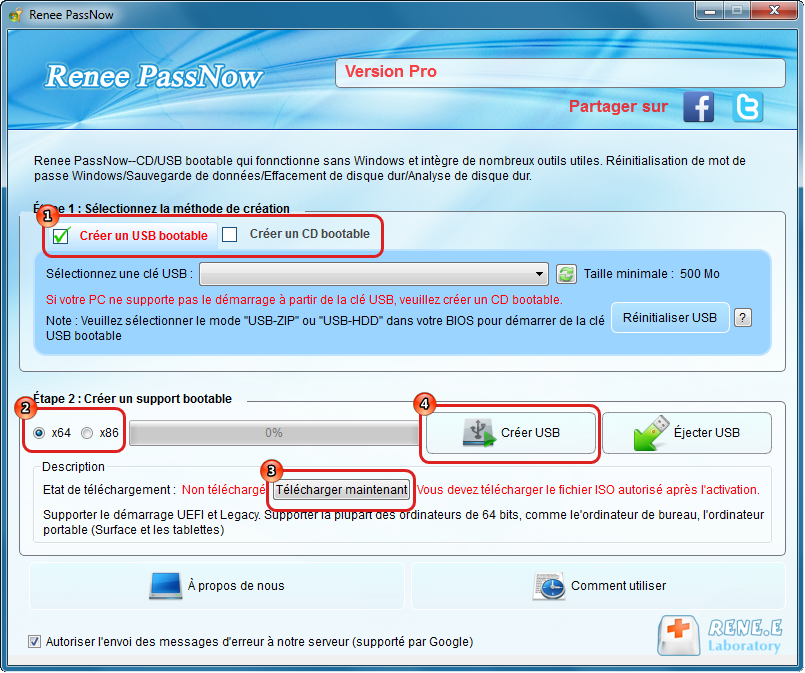
Étape 1 : Installez Renee PassNow sur un ordinateur fonctionnel. Connectez une clé USB à ce PC, lancez Renee PassNow et sélectionnez « Créer une clé USB Live » dans «  Étape 1 : Choisir la méthode de création ». Assurez‑vous d’avoir sauvegardé ailleurs tous les fichiers importants présents sur la clé, car ce processus effacera son contenu.
Étape 2 : Sélectionnez ensuite (x64) ou (x86) selon le type de système, cliquez sur le bouton « Télécharger maintenant » pour obtenir le fichier ISO, cliquez sur « Créer la clé USB Live » une fois le fichier téléchargé, puis sur « Éjecter la clé USB ».
utiliser Renee PassNow pour créer une clé USB et réinitialiser le mot de passe
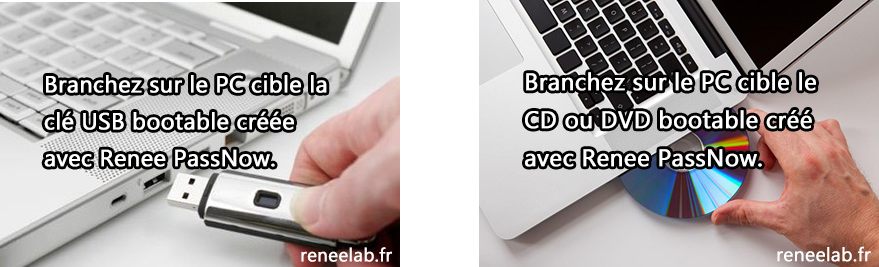
Étape 3 : Insérez le périphérique de démarrage dans le PC portable cible, allumez‑le, puis appuyez immédiatement sur la touche d’accès au BIOS indiquée à l’écran (remarque : l’invite peut n’apparaître que 1 à 2 secondes).
Insérez le périphérique de démarrage
Appuyez plusieurs fois sur cette touche pour entrer dans les paramètres du BIOS. Dans le menu d’ordre de démarrage(Boot Priority), définissez la clé USB comme périphérique principal, enregistrez les modifications et redémarrez l’ordinateur.
sélectionner l’ordre de démarrage
Serveurs courants :
Type de serveurMéthode pour accéder au menu de démarrage

DELL

Appuyez à plusieurs reprises sur la touche F12 avant l’apparition du logo Dell à l’écran.

HP

Appuyez plusieurs fois sur la touche F9 lorsque le logo HP s’affiche.

Ordinateurs courants :
Marque/nom du BIOSMéthode pour accéder au menu de démarrage

ASRock

DEL ou F2

ASUS

DEL ou F2 pour PC / DEL ou F2 pour cartes mères

Acer

DEL ou F2

Dell

F12 ou F2

ECS

DEL

Gigabyte / Aorus

DEL ou F2

Lenovo (PC portables grand public)

F2 ou Fn + F2

Lenovo (PC de bureau)

F1

Lenovo (ThinkPad)

Entrée puis F1

MSI

DEL

Tablettes Microsoft Surface

Maintenez enfoncés les boutons Marche et Volume +

Origin PC

F2

Samsung

F2

Toshiba

F2

Zotac

DEL

HP

Esc/ F9 pour Boot Menu/ Esc/ F10/ Storage tab/ Boot Order/ Legacy Boot Sources

INTEL

F10

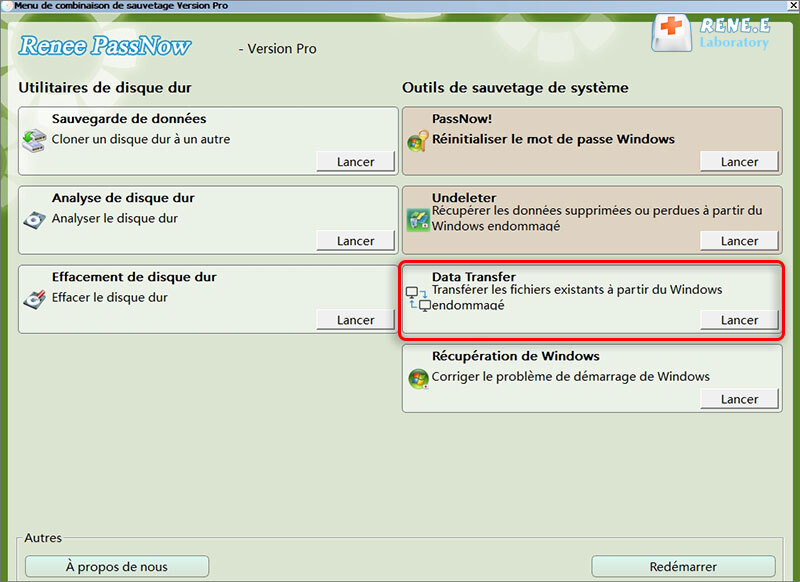
Étape 4 : Patientez : après le chargement de Renee PassNow, sélectionnez l’option « Transfert de données ». Si vous devez transférer ou sauvegarder les données de tout le disque dur, choisissez l’option « Sauvegarde des données ».
transfert de données
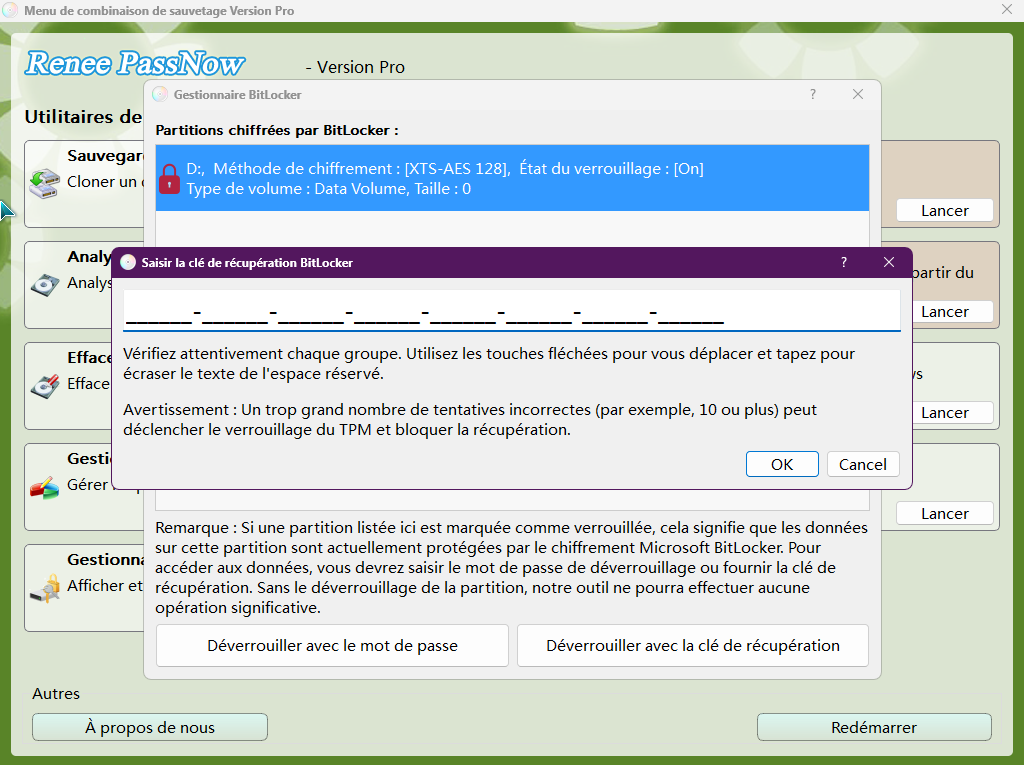
Si le disque dur de votre PC portable est chiffré avec BitLocker, Renee PassNow vous demandera de saisir la clé de récupération ou le mot de passe pour le déverrouiller.
déverrouiller BitLocker avec le gestionnaire BitLocker
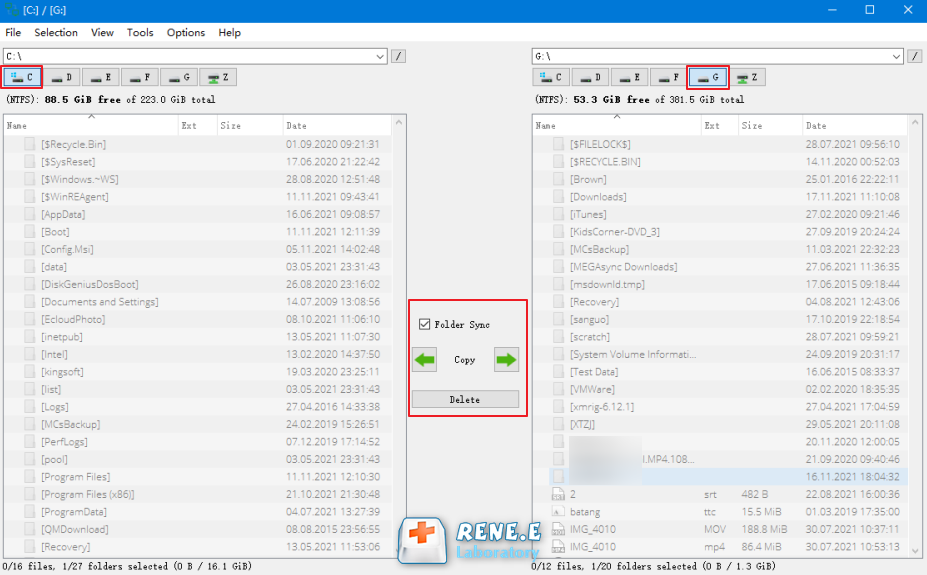
Étape 5 : Cliquez sur chaque lettre de lecteur (C/D/E/F, etc.) pour vérifier qu’aucun fichier important ne manque. Si tout est présent, transférez‑les vers un disque externe pour plus de sécurité. Pour déplacer des données, sélectionnez le lecteur source (par ex. C) en haut à gauche, puis le lecteur de destination (par ex. G) en haut à droite. Choisissez les fichiers sur le lecteur source et cliquez sur le bouton « Copier » au centre pour lancer le transfert. Pour supprimer un fichier, sélectionnez‑le et appuyez sur « Supprimer » — cette action est irréversible, avancez donc avec prudence.
interface de transfert de données
📁 Où sont stockés les fichiers personnels d’un utilisateur sur le lecteur C
EmplacementCe que l’on y trouvePourquoi c’est important

C:\\Users

Toutes les données personnelles et les paramètres du profil

Il s’agit du dossier personnel de l’utilisateur ; presque tout ce qui est lié au compte se trouve ici.

C:\\Users\\Documents

Documents personnels (Word, PDF, feuilles de calcul)

Emplacement d’enregistrement par défaut pour la plupart des applis ; principal répertoire des fichiers créés par l’utilisateur.

C:\\Users\\Pictures

Captures d’écran, photos, bibliothèques d’images

Windows et de nombreuses applis l’utilisent comme dossier d’images par défaut.

C:\\Users\\Downloads

Téléchargements du navigateur et des applications

Emplacement central pour les fichiers téléchargés, sauf si l’utilisateur modifie le chemin par défaut.

C:\\Users\\Desktop

Éléments affichés sur le Bureau

Les fichiers apparaissent visuellement sur le Bureau mais sont stockés ici.

C:\\Users\\Videos

Vidéos, captures d’écran vidéo, exports de montage

Emplacement par défaut pour les applis vidéo et les outils d’enregistrement.

C:\\Users\\Music

Fichiers musicaux, projets audio

Les lecteurs multimédias et les applis audio enregistrent ici.

C:\\Users\\AppData

Données d’applications propres à l’utilisateur, caches, profils de navigateurs

Dossier caché qui stocke des fichiers de configuration essentiels et des fichiers temporaires.

C:\\Users\\Public

Fichiers partagés accessibles à tous les utilisateurs

Utile pour les documents ou médias destinés à être partagés entre comptes.

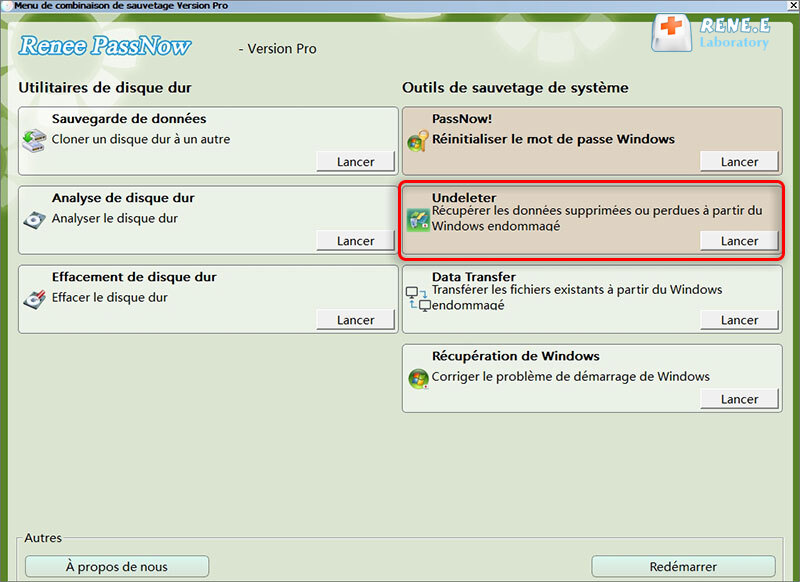
Étape 6 : Si vous constatez une perte de données, sélectionnez l’option « Undeleter » dans l’interface principale, puis cliquez sur le bouton Exécuter.
fonction de récupération de données dans Renee PassNow
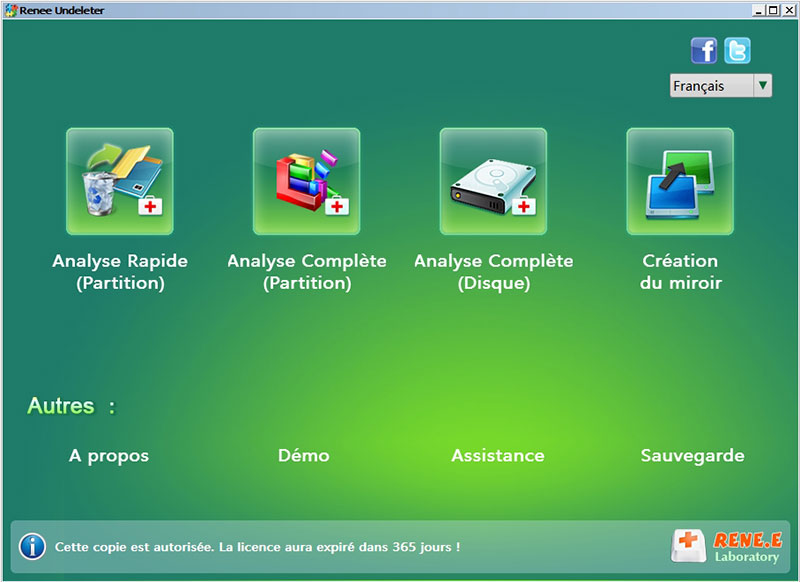
Étape 7 : Choisissez une fonction dans le menu pour analyser le disque dur cible.
analyser toute la partition avec la fonction de récupération de Renee PassNow pour réinstaller Windows 7
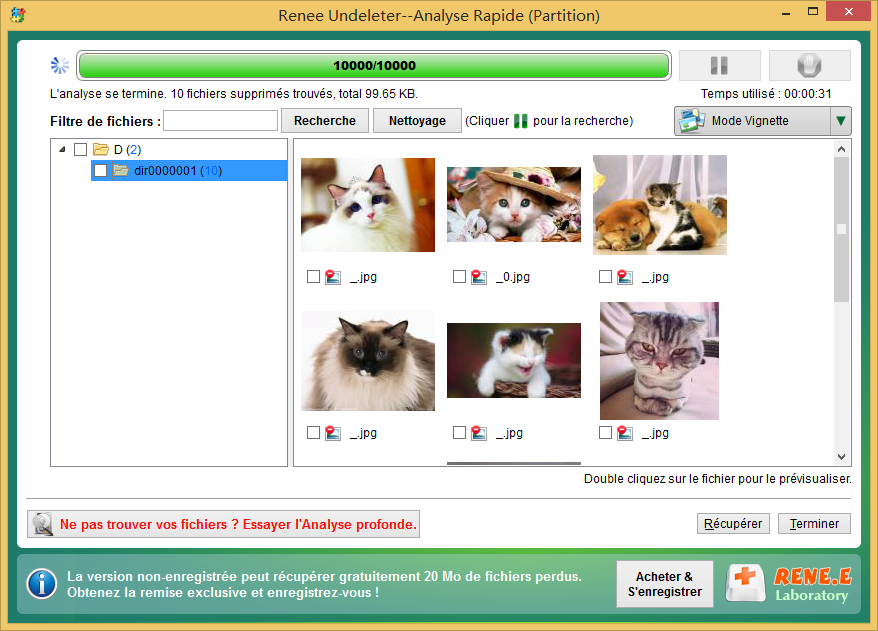
Étape 8 : Une fois l’analyse terminée, sélectionnez le fichier souhaité pour la récupération et cliquez sur « Récupérer » pour lancer la restauration. Veillez à enregistrer le fichier récupéré sur un autre disque externe. Après une récupération réussie, éjectez la clé USB en toute sécurité avant de poursuivre les réparations de l’ordinateur.
aperçu avant récupération
Après avoir transféré ou restauré les données importantes, vous pouvez réparer ou réinstaller votre système en toute sécurité.
Renee PassNow - Logiciel de réinitialisation du mot de passeRenee PassNow peut réinitialiser le mot de passe Windows

Réinitialiser le mot de passe Windows oublié Débloquer le compte de session Windows dont le mot de passe est perdu ou oublié.

Récupérer des fichiers sans Windows Il est possible de retrouver les fichiers supprimés lors du crash de Windows.

Transférer les fichiers Avant de réparer les erreurs, il est recommandé de transférer les fichiers importants à un autre disque dur.

Créer un nouveau compte administrateur Afin d'obtenir tout droit d'administrateur, il faut créer un compte administrateur.

Réparer les erreurs de démarrage Pour les erreurs MBR et 0xc00000e, cet outil permet de les résoudre.

Réinitialiser le mot de passe Windows oublié Pour Windows 10, 8.1, 8, 7, Vista et XP

Récupérer des fichiers sans Windows Retrouver les fichiers supprimés lors du crash de Windows

Transférer les fichiers Transférer les fichiers importants à un autre disque dur

TéléchargerTéléchargerDéjà 31800 personnes l’ont téléchargé !

Remarque : Après l'activation du programme, il est nécessaire de créer à nouveau une clé USB ou un CD bootable.

Autres logiciels de récupération de données bootables (commerciaux)

Parmi les exemples commerciaux courants, on trouve Disk Drill et R‑Studio Emergency, qui créent tous deux un support bootable et proposent un aperçu des fichiers avant récupération. Ils gèrent bien les problèmes logiques mais exigent que le disque soit sain physiquement. Les tarifs prennent généralement la forme d’un achat unique ou d’un abonnement, et la réussite dépend du degré d’écrasement du disque.
LogicielCréation d’une clé USB bootableTransfert de fichiers (copie des fichiers existants)Analyse Rapide (Partition) supprimésModèle de tarification type

Renee PassNow

Oui

Oui

Oui

Licence perpétuelle (achat unique)

Disk Drill

Oui

Oui

Oui

Licence perpétuelle avec mises à jour optionnelles

R-Studio Emergency

Oui

Oui

Avancé

Licence à achat unique

EaseUS Data Recovery WinPE

Oui

Oui

Oui

Licence par abonnement

MiniTool Power Data Recovery Bootable

Oui

Oui

Oui

Licence à paliers, achat unique

Active@ Boot Disk

Oui

Oui

Oui

Licence à achat unique

Les outils diffèrent en expérience utilisateur et en complexité. Pour la plupart des utilisateurs confrontés à un PC portable qui ne démarre plus, la solution principale couvre déjà l’essentiel : transfert et récupération sûrs des données sans étapes superflues.

Méthodes gratuites intégrées et basées sur WinPE pour récupérer des données

Cette section présente des alternatives entièrement gratuites et non commerciales pour un accès basique aux fichiers quand votre PC portable ne démarre pas. Ces options reposent sur des outils officiels de Microsoft ou des environnements WinPE ouverts et conviennent aux utilisateurs qui préfèrent ne pas installer de logiciel supplémentaire. Elles se concentrent sur la navigation manuelle et la copie des fichiers existants plutôt que sur l’analyse approfondie. Gardez à l’esprit que ces méthodes n’égalent pas la sécurité et les fonctionnalités intégrées de la solution principale ci‑dessus ; utilisez‑les uniquement pour les cas simples.

Option 1 : accéder aux fichiers via le support d’installation de Windows

La méthode du support d’installation de Windows vous permet de démarrer directement dans l’environnement de réparation officiel de Microsoft à l’aide d’une clé USB créée depuis un ordinateur fonctionnel. Elle donne accès à une interface en ligne de commande pour localiser et copier vos fichiers personnels vers un disque externe, sans charger l’installation de Windows endommagée. Cette approche est intégrée à toutes les versions de Windows et ne requiert aucun téléchargement tiers autre que l’ISO officiel.
Support d’installation de Windows

Avantages clés :

Compatibilité totale avec votre édition existante de Windows et aucun risque de conflits logiciels supplémentaires. Elle fonctionne bien lorsque la structure des fichiers est intacte mais que l’OS lui‑même est corrompu. En revanche, elle ne propose aucun scan automatique des fichiers supprimés et exige de connaître les commandes de base.
Pros:
  • Utilise les outils officiels de Microsoft
  • Aucun logiciel supplémentaire à installer
  • Fonctionne avec toutes les versions de Windows

Cons:

  • Limité à la copie manuelle uniquement
  • Nécessite la saisie de commandes
  • Impossible de récupérer les fichiers supprimés

Mode d’emploi pas à pas :
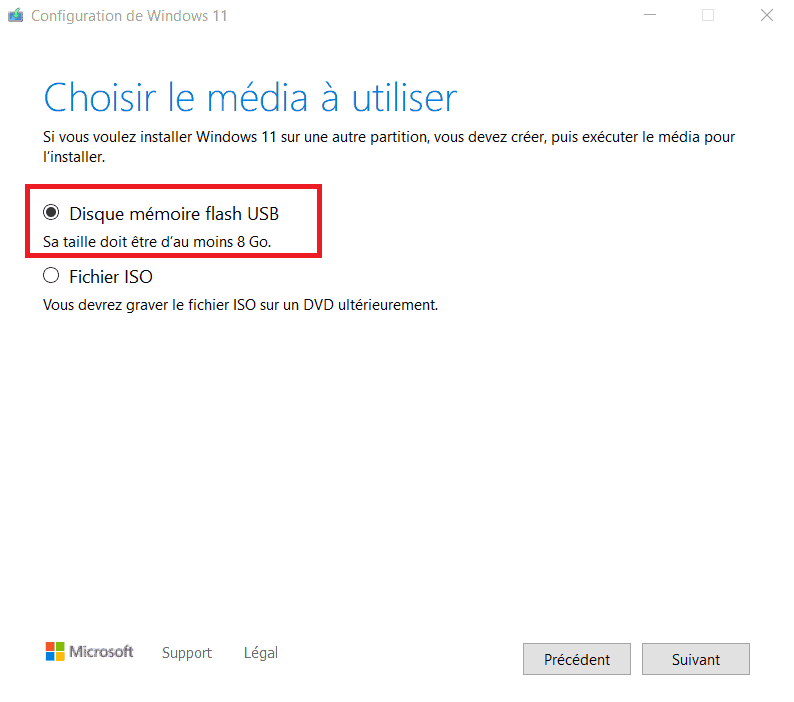
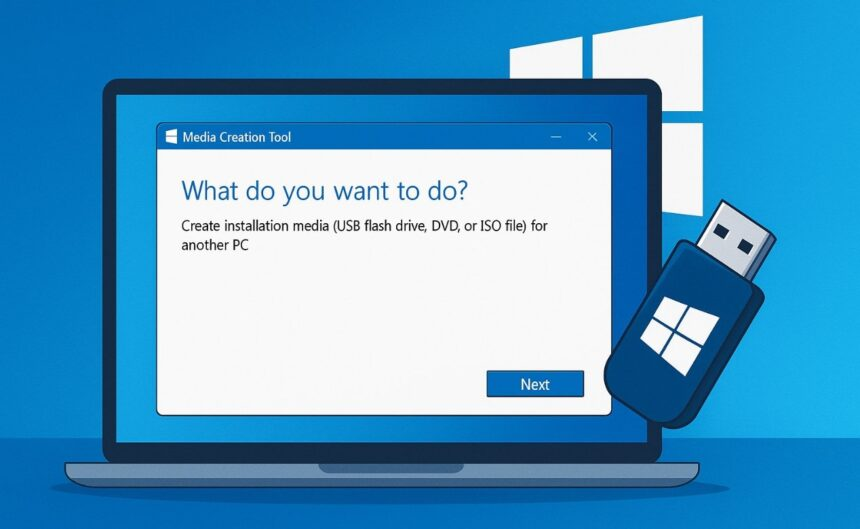
1. Sur un autre PC Windows fonctionnel, téléchargez l’outil Media Creation Tool depuis la page officielle de Microsoft et créez une clé USB Live :
https://www.microsoft.com/software-download/windows10
https://www.microsoft.com/software-download/windows11
créer une clé USB d’installation de Windows 11
2. Insérez la clé USB dans le PC portable qui ne démarre pas et entrez dans le BIOS pour définir l’USB comme premier périphérique de démarrage.
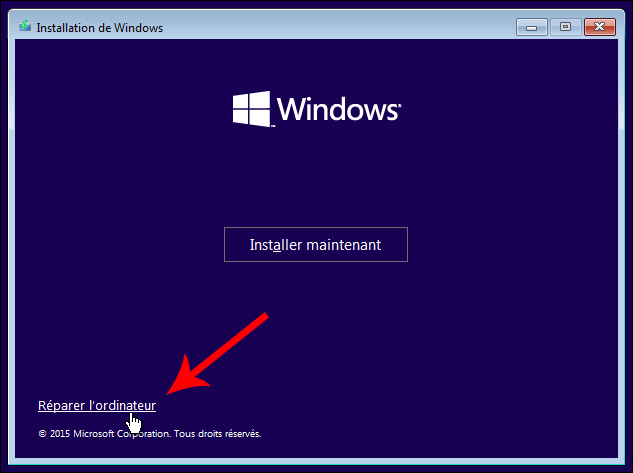
3. Démarrez depuis la clé USB, choisissez votre langue, puis cliquez sur « Réparer l’ordinateur » en bas à gauche.
réparer l’ordinateur via l’installation de Windows
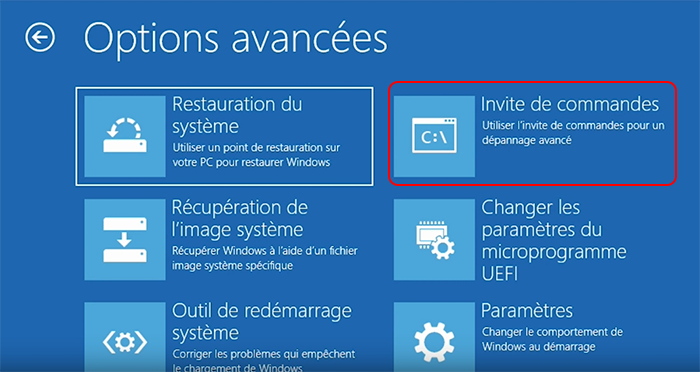
4. Choisissez « Dépannage » > « Options avancées » > « Invite de commandes ».
invite de commandes
5. Tapez diskpart, puis list vol pour identifier le lecteur de votre PC portable (généralement C:) et le disque externe.
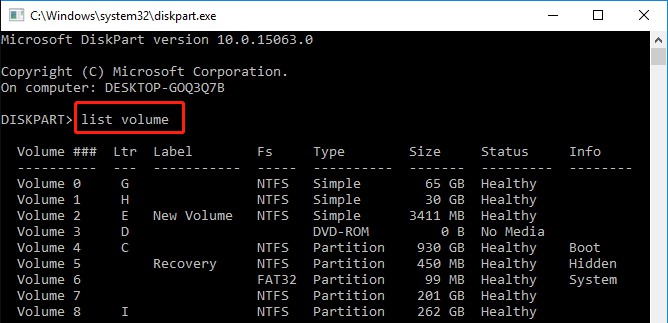
entrer diskpart puis list volume pour vérifier les informations du disque
6. Quittez diskpart et utilisez des commandes comme copy C:\Users\YourName\Documents\*.* G:\Backup\ pour transférer des dossiers.
7. Tapez exit et retirez la clé USB en toute sécurité.
Bien que cette méthode gratuite offre un moyen de base pour copier les fichiers existants en toute sécurité, elle ne propose ni aperçu avancé ni récupération des fichiers supprimés. Pour ces fonctions ou une interface graphique plus simple, l’option WinPE suivante apporte davantage de souplesse.
Renee PassNow - Logiciel de réinitialisation du mot de passeRenee PassNow peut réinitialiser le mot de passe Windows

Réinitialiser le mot de passe Windows oublié Débloquer le compte de session Windows dont le mot de passe est perdu ou oublié.

Récupérer des fichiers sans Windows Il est possible de retrouver les fichiers supprimés lors du crash de Windows.

Transférer les fichiers Avant de réparer les erreurs, il est recommandé de transférer les fichiers importants à un autre disque dur.

Créer un nouveau compte administrateur Afin d'obtenir tout droit d'administrateur, il faut créer un compte administrateur.

Réparer les erreurs de démarrage Pour les erreurs MBR et 0xc00000e, cet outil permet de les résoudre.

Réinitialiser le mot de passe Windows oublié Pour Windows 10, 8.1, 8, 7, Vista et XP

Récupérer des fichiers sans Windows Retrouver les fichiers supprimés lors du crash de Windows

Transférer les fichiers Transférer les fichiers importants à un autre disque dur

TéléchargerTéléchargerDéjà 31800 personnes l’ont téléchargé !

Remarque : Après l'activation du programme, il est nécessaire de créer à nouveau une clé USB ou un CD bootable.
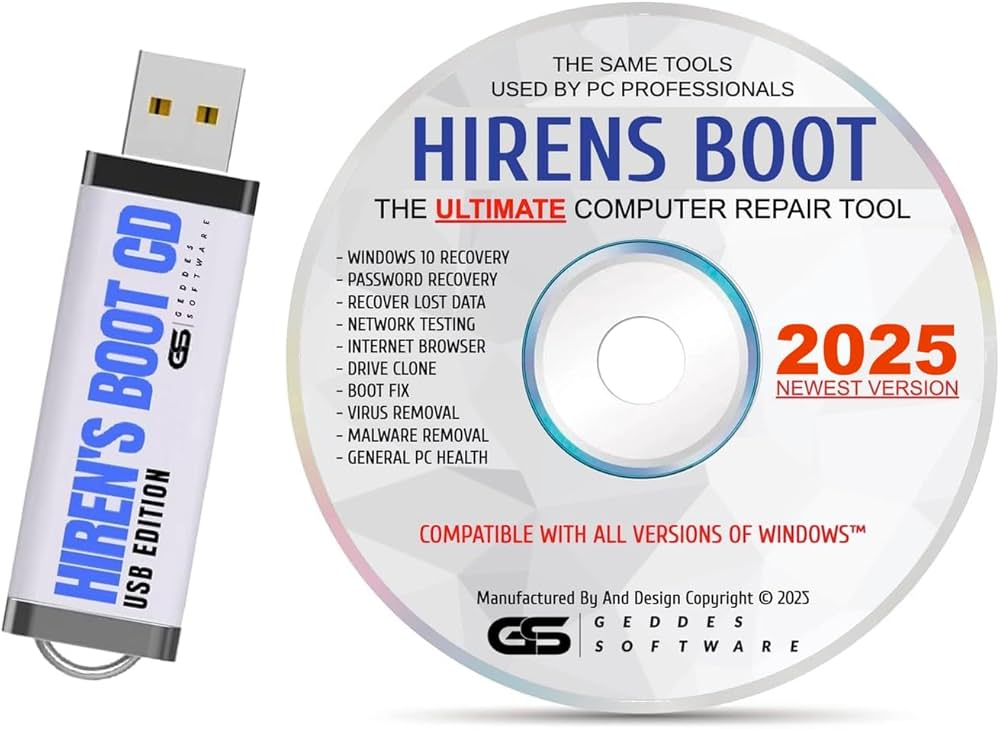
Option 2 : utiliser Hiren’s BootCD PE pour accéder aux fichiers

Hiren’s BootCD PE est une compilation WinPE gratuite et tout‑en‑un qui démarre sur un bureau familier de type Windows, riche en outils de gestion de fichiers. Elle permet de parcourir graphiquement votre disque dur et de copier par glisser‑déposer vers une clé USB externe sans jamais lancer le système endommagé. Cette méthode convient aux utilisateurs à l’aise avec la navigation informatique de base et propose plusieurs utilitaires intégrés pour vérifier l’état du disque.
Hiren’s BootCD PE

Avantages clés :

Une interface entièrement graphique au lieu de lignes de commande, et de multiples outils d’assistance pour les partitions ou le diagnostic. Elle fonctionne sur la plupart des PC portables récents et ne requiert qu’un seul téléchargement d’ISO. Les limites incluent un menu pouvant sembler chargé pour les débutants et le fait qu’il s’agit d’un outil communautaire plutôt que d’un produit officiel Microsoft.
Pros:
  • Gestionnaire de fichiers graphique inclus
  • De nombreux utilitaires de diagnostic
  • Totalement gratuit et portable

Cons:

  • Menu un peu déroutant
  • Outil communautaire (non officiel)
  • Peut nécessiter des pilotes supplémentaires sur un matériel rare

Mode d’emploi pas à pas :
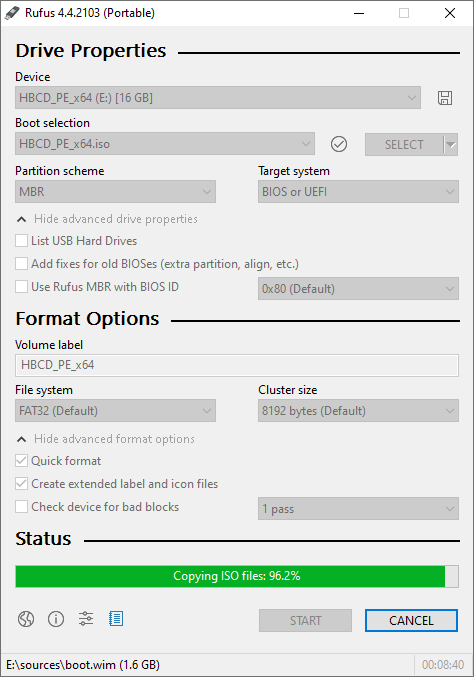
1. Téléchargez le dernier ISO de Hiren’s BootCD PE depuis le site officiel et créez une clé USB bootable avec Rufus (téléchargement sur rufus.ie).
utiliser Rufus pour créer une clé USB bootable pour Hiren’s BootCD PE
2. Insérez la clé USB, entrez dans le BIOS et définissez‑la comme premier périphérique de démarrage.
3. Démarrez dans l’environnement PE et sélectionnez « Mini Windows » ou le mode Bureau.
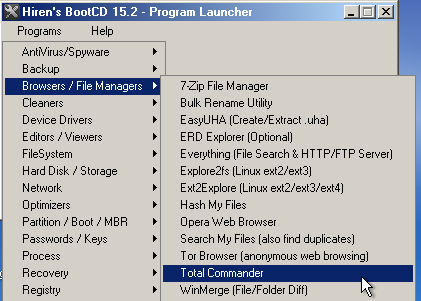
4. Ouvrez Explorer++ ou Total Commander depuis le Bureau.
explorateur de fichiers de Hiren’s BootCD
5. Localisez le disque interne de votre PC portable (généralement C:) ainsi que votre disque de sauvegarde externe.
6. Glissez‑déposez les dossiers importants (Documents, Images, Téléchargements) vers le disque externe.
7. Éjectez la clé USB en toute sécurité une fois la copie terminée.
Cette méthode WinPE offre davantage de souplesse visuelle que le support d’installation basique aux utilisateurs qui préfèrent cliquer dans les dossiers. Pour une analyse plus poussée ou un transfert de données en un clic, la solution commerciale principale propose des capacités plus avancées.

Alternative à haut risque : retirer le disque du PC portable pour une récupération externe

N’envisagez de retirer le disque dur de votre PC portable que si l’appareil ne s’allume plus du tout ou si le BIOS ne détecte jamais le disque. L’idée est d’extraire le disque et de le connecter directement à un autre ordinateur fonctionnel via un adaptateur SATA‑vers‑USB ou un boîtier externe. Le second PC pourra alors lire les fichiers comme s’il s’agissait d’un disque externe normal.
Cette méthode comporte un risque technique élevé : ouvrir l’ordinateur peut annuler la garantie, l’électricité statique peut endommager les composants et une mauvaise manipulation peut rendre le disque illisible. Elle nécessite également des outils spécifiques et la connaissance du démontage de votre modèle. Pour ces raisons, il est préférable de la confier à des services professionnels de récupération de données, sauf si vous avez déjà de l’expérience en mises à niveau matérielles.

Foire aux questions (FAQ)

Un logiciel de récupération de données bootable peut‑il récupérer des données d’un PC portable qui ne démarre pas sans écraser mes fichiers d’origine?

Oui. Toutes les méthodes décrites ici lisent le disque de manière non destructive. Le logiciel ne fait que copier ou analyser — il n’écrit jamais sur le disque d’origine, sauf si vous choisissez délibérément de supprimer quelque chose.

Les méthodes gratuites comme le support d’installation de Windows peuvent‑elles récupérer des fichiers supprimés?

Non. Les options gratuites permettent uniquement de copier les fichiers encore visibles dans la structure de dossiers. Pour récupérer des éléments supprimés par erreur, il faut utiliser la fonction d’analyse disponible dans Renee PassNow ou d’autres outils commerciaux.

Renee PassNow fonctionne‑t‑il si mon disque est chiffré avec BitLocker?

C’est possible, mais vous aurez besoin de la clé de récupération BitLocker (disponible dans votre compte Microsoft en ligne). Le logiciel vous invite à la saisir avant d’accéder au disque.

Comment savoir si mon disque dur a un dommage physique et que je dois cesser les tentatives de réparation par moi‑même?

Si le disque émet des bruits de cliquetis ou de grincement, n’apparaît pas dans le BIOS ou si le PC portable ne s’allume pas du tout, arrêtez immédiatement. Continuer risquerait d’aggraver les dégâts — contactez plutôt un service professionnel.

Que faire si aucune des méthodes bootables ne me permet d’accéder à mes données?

Essayez d’abord un autre port USB ou un autre outil bootable. Si le disque n’est toujours pas détecté, le problème est probablement physique. À ce stade, une récupération en salle blanche par des professionnels est l’étape la plus sûre, et Renee PassNow demeure le moyen le plus rapide de confirmer l’état du disque avant de décider.
Pour la plupart des situations où un PC portable ne démarre pas, commencer avec Renee PassNow offre le meilleur équilibre entre simplicité, sécurité et fonctions complètes d’accès aux données.
Renee PassNow - Logiciel de réinitialisation du mot de passeRenee PassNow peut réinitialiser le mot de passe Windows

Réinitialiser le mot de passe Windows oublié Débloquer le compte de session Windows dont le mot de passe est perdu ou oublié.

Récupérer des fichiers sans Windows Il est possible de retrouver les fichiers supprimés lors du crash de Windows.

Transférer les fichiers Avant de réparer les erreurs, il est recommandé de transférer les fichiers importants à un autre disque dur.

Créer un nouveau compte administrateur Afin d'obtenir tout droit d'administrateur, il faut créer un compte administrateur.

Réparer les erreurs de démarrage Pour les erreurs MBR et 0xc00000e, cet outil permet de les résoudre.

Réinitialiser le mot de passe Windows oublié Pour Windows 10, 8.1, 8, 7, Vista et XP

Récupérer des fichiers sans Windows Retrouver les fichiers supprimés lors du crash de Windows

Transférer les fichiers Transférer les fichiers importants à un autre disque dur

TéléchargerTéléchargerDéjà 31800 personnes l’ont téléchargé !

Remarque : Après l'activation du programme, il est nécessaire de créer à nouveau une clé USB ou un CD bootable.


Commentaires des utilisateurs

Page 1

Laisser un commentaire


Votre commentaire a été soumis et est en attente de modération.