author avatar
    Développeur informatique en chef
Dernière mise à jour par Camille Lefevre le 29 août 2026

Résumé
Bloqué sur votre PC portable? Découvrez comment le réinitialiser sans mot de passe grâce à une clé USB bootable et l'environnement de récupération Windows (WinRE). Ce guide pas à pas vous détaille les touches de démarrage par marque, les précautions indispensables liées à BitLocker et la méthode exacte pour débloquer et redonner vie à votre ordinateur.



La plupart des gens se connectent à Windows avec un code PIN, Windows Hello (empreinte digitale ou reconnaissance faciale) ou une autre méthode d’authentification rapide. Mais il arrive que Windows rencontre des problèmes: vous ne pouvez soudainement plus vous connecter, votre profil utilisateur est corrompu, une mise à jour du système échoue ou le système d’exploitation devient instable pour une autre raison. Dans ce cas, vous pouvez accéder à l’ Environnement de récupération Windows (WinRE) ou lancer la partition de récupération du fabricant (OEM) pour réinitialiser ou réparer le système.
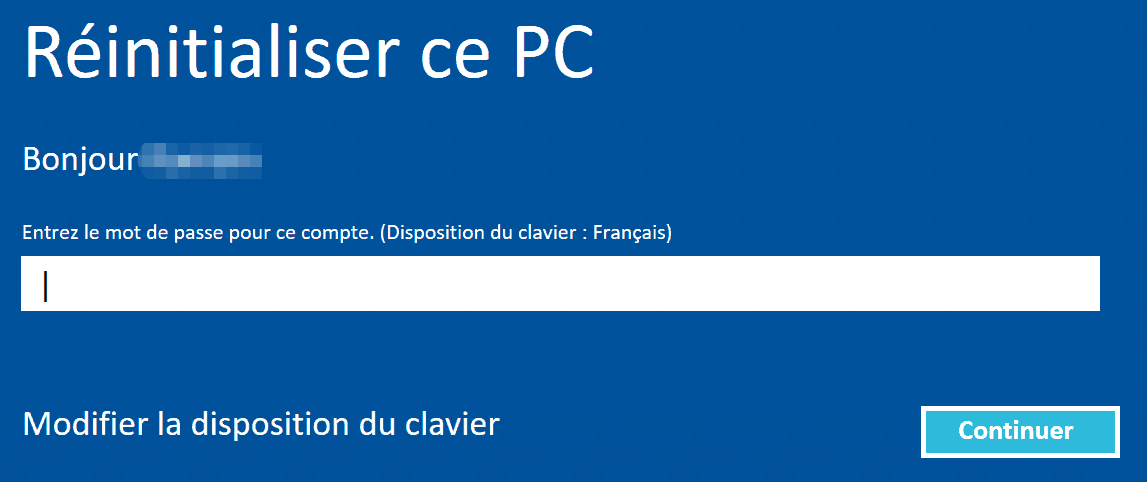
Invite de mot de passe Windows pendant la réinitialisation Conserver mes fichiers

WinRE (Environnement de récupération Windows) n'accepte que le mot de passe du compte

C’est généralement à ce moment-là que les utilisateurs se retrouvent bloqués: au lieu d’accepter votre code PIN habituel ou Windows Hello, les outils de récupération demandent le mot de passe du compte, et la réinitialisation ne peut pas se poursuivre tant que ce mot de passe n’est pas saisi. Qu’il s’agisse de l’écran de réinitialisation WinRE ou du menu de récupération du fabricant, l’exigence est la même: seul le mot de passe du compte fonctionne, et non vos méthodes de connexion habituelles.
Si vous utilisez habituellement un code PIN ou Windows Hello, cette demande de mot de passe peut sembler inattendue et déroutante. WinRE ne charge pas ces composants d’authentification, il n’accepte donc que le mot de passe associé à votre compte.
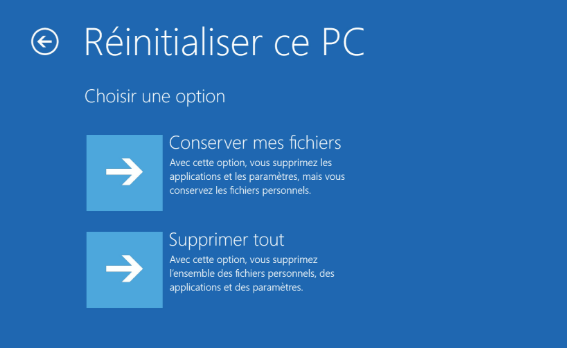
- L’option de réinitialisation Conserver mes fichiers exige presque toujours le mot de passe du compte existant pour que la réinitialisation puisse continuer.
Menu WinRE: options de réinitialisation de ce PC, conserver mes fichiers
- Les menus de récupération des fabricants (OEM) (marques comme HP, Dell et Lenovo) demandent souvent le mot de passe du compte ou une clé de récupération.
Pour réinitialiser le système sans mot de passe, vous devez généralement choisir l’option Supprimer tout. Cette option efface tous les comptes, les applications et les fichiers personnels sur le PC portable.
Si vous devez conserver vos fichiers personnels et vos applications, votre meilleure option consiste à réinitialiser d’abord le mot de passe du compte, ou à utiliser un outil comme Renee PassNow pour retrouver l’accès avant de poursuivre.
Plusieurs types de mots de passe et de clés peuvent également bloquer une réinitialisation d’usine. Le tableau ci-dessous vous aide à identifier celui auquel vous avez affaire :
Mot de passe ou cléOù il apparaîtPourquoi il bloque la réinitialisation

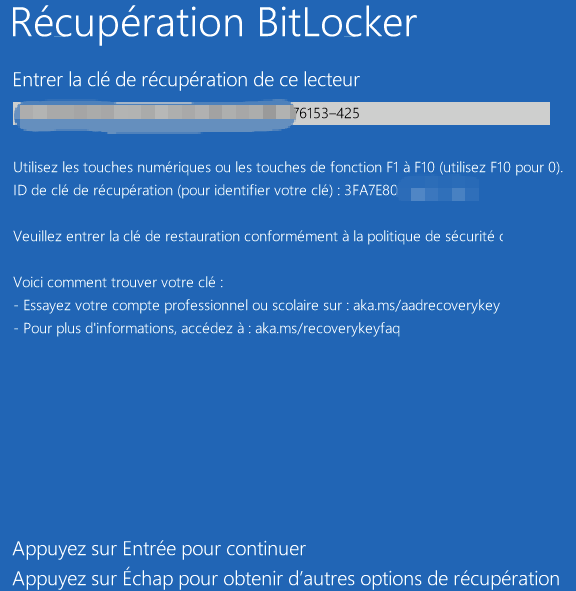
Mot de passe BitLocker

Invite BitLocker

Obligatoire pour déverrouiller un lecteur chiffré

Clé de récupération BitLocker

Invite de récupération BitLocker

Utilisée si le mot de passe BitLocker standard n'est pas disponible

Saisir la clé de récupération BitLocker
Si vous ne connaissez pas la clé de récupération BitLocker, veuillez consulter « Comment trouver et utiliser votre clé de récupération BitLocker pour réinitialiser… »

Pour conserver vos options d'accès: utilisez d'abord Renee PassNow

Si vous souhaitez conserver vos logiciels installés, vos identifiants et votre historique de chat, tout en évitant d’avoir à racheter vos applications, mais que vous n’avez pas le mot de passe, Renee PassNow est votre meilleure solution. Cet outil de récupération Windows peut effacer ou réinitialiser les mots de passe de connexion pour les comptes locaux, les comptes administrateur et les comptes Microsoft, le tout sans avoir besoin d’indices de mot de passe.
Renee PassNow supprime également les blocages de connexion Windows Hello et par code PIN, vous permet de créer un nouveau compte administrateur et propose des outils de transfert de données pour déplacer vos fichiers avant une réinitialisation complète. Il prend en charge Windows 11, 10, 8.1, 8, 7, Vista et XP.
Une note importante: si votre disque est chiffré avec BitLocker, vous aurez toujours besoin du mot de passe BitLocker correct ou de la clé de récupération. L’édition Basic de Renee PassNow ne déverrouille pas BitLocker.
Contourner les mots de passe Windows et les blocages de connexion avec Renee PassNowRenee PassNow peut réinitialiser le mot de passe Windows

Réinitialiser le mot de passe Windows oublié Débloquer le compte de session Windows dont le mot de passe est perdu ou oublié.

Récupérer des fichiers sans Windows Il est possible de retrouver les fichiers supprimés lors du crash de Windows.

Transférer les fichiers Avant de réparer les erreurs, il est recommandé de transférer les fichiers importants à un autre disque dur.

Créer un nouveau compte administrateur Afin d'obtenir tout droit d'administrateur, il faut créer un compte administrateur.

Réparer les erreurs de démarrage Pour les erreurs MBR et 0xc00000e, cet outil permet de les résoudre.

Réinitialiser le mot de passe Windows oublié Pour Windows 10, 8.1, 8, 7, Vista et XP

Récupérer des fichiers sans Windows Retrouver les fichiers supprimés lors du crash de Windows

Transférer les fichiers Transférer les fichiers importants à un autre disque dur

TéléchargerTéléchargerDéjà 31800 personnes l’ont téléchargé !

Remarque : Après l'activation du programme, il est nécessaire de créer à nouveau une clé USB ou un CD bootable.

Étape par étape: Utilisez Renee PassNow et démarrez votre PC portable depuis une clé USB

1. Création du support de démarrage Renee PassNow sur un autre PC

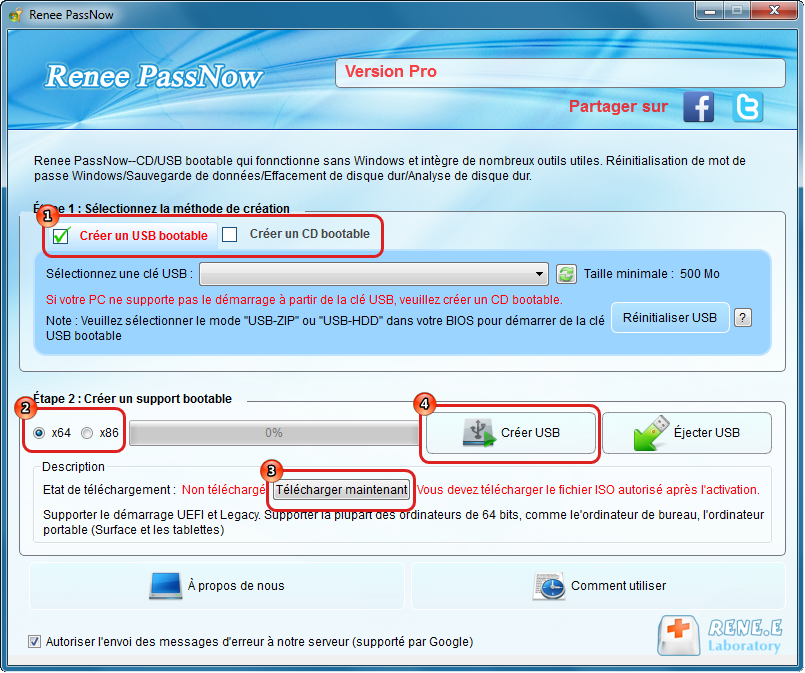
Installez Renee PassNow sur un ordinateur qui fonctionne et branchez une clé USB. Lancez le programme, puis sélectionnez « Créer une clé USB live ».
Choisissez x64 ou x86 selon votre type de système, téléchargez le fichier ISO, cliquez sur Créer une clé USB live, puis éjectez la clé USB en toute sécurité une fois l’opération terminée.
La création de la clé USB de démarrage effacera toutes les données existantes sur ce lecteur.
Utiliser Renee PassNow pour créer une clé USB et réinitialiser le mot de passe

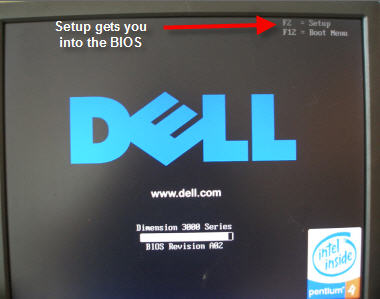
2. Comment accéder au menu de démarrage ou au BIOS selon les principales marques de PC portables

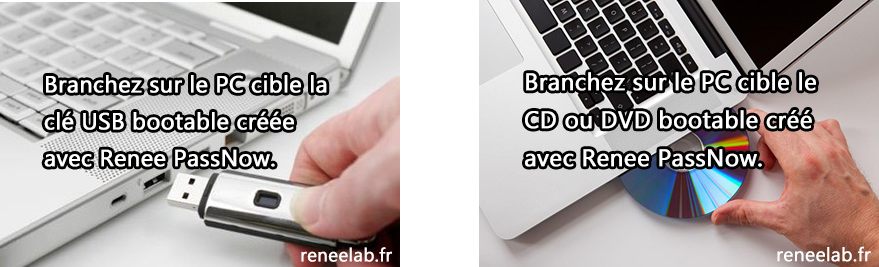
Insérez la clé USB dans le PC portable verrouillé, allumez-le,
Insérer le périphérique de démarrage
et commencez immédiatement à appuyer sur la touche du menu de démarrage ou du BIOS. L’invite n’est souvent visible que pendant 1 à 2 secondes.
Clavier de PC portable Dell avec la touche du menu de démarrage F12 entourée ou mise en évidence
MarqueTouche du menu de démarrageTouche de configuration du BIOS

DELL

F12

F2

HP

F9 (ou Échap → F9)

Échap → F10

ASUS

Échap (PC portables) / F8 (PC de bureau)

F2 ou Suppr

Acer

F12 (à activer d'abord dans le BIOS)

F2 ou Suppr

Lenovo

F12 ou bouton Novo

F2 ou F1

MSI

F11

Suppr

Samsung

F10 ou F11

F2

Gigabyte / Aorus

F12

Suppr

Intel NUC / Cartes mères

F10

F2

Microsoft Surface

Maintenir Vol. bas + Marche/Arrêt

Maintenir Vol. haut + Marche/Arrêt

Pour les PC portables Dell et HP, les touches habituelles du menu de démarrage sont respectivement F12 et F9.

3. Modification de l'ordre de démarrage et lancement depuis la clé USB

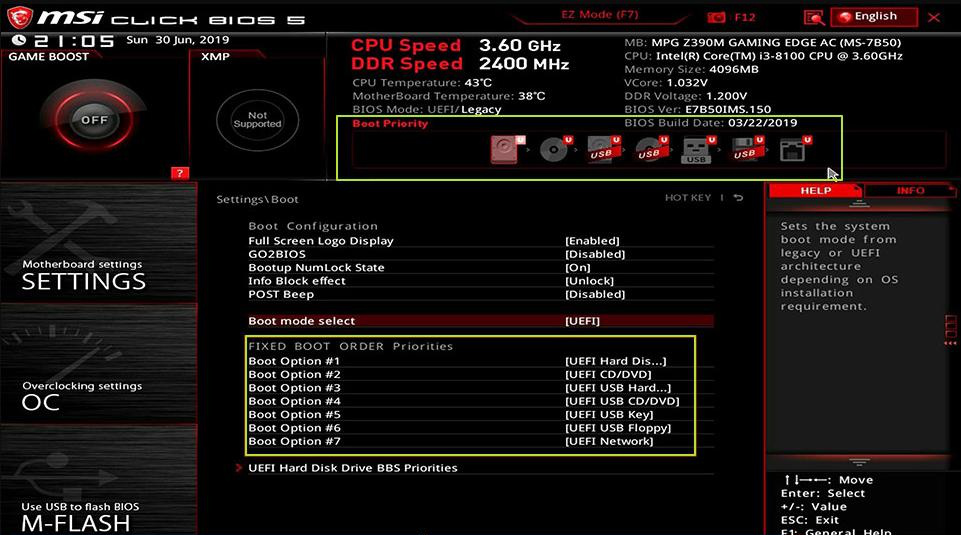
Dans le menu Priorité de démarrage , définissez la clé USB comme premier périphérique de démarrage. Enregistrez les modifications et redémarrez. Votre PC portable chargera alors l’interface de Renee PassNow au lieu du système Windows verrouillé. Une fois redémarré depuis la clé USB, le menu principal du logiciel apparaîtra et vous pourrez commencer la récupération du mot de passe.
Sélectionner l'ordre de démarrage

4. (Facultatif) Étape de déverrouillage de BitLocker

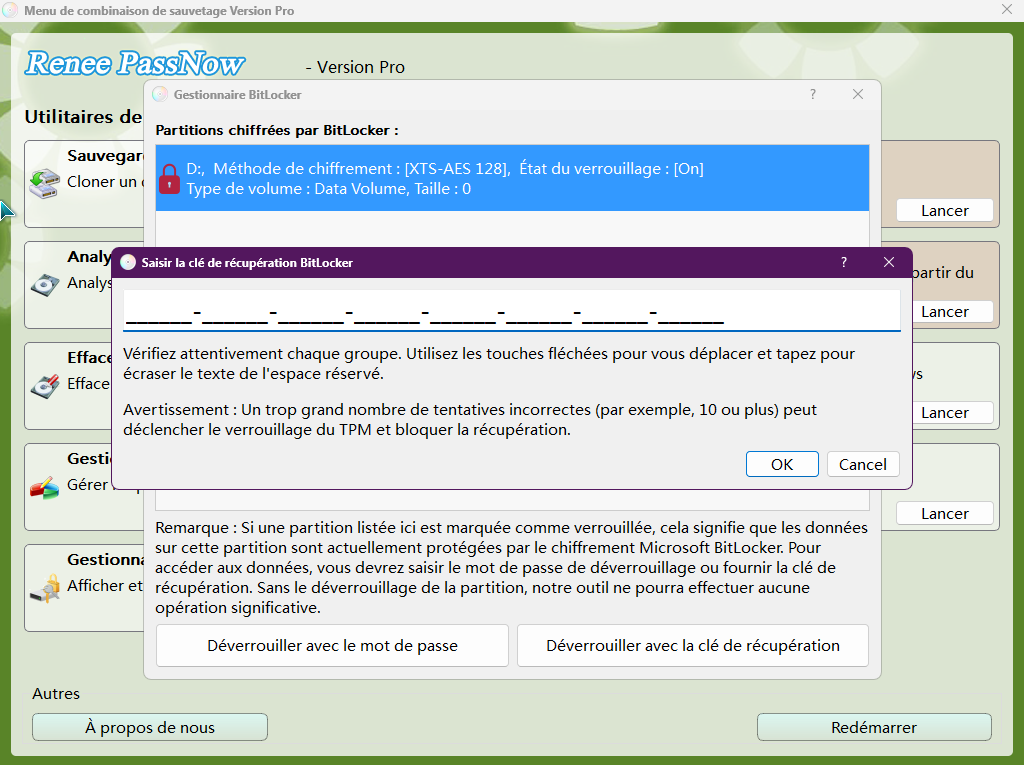
Si Renee PassNow détecte un chiffrement BitLocker sur votre disque système, vous devrez saisir le mot de passe BitLocker ou la clé de récupération. Vous pouvez souvent trouver cette clé de récupération à 48 chiffres dans votre compte Microsoft en ligne ou retrouver une sauvegarde imprimée créée lors de l’activation de BitLocker.
Déverrouiller le système à l'aide du gestionnaire BitLocker fourni par PassNow
L’édition Basic de Renee PassNow ne prend pas en charge le déverrouillage de BitLocker.

5. Suppression ou réinitialisation du mot de passe de connexion

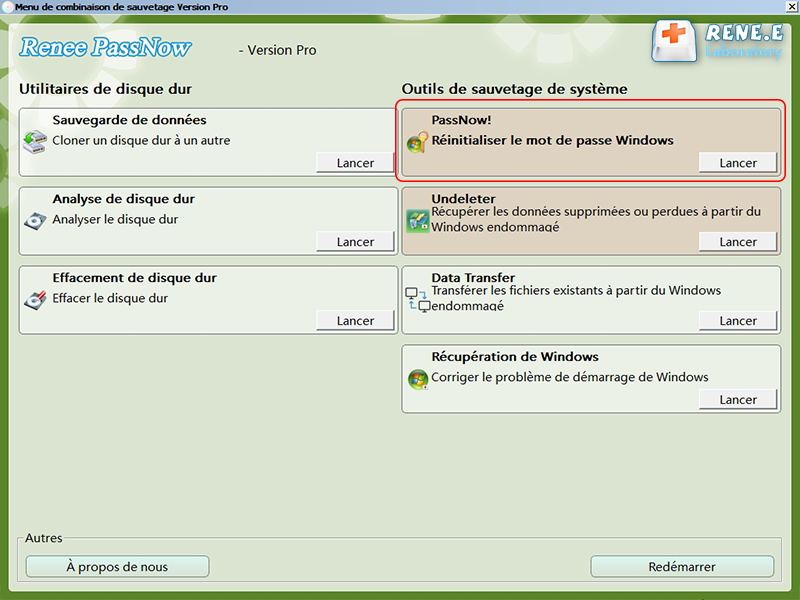
Une fois Renee PassNow chargé, sélectionnez la fonction PassNow !.
Après le chargement de l'interface principale, sélectionnez la fonction « PassNow ! ».
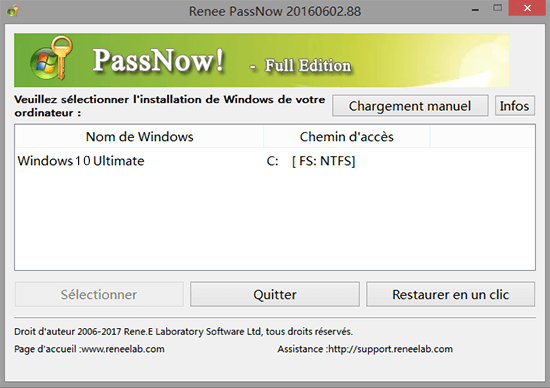
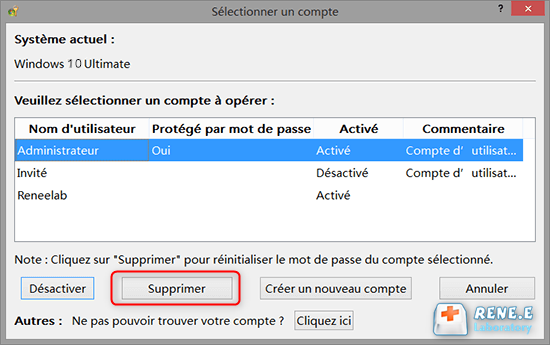
Choisissez votre système Windows et votre compte utilisateur cible, puis cliquez sur Supprimer. Cela fonctionne pour les comptes locaux, les comptes administrateur et les comptes Microsoft. La version actuelle supprime également les restrictions de connexion Windows Hello et par code PIN.
Sélectionner le système Windows cible dans la liste
Sélectionner le compte utilisateur cible dans la liste
Astuce: pour les comptes Microsoft, Renee PassNow convertira le compte en compte local pendant la réinitialisation. Vous pourrez le reconnecter à votre compte Microsoft après vous être connecté.

6. Création d'un nouveau compte administrateur ou poursuite de la réinitialisation
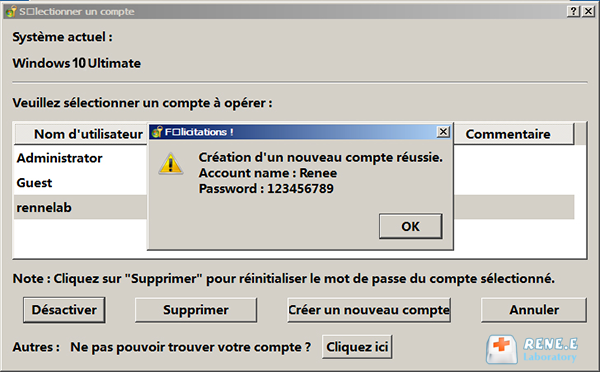
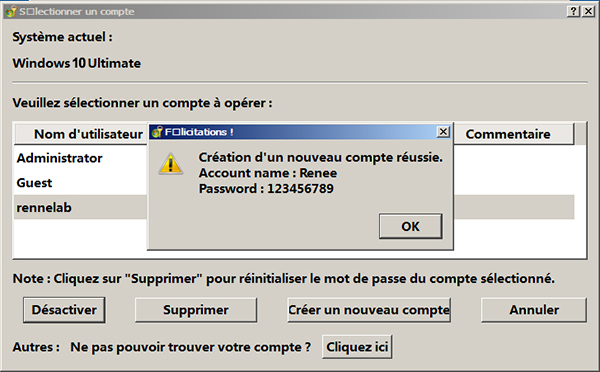
Si vous préférez ne pas récupérer l’ancien compte, utilisez la fonction Créer un nouvel utilisateur pour créer un nouveau compte administrateur.
Créer un nouvel utilisateur
Le nom d’utilisateur et le mot de passe par défaut sont Renee et 123456789. Assurez-vous de modifier le mot de passe après votre première connexion.
Créer un nouvel utilisateur
Une fois connecté, vous pouvez lancer en toute sécurité une réinitialisation Conserver mes fichiers ou utiliser l’option de récupération du fabricant (OEM), sans être bloqué par l’ancien mot de passe.

FAQ

Une réinitialisation d'usine supprime-t-elle le mot de passe de connexion ?

Une réinitialisation d’usine complète efface le compte utilisateur et le mot de passe existants en réinstallant Windows. Cependant, si vous lancez la réinitialisation depuis Windows, vous devrez peut-être encore saisir le mot de passe actuel. Utiliser d’abord un outil de suppression de mot de passe bootable vous permet d’éviter cet obstacle.

Puis-je utiliser l'option « Conserver mes fichiers » sans l'ancien mot de passe ?

Non. L’option Conserver mes fichiers demande généralement le mot de passe actuel du compte avant que la réinitialisation puisse continuer. Si vous effacez ou réinitialisez d’abord le mot de passe de connexion, vous pourrez vous connecter et utiliser cette fonctionnalité.

Que faire si BitLocker demande une clé de récupération pendant la réinitialisation ?

Saisissez la clé de récupération BitLocker à 48 chiffres lorsque vous y êtes invité. Si votre PC est lié à un compte Microsoft, vous pouvez récupérer la clé depuis votre compte en ligne. Si vous utilisez Renee PassNow, n’oubliez pas que l’édition Basic ne prend pas en charge le déverrouillage de BitLocker, vous aurez donc besoin de la clé.

Renee PassNow peut-il supprimer les blocages de connexion Windows Hello ou par code PIN ?

Oui. La version actuelle de Renee PassNow peut effacer les blocages de connexion par code PIN et Windows Hello dans Windows 10 et 11, rétablissant ainsi l’accès à votre compte.
Renee PassNow - Logiciel de réinitialisation du mot de passeRenee PassNow peut réinitialiser le mot de passe Windows

Réinitialiser le mot de passe Windows oublié Débloquer le compte de session Windows dont le mot de passe est perdu ou oublié.

Récupérer des fichiers sans Windows Il est possible de retrouver les fichiers supprimés lors du crash de Windows.

Transférer les fichiers Avant de réparer les erreurs, il est recommandé de transférer les fichiers importants à un autre disque dur.

Créer un nouveau compte administrateur Afin d'obtenir tout droit d'administrateur, il faut créer un compte administrateur.

Réparer les erreurs de démarrage Pour les erreurs MBR et 0xc00000e, cet outil permet de les résoudre.

Réinitialiser le mot de passe Windows oublié Pour Windows 10, 8.1, 8, 7, Vista et XP

Récupérer des fichiers sans Windows Retrouver les fichiers supprimés lors du crash de Windows

Transférer les fichiers Transférer les fichiers importants à un autre disque dur

TéléchargerTéléchargerDéjà 31800 personnes l’ont téléchargé !

Remarque : Après l'activation du programme, il est nécessaire de créer à nouveau une clé USB ou un CD bootable.
Commentaires des utilisateurs

Page 1

Laisser un commentaire


Votre commentaire a été soumis et est en attente de modération.