author avatar
    Ingénieur tests et validations en chef
Dernière mise à jour par Chloé Martin le 17 août 2026

Résumé
Bloqué sur l'écran de connexion Windows? Découvrez comment créer un nouveau compte administrateur et reprendre le contrôle de votre PC. Que ce soit via un support bootable ou l'invite de commande de récupération, ce guide pas à pas vous révèle les méthodes exactes pour contourner le blocage, gérer BitLocker et restaurer vos accès sans perdre vos données. Ne restez plus face à votre écran, suivez le guide !


Si vous devez créer un nouveau compte administrateur sur un Windows verrouillé, ne vous inquiétez pas. Être bloqué ne signifie pas que vous devez réinstaller le système ou perdre vos données. Ce guide explique deux options de récupération fiables: l’utilisation d’une clé USB bootable guidée avec Renee PassNow, ou les méthodes manuelles via WinRE et l’Invite de commandes. Il couvre également les prérequis, les instructions étape par étape, les considérations liées à BitLocker et les réponses aux questions fréquentes sur les verrouillages.

Réponse rapide: peut-on créer un nouveau compte administrateur sur un Windows verrouillé ?

Oui. Même si Windows refuse votre mot de passe ou qu’aucun compte administrateur n’apparaît sur l’écran de connexion, vous pouvez toujours créer un nouveau compte administrateur local sans réinstaller Windows ni perdre vos fichiers.

Vos deux options de récupération


MéthodeDescriptionIdéal pour

🖥️ WinRE + Invite de commandes

Utilise les outils de récupération intégrés à Windows pour créer manuellement un nouveau compte administrateur.

Utilisateurs expérimentés à l'aise avec la saisie de commandes.

🔌 Clé USB bootable (Renee PassNow)

Interface guidée qui crée un nouveau compte administrateur ou efface l'ancien mot de passe.

Débutants ou toute personne souhaitant la méthode la plus rapide et la plus sûre.

Ce que vous devez savoir

- Les deux méthodes fonctionnent même si vous avez oublié le mot de passe administrateur, perdu vos droits d’administrateur ou si vous ne voyez aucun compte lors de la connexion.
- La méthode basée sur une clé USB est généralement plus rapide et moins sujette aux erreurs.
- La méthode manuelle WinRE est gratuite, mais nécessite une saisie précise des commandes.
Ne réinitialisez pas et ne réinstallez pas Windows avant d’avoir essayé ces étapes de récupération — cela pourrait effacer vos données personnelles.

L'option de récupération la plus rapide avec Renee PassNow

Si vous n’avez pas accès à une session administrateur, Renee PassNow propose une solution de démarrage simple et directe pour récupérer votre système. Il s’exécute depuis une clé USB et fonctionne même si vous ne pouvez pas démarrer Windows ou si vous avez oublié votre mot de passe.
Déverrouillez rapidement votre PC avec Renee PassNowRenee PassNow peut réinitialiser le mot de passe Windows

Réinitialiser le mot de passe Windows oublié Débloquer le compte de session Windows dont le mot de passe est perdu ou oublié.

Récupérer des fichiers sans Windows Il est possible de retrouver les fichiers supprimés lors du crash de Windows.

Transférer les fichiers Avant de réparer les erreurs, il est recommandé de transférer les fichiers importants à un autre disque dur.

Créer un nouveau compte administrateur Afin d'obtenir tout droit d'administrateur, il faut créer un compte administrateur.

Réparer les erreurs de démarrage Pour les erreurs MBR et 0xc00000e, cet outil permet de les résoudre.

Réinitialiser le mot de passe Windows oublié Pour Windows 10, 8.1, 8, 7, Vista et XP

Récupérer des fichiers sans Windows Retrouver les fichiers supprimés lors du crash de Windows

Transférer les fichiers Transférer les fichiers importants à un autre disque dur

TéléchargerTéléchargerDéjà 31800 personnes l’ont téléchargé !

Remarque : Après l'activation du programme, il est nécessaire de créer à nouveau une clé USB ou un CD bootable.

Prérequis et scénarios de verrouillage


ScénarioPrérequisMéthode recommandée

Mot de passe administrateur oublié

Clé USB + un autre PC

Réinitialiser le mot de passe ou créer un nouvel administrateur

Droits d'administrateur perdus

Clé USB + un autre PC

Créer un nouvel administrateur

Disque chiffré avec BitLocker

Clé de récupération BitLocker

Déverrouiller d'abord le disque

IMPORTANT: Si le disque de votre ordinateur portable est protégé par BitLocker, munissez-vous de votre clé de récupération avant de commencer.

Pourquoi Renee PassNow est la solution de récupération la plus pratique

Renee PassNow est conçu pour les utilisateurs bloqués devant leur ordinateur. Vous créez une clé USB bootable sur n’importe quel PC fonctionnel, démarrez l’ordinateur portable verrouillé depuis celle-ci, et interagissez avec une interface visuelle — aucune ligne de commande n’est requise. Il prend en charge Windows 11, 10, 8.1, 8, 7, Vista et XP, et peut réinitialiser ou effacer les mots de passe des administrateurs locaux.
Astuce : Utilisez une clé USB dont vous pouvez effacer les données sans risque. La création du support de démarrage supprimera toutes les données qu’elle contient.
Téléchargez et installez Renee PassNow sur un PC fonctionnel pour commencer.

Deux méthodes de récupération dans PassNow

Une fois Renee PassNow démarré sur l’ordinateur verrouillé, vous avez deux options :
- Méthode A: Créer directement un nouveau compte administrateur. PassNow peut ajouter un compte administrateur local nommé reneelab avec des droits d’administrateur — c’est le moyen le plus rapide d’obtenir un nouveau profil propre.
- Méthode B: Réinitialiser d’abord un mot de passe administrateur existant. Effacez le mot de passe d’un compte administrateur existant, connectez-vous à Windows, puis créez un nouveau compte administrateur depuis Windows.
Les deux méthodes ne nécessitent aucune session administrateur fonctionnelle, évitent la syntaxe des lignes de commande et peuvent également déverrouiller BitLocker.
La section suivante fournit des instructions étape par étape pour les deux approches.

Comment créer un nouveau compte administrateur sur un PC Windows verrouillé

1. Préparer la clé USB bootable sur un PC fonctionnel

1. Sur un ordinateur fonctionnel, installez Renee PassNow.
2. Insérez une clé USB.
3. Sauvegardez tous les fichiers importants de la clé USB — ce processus l’effacera.
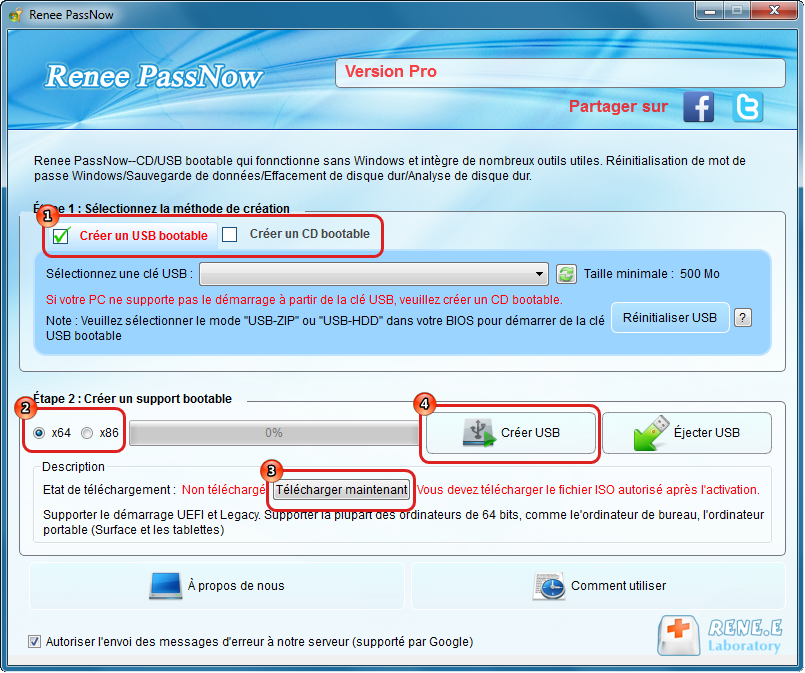
4. Lancez Renee PassNow et sélectionnez « Créer une clé USB Live » sous « Étape 1 : Choisir la méthode de création ».
Utiliser Renee PassNow pour créer une clé USB afin de réinitialiser un mot de passe
5. Choisissez (x64) ou (x86) pour correspondre à la version de Windows de l’ordinateur verrouillé (la plupart des PC modernes utilisent x64).
6. Cliquez sur Télécharger maintenant pour obtenir l’ISO, puis cliquez sur Créer une clé USB Live.
7. Une fois terminé, cliquez sur Éjecter l’USB.
Avertissement : Le processus de création de la clé USB efface toutes les données du lecteur sélectionné. Sauvegardez d’abord tous vos fichiers importants.

2. Démarrer l'ordinateur verrouillé depuis la clé USB

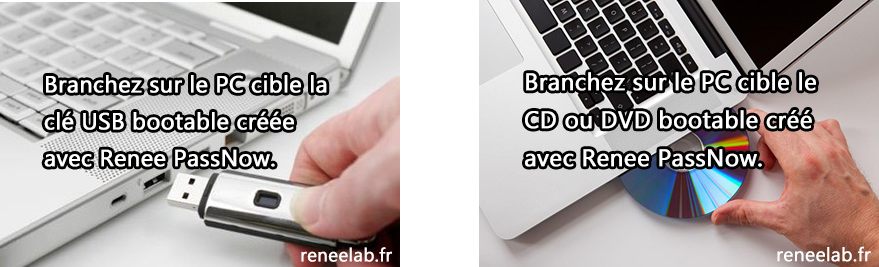
1. Insérez la clé USB bootable dans l’ordinateur portable verrouillé.
Insérer le périphérique de démarrage
2. Allumez l’ordinateur portable et appuyez immédiatement plusieurs fois de suite sur la touche du menu de démarrage.
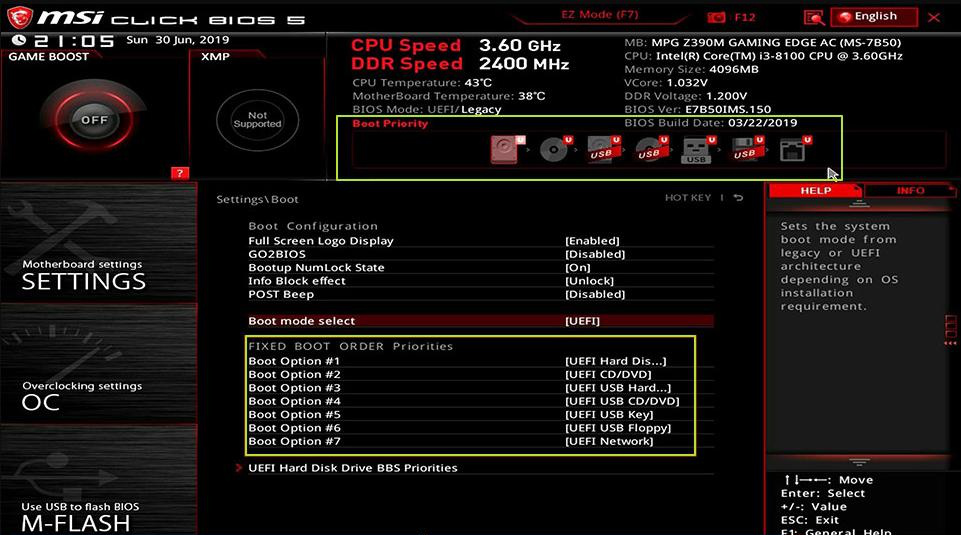
3. Sélectionnez le lecteur USB dans le menu de démarrage.
Sélectionner l'ordre de démarrage
4. Si le lecteur USB n’est pas répertorié, accédez à la configuration du BIOS et définissez l’USB comme premier périphérique de démarrage.
MarqueTouche du menu de démarrageTouche de configuration du BIOS

DELL

F12

F2

HP

F9 ou Échap puis F9

Échap puis F10

ASUS

Échap ou F8

F2 ou Suppr

Acer

F12

F2 ou Suppr

Lenovo

F12

F2 ou F1

MSI

F11

Suppr

Samsung

F10 ou F11

F2

Microsoft Surface

Volume bas + Marche/Arrêt

Volume haut + Marche/Arrêt

Si l’écran de démarrage défile trop rapidement, enregistrez une courte vidéo afin de pouvoir la mettre en pause et vérifier la bonne touche.

3. Gérer l'invite BitLocker (le cas échéant)

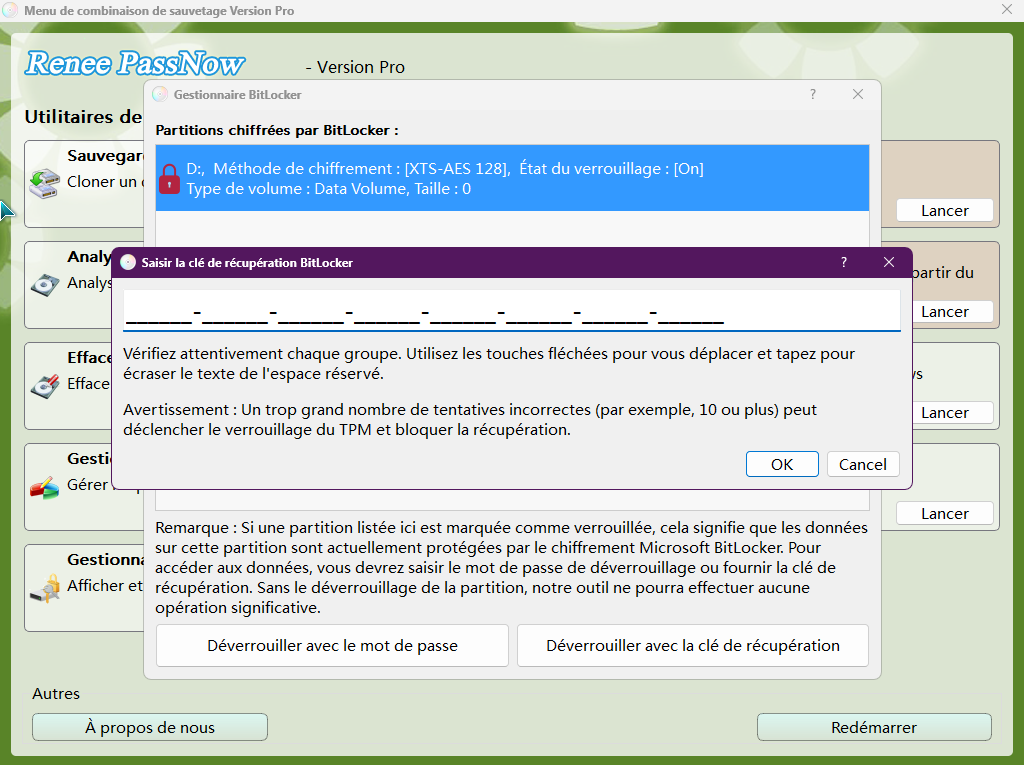
Si le disque système est chiffré avec BitLocker, Renee PassNow vous invitera à le déverrouiller.
Saisissez le mot de passe BitLocker que vous avez défini lors de l’activation du chiffrement. Si vous ne le connaissez pas, entrez votre clé de récupération BitLocker.
Déverrouiller le système à l'aide du gestionnaire BitLocker fourni par PassNow
Sur les systèmes Windows 11 liés à un compte Microsoft, vous pouvez souvent déverrouiller avec le mot de passe ou le code PIN de votre compte Microsoft.
Remarque : L’édition Basic de Renee PassNow ne prend pas en charge le déverrouillage de BitLocker. Utilisez une version compatible avec BitLocker si votre disque est chiffré.

4. Choisir la méthode de récupération PassNow

Une fois PassNow démarré, sélectionnez votre méthode de récupération :

Option A: Créer directement le compte administrateur reneelab
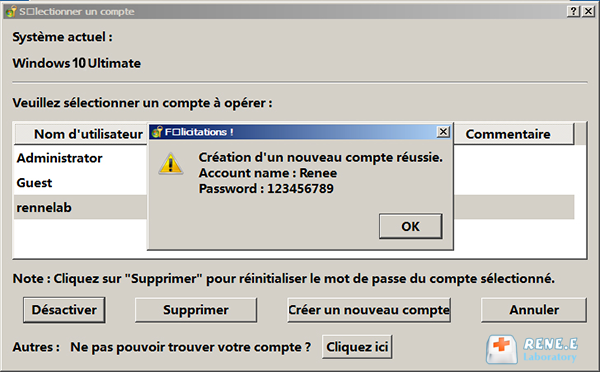
1. Sur l’écran principal de PassNow, cliquez sur « Créer un nouvel utilisateur ».
Créer un nouvel utilisateur
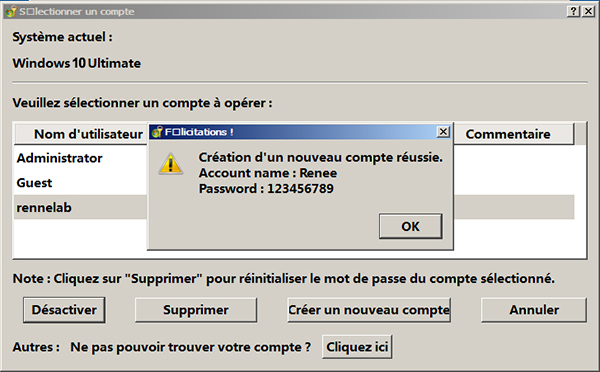
2. Un nouveau compte administrateur local sera créé, généralement nommé reneelab (si l’écran indique Renee, utilisez ce nom).
3. Le mot de passe temporaire par défaut est 123456789.
Créer un nouvel utilisateur
4. Laissez le processus se terminer, redémarrez votre ordinateur portable et connectez-vous avec le nouveau compte.
Modifiez le mot de passe temporaire après votre première connexion.

Option B: Réinitialiser un mot de passe administrateur existant, puis créer un nouvel admin dans Windows

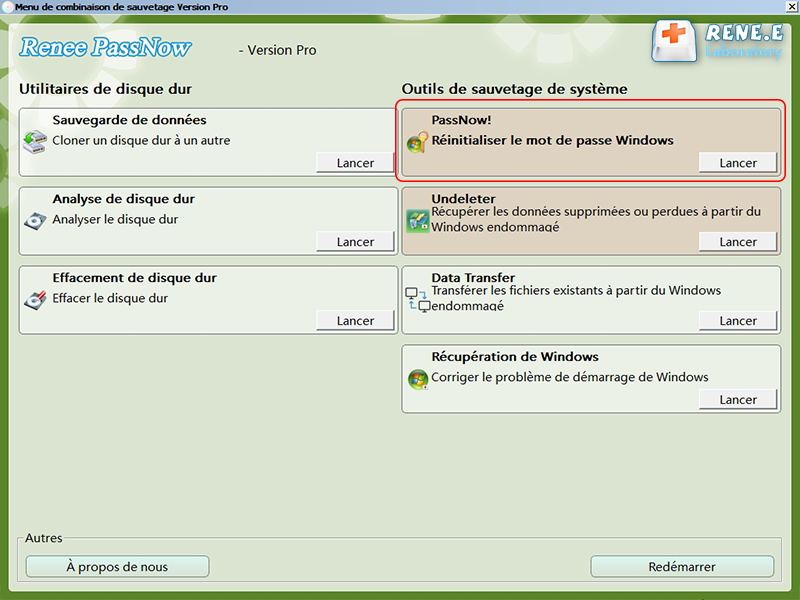
1. Sélectionnez « PassNow! » depuis l’interface principale.
Après le chargement de l'interface principale, sélectionnez la fonction « PassNow! ».
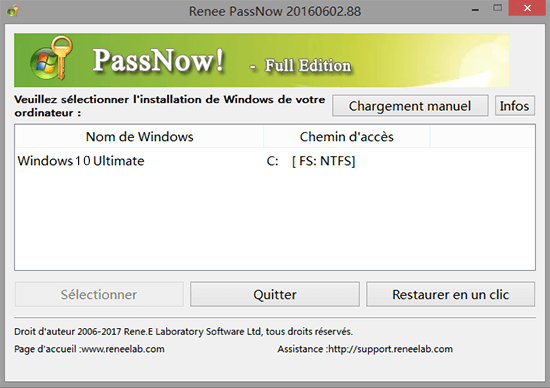
2. Choisissez l’installation Windows à laquelle vous souhaitez accéder.
Sélectionner le système Windows cible dans la liste
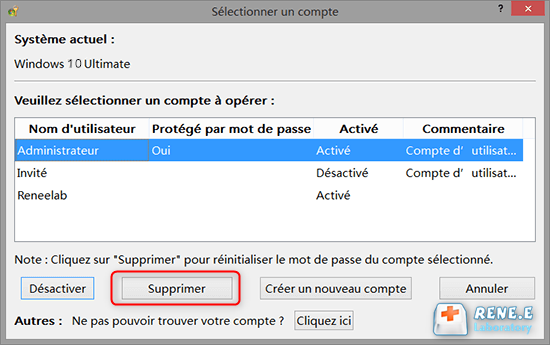
3. Sélectionnez le compte administrateur verrouillé.
Sélectionner le compte utilisateur cible dans la liste
4. Cliquez sur Supprimer.
5. Retirez la clé USB, redémarrez l’ordinateur portable et connectez-vous au compte (le mot de passe sera vide).
6. Une fois dans Windows, créez un nouveau compte administrateur via les Paramètres ou le processus de création de compte Microsoft.
Remarque : Si vous réinitialisez le mot de passe d’un compte Microsoft, celui-ci peut être converti en compte local. Vous pourrez le reconnecter à votre compte Microsoft après vous être connecté.

5. Se connecter et vérifier les droits d'administrateur

Allez dans Paramètres > Comptes > Famille et autres utilisateurs, sélectionnez le compte et confirmez qu’il est répertorié comme Administrateur.

Alternatives gratuites si vous ne souhaitez pas utiliser d'outil de démarrage

Si vous préférez utiliser les outils intégrés, Windows fournit des commandes de récupération natives pour activer ou ajouter un compte administrateur sans logiciel tiers. Ces méthodes sont utiles si vous possédez déjà une clé USB d’installation de Windows ou un lecteur de récupération. Cependant, elles nécessitent un environnement de récupération fonctionnel, une saisie précise des lignes de commande, et deviennent beaucoup plus difficiles si BitLocker est activé. Comparées à un outil de démarrage guidé, ces étapes manuelles sont plus sujettes aux erreurs et prennent plus de temps à réaliser.
Si vous souhaitez utiliser la méthode guidée et visuelle, revenez à la méthode Renee PassNow.
Aperçu de la récupération intégrée à Windows
TitreDescription détaillée

Versions du système prises en charge

Meilleure prise en charge sur Windows 10 et 11. Windows 7/8.1 fonctionnent, mais les étapes peuvent être différentes.

Conditions requises

Clé USB d'installation officielle de Windows ou lecteur de récupération ; le disque cible doit être accessible ; BitLocker désactivé/déverrouillé ; le démarrage sécurisé (Secure Boot) peut devoir être désactivé.

Limitations d'exécution

WinRE ouvre un environnement de commande limité, et non le bureau complet. Les commandes doivent être saisies exactement. Les stratégies de groupe ou les restrictions de domaine peuvent empêcher les modifications.

Performances typiques

La création manuelle prend de 10 à 30 minutes, selon la préparation, le temps de démarrage et la précision de la saisie. Des commandes mal saisies peuvent nécessiter un redémarrage.

Pros:
  • Aucun achat de logiciel supplémentaire requis
  • Utilise les outils officiels de Windows
  • Peut récupérer l'accès sans second PC si le support existe déjà

Cons:

  • Les commandes manuelles sont faciles à mal saisir
  • La création du support d'installation nécessite tout de même un PC fonctionnel
  • BitLocker peut bloquer les modifications hors ligne
  • Moins adapté aux débutants qu'un outil guidé
Étape 1 : Créer un support d’installation Windows
Sur un PC fonctionnel, téléchargez l’outil officiel Media Creation Tool :
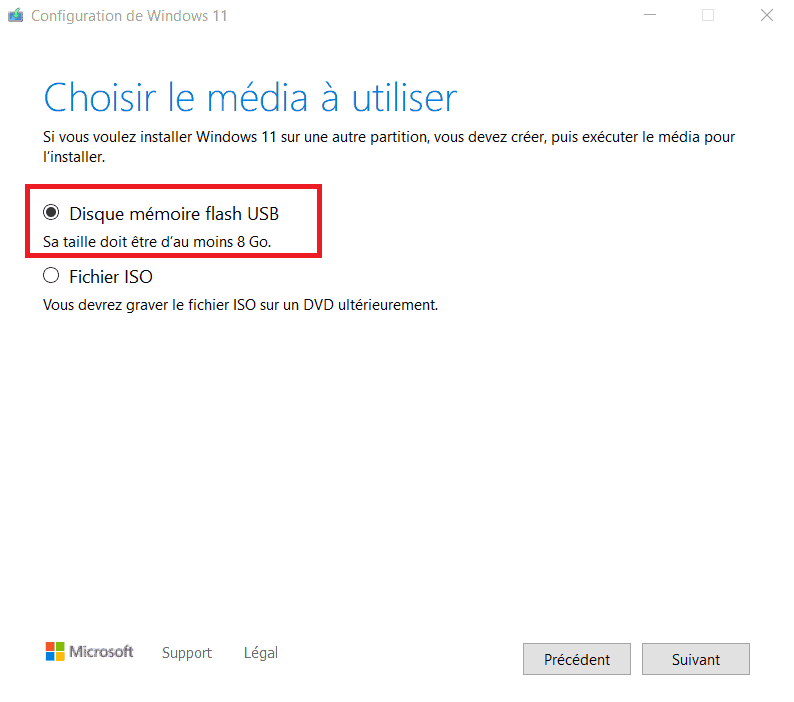
Exécutez l’outil, choisissez Créer un support d’installation pour un autre PC, sélectionnez une clé USB et suivez les instructions.
Créer un support d'installation USB pour Windows 11
Étape 2 : Démarrer depuis la clé USB
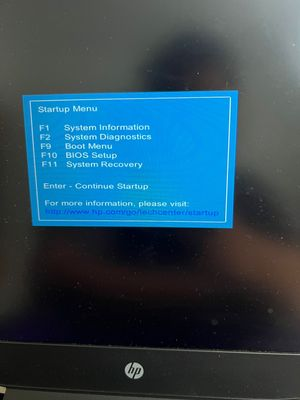
Insérez la clé USB, redémarrez le PC verrouillé et utilisez la touche du menu de démarrage correspondant à la marque de votre ordinateur (consultez le tableau précédent si nécessaire).
Menu de démarrage HP avec l'option de démarrage USB en surbrillance
Étape 3 : Ouvrir l’Invite de commandes dans WinRE
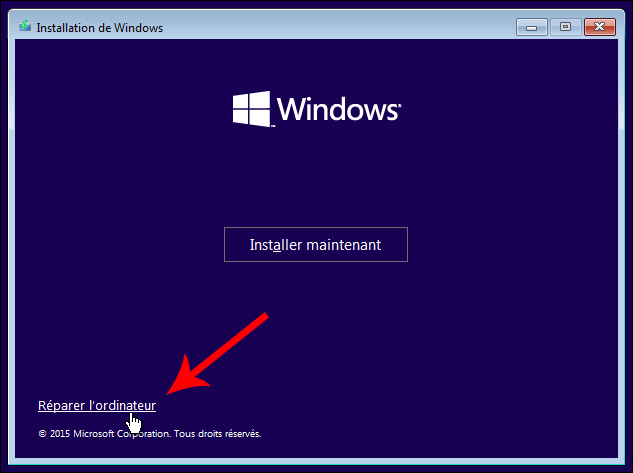
1. Sur l’écran d’installation de Windows, sélectionnez votre langue et votre clavier, puis cliquez sur Suivant.
2. Cliquez sur Réparer l’ordinateur.
3. Allez dans Dépannage > Options avancées > Invite de commandes.
Installation de Windows – Réparer votre ordinateur
Étape 4 : Choisir une voie de commande
Voie 1: Activer le compte Administrateur masqué

net user Administrator /active:yes

Le compte masqué intégré est Administrator. Pour l’activer, saisissez la commande: net user administrator /active:yes
Le paramètre /active:yes de cette commande active le compte.
Redémarrez votre PC, connectez-vous en tant qu’ Administrateur, et créez un nouveau compte administrateur depuis les Paramètres.
Voie 2: Créer directement un nouvel administrateur local

net user NewAdmin Password123 /add

Le nouveau nom d’utilisateur sera NewAdmin. Commande à saisir: net user NewAdmin Password123 /add
Le mot de passe temporaire est défini sur Password123 dans la commande ci-dessus.
Le paramètre /add de la commande ci-dessus crée le compte.
Ajoutez-le ensuite au groupe Administrateurs :

net localgroup administrators NewAdmin /add

Administrateurs est le groupe des administrateurs. Commande à saisir: net localgroup Administrateurs NewAdmin /add
NewAdmin est le compte que vous venez de créer, ajouté via la commande ci-dessus.
Le paramètre /add de la commande ci-dessus ajoute le compte à ce groupe.
Redémarrez et connectez-vous avec le nouveau compte, puis modifiez le mot de passe temporaire.
Les méthodes manuelles fonctionnent en cas de dépannage rapide, mais sont moins tolérantes aux erreurs qu’un outil guidé. Pour la plupart des ordinateurs portables verrouillés, l’option de la clé USB bootable est recommandée.

FAQ

Renee PassNow fonctionne-t-il si le disque Windows est protégé par BitLocker ?

Oui, si vous disposez du mot de passe ou de la clé de récupération BitLocker. PassNow inclut un gestionnaire BitLocker qui vous invite à déverrouiller le lecteur avant d’apporter des modifications. L’édition Basic ne prend pas en charge BitLocker, utilisez donc une version qui le supporte si votre disque est chiffré.

Ai-je besoin d'un compte Microsoft ou d'un compte local pour que cela fonctionne ?

Renee PassNow fonctionne avec les comptes locaux et Microsoft. La création d’un nouveau compte administrateur via PassNow crée toujours un compte administrateur local. Si vous réinitialisez le mot de passe d’un compte Microsoft, il peut être converti en compte local ; vous pourrez le reconnecter à votre compte Microsoft après vous être connecté.

La création d'un nouveau compte administrateur supprimera-t-elle ou modifiera-t-elle mes fichiers existants ?

Non. La création d’un nouveau compte administrateur ajoute un profil distinct. Vos fichiers utilisateur existants restent dans votre ancien dossier de profil (généralement C:\Users\AncienNomUtilisateur). Évitez de réinitialiser ou de réinstaller Windows à moins d’avoir déjà sauvegardé vos données.

Que faire si aucun compte ne s'affiche sur l'écran de connexion Windows ?

Parfois, l’écran de connexion masque le dernier utilisateur connecté. Cliquez sur Autre utilisateur et saisissez un nom d’utilisateur et un mot de passe connus. Si aucun compte n’apparaît ou si vous n’en connaissez pas, utilisez un outil de clé USB bootable ou WinRE pour créer un nouveau compte. Un compte manquant peut également indiquer un profil utilisateur corrompu.
Renee PassNow - Logiciel de réinitialisation du mot de passeRenee PassNow peut réinitialiser le mot de passe Windows

Réinitialiser le mot de passe Windows oublié Débloquer le compte de session Windows dont le mot de passe est perdu ou oublié.

Récupérer des fichiers sans Windows Il est possible de retrouver les fichiers supprimés lors du crash de Windows.

Transférer les fichiers Avant de réparer les erreurs, il est recommandé de transférer les fichiers importants à un autre disque dur.

Créer un nouveau compte administrateur Afin d'obtenir tout droit d'administrateur, il faut créer un compte administrateur.

Réparer les erreurs de démarrage Pour les erreurs MBR et 0xc00000e, cet outil permet de les résoudre.

Réinitialiser le mot de passe Windows oublié Pour Windows 10, 8.1, 8, 7, Vista et XP

Récupérer des fichiers sans Windows Retrouver les fichiers supprimés lors du crash de Windows

Transférer les fichiers Transférer les fichiers importants à un autre disque dur

TéléchargerTéléchargerDéjà 31800 personnes l’ont téléchargé !

Remarque : Après l'activation du programme, il est nécessaire de créer à nouveau une clé USB ou un CD bootable.


Commentaires des utilisateurs

Page 1

Laisser un commentaire


Votre commentaire a été soumis et est en attente de modération.