author avatar
    Développeur informatique en chef
Dernière mise à jour par Chloé Martin le 14 mai 2026

Résumé
Ce guide vous aide à résoudre l’erreur CRITICAL_PROCESS_DIED sous Windows 11 grâce à une démarche claire et progressive: outils de réparation intégrés, mise à jour des pilotes et vérifications matérielles. Vous y trouverez aussi des solutions pour sauvegarder vos données (même si Windows ne démarre plus), puis passer aux options avancées comme la Restauration du système ou la réinitialisation de Windows afin de venir à bout de l’écran bleu.


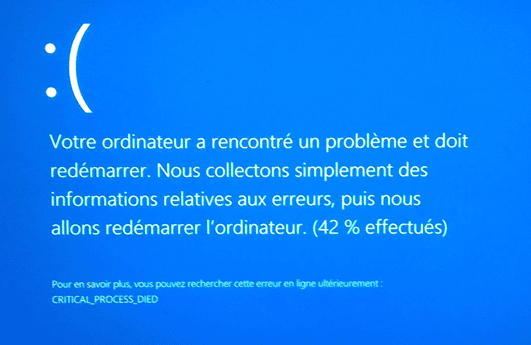
L’erreur CRITICAL_PROCESS_DIED(code d’arrêt 0xEF) survient lorsqu’un processus Windows essentiel — comme csrss.exe, services.exe ou wininit.exe — s’arrête brutalement. Windows plante immédiatement pour protéger le système, ce qui vous laisse souvent dans une boucle de redémarrage ou face à des écrans bleus répétés.
Écran bleu Windows 11 code d’erreur 0x000000EF CRITICAL_PROCESS_DIED
Les utilisateurs de Windows 11 ont constaté une augmentation de cette erreur après certains événements :
  • Échecs de Windows Update — Les déploiements majeurs comme la vague preview **Windows 11 24H2 mi-2025 et les mises à jour cumulatives telles que KB5074109 en janvier 2026** ont provoqué de nombreux problèmes de démarrage lorsque l’installation ne s’est pas terminée correctement ou a laissé les fichiers système dans un état incohérent.
  • Conflits de pilotes — Les pilotes GPU et chipset distribués via Windows Update (par exemple le pilote NVIDIA Game Ready du 12 octobre 2025 ) ont parfois causé des boucles de redémarrage immédiat ou des écrans noirs après installation.
  • Fichiers système corrompus — Une perte de courant soudaine pendant un orage, des arrêts forcés ou des incidents de malware (notamment la vague de rançongiciels fin 2024) laissent souvent Windows incapable de charger les composants de démarrage essentiels.
  • Installations récentes de logiciels — Les moteurs anti-cheat au niveau kernel introduits par plusieurs jeux majeurs pendant **l’été 2025**, ainsi que certaines suites antivirus agressives, ont été liés à des BSOD et des échecs de démarrage juste après installation.
  • Changements matériels — Les utilisateurs signalent fréquemment cette erreur après l’ajout de RAM, le changement de SSD ou des réglages d’undervolting/overclocking du CPU — surtout après la mise à jour du microcode Intel 12e génération début 2025, qui a rendu les overclocks instables plus sensibles.
  • Corruption du système de fichiers — Les erreurs NTFS ou les secteurs défectueux sur les SSD/HDD vieillissants apparaissent souvent après de lourdes opérations d’écriture, comme l’installation de gros jeux ou les mises à jour de fonctionnalités Windows.
Avertissement prioritaire: N’exécutez PAS les outils de réparation automatique à répétition avant d’avoir sécurisé vos données.
Si vous souhaitez analyser précisément la cause de cet écran bleu, consultez: Vérification de bogue 0x000000EF: CRITICAL_PROCESS_DIED – Causes, récupération de données et solutions éprouvées
Si votre système est en boucle de démarrage, concentrez-vous d’abord sur la sauvegarde de vos données. Passez à la Section 2 avant d’essayer des corrections en ligne de commande.

Avant toute réparation: sécurisez vos données avec un outil d’urgence bootable

Voici la réalité: toutes les opérations de réparation — SFC, DISM, CHKDSK, Restauration du système — comportent un certain risque pour vos données. Sauvegarder vos fichiers importants n’est pas optionnel, surtout quand Windows ne démarre plus normalement.
Les méthodes de sauvegarde classiques ne fonctionnent plus dans ces situations :
  • Windows n’atteint ni le bureau ni le Mode sans échec
  • Les disques externes n’apparaissent pas dans l’Environnement de récupération
  • La boucle de plantage vous empêche de vous connecter
Renee PassNow vous offre un environnement bootable pour transférer et récupérer vos données en toute sécurité. Suivez les étapes ci-dessous pour créer une clé USB bootable, démarrer avec et sécuriser vos fichiers avant toute réparation système.
Renee PassNow - Logiciel de réinitialisation du mot de passeRenee PassNow peut réinitialiser le mot de passe Windows

Réinitialiser le mot de passe Windows oublié Débloquer le compte de session Windows dont le mot de passe est perdu ou oublié.

Récupérer des fichiers sans Windows Il est possible de retrouver les fichiers supprimés lors du crash de Windows.

Transférer les fichiers Avant de réparer les erreurs, il est recommandé de transférer les fichiers importants à un autre disque dur.

Créer un nouveau compte administrateur Afin d'obtenir tout droit d'administrateur, il faut créer un compte administrateur.

Réparer les erreurs de démarrage Pour les erreurs MBR et 0xc00000e, cet outil permet de les résoudre.

Réinitialiser le mot de passe Windows oublié Pour Windows 10, 8.1, 8, 7, Vista et XP

Récupérer des fichiers sans Windows Retrouver les fichiers supprimés lors du crash de Windows

Transférer les fichiers Transférer les fichiers importants à un autre disque dur

TéléchargerTéléchargerDéjà 31800 personnes l’ont téléchargé !

Remarque : Après l'activation du programme, il est nécessaire de créer à nouveau une clé USB ou un CD bootable.
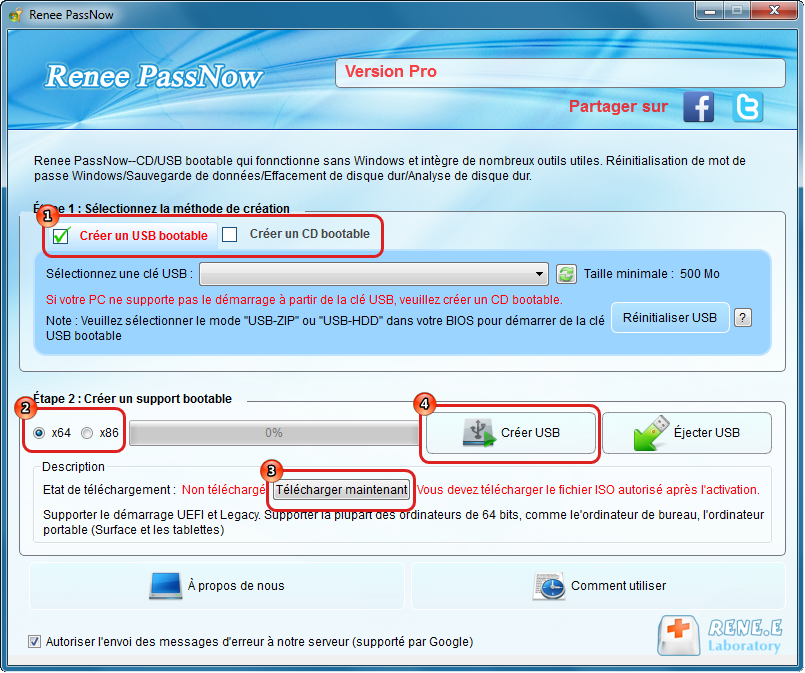

Créer une clé USB bootable sur un ordinateur fonctionnel

1. Prenez un ordinateur fonctionnel et téléchargez Renee PassNow. Insérez une clé USB (au moins 8 Go) — tout son contenu sera effacé, sauvegardez d’abord ce dont vous avez besoin.
télécharger maintenant
2. Lancez Renee PassNow et choisissez Créer une Live USB.
3. Sélectionnez la bonne architecture (x64 pour la plupart des systèmes modernes, x86 pour les anciens), cliquez sur Télécharger maintenant pour obtenir l’ISO, puis sur Créer Live USB, et enfin Éjecter USB.
utiliser renee passnow pour créer une usb bootable

Démarrer à partir de la clé USB

Branchez la clé USB sur l’ordinateur concerné et allumez-le. Appuyez immédiatement et répétitivement sur la touche BIOS ou du menu de démarrage — l’invite n’apparaît généralement que 1 à 2 secondes.
Insérer le périphérique de démarrage
Touches de démarrage courantes par marque :
  • Dell: F12
  • HP: F9 ou Esc
  • Lenovo: F2 ou Fn+F2
  • ASUS/Acer: DEL ou F2
Une fois dans le BIOS, définissez la clé USB en première position dans le menu Boot Priority, enregistrez les modifications et redémarrez.
sélectionner l’ordre de démarrage

Transférer vos fichiers avec l’outil de transfert de données

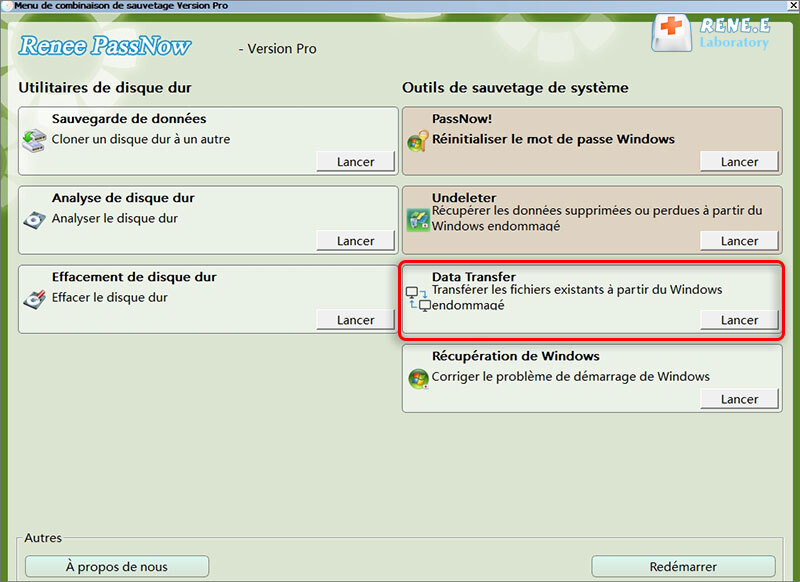
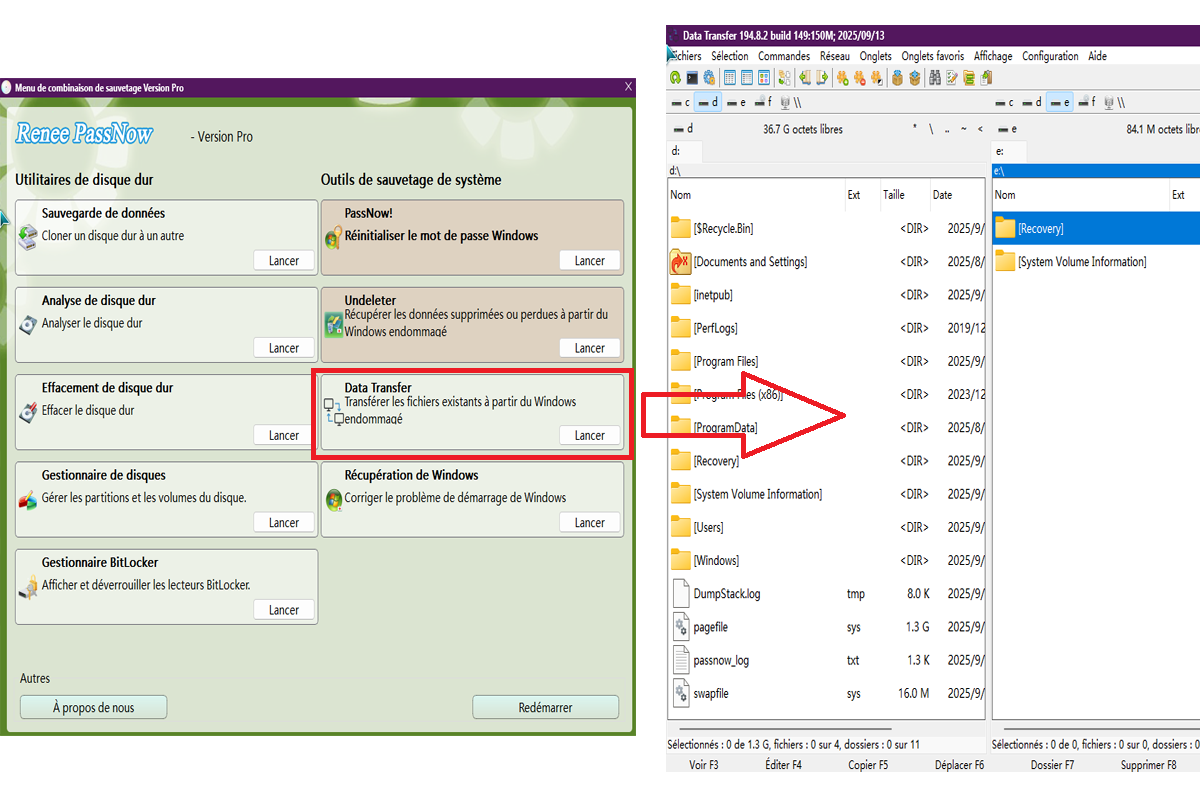
Une fois Renee PassNow chargé, sélectionnez Data Transfer sur l’écran principal.
transfert de données
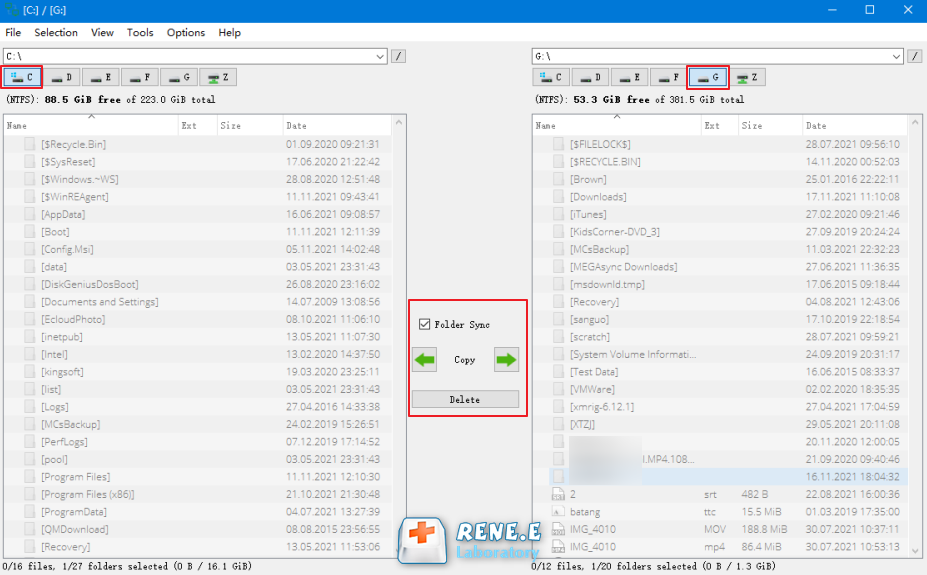
Sélectionnez votre disque système (généralement C:) dans le panneau de gauche et un disque externe dans celui de droite. Parcourez vos dossiers et copiez ce dont vous avez besoin.
Assistant de transfert de données Renee PassNow copiant des fichiers vers un disque externe
interface de transfert de données
Concentrez-vous sur ces emplacements clés sous C:\Users\VotreNomUtilisateur :
  • Bureau
  • Documents
  • Images
  • Téléchargements
  • Vidéos
  • Musique

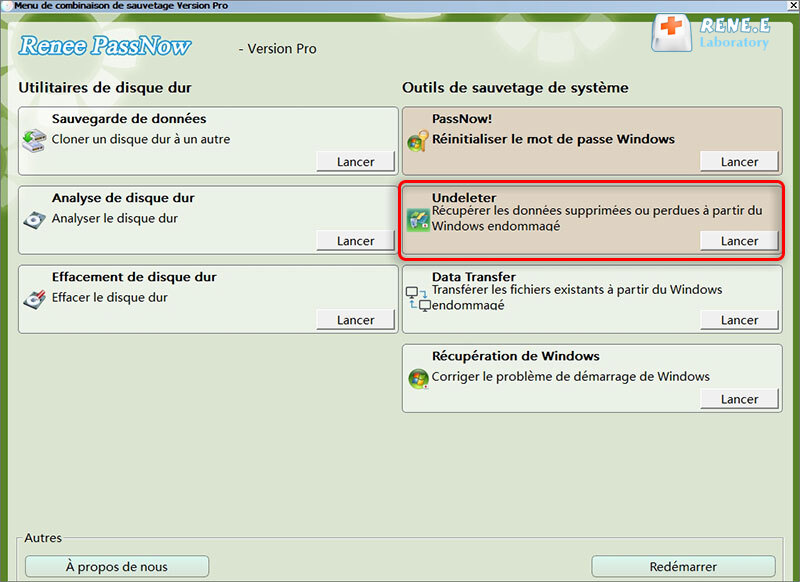
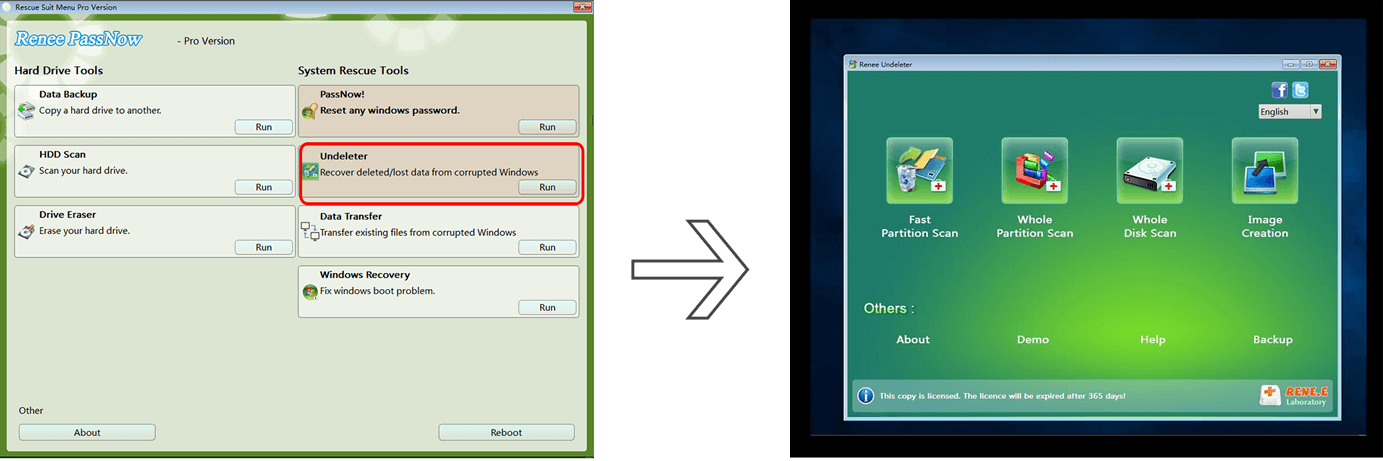
Récupérer les fichiers déjà perdus avec l’outil Undeleter

Si des fichiers ont disparu avant le plantage, passez plutôt à l’option Undeleter.
fonction de récupération de données dans Renee PassNow
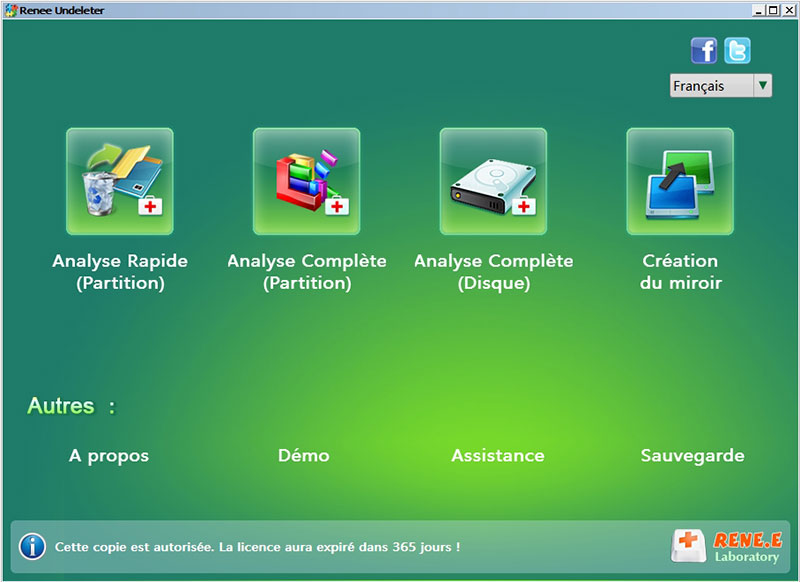
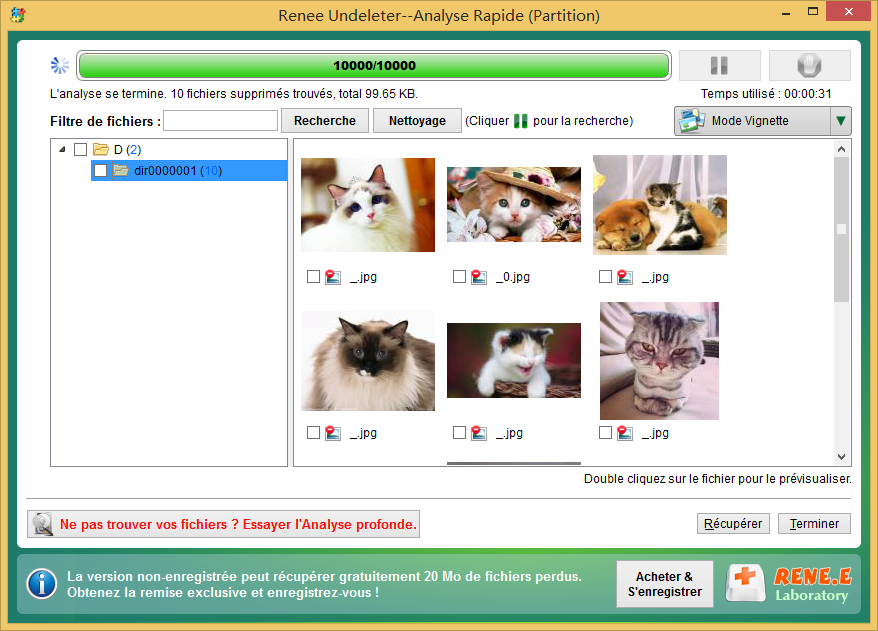
Choisissez un mode d’analyse (l’analyse de la partition entière est la plus efficace), prévisualisez les fichiers trouvés, sélectionnez ce dont vous avez besoin et cliquez sur Récupérer.
Renee PassNow Undeleter récupérant des fichiers supprimés
Enregistrez toujours les fichiers récupérés sur un disque externe différent — jamais sur le même disque.
analyser la partition entière avec la fonction de récupération renee passnow
aperçu avant récupération
Une fois la sauvegarde ou la récupération des fichiers terminée, éjectez correctement la clé USB avant de passer aux réparations système.

Méthode 1: Réparations logicielles avec les outils intégrés de Windows

Une fois vos données en sécurité et que vous pouvez accéder à l’Environnement de récupération Windows (WinRE) ou au Mode sans échec, il est temps d’essayer les outils de réparation intégrés.

Accéder à l’Environnement de récupération Windows (WinRE) et au Mode sans échec

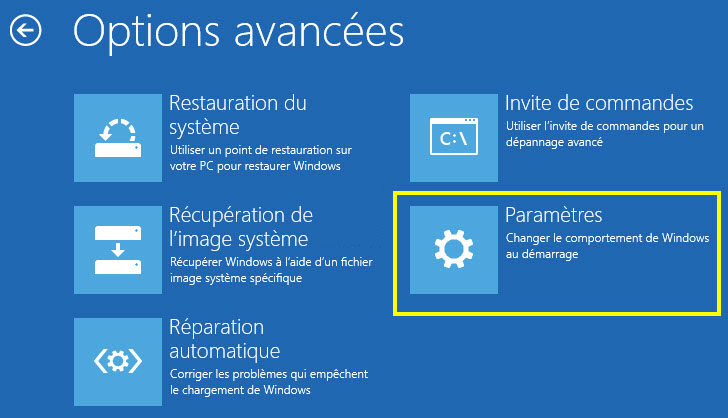
Forcez l’accès à WinRE en éteignant le PC pendant le démarrage trois fois de suite. Depuis l’écran bleu WinRE, allez dans Résolution des problèmes → Options avancées → Paramètres de démarrage → Redémarrer.
sélectionner les paramètres de démarrage dans les options avancées
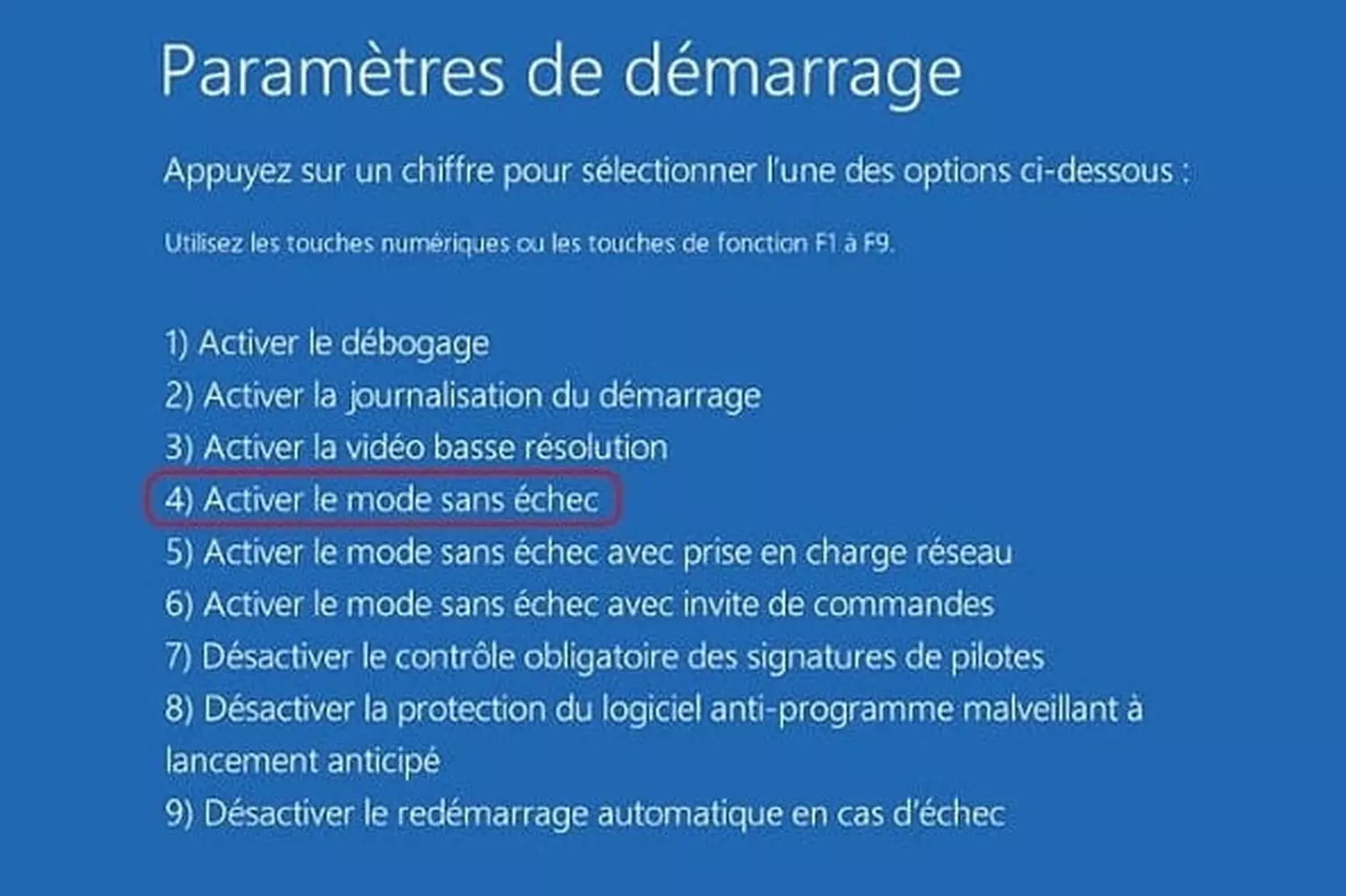
Au redémarrage, appuyez sur 4 ou F4 pour le Mode sans échec.
paramètres de démarrage Windows 11 mode sans échec
Si le Mode sans échec plante avec la même erreur CRITICAL_PROCESS_DIED, passez directement à la Section 5.

Exécuter les vérifications des fichiers système en Mode sans échec (l’ordre compte)

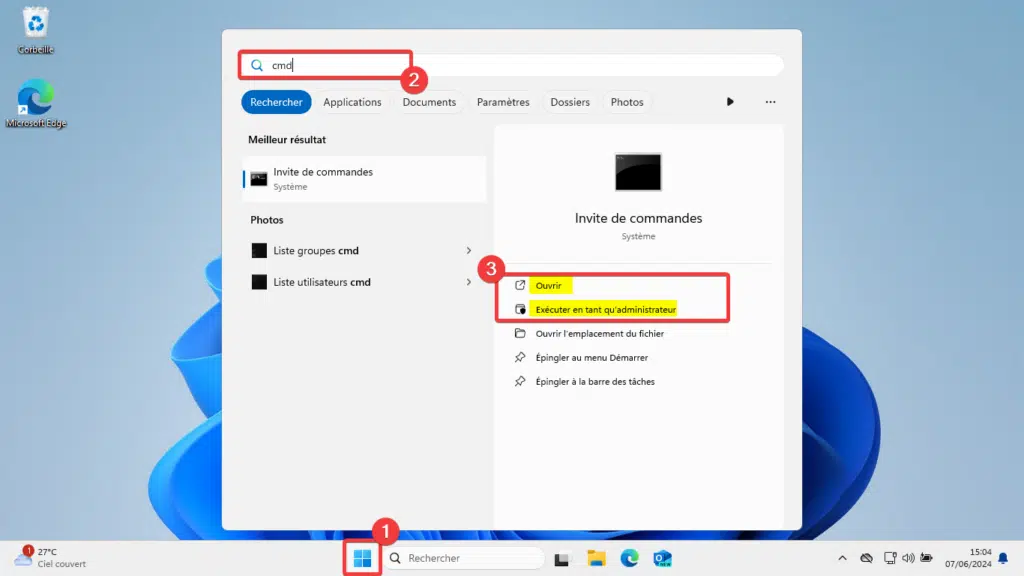
Ouvrez une invite de commandes élevée (exécuter en tant qu’administrateur) et lancez ces commandes une par une,
Windows 11, exécuter cmd en tant qu’administrateur
dans cet ordre précis :

sfc /scannow

DISM /Online /Cleanup-Image /RestoreHealth

chkdsk C: /f /r
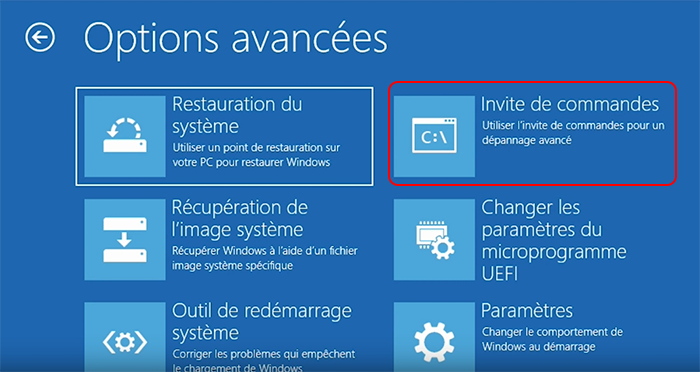
Redémarrez votre PC après chaque commande et vérifiez si le problème est résolu. Les exécuter dans l’ordre — SFC d’abord, puis DISM, puis CHKDSK — maximise vos chances de succès.

Quand les outils intégrés ne fonctionnent pas

Parfois vous verrez une erreur du type « Windows Resource Protection n’a pas pu effectuer l’opération demandée. » Dans ce cas, essayez d’exécuter les mêmes commandes depuis l’invite de commandes dans WinRE (mode hors ligne) au lieu du Mode sans échec.
Invite de commandes dans WinRE pour la vérification des fichiers système
Si cela ne fonctionne toujours pas, il s’agit probablement d’un problème de pilote ou de matériel — passez à la Méthode 2 ou 3.

Méthode 2: Restaurer les pilotes et supprimer les mises à jour récentes

Si vos plantages ont commencé juste après une mise à jour Windows ou l’installation d’un pilote, cette section est faite pour vous.

Types de pilotes conflictuels courants


Type de piloteFabricants typiquesPourquoi il provoque CRITICAL_PROCESS_DIED

Graphiques

NVIDIA, AMD, Intel

Conflits d’accès direct à la mémoire

Réseau/Wi-Fi

Realtek, Intel, Killer

Plantages de pilotes au niveau kernel

Contrôleur de stockage/disque

Intel RST, AMD

Pilotes de filtre corrompus

Audio

Realtek, NVIDIA HDMI

Conflits d’interruption

Restaurer les pilotes en Mode sans échec

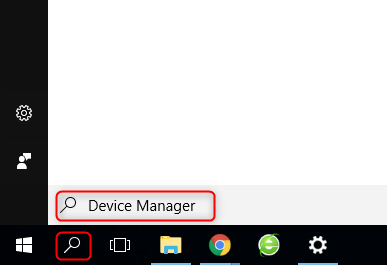
Accédez au Mode sans échec, puis ouvrez le Gestionnaire de périphériques.
Capture d’écran de la barre de recherche Windows avec « Gestionnaire de périphériques » tapé
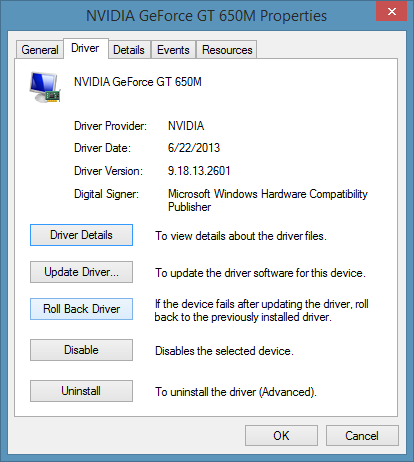
Cliquez droit sur le périphérique suspect (carte graphique, adaptateur réseau, etc.), allez dans Propriétés → Onglet Pilote → Restaurer le pilote.
Fenêtre Propriétés du pilote montrant l’option Restaurer le pilote
Si le bouton est grisé, choisissez plutôt Désinstaller le périphérique. Windows réinstallera automatiquement un pilote générique au redémarrage.

Désinstaller les mises à jour Windows récentes

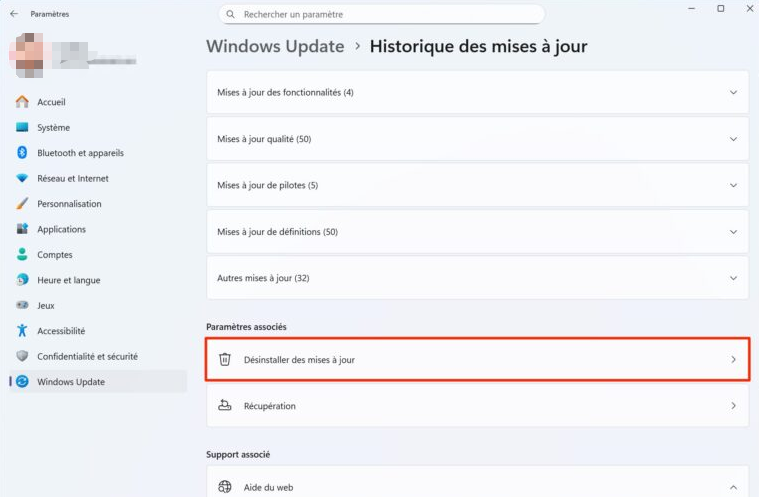
Toujours en Mode sans échec, allez dans Panneau de configuration → Programmes et fonctionnalités → Afficher les mises à jour installées. Triez par date d’installation pour voir les plus récentes en premier. Sélectionnez les mises à jour les plus récentes (repérez les numéros KB) et cliquez sur Désinstaller.
Windows Update: écran de désinstallation des mises à jour
Après les avoir supprimées, mettez en pause les mises à jour automatiques temporairement pour que Windows ne les réinstalle pas immédiatement avant que vous ayez pu tester.

Méthode 3: Diagnostics matériels – Tester la RAM et le stockage

Les correctifs logiciels n’ont pas fonctionné? Les plantages semblent aléatoires plutôt que prévisibles? Vous êtes peut-être face à un problème matériel.

Tester la RAM avec l’outil Diagnostic de la mémoire Windows
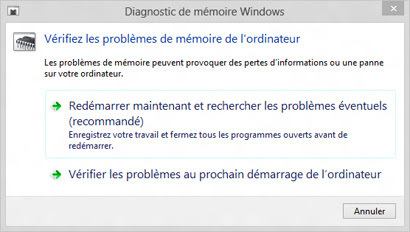
Depuis WinRE ou un Windows fonctionnel, recherchez et lancez Diagnostic de la mémoire Windows. Choisissez « Redémarrer maintenant et rechercher des problèmes. »
Outil Diagnostic de la mémoire Windows: rechercher des problèmes de mémoire
Pour des résultats précis, lancez le test Étendue et laissez-le effectuer au moins 2 à 3 passes complètes.
  • Aucune erreur trouvée → La RAM est probablement bonne, mais essayez tout de même de la réinstaller ou de tester les barrettes une par une
  • Erreurs détectées → Vous avez une barrette de RAM défectueuse. Remplacez-la.

Vérifier l’état du SSD/HDD

Depuis une invite de commandes WinRE, relancez chkdsk C: /f /r (voir Méthode 1). Pour une analyse plus approfondie, utilisez un outil de surveillance S.M.A.R.T. comme CrystalDiskInfo. Surveillez particulièrement deux attributs: Reallocated Sectors Count (05) et Current Pending Sectors (C5). S’ils passent au jaune ou au rouge, votre disque est en train de défaillir.
Note produit: Si les diagnostics matériels confirment que votre disque est en train de mourir, utilisez Renee PassNow Undeleter pour récupérer le maximum de données avant de le remplacer.

Méthode 4: Options de récupération avancées – Restauration du système, Réparation du démarrage et Réinitialisation

Quand rien d’autre n’a fonctionné, que le matériel passe tous les diagnostics et que vos données sont sauvegardées, il est temps de passer aux options avancées.

Utiliser la Restauration du système depuis WinRE
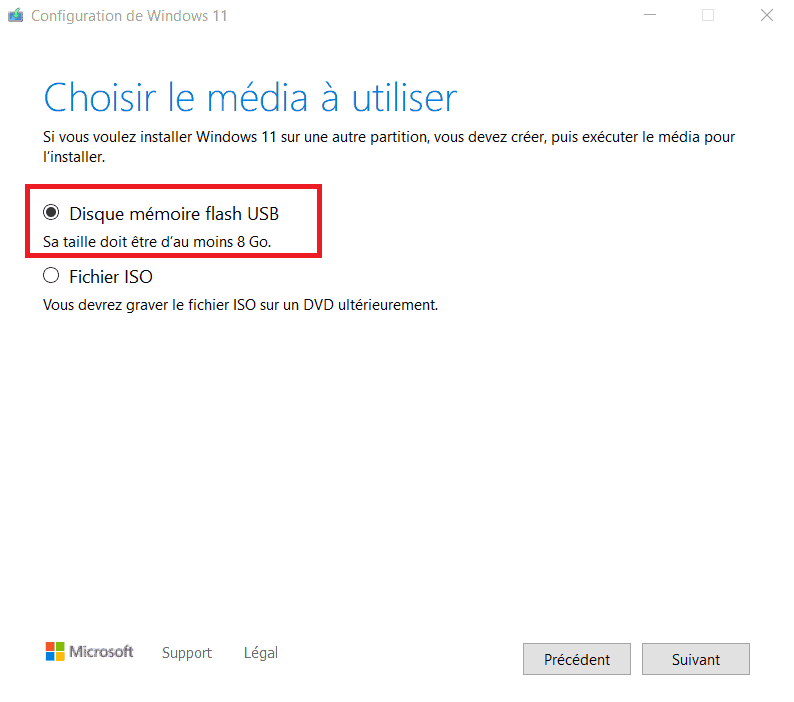
Si vous n’avez pas déjà un disque d’installation Windows ou une clé USB bootable pour lancer WinRE, vous devrez en créer une avec l’outil Media Creation Tool de Microsoft sur un autre ordinateur fonctionnel. Cet outil permet de télécharger les fichiers d’installation officiels de Windows et de créer une clé USB bootable utilisable pour la réparation ou la récupération.
créer un support d’installation Windows 11 USB
Vous pouvez télécharger cet outil ici: https://www.microsoft.com/software-download/windows11
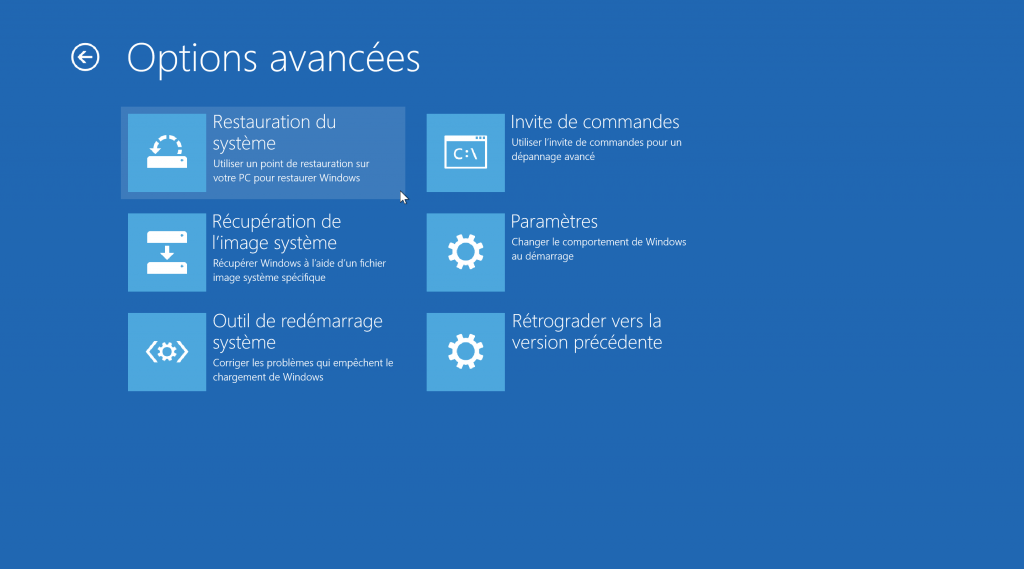
Depuis WinRE, allez dans Résolution des problèmes → Options avancées → Restauration du système. Choisissez un point de restauration antérieur à l’apparition de l’erreur CRITICAL_PROCESS_DIED.
Fenêtre Restauration du système Windows avec point de restauration sélectionné
Cela annule les modifications système récentes — pilotes, modifications du registre, applications installées — tout en conservant vos fichiers personnels. Attention: la Restauration du système doit avoir été activée auparavant et vous devez disposer d’un point de restauration existant.

Réparation du démarrage (efficacité limitée)
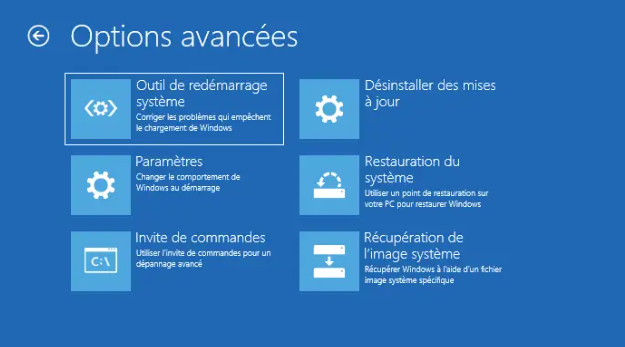
Depuis WinRE: Résolution des problèmes → Options avancées → Réparation du démarrage. Cet outil corrige la corruption des données de configuration de démarrage ( BCD) et les fichiers de démarrage manquants.
réparation du démarrage dans Windows
Mais honnêtement? Elle corrige rarement CRITICAL_PROCESS_DIED à elle seule, car cette erreur provient généralement d’un plantage de processus en cours d’exécution et non d’un échec de démarrage. N’y recourez qu’après avoir épuisé les autres options.

Réinitialiser ce PC (option Conserver mes fichiers)
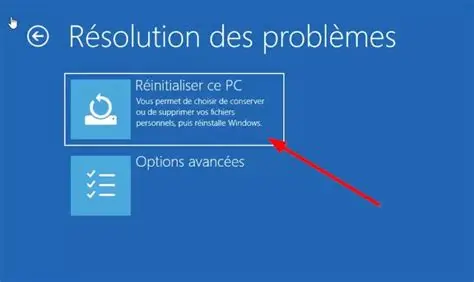
Depuis WinRE: Résolution des problèmes → Réinitialiser ce PC → Conserver mes fichiers. Cela réinstalle Windows tout en essayant de préserver vos données personnelles dans C:\Users .
sélectionner résolution des problèmes puis réinitialiser ce PC
Tout le reste est supprimé — applications installées, pilotes et paramètres personnalisés. Avertissement critique: même avec l’option « Conserver mes fichiers », effectuez d’abord une sauvegarde complète avec Renee PassNow Data Transfer (Section 2). Ne sautez pas cette étape.

Quand envisager une installation propre

Si tous les correctifs logiciels ont échoué, que le matériel passe tous les diagnostics et que vos données sont sauvegardées, une installation propre de Windows 11 est votre dernier recours.

Questions fréquemment posées

CRITICAL_PROCESS_DIED est-il identique aux autres codes BSOD comme PAGE_FAULT_IN_NONPAGED_AREA ou SYSTEM_SERVICE_EXCEPTION ?

Pas exactement, mais ils sont liés. Processus critique terminé (CRITICAL_PROCESS_DIED) signifie spécifiquement qu’un processus système critique s’est terminé. Les autres codes pointent vers des problèmes de gestion de la mémoire ou de services. Cela dit, les mêmes étapes de dépannage — vérification des pilotes, SFC/DISM, test de la RAM — corrigent souvent tous ces problèmes car les causes sous-jacentes se recoupent.

Pourquoi cette erreur apparaît-elle surtout après les mises à jour Windows 11 et comment l’empêcher de revenir ?

Les mises à jour de fonctionnalités et cumulatives peuvent poser problème quand elles entrent en conflit avec des pilotes existants ou corrompent des fichiers pendant l’installation. Pour éviter que cela se reproduise: créez des points de restauration avant les mises à jour importantes, mettez à jour vos pilotes en les téléchargeant directement sur les sites des fabricants (pas uniquement via Windows Update) et évitez les builds bêta ou Insider sauf nécessité absolue.

Un BIOS/UEFI obsolète peut-il provoquer CRITICAL_PROCESS_DIED sur des marques de portables spécifiques (HP, Dell, Lenovo) ?

Oui, surtout sur du matériel récent ou après des mises à jour Windows 11 qui modifient la communication entre l’OS et le firmware. Consultez la page de support de votre fabricant de portable pour la dernière version du BIOS et mettez-le à jour en suivant scrupuleusement leurs instructions.

Comment récupérer mes données si Renee PassNow ne parvient pas à créer la clé USB bootable (erreur de téléchargement ISO ou USB non reconnue) ?

Essayez d’abord une autre clé USB et assurez-vous qu’elle est formatée correctement. Exécutez le programme en tant qu’administrateur et désactivez temporairement votre antivirus pendant la création. Si le téléchargement de l’ISO échoue encore, vérifiez votre connexion internet ou téléchargez l’ISO sur un autre ordinateur, puis indiquez le fichier local à Renee PassNow.
Renee PassNow - Logiciel de réinitialisation du mot de passeRenee PassNow peut réinitialiser le mot de passe Windows

Réinitialiser le mot de passe Windows oublié Débloquer le compte de session Windows dont le mot de passe est perdu ou oublié.

Récupérer des fichiers sans Windows Il est possible de retrouver les fichiers supprimés lors du crash de Windows.

Transférer les fichiers Avant de réparer les erreurs, il est recommandé de transférer les fichiers importants à un autre disque dur.

Créer un nouveau compte administrateur Afin d'obtenir tout droit d'administrateur, il faut créer un compte administrateur.

Réparer les erreurs de démarrage Pour les erreurs MBR et 0xc00000e, cet outil permet de les résoudre.

Réinitialiser le mot de passe Windows oublié Pour Windows 10, 8.1, 8, 7, Vista et XP

Récupérer des fichiers sans Windows Retrouver les fichiers supprimés lors du crash de Windows

Transférer les fichiers Transférer les fichiers importants à un autre disque dur

TéléchargerTéléchargerDéjà 31800 personnes l’ont téléchargé !

Remarque : Après l'activation du programme, il est nécessaire de créer à nouveau une clé USB ou un CD bootable.


Commentaires des utilisateurs

Page 1

Laisser un commentaire


Votre commentaire a été soumis et est en attente de modération.