
Touche du menu de démarrage introuvable? Voici la liste complète par marque pour PC portable

Résumé
Retrouvez en un coup d'œil la touche d'accès au BIOS et au menu de démarrage de votre PC portable grâce à notre tableau récapitulatif par marque. Vous faites face à un blocage? Découvrez aussi nos solutions pour résoudre les erreurs de démarrage les plus courantes (conflits de démarrage rapide, périphériques non reconnus, firmware).


Réinitialiser le mot de passe Windows oublié Débloquer le compte de session Windows dont le mot de passe est perdu ou oublié.
Récupérer des fichiers sans Windows Il est possible de retrouver les fichiers supprimés lors du crash de Windows.
Transférer les fichiers Avant de réparer les erreurs, il est recommandé de transférer les fichiers importants à un autre disque dur.
Créer un nouveau compte administrateur Afin d'obtenir tout droit d'administrateur, il faut créer un compte administrateur.
Réparer les erreurs de démarrage Pour les erreurs MBR et 0xc00000e, cet outil permet de les résoudre.
Réinitialiser le mot de passe Windows oublié Pour Windows 10, 8.1, 8, 7, Vista et XP
Récupérer des fichiers sans Windows Retrouver les fichiers supprimés lors du crash de Windows
Transférer les fichiers Transférer les fichiers importants à un autre disque dur
Remarque : Après l'activation du programme, il est nécessaire de créer à nouveau une clé USB ou un CD bootable.
UEFI : chaque fois que possible.
| Marque | Touche du menu de démarrage | Touche BIOS/UEFI | Remarques spéciales |
|---|---|---|---|
Dell |
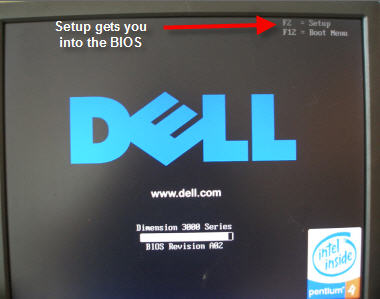
F12 |
F2 |
Appuyez sur F12 dès l'affichage du logo Dell pour accéder au menu de démarrage ponctuel. Les serveurs utilisent souvent F2 pour la configuration. |
HP |
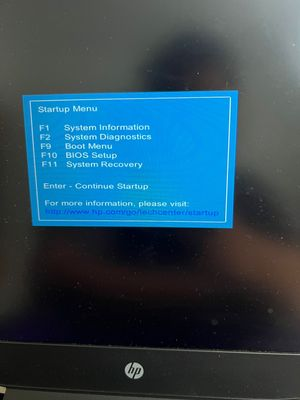
Échap → F9 |
Échap → F10 |
Échap ouvre le menu de démarrage ; F9 sélectionne le périphérique de démarrage ; F10 accède au BIOS. Certains modèles nécessitent Fn+F10. |
Lenovo |
F12 / Bouton Novo |
F1 ou F2 |
Les ThinkPad utilisent F1 ; les IdeaPad/Yoga utilisent souvent F2. Le bouton Novo (petit trou d'épingle) permet également d'accéder aux options du BIOS/de démarrage. |
ASUS |
Échap (PC portables) / F8 (PC de bureau) |
F2 ou Suppr |
Échap est courant sur les PC portables récents ; les PC de bureau utilisent souvent F8 pour le menu de démarrage et Suppr pour le BIOS. |
Acer |
F12 |
F2 ou Suppr |
La touche F12 peut nécessiter d'être activée au préalable dans le BIOS. Les PC de bureau utilisent fréquemment Suppr. |
MSI |
F11 |
Suppr |
Les PC portables gamers et les cartes mères utilisent F11 pour le menu de démarrage ; Suppr pour la configuration du BIOS. |
Samsung |
F11 ou F12 |
F2 |
Les PC portables Galaxy Book utilisent généralement F11 ; certains modèles professionnels utilisent F12. |
Toshiba/Dynabook |
F12 |
F2 ou F1 |
Les anciens modèles Toshiba peuvent utiliser F1 ; Dynabook continue avec F12/F2. |
Microsoft Surface |
Volume bas + Alimentation |
Volume haut + Alimentation |
Maintenez le volume bas enfoncé tout en appuyant sur Alimentation pour accéder au menu de démarrage ; Volume haut + Alimentation pour l'UEFI. |
Apple |
Option (Intel) / Alimentation (Apple Silicon) |
Pas de BIOS traditionnel |
Mac Intel: maintenez la touche Option enfoncée immédiatement après avoir allumé votre macOS, jusqu'à l'affichage du gestionnaire de démarrage. Apple Silicon: maintenez le bouton d'alimentation enfoncé jusqu'à l'affichage des options de démarrage. |
Sony VAIO |
F11 ou Échap |
F1/F2/F3/F10 |
Les touches varient considérablement selon la série ; F2 ou F3 sont les plus courantes pour le BIOS. |
Compaq |
Échap ou F9 |
F10 |
Les anciens systèmes Compaq suivent la disposition des touches de HP. |
NEC |
F5 |
F2 |
Les modèles japonais NEC utilisent souvent F5 pour le menu de démarrage. |
Packard Bell |
F8 |
F1 ou Suppr |
Modèles européens: F8 pour le menu de démarrage, F1/Suppr pour le BIOS. |
Intel NUC/Cartes mères |
F10 |
F2 |
F10 ouvre le menu de démarrage ; F2 accède au BIOS. |
eMachines |
F12 |
Suppr ou Tab |
Marque abandonnée, mais les anciens PC utilisent toujours F12 pour le démarrage et Suppr/Tab pour le BIOS. |
Fn enfoncée tout en appuyant sur la touche de démarrage.
Réinitialiser le mot de passe Windows oublié Débloquer le compte de session Windows dont le mot de passe est perdu ou oublié.
Récupérer des fichiers sans Windows Il est possible de retrouver les fichiers supprimés lors du crash de Windows.
Transférer les fichiers Avant de réparer les erreurs, il est recommandé de transférer les fichiers importants à un autre disque dur.
Créer un nouveau compte administrateur Afin d'obtenir tout droit d'administrateur, il faut créer un compte administrateur.
Réparer les erreurs de démarrage Pour les erreurs MBR et 0xc00000e, cet outil permet de les résoudre.
Réinitialiser le mot de passe Windows oublié Pour Windows 10, 8.1, 8, 7, Vista et XP
Récupérer des fichiers sans Windows Retrouver les fichiers supprimés lors du crash de Windows
Transférer les fichiers Transférer les fichiers importants à un autre disque dur
Remarque : Après l'activation du programme, il est nécessaire de créer à nouveau une clé USB ou un CD bootable.
Pourquoi mon PC portable ignore-t-il la touche du menu de démarrage ?
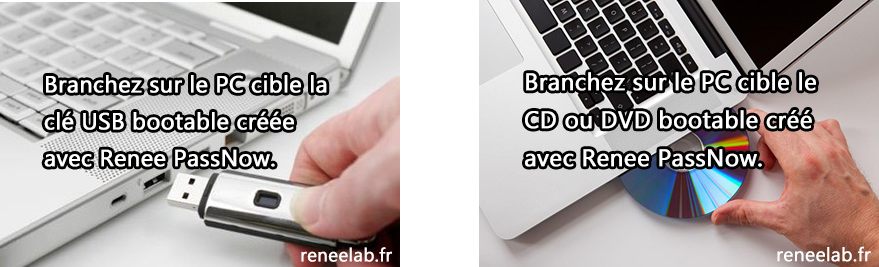
Pourquoi ma clé USB n'apparaît-elle pas dans le menu de démarrage ?
Comment désactiver le démarrage rapide pour que la touche du menu de démarrage fonctionne ?
Réinitialiser le mot de passe Windows oublié Débloquer le compte de session Windows dont le mot de passe est perdu ou oublié.
Récupérer des fichiers sans Windows Il est possible de retrouver les fichiers supprimés lors du crash de Windows.
Transférer les fichiers Avant de réparer les erreurs, il est recommandé de transférer les fichiers importants à un autre disque dur.
Créer un nouveau compte administrateur Afin d'obtenir tout droit d'administrateur, il faut créer un compte administrateur.
Réparer les erreurs de démarrage Pour les erreurs MBR et 0xc00000e, cet outil permet de les résoudre.
Réinitialiser le mot de passe Windows oublié Pour Windows 10, 8.1, 8, 7, Vista et XP
Récupérer des fichiers sans Windows Retrouver les fichiers supprimés lors du crash de Windows
Transférer les fichiers Transférer les fichiers importants à un autre disque dur
Remarque : Après l'activation du programme, il est nécessaire de créer à nouveau une clé USB ou un CD bootable.
Articles concernés :
[Piratage de Yahoo en 2013] 3 milliards de comptes sont touchés !
22-11-2017
Louis LE GALL : On vient de trouver que les 3 milliards de comptes Yahoo sont piratés. Alors, les informations personnelles sont...
PC ne démarre plus? Comment réparer un disque dur RAW sans formater ni perdre vos données
27-07-2026
Louis LE GALL : Votre disque dur apparaît soudainement en RAW ? Découvrez comment réparer un disque dur RAW sans formater et...
Peur que votre disque cloné ne démarre pas? Comment le tester avant de le remplacer

15-07-2026
Adèle BERNARD : Remplacer votre disque dur sans risquer la perte de vos données? Avant de démonter l'original, il est crucial...
Données bloquées dans une image de carte SD : comment les récupérer efficacement
09-07-2026
Louis LE GALL : Comment récupérer des données depuis une image de carte SD? Découvrez 3 méthodes techniques avancées (montage virtuel, analyse...



Commentaires des utilisateurs
Laisser un commentaire