author avatar
    Ingénieur tests et validations en chef
Dernière mise à jour par Nathan Morel le 8 juillet 2026

Résumé
Clonez votre disque dur en toute simplicité ! Ce guide pratique vous accompagne pas à pas. Découvrez les prérequis essentiels (BitLocker, BIOS), comparez les meilleures méthodes et accédez à nos solutions de dépannage pour résoudre facilement les éventuels problèmes de démarrage après la migration.


cloner un disque dur
Cloner un disque dur ne consiste pas simplement à copier des fichiers: il s’agit de créer un duplicata exact, secteur par secteur ou au niveau des partitions, de votre système. Ce processus préserve votre système d’exploitation, vos programmes installés, vos paramètres et vos données personnelles tels quels, vous permettant de démarrer et de continuer à travailler sans interruption.

Impact du type de matériel sur le clonage
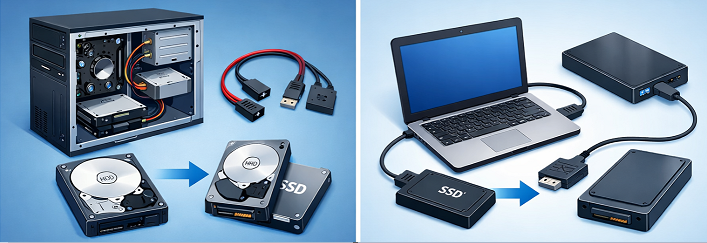
Votre approche dépend en grande partie de votre type d’ordinateur :
- Les utilisateurs de bureau disposent généralement de ports SATA et de connecteurs d’alimentation supplémentaires, ce qui facilite le clonage interne.
- Les utilisateurs d’ordinateurs portables ont généralement besoin d’un adaptateur USB‑SATA ou d’un boîtier externe, car la plupart des portables n’ont qu’un seul emplacement de disque.
Comprendre votre configuration matérielle vous aide à choisir la bonne méthode de clonage dès le départ.
clone pour PC de bureau et portable

Qu'est-ce qui rend un clone amorçable ?

Un clone amorçable est bien plus qu’une simple copie de fichiers. Il inclut l’enregistrement de démarrage principal (MBR) ou la table de partition GUID (GPT), le secteur d’amorçage et les partitions système cachées qui permettent à Windows de démarrer correctement. Sans ces éléments, le disque cloné ne pourra pas démarrer, même si tous vos fichiers semblent intacts. C’est pourquoi l’utilisation d’un logiciel de clonage dédié est essentielle.
Renee Becca regroupe tous ces scénarios dans une interface Windows conviviale. Il prend en charge le clonage de disque système, les sauvegardes incrémentielles et différentielles pour plus de sécurité, et vous permet de redimensionner les partitions selon vos besoins, ce qui en fait un choix fiable pour récupérer un disque défaillant ou passer à un modèle plus rapide.
Renee Becca - Logiciel de sauvegarde de données professionnelRenee Becca sert à sauvegarder les données, cloner le disque dur et transférer le Windows

Multiples fonctions Disposer des fonctions de sauvegarde, de restauration et de clonage.

Alignement 4K automatique Effectuer automatiquement l'alignement 4K lors du transfert du Windows vers le SSD.

Sauvegarde simple et rapide La vitesse de sauvegarde peut atteindre 3 000 Mo/s.

Prise en charge de GPT et MBR Partitionner le SSD en un format approprié pendant le transfert du système Windows.

Prise en charge de NTFS et FAT32 Transférer le Windows sur un disque dur avec de divers système de fichiers.

Multiples fonctions Disposer des fonctions de sauvegarde, de restauration et de clonage.

Alignement 4K automatique Effectuer automatiquement l'alignement 4K lors du transfert du Windows vers le SSD.

Prise en charge de GPT et MBR Partitionner le SSD en un format approprié pendant le transfert du système Windows.

TéléchargerTéléchargerDéjà 58652 personnes l’ont téléchargé !

Préparation et prérequis de démarrage Windows

Avant de commencer à cloner un disque dur sur un autre, assurez-vous de disposer de tout le matériel nécessaire :
- Le disque dur source (le lecteur que vous souhaitez cloner)
- Un disque dur cible avec suffisamment d’espace pour toutes les données utilisées de la source
- Pour les ordinateurs de bureau: deux ports SATA et connecteurs d’alimentation libres
- Pour les portables: un adaptateur USB vers SATA ou un boîtier externe
- Un petit tournevis cruciforme pour les baies de disque de portable, si nécessaire
En plus des câbles et des disques, les systèmes Windows modernes disposent de fonctionnalités de sécurité qui peuvent interférer avec le clonage. Le tableau ci-dessous présente les problèmes courants et ce que vous devez vérifier avant de commencer le clonage.
Problème de démarrage / PrérequisDescriptionAction requise

Mode de démarrage BIOS

Une incompatibilité entre UEFI et Legacy (CSM) empêchera le démarrage.

Vérifiez que les paramètres du firmware correspondent au mode de démarrage du disque source.

Style de partition

Incompatibilité MBR vs GPT, en particulier avec les petits disques.

Initialisez correctement le disque cible ou utilisez un logiciel qui convertit les styles.

Démarrage sécurisé

Peut bloquer les lecteurs clonés qui ne possèdent pas les signatures numériques appropriées.

Désactivez temporairement le démarrage sécurisé dans le BIOS si le clone ne démarre pas.

Chiffrement BitLocker

Le chiffrement actif peut entraîner des incohérences d'image ou déclencher le mode de récupération.

Suspendre la protection BitLocker avant le clonage (voir ci-dessous).


Vérifier si BitLocker est activé sur votre système

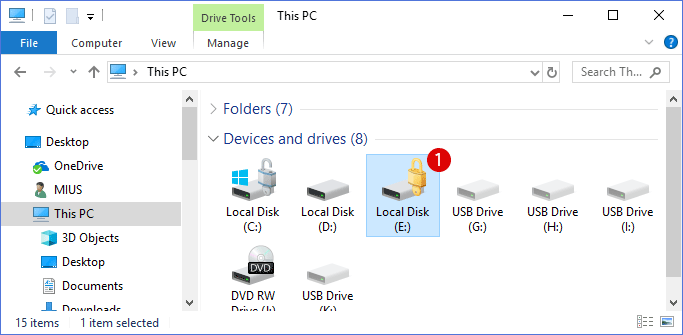
Dans Windows 10 et 11, vous pouvez vérifier rapidement l’état de BitLocker directement dans l’Explorateur de fichiers. Si un lecteur affiche une icône de cadenas, BitLocker est actif. Portez une attention particulière à votre Disque local (C:): si vous voyez une icône de cadenas à côté, qu’elle soit verrouillée ou déverrouillée, cela signifie que votre lecteur système est chiffré et protégé par BitLocker.
comment déverrouiller BitLocker sans mot de passe ni clé de récupération

Le remplacement du disque dur sur un système Windows 11 avec BitLocker déclenche-t-il une demande de clé de récupération ?
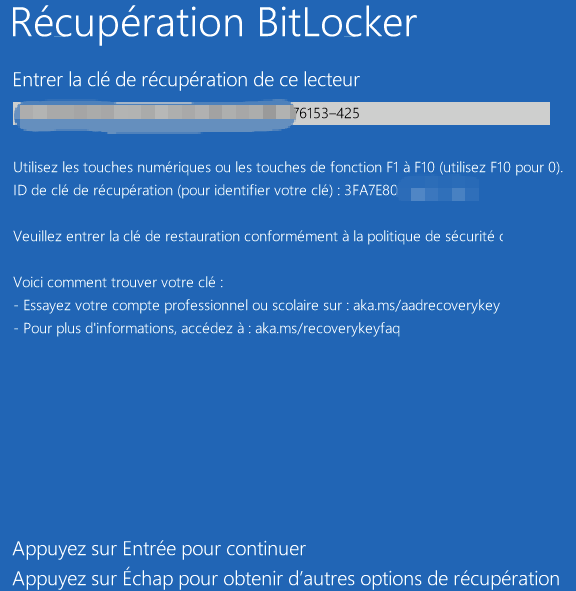
Presque toujours, oui. BitLocker est lié au module TPM de votre système et à sa configuration matérielle. Remplacer le lecteur principal, même avec un clone parfait, est considéré comme une menace potentielle pour la sécurité et demandera la clé de récupération. C’est la raison la plus courante des problèmes de démarrage après le clonage. C’est pourquoi il est essentiel de suspendre BitLocker avant le clonage et de vous assurer que votre clé de récupération est sauvegardée.
Écran de demande de clé de récupération Windows BitLocker

Sauvegardez d'abord la clé de récupération BitLocker

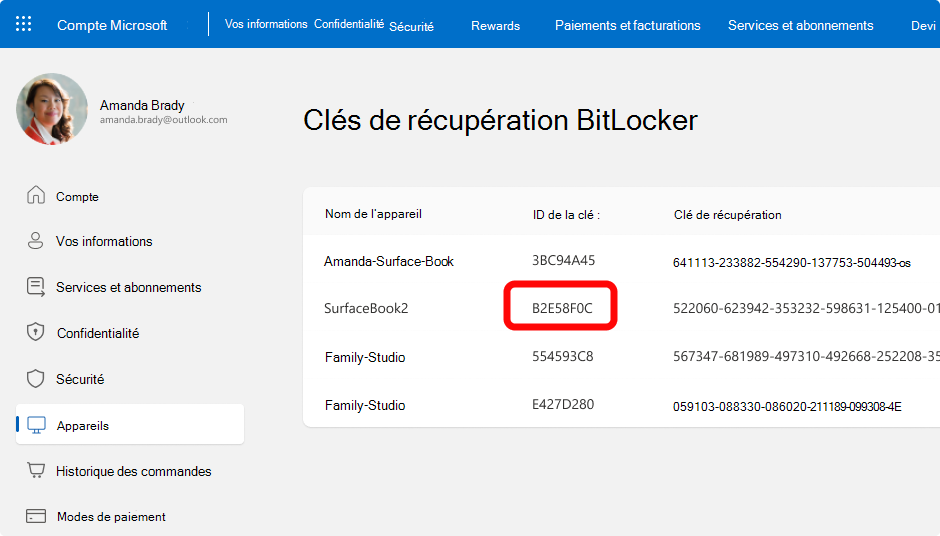
Votre clé de récupération BitLocker peut être liée à votre compte Microsoft, enregistrée sous forme de fichier, imprimée ou stockée dans Active Directory. Pour trouver et sauvegarder votre clé, consultez Rechercher votre clé de récupération BitLocker. Conservez une copie de la clé à 48 chiffres dans un emplacement sûr et hors ligne: vous en aurez besoin en cas de problème après le clonage.
Vous pouvez également accéder à ce lien pour obtenir toutes vos clés de récupération BitLocker.
Page de compte Microsoft répertoriant les clés de récupération BitLocker

Suspendre BitLocker avant le clonage pour éviter les problèmes de démarrage

La suspension de BitLocker désactive temporairement l’application du chiffrement, ce qui facilite le processus de clonage.
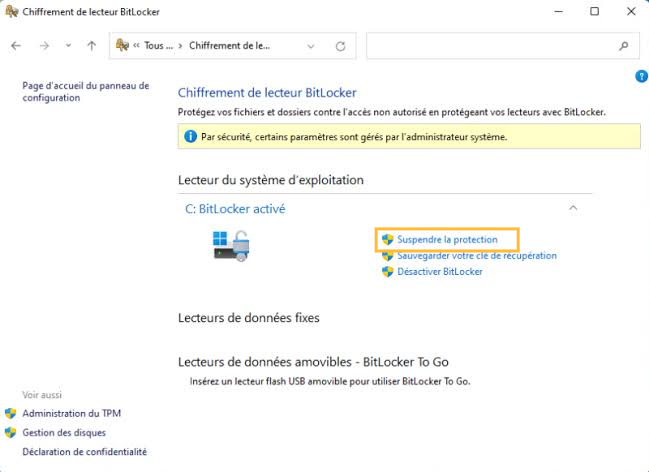
1. Ouvrez Panneau de configuration → Système et sécurité → Chiffrement de lecteur BitLocker.
2. À côté de votre lecteur système (généralement C:), cliquez sur Suspendre la protection.
Option Suspendre la protection BitLocker
3. Confirmez en cliquant sur Oui. Le chiffrement est suspendu jusqu’au prochain redémarrage.
Important : Ne pas redémarrer le PC avant le clonage, sinon BitLocker reprendra automatiquement.
Après le clonage et une fois que vous avez confirmé que le nouveau lecteur démarre, revenez aux paramètres BitLocker et cliquez sur Reprendre la protection.
Si le lecteur cloné ne démarre toujours pas après ces étapes, consultez la section de dépannage ci-dessous pour des solutions aux demandes de clé de récupération, aux erreurs de fichiers de démarrage et à d’autres problèmes.

Comment cloner un disque dur sur un autre avec Renee Becca

Renee Becca simplifie l’ensemble du processus de clonage de disque. Au lieu de jongler avec des utilitaires en ligne de commande ou plusieurs outils gratuits, vous bénéficiez d’un flux de travail guidé couvrant les partitions système, les données de démarrage et le redimensionnement des partitions, le tout en un seul endroit. Il est particulièrement utile lorsque vous avez besoin d’un clone qui démarre dès la première tentative.
Pros:
  • Clonage de disque en un clic ; sauvegarde incrémentielle/différentielle ; gère la migration du système et le redimensionnement des partitions ; interface Windows intuitive ; support actif.

Cons:

  • Nécessite une installation ; toutes les fonctionnalités nécessitent une licence payante.

Renee Becca - Logiciel de sauvegarde de données professionnelRenee Becca sert à sauvegarder les données, cloner le disque dur et transférer le Windows

Multiples fonctions Disposer des fonctions de sauvegarde, de restauration et de clonage.

Alignement 4K automatique Effectuer automatiquement l'alignement 4K lors du transfert du Windows vers le SSD.

Sauvegarde simple et rapide La vitesse de sauvegarde peut atteindre 3 000 Mo/s.

Prise en charge de GPT et MBR Partitionner le SSD en un format approprié pendant le transfert du système Windows.
Prise en charge de NTFS et FAT32 Transférer le Windows sur un disque dur avec de divers système de fichiers.

Multiples fonctions Disposer des fonctions de sauvegarde, de restauration et de clonage.

Alignement 4K automatique Effectuer automatiquement l'alignement 4K lors du transfert du Windows vers le SSD.

Prise en charge de GPT et MBR Partitionner le SSD en un format approprié pendant le transfert du système Windows.
TéléchargerTéléchargerDéjà 58652 personnes l’ont téléchargé !

Exécution du clonage étape par étape

Étape 1 : Lancez et sélectionnez le module
Téléchargez, installez et exécutez Renee Becca sur l’ordinateur contenant votre disque dur source.
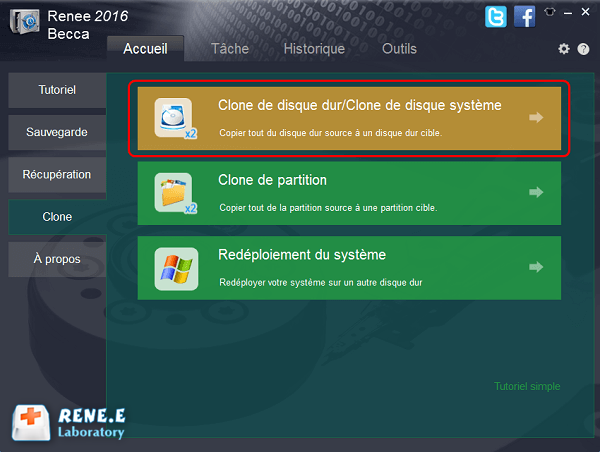
Dans la fenêtre principale, sélectionnez l’onglet « Clone » et choisissez « Clone de disque dur/Clone de disque système ». Cette option crée une copie exacte et amorçable de votre disque entier.
sélectionner cloner un disque dur dans Renee Becca
Étape 2 : Choisissez la source et la destination
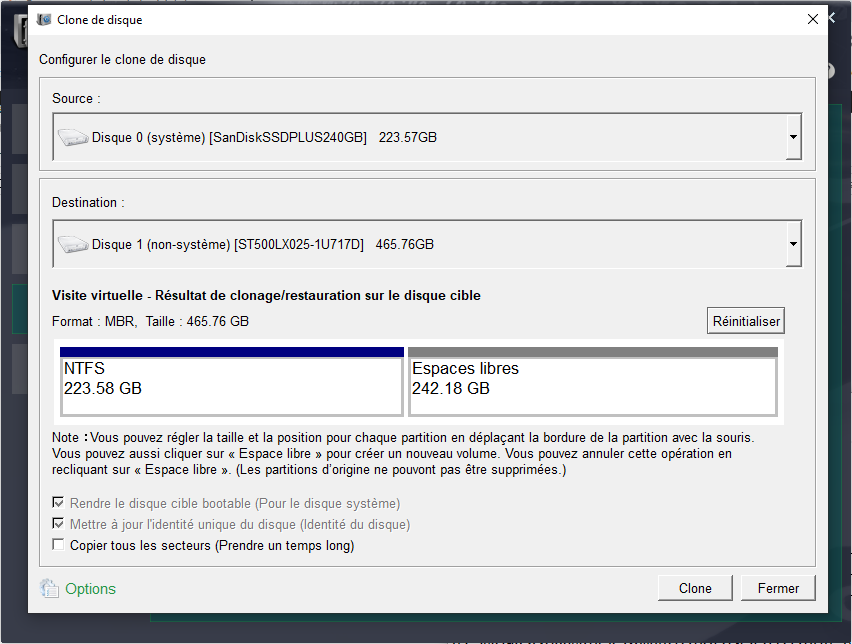
Une fenêtre de sélection apparaîtra. Choisissez votre disque dur d’origine comme source et votre disque dur cible comme destination. Si vous utilisez un lecteur connecté en USB, il apparaîtra ici comme un disque interne.
sélectionner la source et la destination pour le clonage
Avertissement : Toutes les données du disque cible seront écrasées. Vérifiez attentivement vos sélections pour éviter d’effacer le mauvais lecteur.
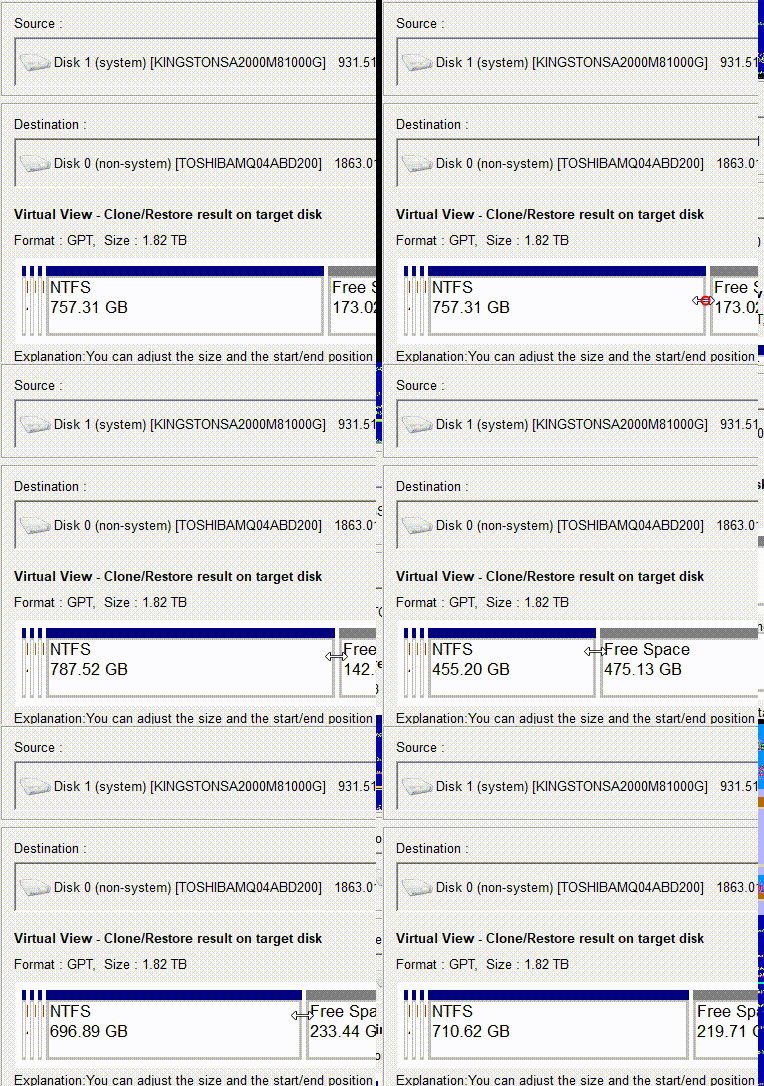
Vous pouvez également utiliser deux options utiles: « Copier tous les secteurs » (utile si le lecteur contient des données de licence dans des zones réservées) et le redimensionnement des partitions — faites simplement glisser le bord d’une barre de partition pour allouer de l’espace supplémentaire sur un disque cible plus grand.
ajuster les partitions pendant le clonage
Étape 3 : Lancez le clonage et la liste de contrôle post-clonage
Cliquez sur Cloner pour démarrer. N’interrompez pas l’alimentation et ne débranchez pas les lecteurs pendant le processus. La vitesse de clonage dépend de la taille des données et du type de connexion (l’USB 3.0 est beaucoup plus rapide que l’USB 2.0).

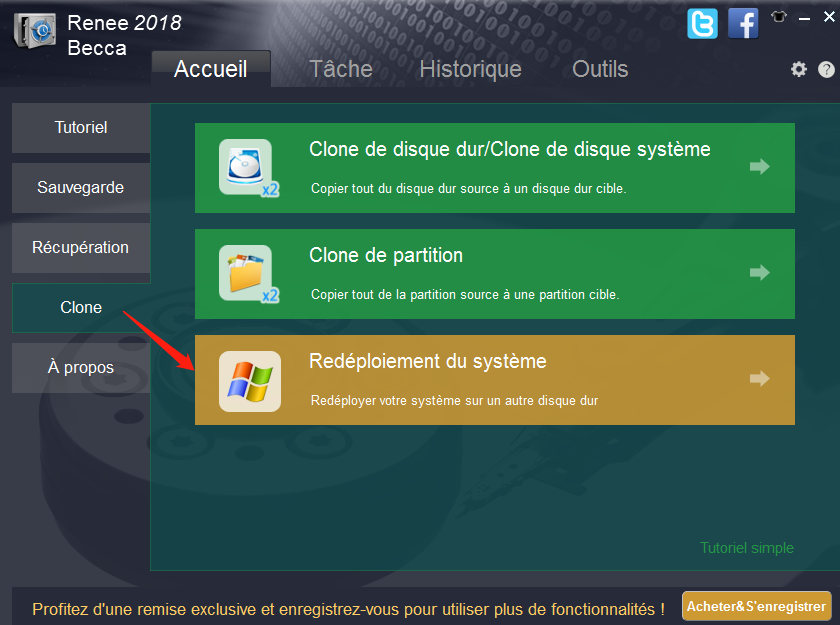
Utilisez Redéploiement du système pour ne cloner que le système

Si vous souhaitez uniquement déplacer Windows et ses partitions système vers un nouveau disque dur (sans copier les grandes partitions de données), la fonction Redéploiement du système vous fait gagner du temps. Elle migre uniquement les partitions liées au système — EFI, récupération et volume Windows — sans transférer les lecteurs de données utilisateur.
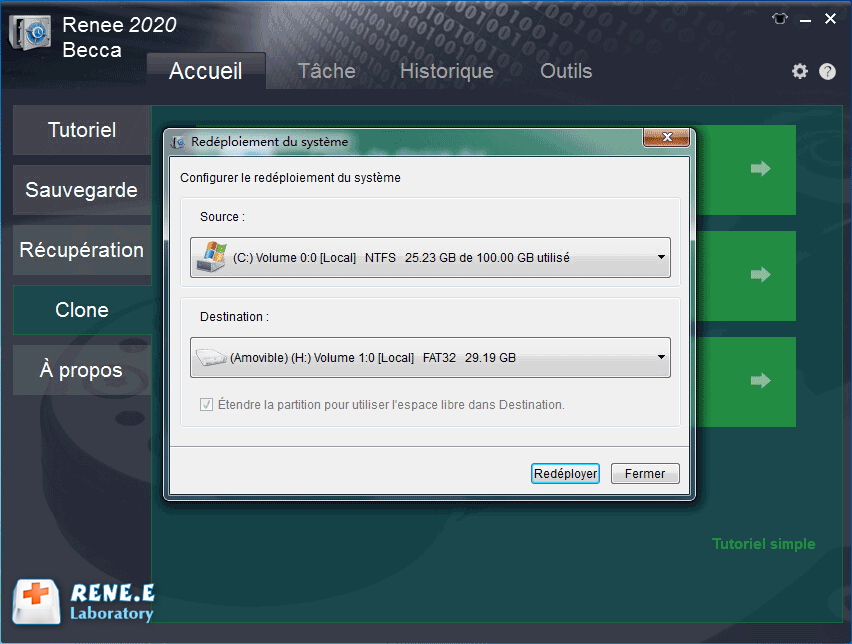
Ouvrez Renee Becca, allez dans l’onglet Clone et sélectionnez Redéploiement du système. Choisissez votre ou vos partitions système actuelles comme source et le nouveau disque dur comme destination, puis cliquez sur Redéployer. Le logiciel ajustera automatiquement la taille des partitions pour les adapter à la cible.
sélectionner la fonction Redéploiement du système
sélectionner la destination pour le redéploiement du système
Renee Becca - Logiciel de sauvegarde de données professionnelRenee Becca sert à sauvegarder les données, cloner le disque dur et transférer le Windows

Multiples fonctions Disposer des fonctions de sauvegarde, de restauration et de clonage.

Alignement 4K automatique Effectuer automatiquement l'alignement 4K lors du transfert du Windows vers le SSD.

Sauvegarde simple et rapide La vitesse de sauvegarde peut atteindre 3 000 Mo/s.

Prise en charge de GPT et MBR Partitionner le SSD en un format approprié pendant le transfert du système Windows.
Prise en charge de NTFS et FAT32 Transférer le Windows sur un disque dur avec de divers système de fichiers.

Multiples fonctions Disposer des fonctions de sauvegarde, de restauration et de clonage.

Alignement 4K automatique Effectuer automatiquement l'alignement 4K lors du transfert du Windows vers le SSD.

Prise en charge de GPT et MBR Partitionner le SSD en un format approprié pendant le transfert du système Windows.
TéléchargerTéléchargerDéjà 58652 personnes l’ont téléchargé !

Une fois le clonage terminé

1. Éteignez le PC.
2. Permutez les disques: installez le nouveau disque dur à la place de l’ancien (ordinateur portable) ou déconnectez le lecteur source et démarrez à partir du nouveau disque dur (ordinateur de bureau).
3. Accédez au BIOS/UEFI et définissez le nouveau lecteur comme premier périphérique de démarrage.
4. Une fois Windows démarré, ouvrez la Gestion des disques pour confirmer que toutes les partitions sont présentes.
5. Réactivez BitLocker si vous l’avez suspendu précédemment.
Une fois terminé, installez le nouveau disque dur comme lecteur principal. Windows démarrera avec toutes vos applications et paramètres intacts. Cette méthode est idéale si vous conservez déjà vos données sur un lecteur séparé et souhaitez la migration la plus rapide.

Alternatives

Vous préférez une autre approche pour cloner un disque dur sur un autre? Voici quelques alternatives fiables, avec leurs avantages et inconvénients.

Logiciels de clonage de disque gratuits


OutilFacilité d'utilisationRedimensionnement des partitionsPrise en charge du clone amorçableGratuit vs. Payant

Macrium Reflect Free

Modérée

Oui

Oui

Gratuit pour le clonage de base

AOMEI Backupper Standard

Élevée

Oui (manuel)

Oui

Gratuit avec options payantes supplémentaires

Clonezilla

Faible (en mode texte)

Non

Oui

Entièrement gratuit, open source

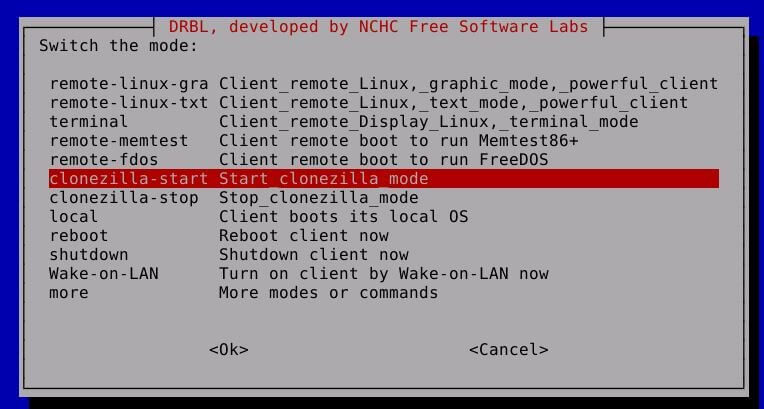
Macrium Reflect Free est idéal pour des clonages occasionnels, mais des fonctionnalités comme la planification et les sauvegardes incrémentielles nécessitent la version payante. AOMEI Backupper Standard offre une interface simple et le redimensionnement des partitions, bien que certaines options avancées soient payantes. Clonezilla excelle dans le clonage réseau en masse, mais son interface en mode texte et l’absence de redimensionnement automatique des partitions peuvent rebuter les débutants.
Menu de démarrage de l'utilitaire de clonage Clonezilla sur clé USB

Station de duplication matérielle et adaptateurs USB
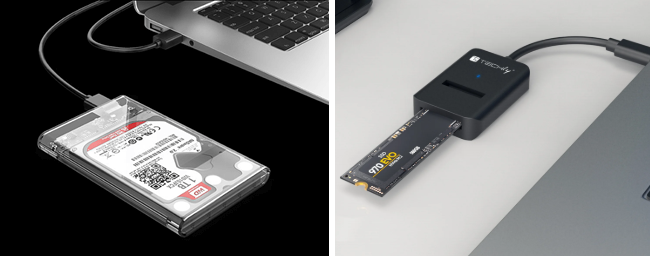
Une station de duplication autonome vous permet de copier un lecteur vers un autre en appuyant sur un bouton, sans ordinateur. C’est rapide et infaillible, ce qui en fait un favori dans les ateliers de réparation. L’inconvénient: vous ne pouvez pas redimensionner les partitions, et les stations peuvent être coûteuses. Les adaptateurs USB vers SATA vous permettent de connecter un disque dur cible en externe et d’utiliser un logiciel de clonage sur les portables. Bien que cette méthode soit plus lente que la connexion SATA directe, elle est abordable et souvent la seule option pour les utilisateurs d’ordinateurs portables.
Boîtier USB vers SSD M.2 pour connexion de lecteur externe pendant le clonage
Pour le meilleur équilibre entre rapidité, flexibilité des partitions et capacité de sauvegarde continue, Renee Becca reste la solution à long terme la plus polyvalente.

Dépannage: que faire si le disque dur cloné ne démarre pas

Même avec un clone parfait, vous pourriez rencontrer un écran noir ou une erreur bleue au premier démarrage. Voici un tableau des échecs courants après le clonage et comment les résoudre :
SymptômesCauses possiblesCodes BSOD potentielsCorrectifs typiques

« Périphérique de démarrage introuvable » ou écran noir

Ordre de démarrage BIOS incorrect ou lecteur non détecté

N/A

Vérifiez l'ordre de démarrage dans le BIOS ; réinsérez les connexions SATA/NVMe.

INACCESSIBLE_BOOT_DEVICE

Pilotes de stockage manquants ou incompatibilité GPT/MBR

0x0000007B

Injectez les pilotes via WinRE ou reclonez avec le style de partition correct.

Invite de récupération BitLocker au premier démarrage

Le lecteur cloné a déclenché une vérification du chiffrement

N/A

Entrez la clé de récupération, suspendez BitLocker et reclonez secteur par secteur.

Écran bleu après le logo Windows

Fichiers de démarrage corrompus ou erreurs BCD

0x000000ED

Exécutez les commandes bootrec depuis l'environnement de récupération Windows.

FAQ

Puis-je cloner un disque dur plus grand vers un plus petit ?

Oui, à condition que l’ espace utilisé sur votre lecteur source soit inférieur à la capacité totale de la cible. Le logiciel de clonage doit prendre en charge la réduction des partitions: Renee Becca et Macrium Reflect Free vous permettent tous deux d’ajuster les partitions avant le clonage. Si vos données dépassent la taille de la cible, libérez d’abord de l’espace.

Dois-je d'abord effacer ou formater le disque dur cible ?

Non. Le processus de clonage écrase tous les secteurs ou partitions sélectionnés sur le lecteur de destination. Le formatage préalable n’est pas nécessaire et sera annulé pendant le clonage. Assurez-vous simplement d’avoir sauvegardé tout ce qui est important sur le lecteur cible avant de commencer.

Quelle est la différence entre le clonage et la création d'une sauvegarde ?

Un clone est une copie directe, amorçable, que vous pouvez permuter et utiliser immédiatement. Une sauvegarde (image système) est un fichier compressé qui doit être restauré sur un disque avant de pouvoir démarrer. Utilisez le clonage pour des migrations ponctuelles ; les sauvegardes sont idéales pour une protection continue et de multiples points de restauration. Pour en savoir plus, consultez la différence entre le clonage et la sauvegarde.
Renee Becca - Logiciel de sauvegarde de données professionnelRenee Becca sert à sauvegarder les données, cloner le disque dur et transférer le Windows

Multiples fonctions Disposer des fonctions de sauvegarde, de restauration et de clonage.

Alignement 4K automatique Effectuer automatiquement l'alignement 4K lors du transfert du Windows vers le SSD.

Sauvegarde simple et rapide La vitesse de sauvegarde peut atteindre 3 000 Mo/s.

Prise en charge de GPT et MBR Partitionner le SSD en un format approprié pendant le transfert du système Windows.

Prise en charge de NTFS et FAT32 Transférer le Windows sur un disque dur avec de divers système de fichiers.

Multiples fonctions Disposer des fonctions de sauvegarde, de restauration et de clonage.

Alignement 4K automatique Effectuer automatiquement l'alignement 4K lors du transfert du Windows vers le SSD.

Prise en charge de GPT et MBR Partitionner le SSD en un format approprié pendant le transfert du système Windows.

TéléchargerTéléchargerDéjà 58652 personnes l’ont téléchargé !

Commentaires des utilisateurs

Page 1

Laisser un commentaire


Votre commentaire a été soumis et est en attente de modération.