
Windows ne démarre plus après un clonage? Réparez le démarrage avec bootrec (fixmbr / rebuildbcd)

Résumé
Votre PC refuse de démarrer après le clonage de votre disque? Ce guide pratique vous explique comment réparer l'amorçage avec les commandes bootrec /fixmbr et rebuildbcd. De l'environnement de récupération Windows aux solutions spécifiques pour les systèmes UEFI, suivez nos étapes pour relancer votre machine en un rien de temps.

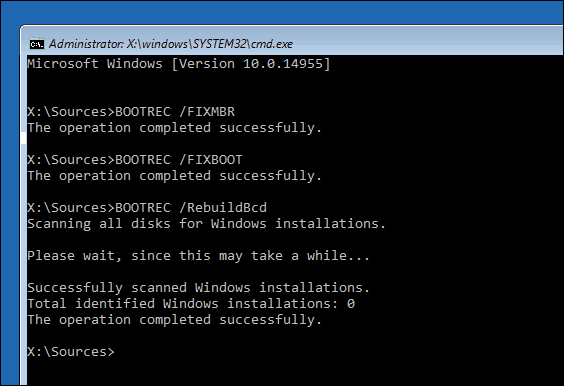
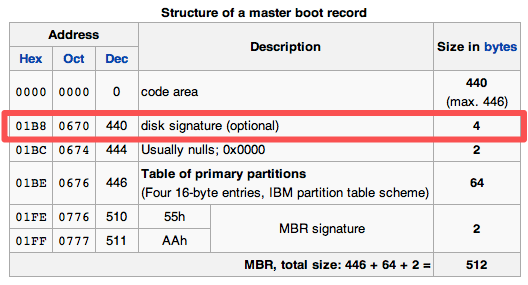
| Symptôme observé | Cause sous-jacente la plus probable |
|---|---|
« Bootmgr est absent » ou écran noir avec curseur clignotant |
MBR corrompu ou manquant sur un système BIOS hérité ; indicateur de partition active manquant ; dommage à la partition système EFI sur UEFI |
« Périphérique de démarrage inaccessible » (0x7B) |
Pilote de contrôleur de stockage incompatible (par ex., NVMe vs. AHCI) ; entrées BCD de périphérique incorrectes ; pilote Intel RST/VMD manquant |
Boucle de réparation automatique qui ne résout rien |
Banque BCD corrompue ; partition réservée au système écrite avec des attributs incorrects ; entrée du gestionnaire de démarrage Windows manquante |
Menu de double démarrage manquant |
Banque BCD vide ou écrasée lors du clonage ; disque cloné non reconnu comme volume amorçable |
Le logo Windows apparaît brièvement puis le système redémarre |
Incompatibilité de signature de pilote ; mauvais mode de démarrage (hérité vs. UEFI) sélectionné dans le firmware ; utilisation incorrecte de bootrec /fixboot sur GPT |
- Corrige directement les structures de démarrage de bas niveau.
- Aucun logiciel tiers requis.
Cons:
- Nécessite une familiarité avec la ligne de commande.
- Peut échouer sur les systèmes UEFI sans solution de contournement.
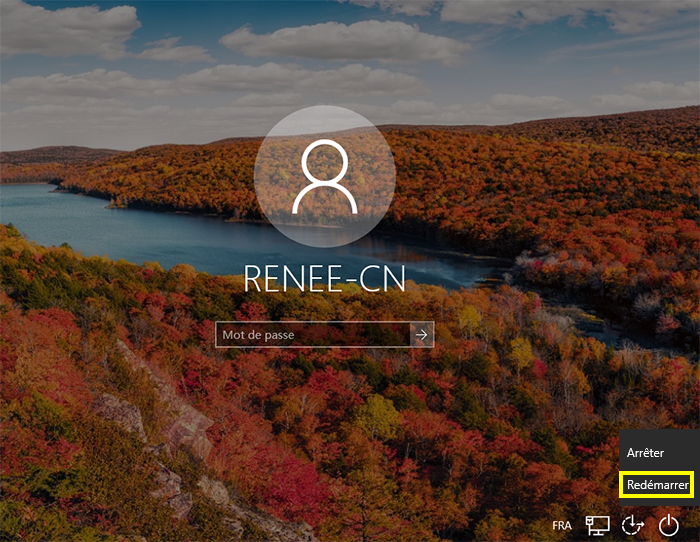
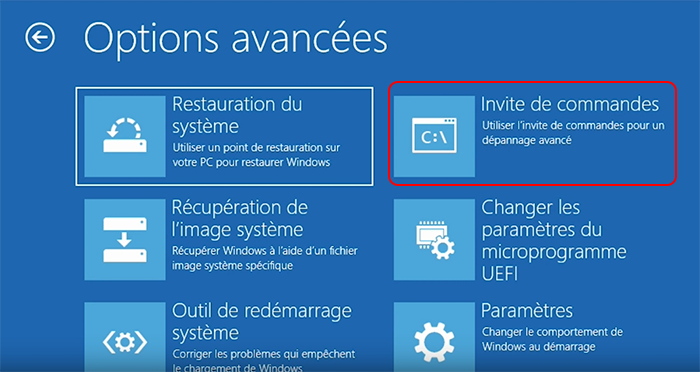
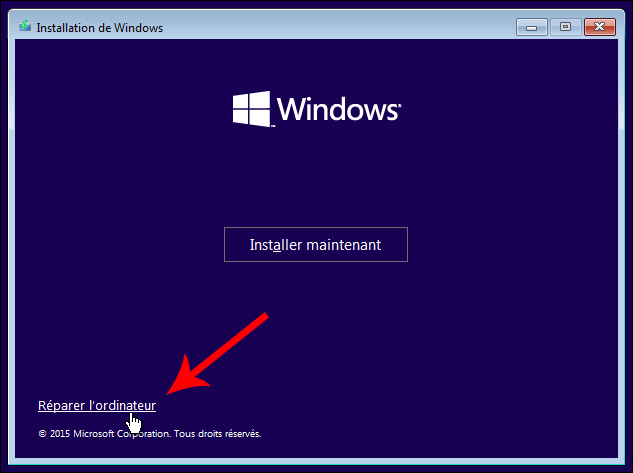
bootrec /fixmbr
bootrec /fixboot
Gérer l'erreur « Accès refusé » lors de l'exécution de /fixboot (contournement UEFI)
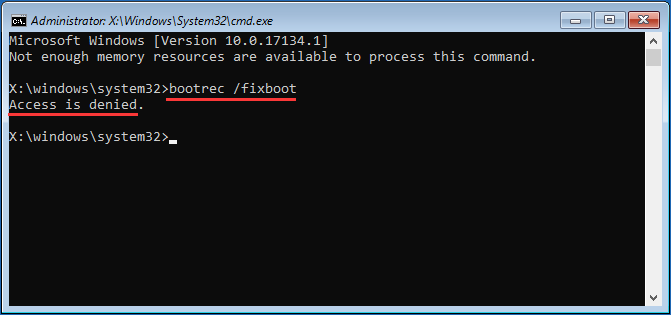
diskpart
list volume
select volume 2
assign letter=S
exit
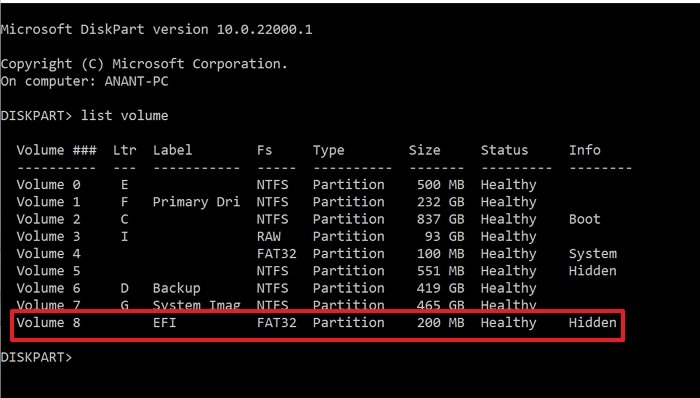
bootrec /fixmbr
bootrec /fixboot
- Reconstruit la banque BCD critique à partir de zéro.
- Très efficace pour les partitions UEFI et GPT.
Cons:
- Peut écraser les configurations de double démarrage personnalisées.
- Nécessite un mappage précis des lettres de lecteur dans WinRE.
bootrec /rebuildbcd
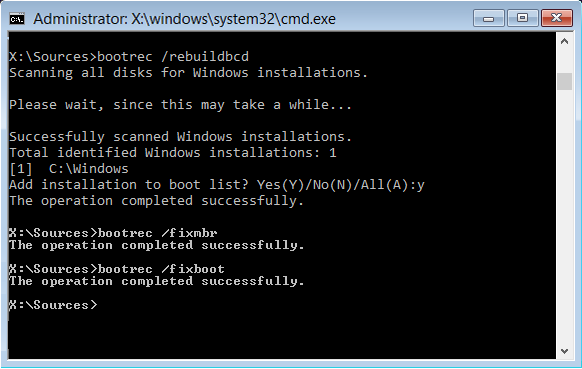
| Résultat de /rebuildbcd | Action suivante |
|---|---|
« Nombre total d'installations Windows identifiées: 1 » |
Ajouter l'installation ; redémarrer et tester le démarrage |
« Nombre total d'installations Windows identifiées: 0 » |
Renommer le dossier BCD et reconstruire, ou passer directement à bcdboot |
assign letter=S
attrib S:\Boot\BCD -h -r -s
ren S:\Boot\BCD BCD.old
bootrec /rebuildbcd
bcdboot C:\Windows /s S: /f UEFI
| Vérification | Indicateur de réussite/échec |
|---|---|
Windows charge l'écran de connexion sans erreurs |
Réussite si le bureau apparaît ; échec si boucles de démarrage ou erreurs Stop se reproduisent |
Pas de « Préparation de la réparation automatique » au premier démarrage |
Réussite si le démarrage est normal ; échec si l'invite de réparation apparaît |
Les lettres de lecteur dans l'Explorateur de fichiers correspondent à la configuration d'origine |
Réussite si C: est Windows ; échec si le disque système affiche une lettre différente |
La gestion des disques affiche une partition EFI/réservée au système saine |
Réussite si les partitions semblent correctes ; échec si manquantes ou RAW |
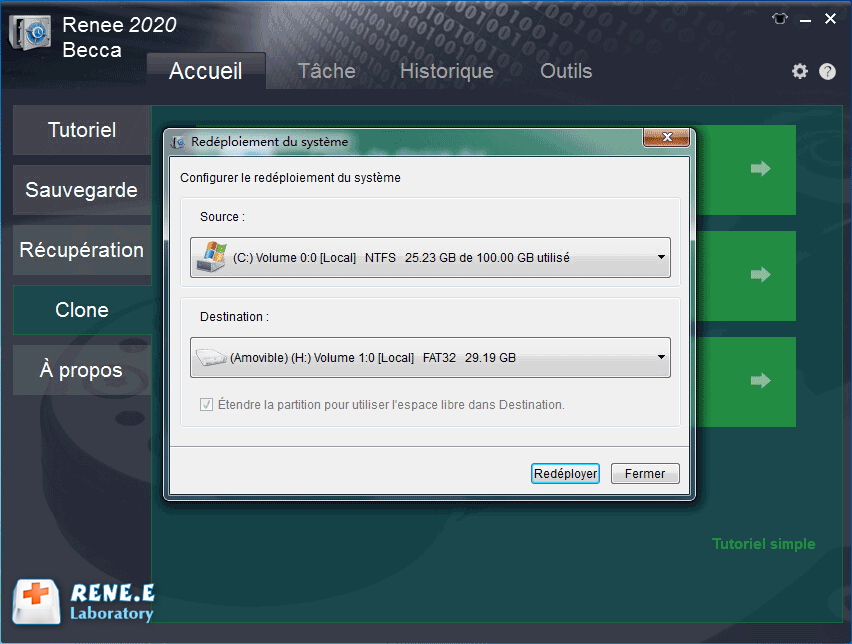

Multiples fonctions Disposer des fonctions de sauvegarde, de restauration et de clonage.
Alignement 4K automatique Effectuer automatiquement l'alignement 4K lors du transfert du Windows vers le SSD.
Sauvegarde simple et rapide La vitesse de sauvegarde peut atteindre 3 000 Mo/s.
Prise en charge de GPT et MBR Partitionner le SSD en un format approprié pendant le transfert du système Windows.
Prise en charge de NTFS et FAT32 Transférer le Windows sur un disque dur avec de divers système de fichiers.
Multiples fonctions Disposer des fonctions de sauvegarde, de restauration et de clonage.
Alignement 4K automatique Effectuer automatiquement l'alignement 4K lors du transfert du Windows vers le SSD.
Prise en charge de GPT et MBR Partitionner le SSD en un format approprié pendant le transfert du système Windows.
Est-ce que bootrec /fixmbr fonctionne sur les systèmes UEFI ?
Puis-je exécuter les commandes bootrec depuis Windows plutôt que depuis WinRE ?
Exécuter bootrec ou bcdboot supprimera-t-il mes fichiers personnels ?
Multiples fonctions Disposer des fonctions de sauvegarde, de restauration et de clonage.
Alignement 4K automatique Effectuer automatiquement l'alignement 4K lors du transfert du Windows vers le SSD.
Sauvegarde simple et rapide La vitesse de sauvegarde peut atteindre 3 000 Mo/s.
Prise en charge de GPT et MBR Partitionner le SSD en un format approprié pendant le transfert du système Windows.
Prise en charge de NTFS et FAT32 Transférer le Windows sur un disque dur avec de divers système de fichiers.
Multiples fonctions Disposer des fonctions de sauvegarde, de restauration et de clonage.
Alignement 4K automatique Effectuer automatiquement l'alignement 4K lors du transfert du Windows vers le SSD.
Prise en charge de GPT et MBR Partitionner le SSD en un format approprié pendant le transfert du système Windows.
Articles concernés :
Erreur UNMOUNTABLE_BOOT_VOLUME: solutions simples et avancées pour redémarrer Windows

08-05-2026
Valentin DURAND : Cet article vous aide à résoudre l’erreur Unmountable Boot Volume sur Windows. Retrouvez les causes les plus fréquentes...
Cloner une clé USB bootable vers un SSD : MBR ou superfloppy?
20-02-2026
Adèle BERNARD : Découvrez comment cloner une clé USB vers un SSD avec Renee Becca, les outils Windows et des solutions...
Cloner son disque dur vers un SSD sous Windows 10/11: la méthode facile en 2026

03-02-2026
Mathilde LEROUX : Découvrez comment cloner facilement votre disque dur vers un SSD en 2026, sans réinstaller Windows. Suivez notre guide...
Comment installer Windows 10/11 sans risque pour vos autres disques: la méthode sûre
02-11-2025
Adèle BERNARD : Découvrez comment installer Windows 10 ou 11 sans perdre vos données sur les autres disques. Suivez nos conseils...



Commentaires des utilisateurs
Laisser un commentaire