author avatar
    Responsable du service client
Dernière mise à jour par Chloé Martin le 16 juin 2026

Résumé
Ce guide explique clairement la différence entre le clonage de disque et la simple copie de fichiers, et vous aide à choisir la bonne méthode selon votre situation (mise à niveau, migration, panne). Il passe en revue des solutions fiables — professionnelles et open source — pour réaliser une copie complète secteur par secteur et créer un disque amorçable. Suivez les meilleures pratiques pour réussir votre copie de disque dur, même sans être expert.


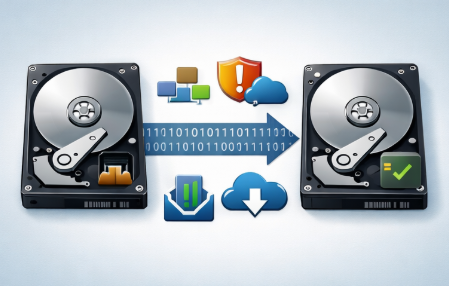
copie disque dur
Une copie disque dur, aussi appelée clonage de disque, crée une duplication complète secteur par secteur de l’intégralité d’un disque dur. Cela signifie que tout est conservé: le système d’exploitation, vos programmes, les fichiers système cachés, les enregistrements de démarrage et même la disposition des partitions. Contrairement à un simple glisser-déposer dans l’Explorateur de fichiers, une véritable copie disque dur vous offre un disque amorçable que vous pouvez insérer et utiliser immédiatement.
Beaucoup de gens confondent la copie de fichiers et le clonage. Déplacer des dossiers d’un disque à l’autre ne récupère que les données visibles, en ignorant les secteurs de démarrage critiques et les zones cachées où Windows stocke les informations de licence. Un clonage correct préserve tout ce qui est nécessaire pour faire fonctionner le système sans avoir à réinstaller quoi que ce soit.
MéthodeRésultat amorçableSecteurs cachés copiésIdéal pour

Copie de fichiers

Nonn

Nonn

Fichiers et dossiers individuels

Image disque

Après restauration

Oui

Sauvegardes et archivage

Clone HDD

Oui

Oui

Mises à niveau et migration de disque

Comprendre cette différence peut vous épargner des heures de frustration quand une migration ne se déroule pas comme prévu.

Pourquoi réaliser une copie disque dur? Scénarios courants et signes décisionnels

Scénarios courants

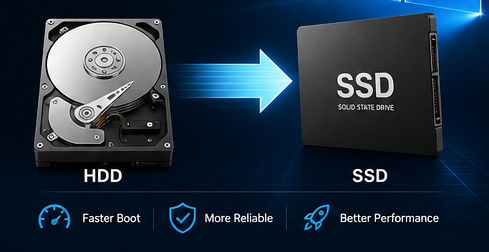
Scénario de mise à niveau (HDD → SSD) : Si votre PC met une éternité à démarrer, que les applications se lancent lentement ou que les ventilateurs tournent bruyamment, votre vieux disque mécanique est probablement le goulot d’étranglement. Vous constatez peut-être que Windows met plus d’une minute à se lancer et que les programmes hésitent avant de s’ouvrir. Cloner vers un SSD vous offre des performances accrues sans avoir à tout réinstaller depuis zéro.
Illustration conceptuelle: clonage du disque C vers un nouveau SSD avec le logiciel Renee Becca
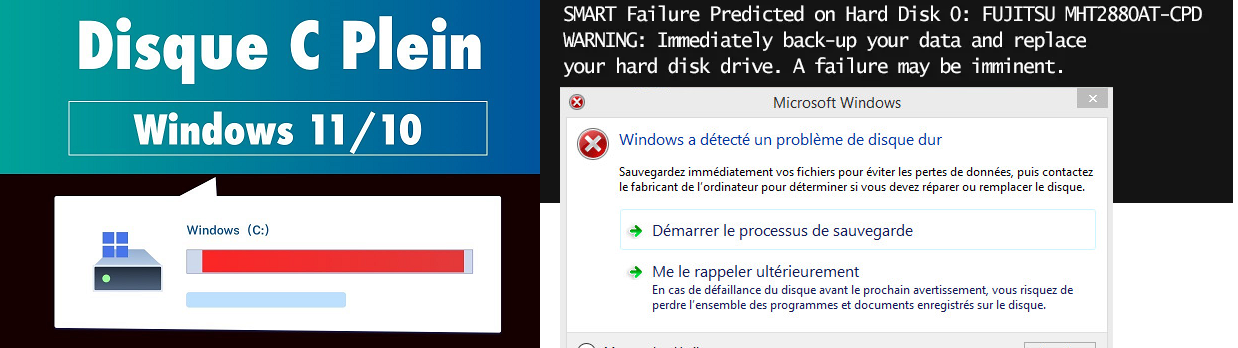
Scénario de disque défaillant : Des clics inhabituels, des freezes aléatoires ou un avertissement Windows indiquant « Échec imminent du disque dur » signifient qu’il faut agir vite. Les erreurs S.M.A.R.T. dans les outils de surveillance ou des problèmes soudains d’accès aux fichiers sont des signaux d’alarme évidents. Réaliser une copie disque dur immédiatement peut sauver vos données avant que le disque ne rende l’âme complètement.
L’ancien disque a des problèmes (presque plein ou problème SMART)
Scénario de sauvegarde / archivage : Parfois, vous souhaitez simplement une duplication complète pour une sécurité supplémentaire, ou pour déplacer des données vers un autre emplacement. Cela s’avère utile lors de la configuration d’un nouvel ordinateur ou pour conserver une copie hors ligne d’un travail important.
Un chemin de décision rapide: Si vous voulez plus de vitesse, clonez vers un SSD. Si le disque est défaillant, clonez immédiatement. Pour une sécurité générale, programmez des copies complètes régulières.

Comparaison rapide


MéthodeFacilité (1-5)Résultat amorçableCoûtIdéal pour

Logiciel (Renee Becca)

5 (très facile)

Oui

Essai gratuit / Payant

Utilisateurs particuliers et la plupart des mises à niveau

Outils gratuits (Clonezilla)

3

Oui

Gratuit

Utilisateurs avertis

Duplicateur matériel

4 (facile)

Oui

100 $+

Opérations informatiques en masse

Copie manuelle de fichiers

2

Non

Gratuit

Transfert de fichiers simple

Pour la plupart des utilisateurs de Windows, un logiciel offre la méthode de copie disque dur la plus simple, car il propose une interface guidée et des options flexibles sans nécessiter de connaissances techniques approfondies.

Solution professionnelle recommandée: Renee Becca pour une copie disque dur en toute sécurité

Renee Becca est un choix solide pour les tâches de copie disque dur. Il gère le clonage complet du disque dur, le redéploiement du système pour une migration du système d’exploitation uniquement, et permet même de redimensionner les partitions en cours de route. Le logiciel utilise la technologie incrémentielle et différentielle pour des sauvegardes efficaces, ainsi qu’un mode secteur par secteur pour préserver les zones cachées et les licences logicielles.
Ses principaux atouts incluent :
- Clone de disque dur – une copie complète 1:1 de chaque partition et de toutes vos données.
- Redéploiement du système – déplacez rapidement uniquement Windows et vos applications vers un nouveau disque.
- Ajustement facile des partitions en faisant glisser les limites à la souris.
Renee Becca - Logiciel de sauvegarde de données professionnelRenee Becca sert à sauvegarder les données, cloner le disque dur et transférer le Windows

Multiples fonctions Disposer des fonctions de sauvegarde, de restauration et de clonage.

Alignement 4K automatique Effectuer automatiquement l'alignement 4K lors du transfert du Windows vers le SSD.

Sauvegarde simple et rapide La vitesse de sauvegarde peut atteindre 3 000 Mo/s.

Prise en charge de GPT et MBR Partitionner le SSD en un format approprié pendant le transfert du système Windows.
Prise en charge de NTFS et FAT32 Transférer le Windows sur un disque dur avec de divers système de fichiers.

Multiples fonctions Disposer des fonctions de sauvegarde, de restauration et de clonage.

Alignement 4K automatique Effectuer automatiquement l'alignement 4K lors du transfert du Windows vers le SSD.

Prise en charge de GPT et MBR Partitionner le SSD en un format approprié pendant le transfert du système Windows.
TéléchargerTéléchargerDéjà 58652 personnes l’ont téléchargé !

Redéploiement du système (migration OS uniquement – la plus rapide pour HDD→SSD)

Utilisez cette option lorsque vous souhaitez déplacer uniquement Windows et les programmes installés vers un nouveau SSD, tout en laissant vos données personnelles sur l’ancien disque.
Étape 1 : Téléchargez, installez et lancez Renee Becca.
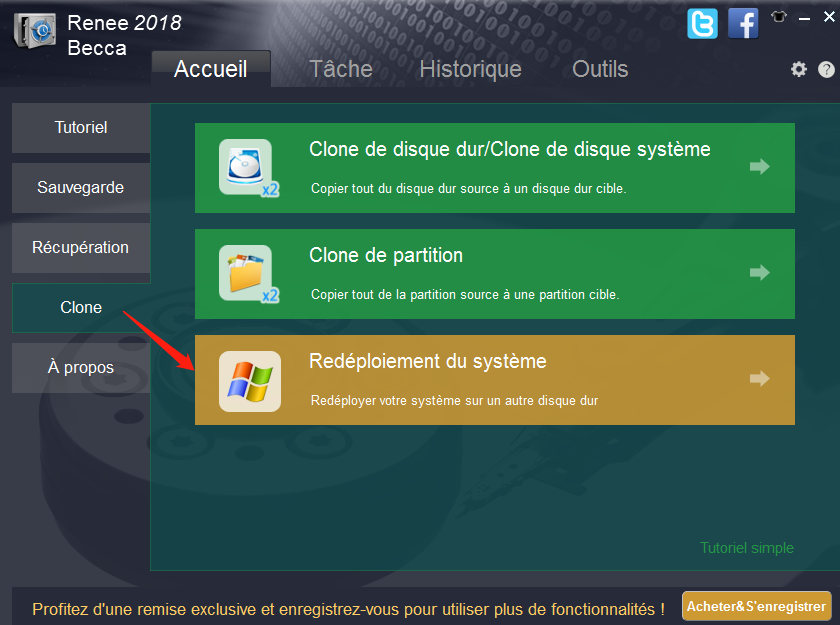
Étape 2 : Choisissez Redéploiement du système dans la section Cloner.
sélectionner la fonction Redéploiement du système dans le menu Cloner
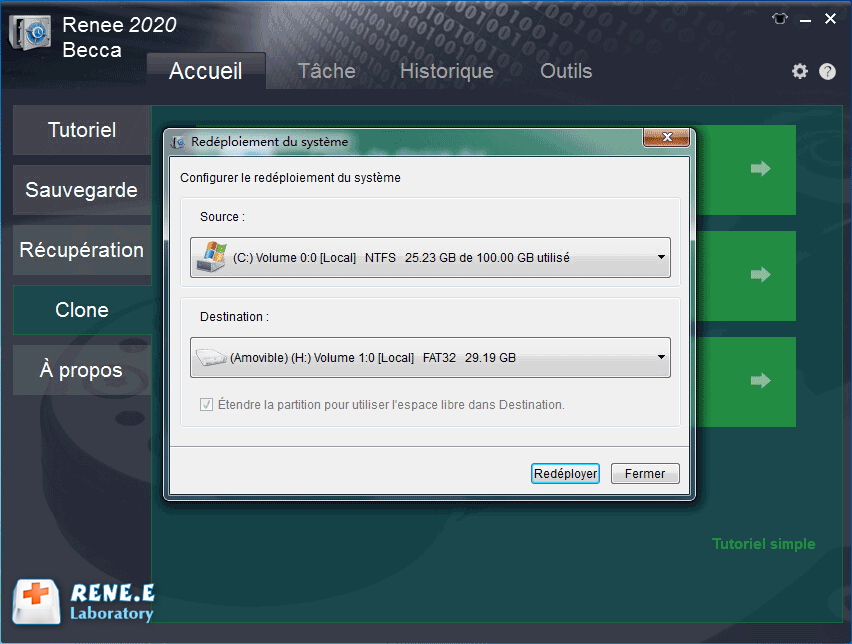
Étape 3 : Sélectionnez votre partition système actuelle comme source, et le nouveau disque comme destination. Assurez-vous que le disque cible dispose de suffisamment d’espace pour les données utilisées.
sélectionner une destination pour redéployer le système avec Renee Becca
Étape 4 : Cliquez sur le bouton Redéployer et attendez. Une fois terminé, le nouveau disque est prêt à être utilisé.
La capacité totale du nouveau disque doit être supérieure à la taille du système que vous migrez.

Clone de disque dur (copie intégrale du disque – toutes les partitions et données)

Choisissez cette option lorsque vous voulez une duplication exacte de tout ce qui se trouve sur le disque dur d’origine.
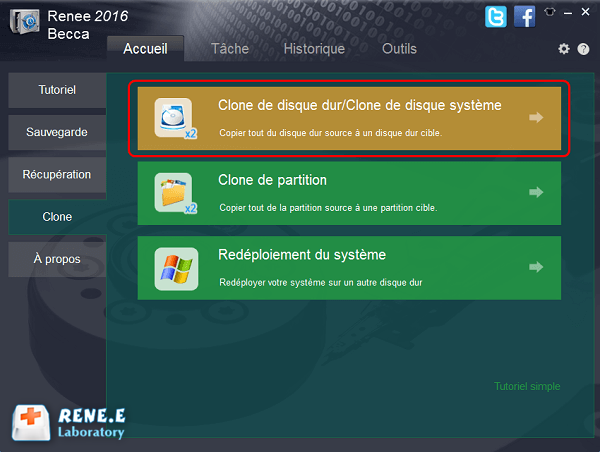
Menu Cloner de Renee Becca mettant en évidence les options Clone de disque dur et Clone de disque système, avec sélection de la source et de la destination
Étape 1 : Lancez Renee Becca et allez dans Clone de disque dur / Clone de disque système dans la section Cloner.
Renee Becca clonage de disque
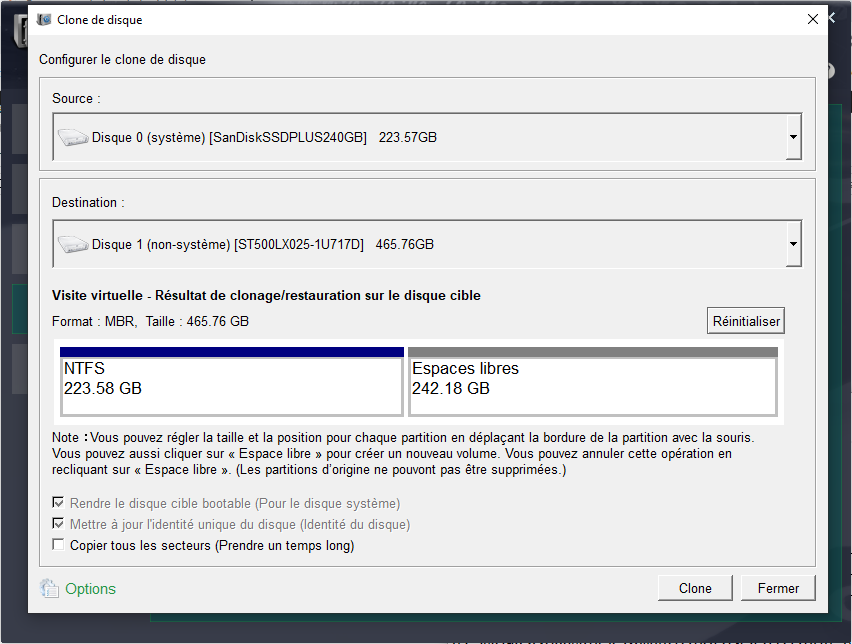
Étape 2 : Sélectionnez le disque dur d’origine comme source et le nouveau disque comme destination.
cloner le disque dur
Étape 3 : Activez éventuellement Copier tous les secteurs pour une duplication complète incluant les zones de licence. Si vous avez besoin de tailles de partition différentes, faites glisser les limites pour les redimensionner.
Ajustement de la disposition des partitions pendant le clonage via glisser-déposer dans Renee Becca
Étape 4 : Cliquez sur Cloner et suivez la progression jusqu’à 100 %.
Renee Becca - Logiciel de sauvegarde de données professionnelRenee Becca sert à sauvegarder les données, cloner le disque dur et transférer le Windows

Multiples fonctions Disposer des fonctions de sauvegarde, de restauration et de clonage.

Alignement 4K automatique Effectuer automatiquement l'alignement 4K lors du transfert du Windows vers le SSD.

Sauvegarde simple et rapide La vitesse de sauvegarde peut atteindre 3 000 Mo/s.

Prise en charge de GPT et MBR Partitionner le SSD en un format approprié pendant le transfert du système Windows.
Prise en charge de NTFS et FAT32 Transférer le Windows sur un disque dur avec de divers système de fichiers.

Multiples fonctions Disposer des fonctions de sauvegarde, de restauration et de clonage.

Alignement 4K automatique Effectuer automatiquement l'alignement 4K lors du transfert du Windows vers le SSD.

Prise en charge de GPT et MBR Partitionner le SSD en un format approprié pendant le transfert du système Windows.

TéléchargerTéléchargerDéjà 58652 personnes l’ont téléchargé !

Méthodes gratuites alternatives

Windows lui-même ne comprend pas d’outil de clonage dédié pour la réplication complète d’un disque ou la migration du système. Ses fonctionnalités intégrées sont davantage orientées vers la sauvegarde et la restauration que vers le clonage secteur par secteur. Voici quelques options populaires de logiciels gratuits de copie disque dur :

Clonezilla

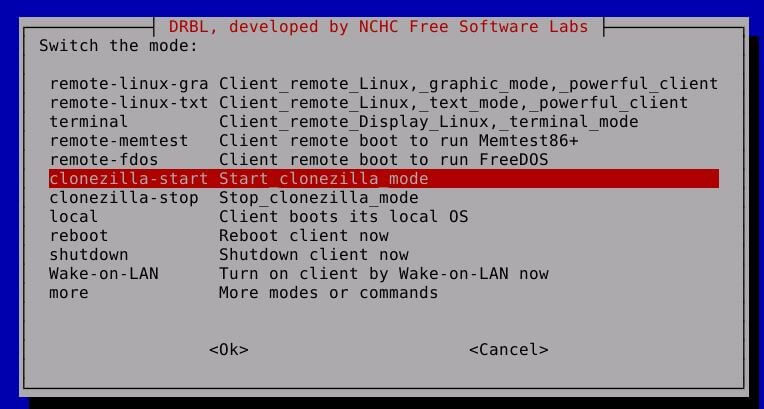
Clonezilla est un outil gratuit et open source qui crée des clones de disque exacts à partir d’une clé USB amorçable.
Écran de démarrage de la clé USB live Clonezilla avec les options de démarrage
Clonezilla offre une copie secteur par secteur puissante sans frais. Il fonctionne bien pour les copies intégrales de disques durs et prend en charge de nombreux systèmes de fichiers. Il s’exécute depuis un environnement live, ce qui le rend utile lorsque Windows ne démarre pas. De nombreuses personnes se tournent vers Clonezilla pour le clonage en masse ou parce qu’elles préfèrent les logiciels open source. Il gère efficacement aussi bien les mises à niveau HDD vers SSD que les sauvegardes de disque.
Pros:
  • Complètement gratuit et open source
  • Prend en charge de nombreux systèmes de fichiers
  • Clonage secteur par secteur
  • Idéal pour les utilisateurs avancés
  • Aucune installation nécessaire

Cons:

  • Courbe d’apprentissage abrupte
  • Pas de redimensionnement automatique des partitions
  • Interface textuelle
  • Nécessite la création d’un support amorçable
  • Moins convivial pour les débutants

Macrium Reflect Free
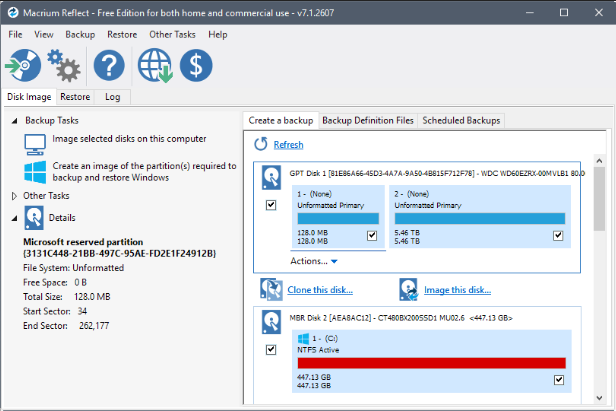
Macrium Reflect Free est un outil de clonage et d’imagerie disque sous Windows, reconnu pour sa stabilité et sa facilité d’utilisation.
utiliser le logiciel de clonage SSD Macrium Reflect
Macrium Reflect Free est largement utilisé pour la migration du système, l’imagerie complète du disque et la sauvegarde. Contrairement aux outils qui nécessitent un environnement Linux amorçable, Macrium s’exécute directement sous Windows et offre une interface graphique claire et intuitive.
Pros:
  • Très stable et fiable
  • S’exécute directement sous Windows
  • Prend en charge UEFI/GPT et le clonage à chaud VSS
  • Interface graphique claire et intuitive
  • Excellent taux de réussite pour la migration du système

Cons:

  • La version gratuite ne comprend pas la sauvegarde incrémentielle/différentielle
  • Certaines fonctionnalités avancées sont réservées à la version payante
  • Programme d’installation légèrement plus volumineux que les outils légers

AOMEI Backupper Standard
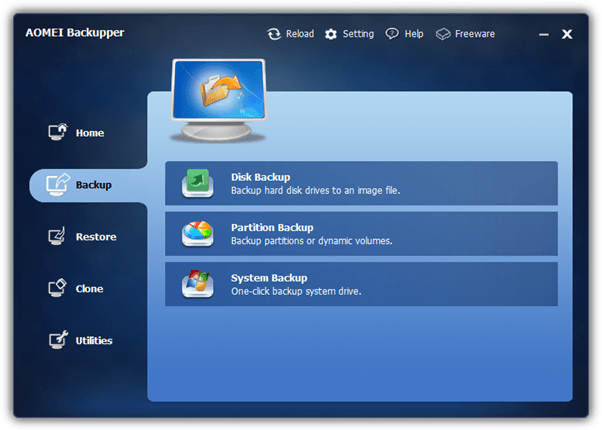
AOMEI Backupper Standard est un outil de clonage et de sauvegarde sous Windows adapté aux débutants, doté d’une interface graphique moderne.
aomei_backupper
AOMEI Backupper Standard met l’accent sur la simplicité et l’accessibilité. Il prend en charge le clonage de disque, le clonage du système (dans certaines versions) et le clonage de partition, ce qui le rend idéal pour les utilisateurs quotidiens qui passent d’un HDD à un SSD. L’interface est simple, et l’outil gère automatiquement l’alignement des partitions pour les SSD, ce qui contribue à améliorer les performances et la durée de vie.
Pros:
  • Très simple pour les débutants
  • Interface graphique moderne et conviviale
  • Alignement SSD 4K automatique
  • Prend en charge le clonage de disque et de partition
  • S’exécute directement sous Windows

Cons:

  • Certaines fonctionnalités nécessitent la version Pro payante
  • Le clonage du système peut être verrouillé dans la version gratuite selon l’édition
  • Publicités occasionnelles dans la version gratuite
Après la copie disque dur: vérifier l’amorçabilité et la santé du disque

Modifiez l’ordre de démarrage du BIOS pour placer le nouveau disque cloné en premier. Accédez au BIOS en appuyant sur la bonne touche au démarrage – généralement Suppr, F2 ou F10.
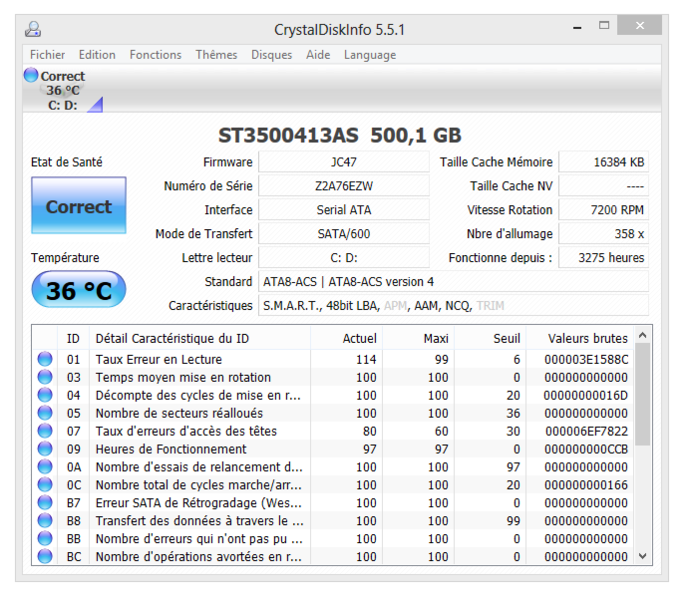
Exécutez CrystalDiskInfo pour vérifier l’état du disque et confirmer qu’aucune erreur n’apparaît.
CrystalDiskInfo affichant l’état de santé du SSD avec la température et les détails S.M.A.R.T.
Pour les mises à niveau HDD vers SSD, Windows active généralement TRIM automatiquement, mais vous pouvez le vérifier dans l’invite de commandes si vous souhaitez en être sûr.
Si le disque cloné ne démarre pas, essayez de relancer le clonage avec l’option Copier tous les secteurs, ou exécutez l’outil de réparation du démarrage de Windows à partir du support d’installation.

FAQ – Questions fréquentes sur la copie disque dur

Vous trouverez ci-dessous les réponses aux questions les plus fréquentes sur la copie disque dur, le clonage de disque et la migration du système.

Puis-je cloner un disque dur plus grand sur un SSD plus petit ?

Oui, à condition que l’espace utilisé sur le disque source soit inférieur à la capacité du disque cible. Utilisez le redéploiement du système ou redimensionnez les partitions pendant la copie disque dur avec Renee Becca pour que tout s’ajuste.

Le clonage copie-t-il les secteurs défectueux d’un disque défaillant ?

Le clonage standard ignore les secteurs illisibles. L’option Copier tous les secteurs tente d’inclure tout ce qui est possible, mais les zones physiquement endommagées ne peuvent pas être entièrement récupérées.

Dois-je réactiver Windows après un clonage vers un nouveau disque ?

Habituellement pas pour une simple mise à niveau de disque. Un changement matériel majeur comme une nouvelle carte mère pourrait déclencher une réactivation, mais le simple remplacement de disque fonctionne généralement sans problème.

Pourquoi mon disque cloné affiche-t-il moins d’espace que l’original ?

Cela se produit lors du clonage vers un disque plus petit ou lorsque de l’espace non alloué subsiste après un redimensionnement. Vous pouvez étendre la partition en utilisant la Gestion des disques de Windows.
Renee Becca - Logiciel de sauvegarde de données professionnelRenee Becca sert à sauvegarder les données, cloner le disque dur et transférer le Windows

Multiples fonctions Disposer des fonctions de sauvegarde, de restauration et de clonage.

Alignement 4K automatique Effectuer automatiquement l'alignement 4K lors du transfert du Windows vers le SSD.

Sauvegarde simple et rapide La vitesse de sauvegarde peut atteindre 3 000 Mo/s.

Prise en charge de GPT et MBR Partitionner le SSD en un format approprié pendant le transfert du système Windows.

Prise en charge de NTFS et FAT32 Transférer le Windows sur un disque dur avec de divers système de fichiers.

Multiples fonctions Disposer des fonctions de sauvegarde, de restauration et de clonage.

Alignement 4K automatique Effectuer automatiquement l'alignement 4K lors du transfert du Windows vers le SSD.

Prise en charge de GPT et MBR Partitionner le SSD en un format approprié pendant le transfert du système Windows.

TéléchargerTéléchargerDéjà 58652 personnes l’ont téléchargé !

Commentaires des utilisateurs

Page 1

Laisser un commentaire


Votre commentaire a été soumis et est en attente de modération.