
Migrer Windows vers un autre disque: la méthode sûre et simple

Résumé
Ce guide vous montre, pas à pas, comment migrer Windows vers un autre disque: logiciels de clonage, outils des fabricants ou méthodes manuelles. Vous apprendrez à préparer la migration, cloner correctement le système, résoudre les problèmes de démarrage et vérifier que tout fonctionne après le transfert.


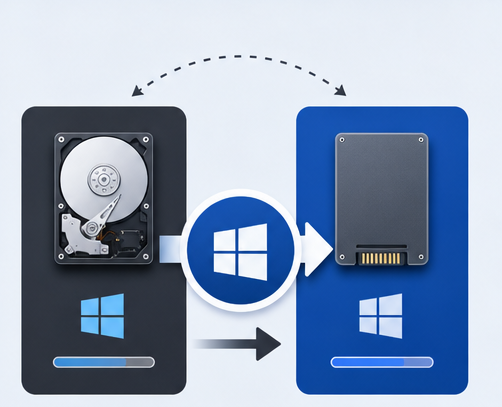
Le système d’exploitation ralentit
L’ancien disque devient le goulet d’étranglement
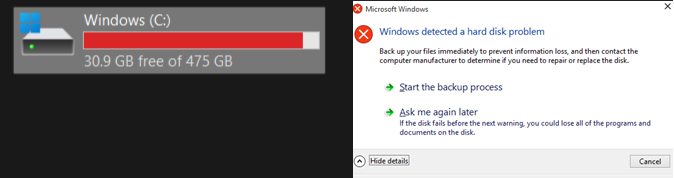
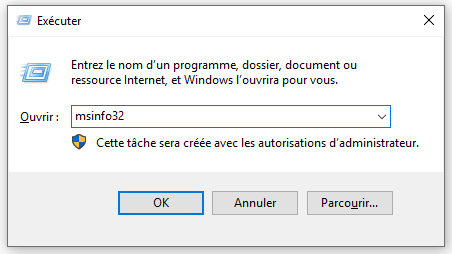
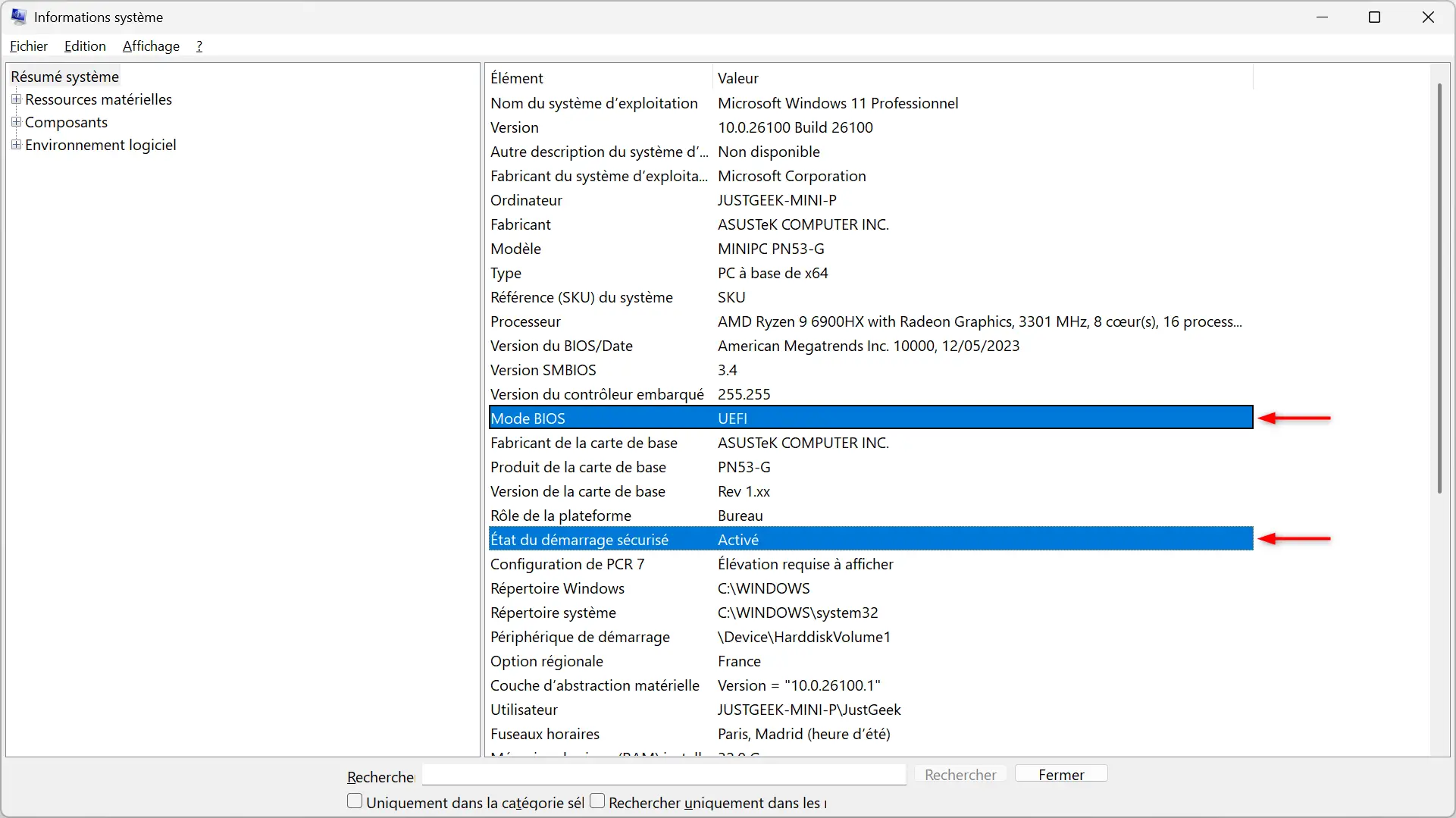
Étape 1: Identifier votre mode de démarrage actuel (UEFI ou Legacy)
Win + R et tapez msinfo32.
Étape 2: Nettoyer les erreurs potentielles du système de fichiers ou du disque
cmd. Faites un clic droit sur Invite de commandes. Sélectionnez Exécuter en tant qu’administrateur.
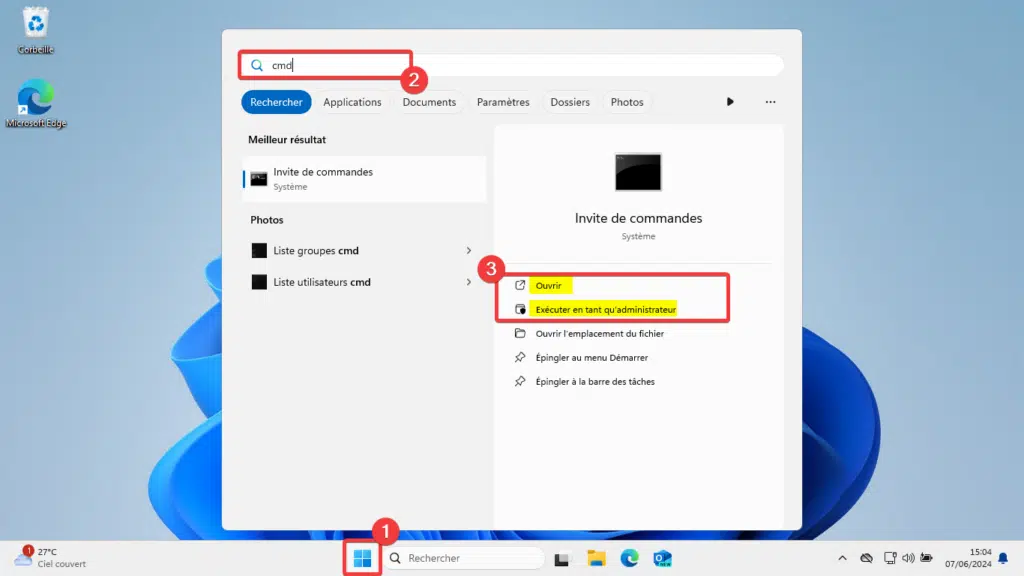
chkdsk C: /f
Étape 3: Vérifier que votre disque cible dispose de suffisamment d’espace
- Conserve votre environnement actuel intact
- Plus rapide que de réinstaller Windows et les applications
- Inclut souvent des options pour le clonage complet du disque ou la migration OS uniquement
Cons:
- Certains outils gèrent mieux les partitions de démarrage
- Vous devez toujours choisir soigneusement les disques source et cible
- Généralement facile à utiliser
- Parfois gratuit avec le matériel SSD éligible
Cons:
- Souvent limité à des marques de SSD spécifiques
- Fonctionnalités limitées
- Peut ne pas inclure de flexibilité de sauvegarde ou d’options avancées de réparation du démarrage
- Configuration la plus propre possible
- Bonne option lorsque l’ancien système est très encombré ou endommagé
Cons:
- La plus chronophage
- Nécessite de réinstaller les applications, pilotes et préférences
- Risque plus élevé d’oublier des paramètres ou des données pendant le transfert
| Méthode | Vitesse | Conserve les applications et paramètres | Complexité | Gestion du démarrage |
|---|---|---|---|---|
Logiciel de clonage de disque |
Rapide |
Oui |
Faible à moyenne |
Généralement bonne |
Outil du fabricant |
Moyenne |
Généralement oui |
Faible |
Basique |
Installation propre + transfert manuel |
Lente |
Non |
Élevée |
Installation propre, sans problèmes de démarrage liés à la migration |

Multiples fonctions Disposer des fonctions de sauvegarde, de restauration et de clonage.
Alignement 4K automatique Effectuer automatiquement l'alignement 4K lors du transfert du Windows vers le SSD.
Sauvegarde simple et rapide La vitesse de sauvegarde peut atteindre 3 000 Mo/s.
Prise en charge de GPT et MBR Partitionner le SSD en un format approprié pendant le transfert du système Windows.
Prise en charge de NTFS et FAT32 Transférer le Windows sur un disque dur avec de divers système de fichiers.
Multiples fonctions Disposer des fonctions de sauvegarde, de restauration et de clonage.
Alignement 4K automatique Effectuer automatiquement l'alignement 4K lors du transfert du Windows vers le SSD.
Prise en charge de GPT et MBR Partitionner le SSD en un format approprié pendant le transfert du système Windows.
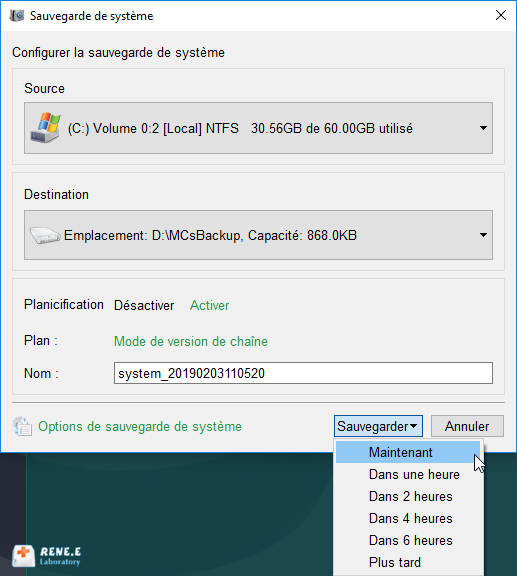

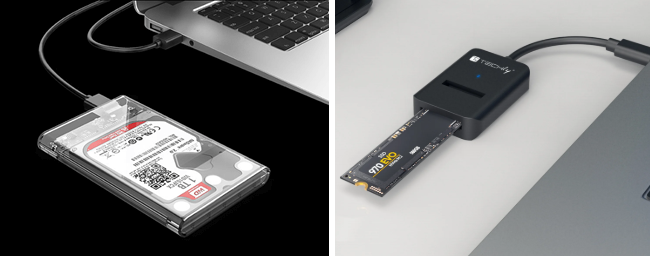
Étape 1: Télécharger et installer Renee Becca
Étape 2: Sélectionner Redéploiement du système
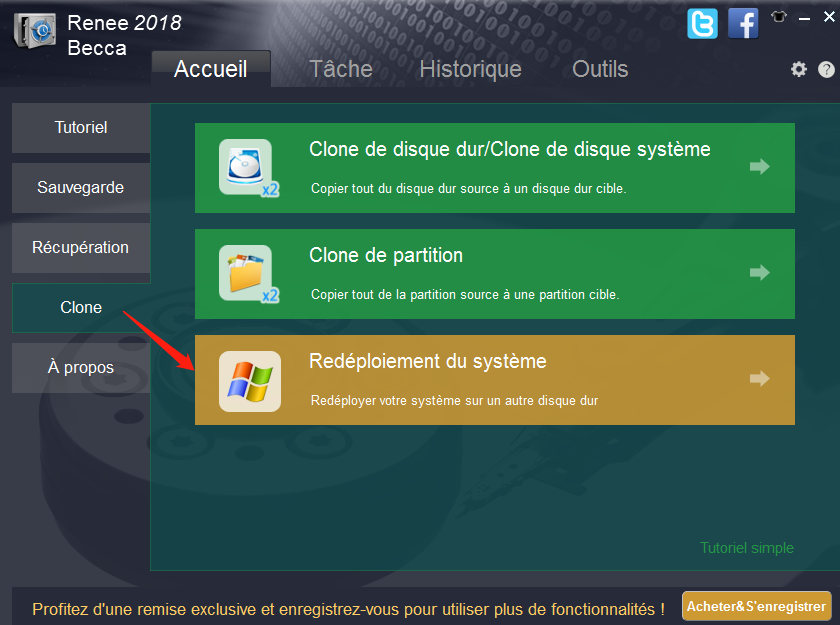
Étape 3: Choisir la source et la cible
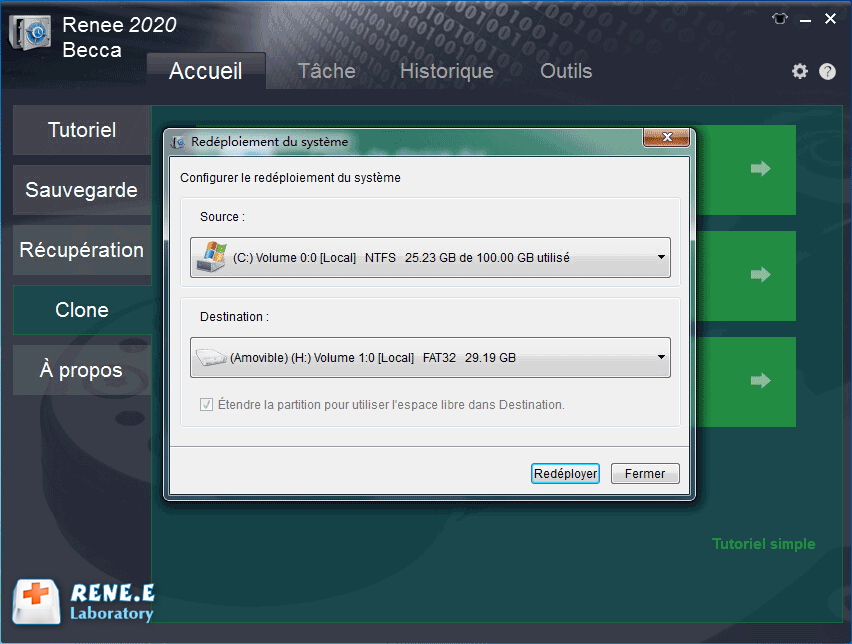
Étape 4: Cliquer sur Redéployer
Étape 1: Ouvrir la fonction de clonage
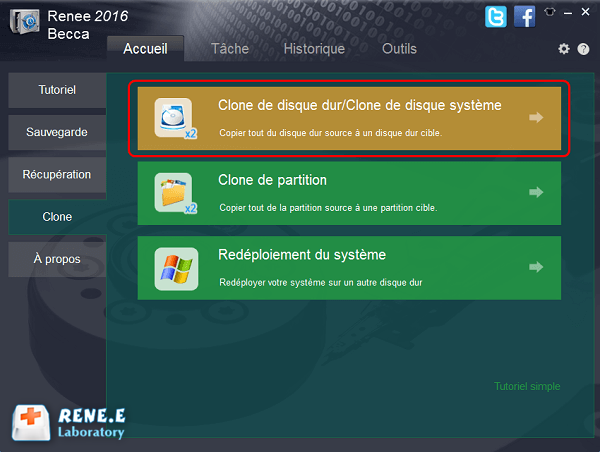
Étape 2: Sélectionner les disques source et cible
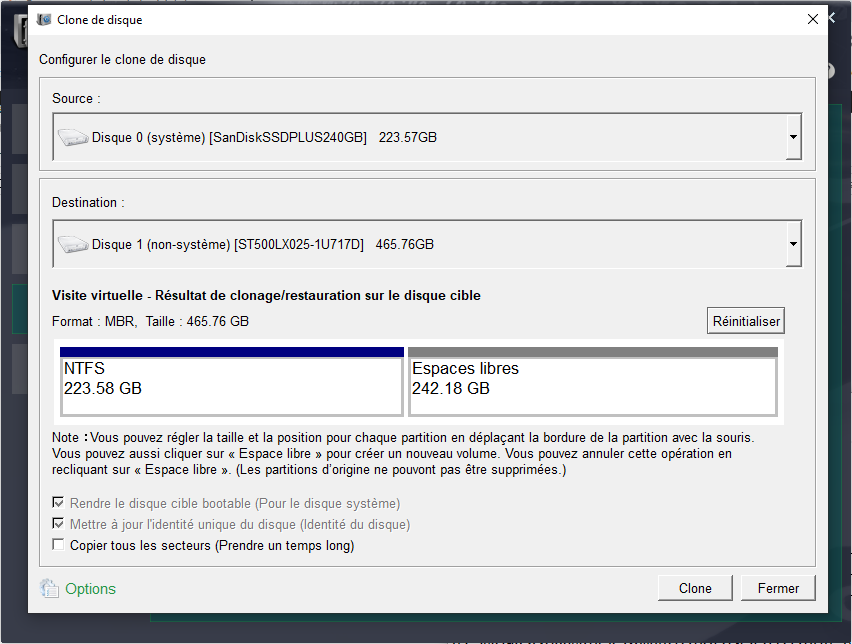
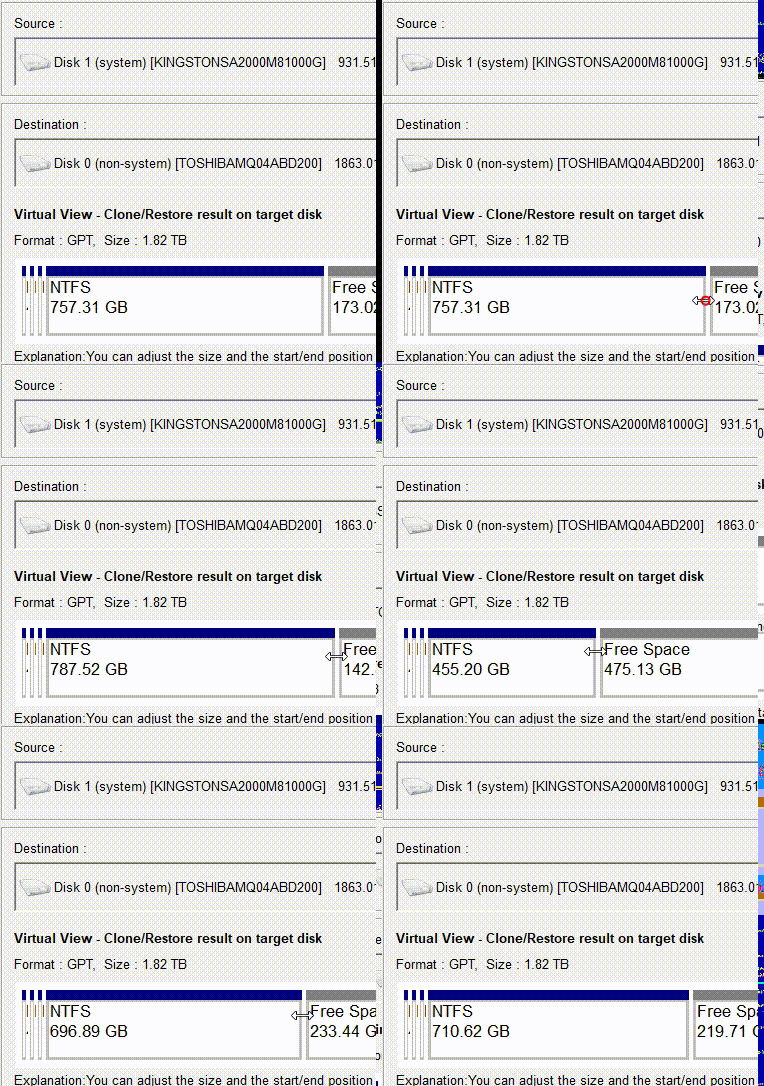
Étape 3: Ajuster les paramètres avancés si nécessaire
Étape 4: Cliquer sur Cloner
Multiples fonctions Disposer des fonctions de sauvegarde, de restauration et de clonage.
Alignement 4K automatique Effectuer automatiquement l'alignement 4K lors du transfert du Windows vers le SSD.
Sauvegarde simple et rapide La vitesse de sauvegarde peut atteindre 3 000 Mo/s.
Prise en charge de GPT et MBR Partitionner le SSD en un format approprié pendant le transfert du système Windows.
Prise en charge de NTFS et FAT32 Transférer le Windows sur un disque dur avec de divers système de fichiers.
Multiples fonctions Disposer des fonctions de sauvegarde, de restauration et de clonage.
Alignement 4K automatique Effectuer automatiquement l'alignement 4K lors du transfert du Windows vers le SSD.
Prise en charge de GPT et MBR Partitionner le SSD en un format approprié pendant le transfert du système Windows.
Outils des fabricants (Samsung Data Migration, WD Acronis, etc.)
| Fabricant | Nom de l’outil | Fonctionnalité principale |
|---|---|---|
Samsung |
Samsung Data Migration |
Clonage système en un clic vers les SSD Samsung ; gère automatiquement l’alignement des partitions et la migration OS. |
Samsung |
Samsung Magician |
Suite de gestion de disque pour les mises à jour du micrologiciel, l’optimisation des performances et la surveillance de l’état. |
Crucial |
Acronis True Image for Crucial |
Outil de clonage gratuit basé sur Acronis pour les propriétaires de SSD Crucial ; prend en charge le clonage complet du disque et la migration OS. |
Crucial |
Crucial Storage Executive |
Utilitaire de gestion SSD pour les mises à jour du micrologiciel, l’état du disque et l’optimisation des performances. |
Western Digital / SanDisk |
Acronis True Image WD Edition |
Outil de clonage gratuit basé sur Acronis pour les SSD WD et SanDisk ; prend en charge la migration système et la sauvegarde. |
Western Digital |
WD Dashboard |
Surveillance du disque et gestion du micrologiciel. |
Seagate |
Seagate DiscWizard |
Outil de clonage, sauvegarde et récupération alimenté par Acronis pour les disques Seagate. |
Seagate |
SeaTools |
Utilitaire de diagnostic pour vérifier l’état du disque avant la migration. |
Kingston |
Kingston SSD Manager |
Surveillance de l’état et mises à jour du micrologiciel ; ne comprend pas de fonctionnalités de clonage. |
ADATA |
ADATA SSD Toolbox |
État du disque, optimisation et mises à jour du micrologiciel ; pas d’outil de clonage intégré. |
Logiciels de clonage gratuits (Macrium Reflect Free, Clonezilla, etc.)

- Les logiciels de clonage gratuits attirent les utilisateurs qui veulent éviter les coûts supplémentaires
- Des outils comme Clonezilla peuvent être puissants pour les utilisateurs qui comprennent les disques, partitions, modes de démarrage et supports de démarrage
- Certaines éditions gratuites d’outils commerciaux sont plus faciles à utiliser que les utilitaires lourds en commandes
Cons:
- Souvent moins convivial pour les débutants
- Peut manquer de support complet ou de fonctionnalités de réparation avancées
- Une migration peut réussir mais le nouveau disque risque de ne pas démarrer à cause de problèmes de bootloader, d’incompatibilité de style de partition ou de paramètres du micrologiciel
- Les utilisateurs peuvent devoir réparer manuellement les entrées BCD dans la récupération Windows ou les menus BIOS
- Plus gérable pour les utilisateurs avancés que pour les débutants
Image système Windows intégrée + Installation propre
Tableau de comparaison
| Méthode | Facilité d’utilisation | Gestion des problèmes de démarrage | Coût | Disponibilité du support | Temps requis |
|---|---|---|---|---|---|
Renee Becca |
Facile |
Forte |
Payant |
Support officiel disponible |
Faible |
Outils gratuits |
Moyen à difficile |
Limité |
Gratuit |
Généralement limité |
Moyenne |
Outils des fabricants |
Facile |
Basique |
Souvent gratuit |
Limité au support de la marque |
Faible à moyenne |
Méthode manuelle |
Difficile |
Réparation manuelle souvent nécessaire |
Coût direct faible |
Autonome |
Élevée |
| Cause | Comment cela se manifeste | Codes BSOD possibles | Solutions typiques |
|---|---|---|---|
Ordre de démarrage BIOS incorrect |
Le système continue de démarrer depuis l’ancien disque, ou le nouveau SSD n’apparaît jamais comme périphérique de démarrage |
Aucun dans la plupart des cas (le système démarre simplement sur le mauvais disque) |
Définir le nouveau SSD comme premier périphérique de démarrage dans le BIOS/UEFI ; déconnecter temporairement l’ancien disque |
Incompatibilité de mode UEFI / Legacy |
Le nouveau disque apparaît comme « non amorçable », ou Windows charge en mode récupération |
0x0000007B INACCESSIBLE_BOOT_DEVICE |
Revenir au mode firmware d’origine (UEFI ou Legacy) ; s’assurer que le style de partition GPT/MBR correspond au mode de démarrage |
Bootloader manquant ou endommagé |
Le logo Windows apparaît brièvement, puis le système boucle en récupération ; la « Réparation automatique » échoue |
0x000000e, 0xc000000f, 0x0000007B |
Reconstruire le BCD via la récupération Windows (bootrec /fixmbr, bootrec /fixboot, bootrec /rebuildbcd) |
Secure Boot bloquant le démarrage |
Le système refuse de démarrer après la migration ; avertissement Secure Boot ou écran noir |
0x000000e, messages de violation Secure Boot |
Désactiver temporairement Secure Boot ou re-signer le bootloader ; s’assurer que le mode UEFI est activé |
Conflits de lettres de lecteur ou de partitions |
Windows charge mais les applications échouent, ou le système démarre sur la mauvaise installation Windows |
Déclenche rarement un BSOD ; provoque plus souvent un routage erroné des fichiers système |
Utiliser la Gestion des disques pour corriger les lettres de lecteur ; s’assurer qu’une seule partition système active existe |
Puis-je migrer l’OS vers un disque plus petit ?
Ma licence Windows fonctionnera-t-elle toujours après la migration ?
Dois-je réinstaller les pilotes après la migration ?
Renee Becca est-il compatible avec Windows 11 ?
Multiples fonctions Disposer des fonctions de sauvegarde, de restauration et de clonage.
Alignement 4K automatique Effectuer automatiquement l'alignement 4K lors du transfert du Windows vers le SSD.
Sauvegarde simple et rapide La vitesse de sauvegarde peut atteindre 3 000 Mo/s.
Prise en charge de GPT et MBR Partitionner le SSD en un format approprié pendant le transfert du système Windows.
Prise en charge de NTFS et FAT32 Transférer le Windows sur un disque dur avec de divers système de fichiers.
Multiples fonctions Disposer des fonctions de sauvegarde, de restauration et de clonage.
Alignement 4K automatique Effectuer automatiquement l'alignement 4K lors du transfert du Windows vers le SSD.
Prise en charge de GPT et MBR Partitionner le SSD en un format approprié pendant le transfert du système Windows.
Articles concernés :
Cloner un SSD sans réinstaller Windows: la méthode simple pour migrer en 2025

22-08-2025
Louis LE GALL : Clonez l’intégralité de votre système – Windows, fichiers, paramètres et applications – vers un nouveau SSD, sans réinstallation...



Commentaires des utilisateurs
Laisser un commentaire