
Collision de signature de disque après clonage: comment la résoudre facilement

Résumé
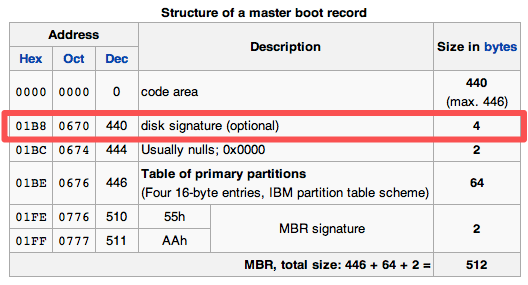
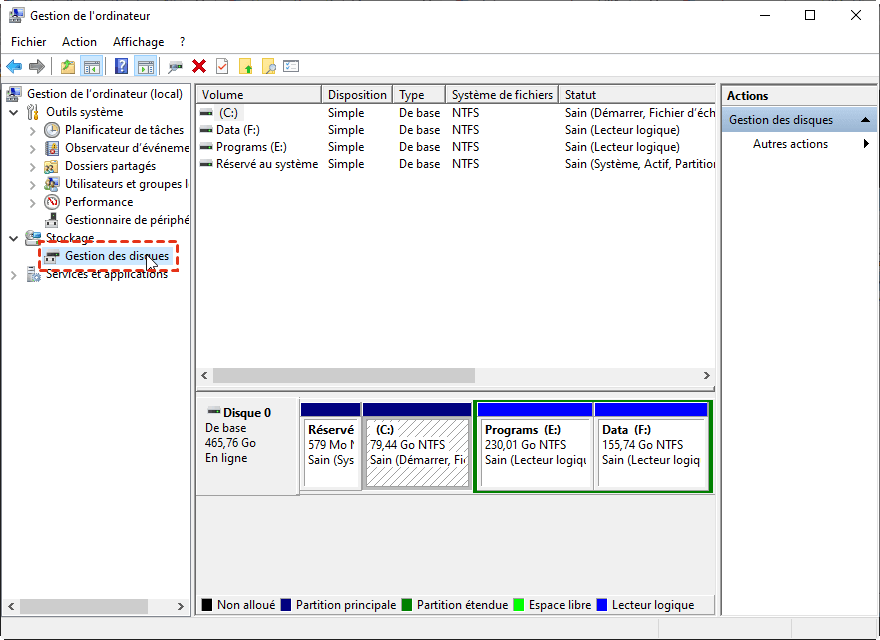
Votre système bloque après un clonage? Il s'agit probablement d'une collision de signature de disque. Découvrez comment résoudre ce problème rapidement, via l'interface graphique ou la ligne de commande (diskpart). Suivez notre guide pas à pas pour réparer le démarrage et retrouver un PC opérationnel en quelques minutes.


| Rôle du disque cloné | Symptôme principal | Niveau de risque | Chemin d'action recommandé |
|---|---|---|---|
Disque de données / secondaire |
Affiche « Hors ligne » dans la gestion des disques |
Faible |
Correction 1 (interface graphique) ou Correction 2 (Diskpart) |
Disque système / de démarrage |
Démarre normalement mais le second disque est hors ligne |
Moyen |
Correction 1 (interface graphique)— Déconnecter l'ancien disque par la suite |
Disque système / de démarrage |
Échec du démarrage, erreur 0xc000000e |
Élevé |
Correction 3 (réparation BCD) ou re-cloner |
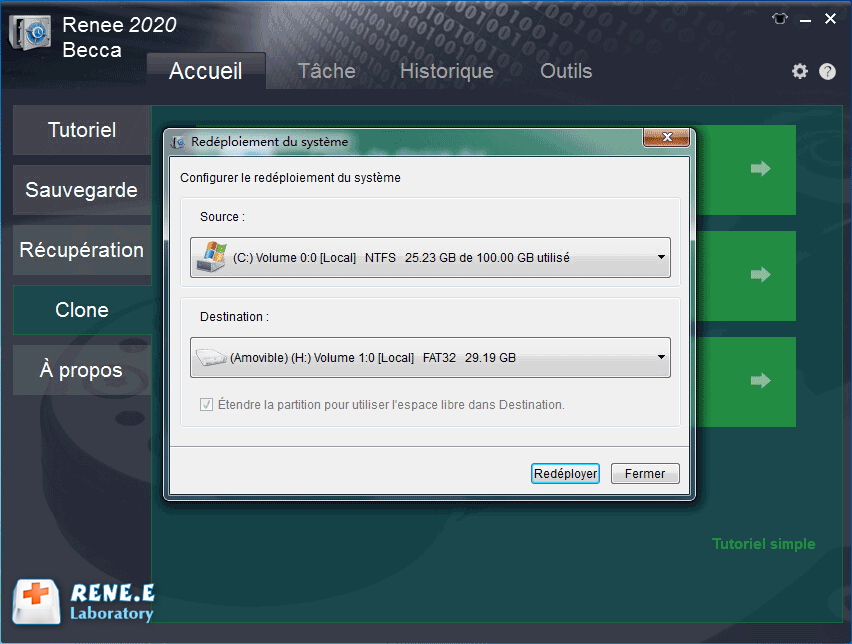

Multiples fonctions Disposer des fonctions de sauvegarde, de restauration et de clonage.
Alignement 4K automatique Effectuer automatiquement l'alignement 4K lors du transfert du Windows vers le SSD.
Sauvegarde simple et rapide La vitesse de sauvegarde peut atteindre 3 000 Mo/s.
Prise en charge de GPT et MBR Partitionner le SSD en un format approprié pendant le transfert du système Windows.
Prise en charge de NTFS et FAT32 Transférer le Windows sur un disque dur avec de divers système de fichiers.
Multiples fonctions Disposer des fonctions de sauvegarde, de restauration et de clonage.
Alignement 4K automatique Effectuer automatiquement l'alignement 4K lors du transfert du Windows vers le SSD.
Prise en charge de GPT et MBR Partitionner le SSD en un format approprié pendant le transfert du système Windows.
Pourquoi l'interface graphique est souvent la meilleure approche
- Intégré et ne nécessite aucun outil tiers
- Opération en un clic — aucune ligne de commande nécessaire
- Génère automatiquement une nouvelle signature sans gestion manuelle des identifiants
Cons:
- Fonctionne uniquement lorsque les deux disques sont connectés et que le disque d'origine est en ligne
- Correction temporaire si l'énumération des lecteurs change ; peut devoir être répétée après déconnexion et reconnexion
- Ne peut pas réparer un BCD ou une configuration de démarrage corrompue
Étapes opérationnelles
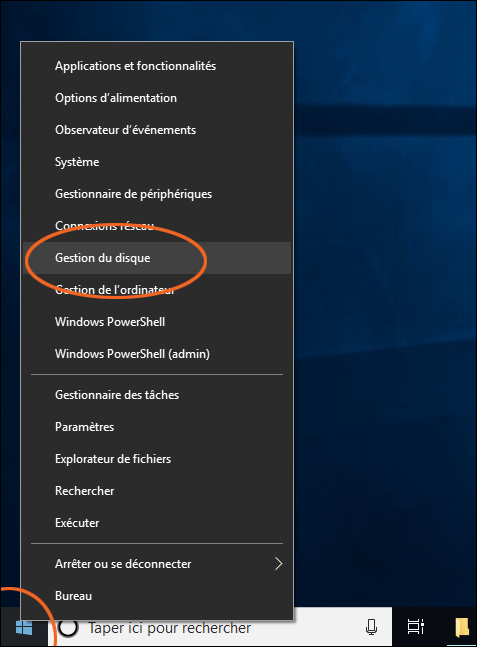
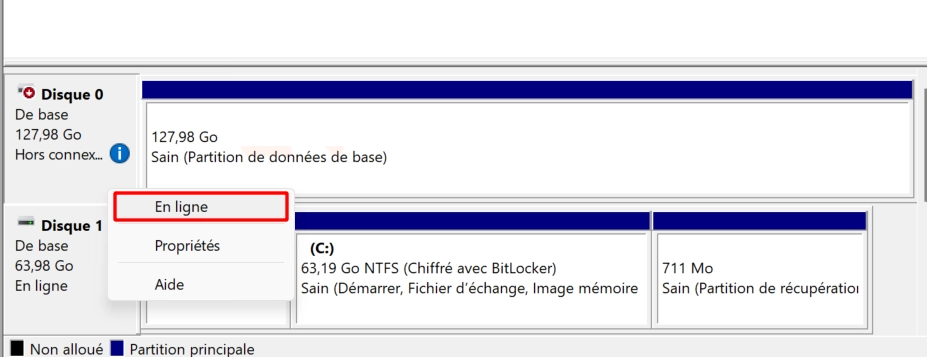
Limitations à garder à l'esprit
Prochaines étapes
- Fonctionne même lorsque l'option « En ligne » de l'interface graphique est indisponible
- Peut être scripté pour le déploiement informatique ou l'automatisation
- Fournit un retour immédiat via
detail disketlist disk
Cons:
- Sélectionner le mauvais disque modifiera la signature d'un disque non prévu — il n'y a pas d'annulation
- Nécessite une invite de commandes élevée ; moins intuitif pour les utilisateurs occasionnels
- Fonctionne sur les disques MBR ; l'unicité GPT repose sur le GUID, bien que la commande régénère tout de même la signature MBR pour les configurations hybrides ou uniquement MBR
Étapes opérationnelles
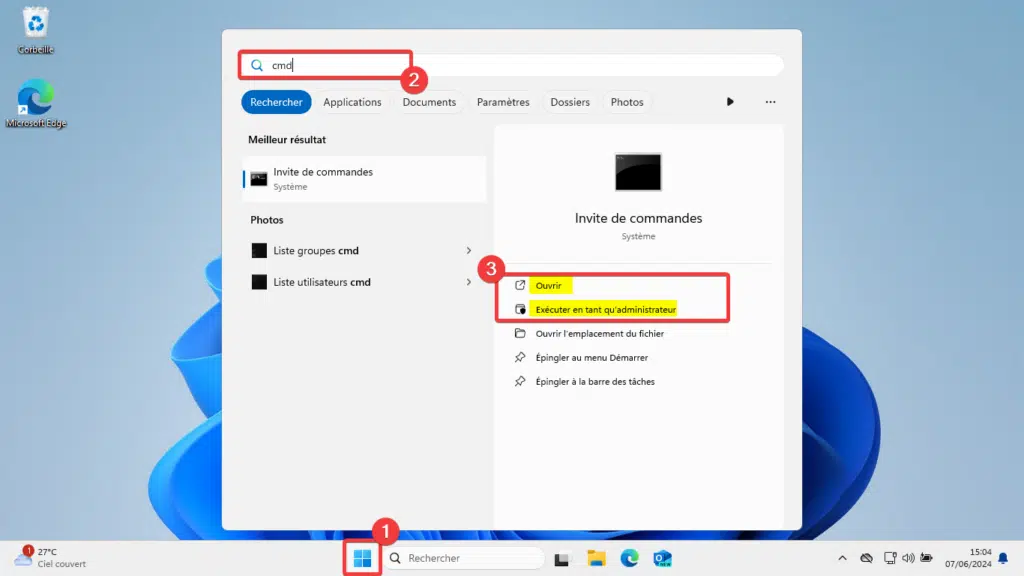
diskpart
list disk
select disk X
uniqueid disk
online disk
detail disk
Après la procédure
Règle d'or avant toute réparation
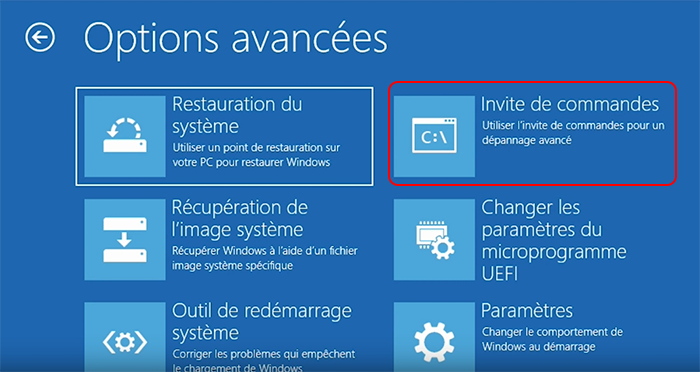
Accéder à l'environnement de récupération
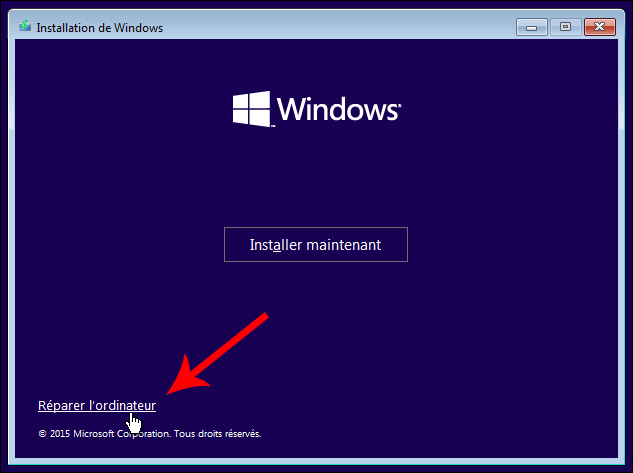
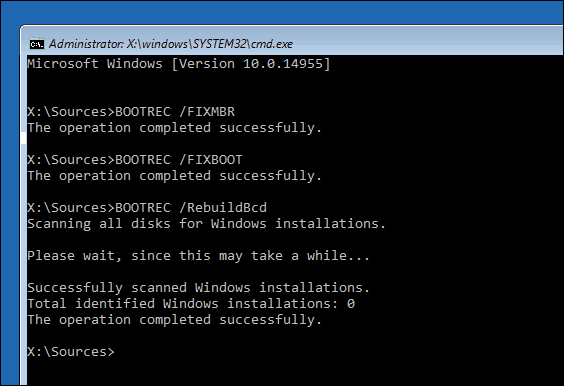
bootrec /fixmbr
bootrec /fixboot
bootrec /rebuildbcd
bcdboot C:\Windows /s S:
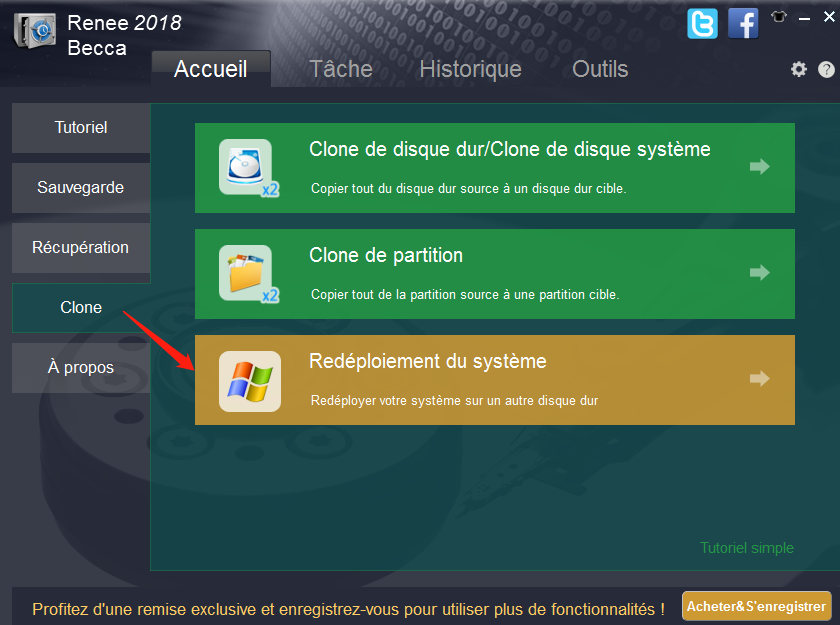
Si la réparation en ligne de commande ne fonctionne pas
La modification de la signature de disque ou la mise en ligne du disque supprimera-t-elle mes données personnelles ou mes programmes installés ?
Que faire si la gestion des disques affiche encore le disque « Hors ligne » ou si l'option « En ligne » est grisée ?
Le problème de collision de signature de disque concerne-t-il les disques durs externes USB et les boîtiers utilisés pour les sauvegardes ?
Multiples fonctions Disposer des fonctions de sauvegarde, de restauration et de clonage.
Alignement 4K automatique Effectuer automatiquement l'alignement 4K lors du transfert du Windows vers le SSD.
Sauvegarde simple et rapide La vitesse de sauvegarde peut atteindre 3 000 Mo/s.
Prise en charge de GPT et MBR Partitionner le SSD en un format approprié pendant le transfert du système Windows.
Prise en charge de NTFS et FAT32 Transférer le Windows sur un disque dur avec de divers système de fichiers.
Multiples fonctions Disposer des fonctions de sauvegarde, de restauration et de clonage.
Alignement 4K automatique Effectuer automatiquement l'alignement 4K lors du transfert du Windows vers le SSD.
Prise en charge de GPT et MBR Partitionner le SSD en un format approprié pendant le transfert du système Windows.
Articles concernés :
Comment résoudre "le disque est hors connexion car il possède une collision de signature"?

28-09-2022
Valentin DURAND : Bien que le clonage de disque puisse effectivement sauvegarder/transférer tout le contenu d'un disque sur un autre, il...
Récupérer les Images de la Dashcam Tesla: Guide Ultime

13-09-2024
Adèle BERNARD : L'article aborde la possibilité de récupérer des séquences vidéo supprimées des dashcams Tesla, en soulignant que le succès...
Comment créer une clé USB de réinitialisation du mot de passe Windows pour plusieurs ordinateurs ?
22-11-2023
Valentin DURAND : Vous avez du mal à réinitialiser les mots de passe de plusieurs ordinateurs Windows 10 ? Ne cherchez...
Que dois-je faire si le fichier est disparu sur la clé USB ?
20-12-2023
Valentin DURAND : En tant que périphérique de stockage mobile couramment utilisé dans notre travail et notre vie quotidienne, la clé...



Commentaires des utilisateurs
Laisser un commentaire