author avatar
    Développeur informatique en chef
Dernière mise à jour par Nathan Morel le 25 mai 2026

Résumé
Ce guide passe en revue les meilleures alternatives à Clonezilla pour cloner un disque sous Windows, migrer vers un SSD et réaliser des sauvegardes. Vous y trouverez un comparatif clair entre des outils à interface graphique comme Renee Becca et des solutions gratuites bootables, avec un focus sur les points clés: sauvegardes incrémentielles, redimensionnement des partitions et redéploiement du système.


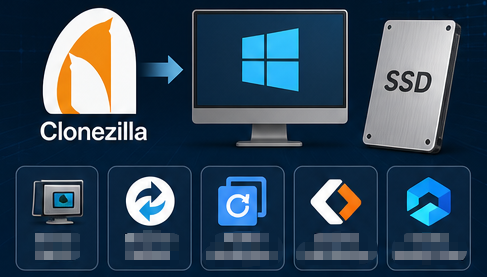
Trouver une alternative fiable à Clonezilla est essentiel quand vous souhaitez des outils de clonage de disque, de migration SSD et de sauvegarde plus simples, sans passer par Linux. Ce guide vous présente des options à interface graphique intuitive comme Renee Becca pour le clonage complet, la migration système, les sauvegardes de fichiers et les tâches planifiées. Il explore aussi des alternatives gratuites et avancées selon votre niveau technique. Lisez la suite pour trouver la solution adaptée et réaliser votre opération en toute sécurité.
Alternative à Clonezilla

Pourquoi les utilisateurs ont besoin d’une alternative fiable à Clonezilla

Beaucoup de gens passent du HDD au SSD pour plus de vitesse, créent des sauvegardes système avant des changements importants, ou dupliquent des disques pour configurer plusieurs machines. Clonezilla fonctionne, mais son interface en mode texte et son environnement Linux en frustrent plus d’un.

Interface utilisateur

Les principaux points douloureux sont assez courants: le système de menus paraît intimidant, il est facile de sélectionner le mauvais disque source ou destination sans avertissement clair.
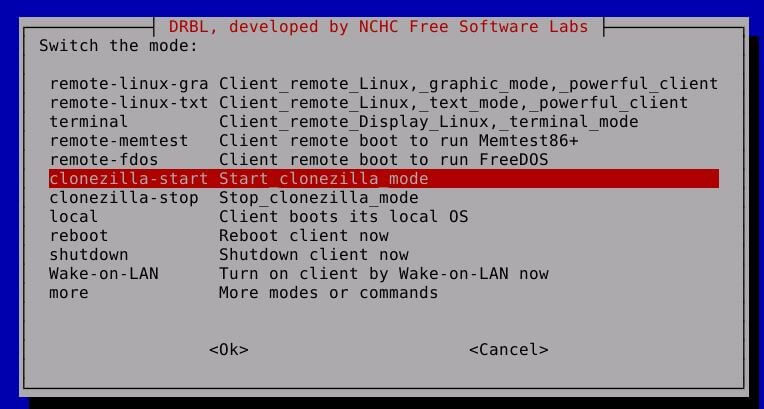
Menu de démarrage USB Clonezilla live – outil open-source de clonage de disques
De plus, vous avez toujours besoin d’une USB bootable. Ce sont précisément les aspects que les utilisateurs cherchent à éviter en recherchant une alternative à Clonezilla. Clonezilla manque aussi de planification simple pour les sauvegardes automatiques et ne gère pas bien les flux de travail incrémentiels.
Les utilisateurs particuliers qui mettent à niveau leur ordinateur portable, les professionnels IT qui veulent des processus plus rapides, et les débutants en sauvegarde recherchent tous des outils à interface graphique qui fonctionnent directement sous Windows.
Vérifiez toujours vos disques source et destination avant de lancer un clonage. C’est l’erreur la plus courante.
Aperçu de la comparaison
FonctionnalitéClonezillaAlternatives à interface graphique

Interface

Basée sur du texte

Interface graphique visuelle

Exigence de démarrage

USB/Linux requis

Fonctionne sous Windows

Sauvegardes incrémentielles

Limité

Support intégré


Problèmes courants de clonage avec Clonezilla (d’après les retours utilisateurs)

1. Problèmes de création de USB bootable

De nombreux utilisateurs signalent que Clonezilla ne parvient pas à démarrer depuis une clé USB. Les causes courantes incluent une création incorrecte du support bootable, le Secure Boot qui bloque les ISO non signés, ou des modes UEFI/Legacy incompatibles.
Solutions: recréer la USB avec des outils comme Rufus, désactiver le Secure Boot ou changer de port USB.
réf: https://www.reddit.com/r/techsupport/comments/1bgwlhi/clonezilla/

2. Erreurs liées à la taille des partitions et aux « disques cibles plus petits »

Clonezilla rencontre des difficultés lorsque le disque cible est légèrement plus petit que la source, même si les données utilisées réelles tiennent. Par exemple, un SSD source de 1 To affiché comme 1025 Go ne pouvait pas être cloné sur un NVMe de 1000 Go.
Solutions: les options avancées comme -icds et -k1 aident parfois, mais les utilisateurs rencontrent encore des erreurs ou des partitions non amorçables.
réf: https://www.reddit.com/r/techsupport/comments/16xfm2v/clonezilla_refuses_to_clone_from_dying_ssd_to_nvme/

3. Échecs de clonage de partitions NTFS

Les utilisateurs qui clonent de grandes partitions NTFS ont signalé des erreurs « plus d’espace sur le périphérique » malgré un redimensionnement préalable. Même après avoir exécuté chkdsk et redimensionné avec GParted, Clonezilla échoue parfois en cours de route, surtout avec des disques contenant plusieurs partitions.
réf: https://www.reddit.com/r/techsupport/comments/1d973cv/clonezilla_not_cloning_my_windows_10_c_drive/

4. Problèmes de performances et de vitesse

Le clonage de gros disques (par ex. 1,5 To de données) peut prendre 6 à 7 heures ou plus. Bien que la lenteur soit attendue avec de grandes partitions, les utilisateurs constatent souvent que la progression de Clonezilla stagne ou échoue à mi-parcours, nécessitant une intervention manuelle ou un autre outil.
réf: https://www.reddit.com/r/techsupport/comments/1d973cv/clonezilla_not_cloning_my_windows_10_c_drive/

5. Compatibilité des pilotes et du matériel

Lors de la migration d’installations Windows vers un matériel différent, les utilisateurs rencontrent des conflits de pilotes et des échecs de démarrage.
Solutions: Clonezilla n’injecte pas automatiquement les pilotes ni ne répare les chargeurs de démarrage, donc des corrections manuelles (via les outils de récupération Windows) sont souvent nécessaires.
réf: https://www.reddit.com/r/techsupport/comments/1d973cv/clonezilla_not_cloning_my_windows_10_c_drive/

Comprendre vos besoins de clonage: auto-évaluation rapide

Avant de choisir une alternative à Clonezilla, déterminez précisément ce dont vous avez besoin. Cherchez-vous un clonage complet du disque qui copie tout — partitions système et données ? Ou seulement une migration système pour déplacer Windows vers un nouveau SSD tout en gardant l’ancien disque dur pour le stockage ?

Liste des fonctionnalités

Les sauvegardes au niveau fichier conviennent bien pour les photos, documents et paramètres. Les sauvegardes automatiques planifiées sont meilleures pour une protection continue dans le temps.
Type de décisionAction recommandéeFonctionnalités clés à rechercher

Clonage complet du disque

Choisissez des outils capables de dupliquer le disque entier, y compris les partitions et les données de démarrage. Idéal pour mettre à niveau ou remplacer un disque.

Redimensionnement de partitions, clonage secteur par secteur, alignement SSD, préservation de l’enregistrement de démarrage.

Migration système uniquement

Utilisez un logiciel avec une fonctionnalité dédiée « Redéploiement du système » ou « Migration OS » pour déplacer uniquement le système d’exploitation vers un nouveau disque.

Restauration indépendante du matériel, réparation automatique du démarrage, injection de pilotes, mappage des partitions.

Sauvegardes régulières

Choisissez des utilitaires de sauvegarde qui prennent en charge les sauvegardes incrémentielles et différentielles planifiées pour une protection continue.

Planification de sauvegarde, contrôle des versions, compression, chiffrement, support de synchronisation cloud.

Savoir exactement ce dont vous avez besoin vous évite de choisir un outil trop basique ou beaucoup trop compliqué.

Solution recommandée: Renee Becca – La plus simple avec interface graphique

Renee Becca se distingue comme une puissante alternative à Clonezilla native Windows, axée sur la simplicité et la fiabilité. Elle gère la sauvegarde système, la sauvegarde de partitions, la sauvegarde de disque dur, la sauvegarde de fichiers, le clonage de disque et la migration système depuis une seule interface.
Renee Becca - Logiciel de sauvegarde de données professionnelRenee Becca sert à sauvegarder les données, cloner le disque dur et transférer le Windows

Multiples fonctions Disposer des fonctions de sauvegarde, de restauration et de clonage.

Alignement 4K automatique Effectuer automatiquement l'alignement 4K lors du transfert du Windows vers le SSD.

Sauvegarde simple et rapide La vitesse de sauvegarde peut atteindre 3 000 Mo/s.

Prise en charge de GPT et MBR Partitionner le SSD en un format approprié pendant le transfert du système Windows.
Prise en charge de NTFS et FAT32 Transférer le Windows sur un disque dur avec de divers système de fichiers.

Multiples fonctions Disposer des fonctions de sauvegarde, de restauration et de clonage.

Alignement 4K automatique Effectuer automatiquement l'alignement 4K lors du transfert du Windows vers le SSD.

Prise en charge de GPT et MBR Partitionner le SSD en un format approprié pendant le transfert du système Windows.
TéléchargerTéléchargerDéjà 58652 personnes l’ont téléchargé !
Ses principaux avantages sont faciles à apprécier: une interface graphique intuitive sans Linux ni USB bootable, une technologie de sauvegarde incrémentielle et différentielle qui économise temps et espace disque, et une fonctionnalité Redéploiement du système pratique pour les migrations rapides HDD vers SSD.
Elle prend également en charge les plans de sauvegarde automatiques et convient aussi bien aux particuliers qu’aux professionnels. Un essai gratuit vous permet de la tester avant d’acheter.
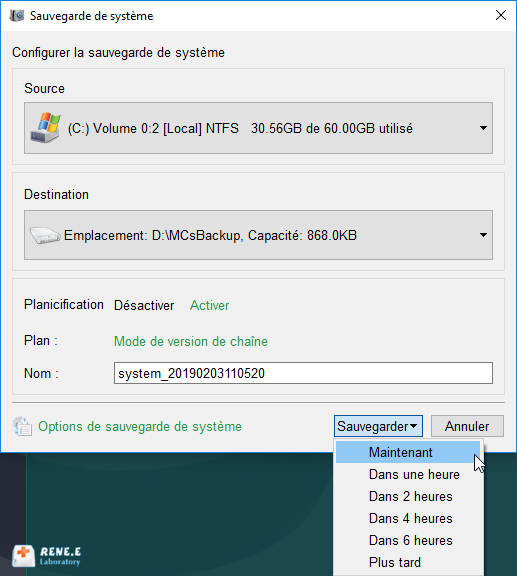
Capture d’écran de l’interface de sauvegarde système de Renee Becca

Guide étape par étape: Comment réaliser un clonage de disque ou une migration système en toute sécurité avec Renee Becca

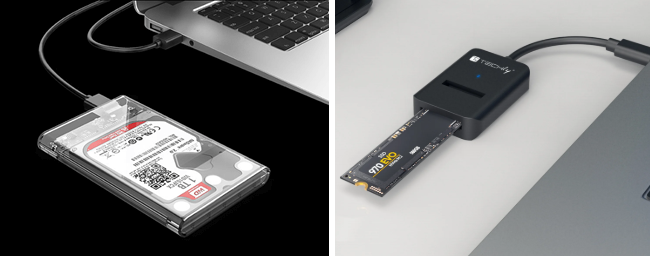
Prérequis: Installez le nouveau SSD soit en interne dans le slot M.2
Démonstration animée: Comment installer un SSD M.2
soit en externe via un adaptateur USB ou un boîtier.
Boîtier USB vers SATA/M.2 SSD pour connexion externe
Liste de contrôle avant clonage :
  • Arrêtez d’écrire de nouvelles données sur le disque source
  • Vérifiez que le nouveau SSD a suffisamment de capacité pour vos données utilisées
  • Connectez le nouveau SSD
  • Sauvegardez séparément vos fichiers importants par précaution
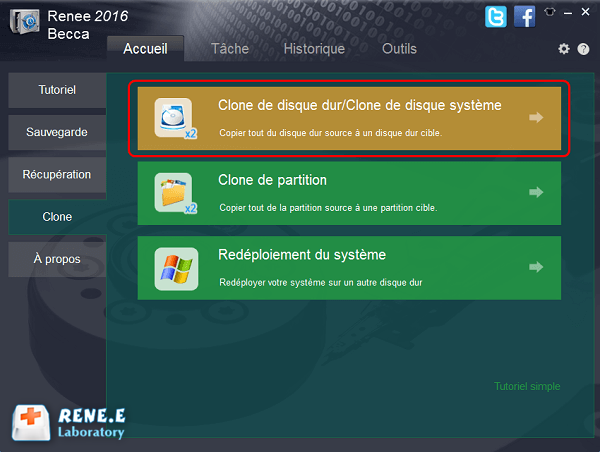
Option 1: Clonage complet du disque avec « Clone de disque dur / Clone de disque système »


télécharger maintenant
1. Lancez Renee Becca et sélectionnez Clone de disque dur / Clone de disque système dans la section Clone.
renee becca disk clone
2. Choisissez votre disque d’origine comme source et le nouveau SSD comme destination.
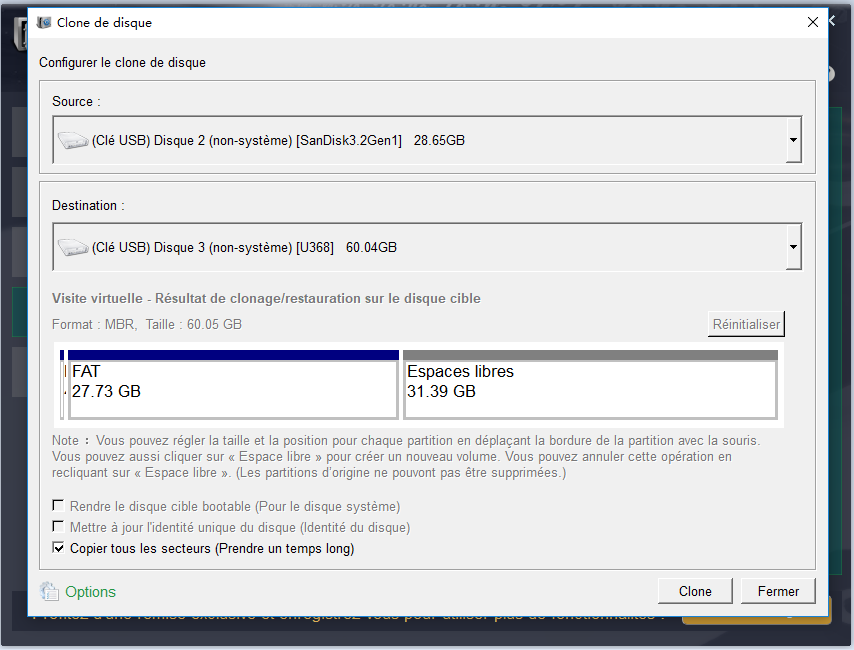
Renee Becca sélectionner copier tous les secteurs
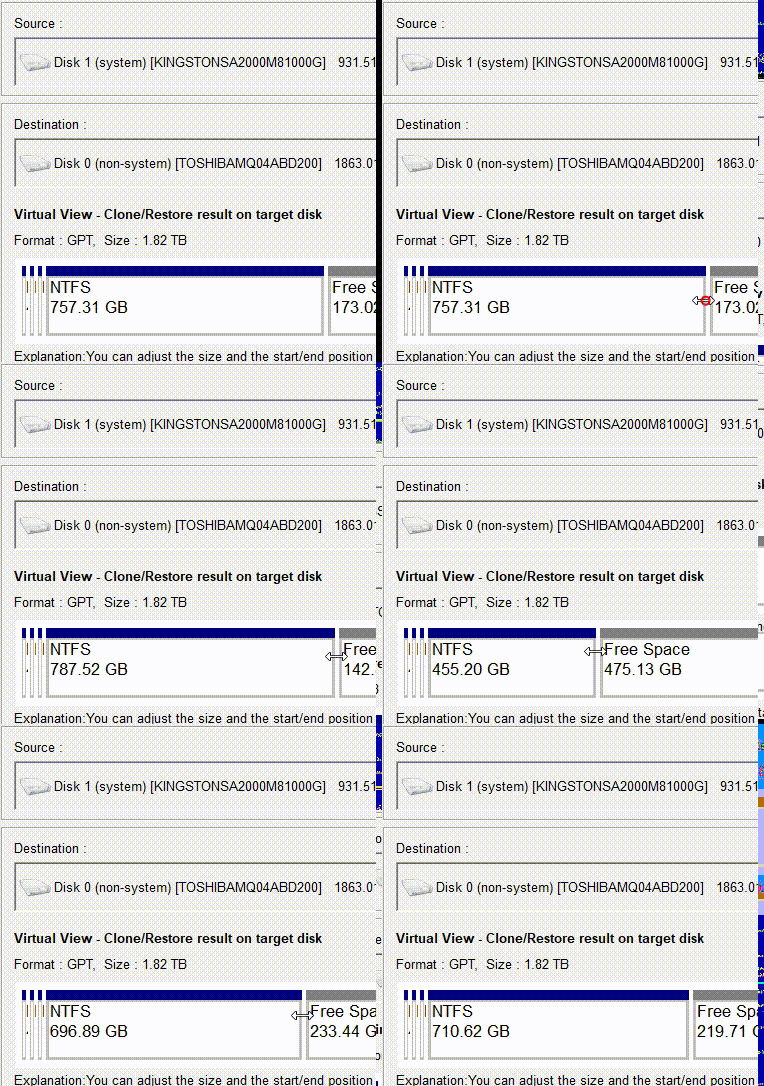
Ajustez la taille des partitions en faisant glisser les bords avec la souris si nécessaire. Activez Copier tous les secteurs si vous devez copier les zones réservées contenant des données de licence.
ajuster les partitions
Cliquez sur Cloner et attendez la fin de l’opération.
Toutes les données sur le disque cible seront effacées pendant le clonage.

Option 2: Migration système uniquement avec « Redéploiement du système »


télécharger maintenant
Cette méthode est plus rapide et idéale pour les configurations à deux disques où vous conservez l’ancien HDD pour le stockage.
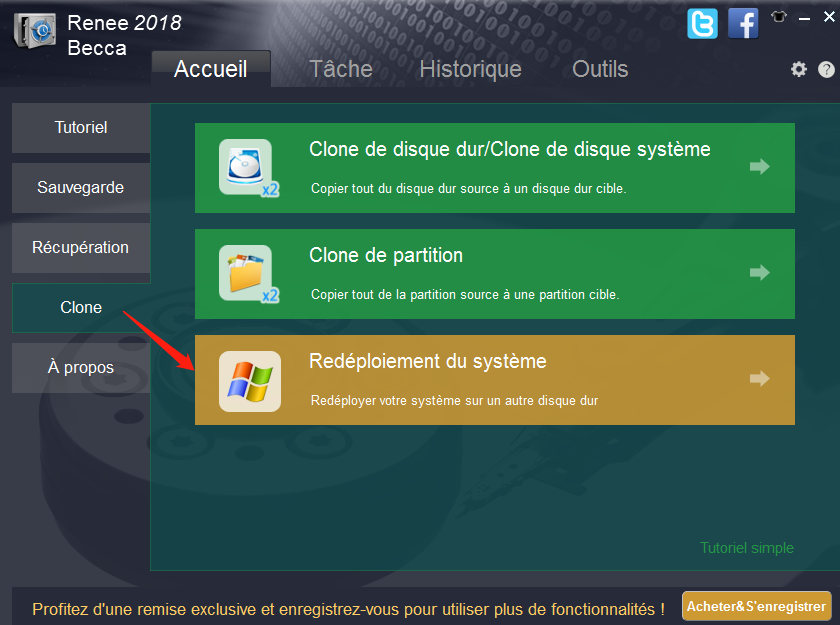
1. Sélectionnez Redéploiement du système dans la section Clone.
sélectionner la fonction redéploiement du système dans clone
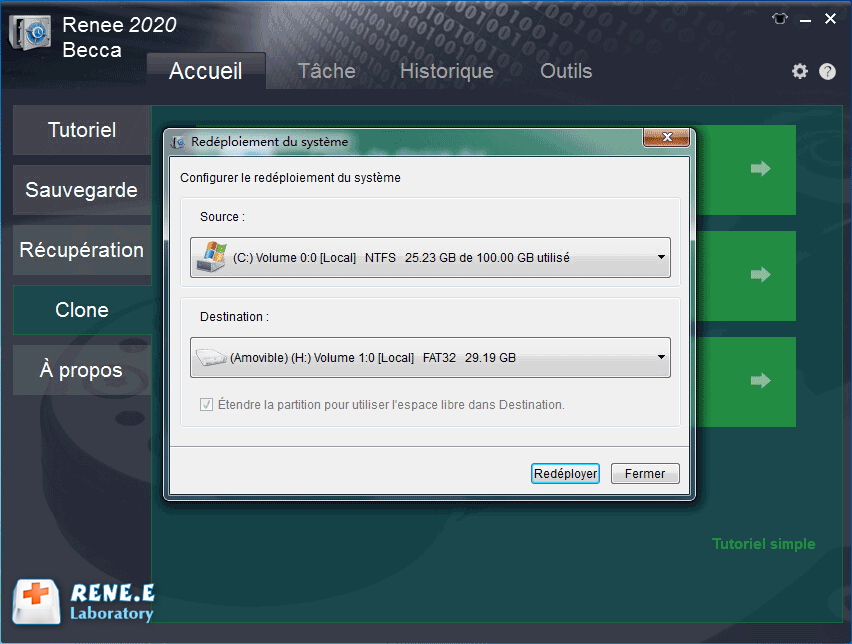
2. Choisissez la partition système actuelle comme source et le nouveau SSD comme destination. Cliquez sur Redéployer.
sélectionner une destination pour redéployer le système avec renee becca
Note: La capacité totale du nouveau disque doit être supérieure à la taille du système que vous migrez.
Renee Becca - Logiciel de sauvegarde de données professionnelRenee Becca sert à sauvegarder les données, cloner le disque dur et transférer le Windows

Multiples fonctions Disposer des fonctions de sauvegarde, de restauration et de clonage.

Alignement 4K automatique Effectuer automatiquement l'alignement 4K lors du transfert du Windows vers le SSD.

Sauvegarde simple et rapide La vitesse de sauvegarde peut atteindre 3 000 Mo/s.

Prise en charge de GPT et MBR Partitionner le SSD en un format approprié pendant le transfert du système Windows.

Prise en charge de NTFS et FAT32 Transférer le Windows sur un disque dur avec de divers système de fichiers.

Multiples fonctions Disposer des fonctions de sauvegarde, de restauration et de clonage.

Alignement 4K automatique Effectuer automatiquement l'alignement 4K lors du transfert du Windows vers le SSD.

Prise en charge de GPT et MBR Partitionner le SSD en un format approprié pendant le transfert du système Windows.

TéléchargerTéléchargerDéjà 58652 personnes l’ont téléchargé !

Comparaison: Clonezilla vs Renee Becca vs Autres alternatives

OutilFacilité d’utilisationFonctionne sous Windows ?Types de sauvegardePrix

Clonezilla

Menus texte

Nonn

Complet, incrémental limité

Gratuit

Renee Becca

Interface graphique intuitive

Oui

Complet, incrémental, différentiel

Payant (essai)

Rescuezilla

Interface graphique sous Linux

Nonn

Complet

Gratuit

AOMEI Backupper

Bonne interface graphique

Oui

Complet, incrémental

Gratuit/Payant

Pour les utilisateurs non techniques, Renee Becca offre le meilleur équilibre entre puissance et simplicité dans un environnement Windows.

Options avancées et gratuites (Outils bootables / Ligne de commande)

Si vous êtes à l’aise avec des configurations plus techniques, Rescuezilla vous propose une version graphique de Clonezilla qui nécessite tout de même une USB bootable
Menu de démarrage USB Clonezilla live – outil open-source de clonage de disques
— ce qui en fait une autre alternative à Clonezilla viable pour la bonne personne. Foxclone offre une option bootable similaire basée sur Linux.
Pour les plus téméraires, la commande dd sous Linux fonctionne, mais elle comporte un risque bien plus élevé d’erreurs.
Exemple de commande dd pour cloner une carte SD dans un terminal Linux
La plupart des utilisateurs devraient commencer par Renee Becca pour son expérience native Windows. Ne passez aux outils bootables que si vous avez besoin d’une solution entièrement gratuite et que vous êtes déjà à l’aise avec la création d’USB bootables et la gestion des partitions.
Renee Becca - Logiciel de sauvegarde de données professionnelRenee Becca sert à sauvegarder les données, cloner le disque dur et transférer le Windows

Multiples fonctions Disposer des fonctions de sauvegarde, de restauration et de clonage.

Alignement 4K automatique Effectuer automatiquement l'alignement 4K lors du transfert du Windows vers le SSD.

Sauvegarde simple et rapide La vitesse de sauvegarde peut atteindre 3 000 Mo/s.

Prise en charge de GPT et MBR Partitionner le SSD en un format approprié pendant le transfert du système Windows.

Prise en charge de NTFS et FAT32 Transférer le Windows sur un disque dur avec de divers système de fichiers.

Multiples fonctions Disposer des fonctions de sauvegarde, de restauration et de clonage.

Alignement 4K automatique Effectuer automatiquement l'alignement 4K lors du transfert du Windows vers le SSD.

Prise en charge de GPT et MBR Partitionner le SSD en un format approprié pendant le transfert du système Windows.

TéléchargerTéléchargerDéjà 58652 personnes l’ont téléchargé !

Après le clonage: Vérification et bonnes pratiques

Une fois le clonage terminé, modifiez l’ordre de démarrage dans le BIOS pour démarrer depuis le nouveau SSD. Pour vérifier le système de fichiers, ouvrez l’Invite de commandes avec les privilèges administrateur :
1. Tapez cmd dans la barre de recherche du menu Démarrer et sélectionnez « Invite de commandes ». Cliquez sur l’option « Exécuter en tant qu’administrateur ».
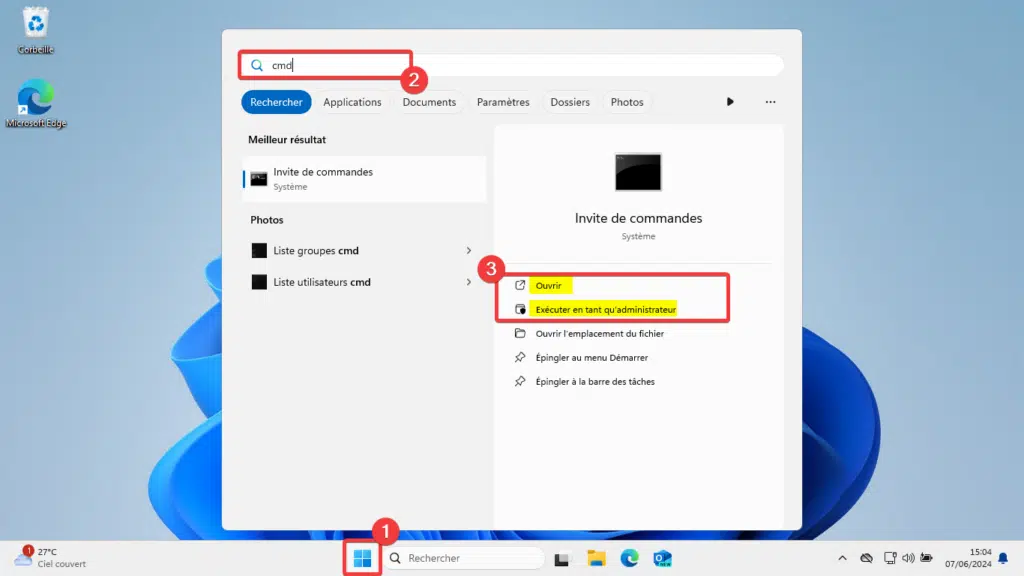
Windows 11, exécuter cmd en tant qu’administrateur
2. Exécutez ensuite cette commande :

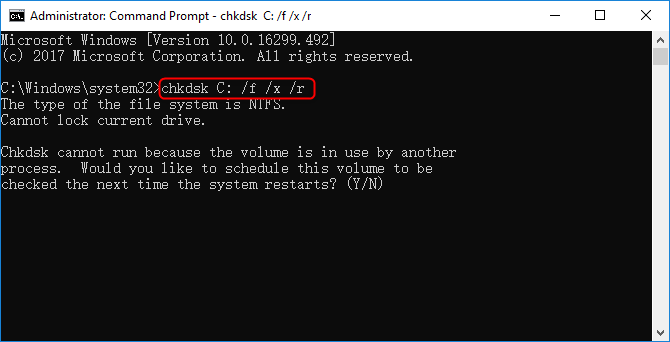
chkdsk C: /f /x /r

Sortie de l’Invite de commandes après avoir exécuté chkdsk C: /f /x /r, montrant les réparations de secteurs défectueux
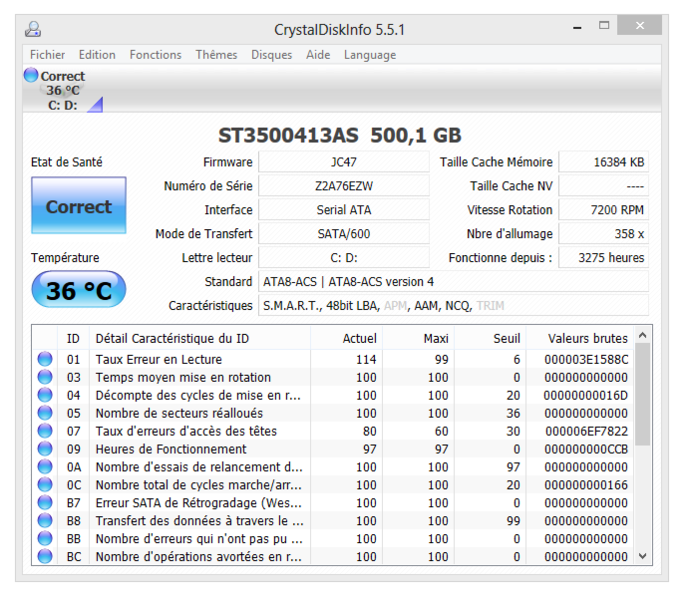
3. Utilisez CrystalDiskInfo pour vérifier l’état de santé du nouveau SSD, et confirmez que toutes vos applications et fichiers fonctionnent correctement.
Laissez le disque d’origine intact pendant au moins 7 jours comme filet de sécurité. Testez la stabilité du système pendant quelques jours avant d’effacer le disque source.
comment vérifier l’état de santé d’un SSD avec crystaldiskinfo

Questions fréquemment posées (FAQ)

Renee Becca est-elle entièrement gratuite ou y a-t-il une limitation d’essai ?

Renee Becca propose un essai gratuit pour tester les fonctionnalités principales comme le clonage et les sauvegardes. L’accès complet nécessite un achat, mais l’essai vous permet de vérifier qu’elle répond à vos besoins avant d’acheter.

Puis-je cloner un HDD plus grand vers un SSD plus petit avec Renee Becca ?

Oui, en utilisant l’option Redéploiement du système ou en redimensionnant les partitions pendant un clonage complet du disque. Assurez-vous simplement que le SSD cible dispose de suffisamment d’espace pour les données réellement utilisées sur le disque source.

Renee Becca fonctionne-t-elle avec Windows 11 et Windows 10 ?

Oui, Renee Becca prend entièrement en charge Windows 10 et Windows 11 pour les tâches de sauvegarde, clonage et migration.

Dois-je créer une USB bootable comme avec Clonezilla pour utiliser Renee Becca ?

Non. Renee Becca s’exécute directement sous Windows, ce qui rend tout le processus bien plus simple pour la plupart des gens.
Renee Becca - Logiciel de sauvegarde de données professionnelRenee Becca sert à sauvegarder les données, cloner le disque dur et transférer le Windows

Multiples fonctions Disposer des fonctions de sauvegarde, de restauration et de clonage.

Alignement 4K automatique Effectuer automatiquement l'alignement 4K lors du transfert du Windows vers le SSD.

Sauvegarde simple et rapide La vitesse de sauvegarde peut atteindre 3 000 Mo/s.

Prise en charge de GPT et MBR Partitionner le SSD en un format approprié pendant le transfert du système Windows.

Prise en charge de NTFS et FAT32 Transférer le Windows sur un disque dur avec de divers système de fichiers.

Multiples fonctions Disposer des fonctions de sauvegarde, de restauration et de clonage.

Alignement 4K automatique Effectuer automatiquement l'alignement 4K lors du transfert du Windows vers le SSD.

Prise en charge de GPT et MBR Partitionner le SSD en un format approprié pendant le transfert du système Windows.

TéléchargerTéléchargerDéjà 58652 personnes l’ont téléchargé !

Commentaires des utilisateurs

Page 1

Laisser un commentaire


Votre commentaire a été soumis et est en attente de modération.