author avatar
    Développeur informatique en chef
Dernière mise à jour par Lucas Dubois le 8 juillet 2026

Résumé
Évitez les échecs de démarrage lors du clonage: découvrez comment suspendre BitLocker efficacement. Ce guide pratique détaille les commandes Windows natives, les étapes de migration et les solutions de dépannage en cas d'erreur d'authentification. Adoptez les bons réflexes pour garantir un déploiement fluide et sans accroc.


Lorsque vous préparez le clonage d’un disque système protégé par BitLocker, il est essentiel de suspendre BitLocker avant le clonage pour éviter les échecs de démarrage, les blocages par clé de récupération et les transferts incomplets. Ce guide vous présente plusieurs méthodes fiables pour suspendre BitLocker – de la simple méthode via les paramètres Windows aux options avancées en ligne de commande. Vous trouverez également des étapes de dépannage pour les disques qui ne démarrent pas après le clonage. Continuez la lecture pour assurer une migration fluide et sécurisée.

Pourquoi suspendre BitLocker avant le clonage est indispensable

Mettre à niveau votre disque système est généralement simple: remplacez un ancien disque ou un disque lent, installez un SSD plus grand ou passez à un disque NVMe plus rapide, puis clonez vos données. Cependant, lorsque BitLocker est activé, le processus peut devenir étonnamment complexe. De nombreux utilisateurs rencontrent des erreurs des outils de clonage ou, après avoir installé le nouveau disque, se retrouvent face à un écran bleu de récupération BitLocker demandant une longue clé de récupération qu’ils n’ont pas.
Ces problèmes sont particulièrement courants lorsque :
- le remplacement d’un disque dur défaillant par un SSD,
- le passage d’un disque système de 256 Go à un modèle de 1 To,
- la migration vers un disque NVMe pour de meilleures performances.
Le problème ne vient pas du processus de clonage lui-même, mais de la manière dont BitLocker protège votre système. Au démarrage, Windows vérifie que le disque chiffré correspond au module de plateforme sécurisée (TPM) du système. Si vous clonez un disque alors que BitLocker est entièrement actif, le nouveau disque contient des métadonnées de chiffrement qui ne correspondent pas au TPM de la machine.
Cette incompatibilité peut entraîner :
- des échecs de démarrage,
- des demandes répétées de la clé de récupération BitLocker,
- l’abandon des outils de clonage avec des erreurs telles que « Les disques sources chiffrés ne peuvent pas être répliqués. »
La solution est simple: suspendre BitLocker avant le clonage. La suspension de BitLocker conserve vos données chiffrées mais supprime temporairement les protecteurs d’authentification basés sur le TPM jusqu’au prochain redémarrage. Aucune donnée n’est déchiffrée et votre disque reste sécurisé. Cela permet aux outils de clonage de lire le disque normalement. Après le clonage, vous pouvez rétablir la protection sur le disque d’origine ou activer le chiffrement sur le nouveau.

Quand Windows peut vous demander la clé de récupération BitLocker

Voici un tableau récapitulant les scénarios les plus courants qui amènent Windows à demander la clé de récupération BitLocker.

⚠️ Déclencheurs courants des invites de clé de récupération BitLocker


ScénarioPourquoi cela déclenche BitLockerSymptômes typiques

Clonage d'un disque protégé par BitLocker

Le TPM détecte que les métadonnées chiffrées sur le nouveau disque ne correspondent pas au matériel d'origine.

Écran bleu de récupération demandant la clé BitLocker immédiatement après le démarrage.

Remplacement ou mise à niveau du disque système (HDD → SSD, SATA → NVMe, 256 Go → 1 To, etc.)

Les identifiants matériels changent, ce qui amène le TPM à considérer le disque comme non fiable.

Windows démarre en mode de récupération ; les outils de clonage peuvent échouer.

Modification des paramètres du BIOS/UEFI (Secure Boot, mode TPM, ordre de démarrage, CSM, RAID/AHCI)

Les modifications du chemin de démarrage perturbent les mesures de sécurité attendues par le TPM.

Demande de clé de récupération après des modifications du micrologiciel.

Remplacement de la carte mère ou modifications matérielles majeures

Le TPM est lié à la carte mère ; son remplacement invalide les liaisons de chiffrement précédentes.

Clé de récupération requise au premier démarrage après l'échange de matériel.

Réinitialisation du TPM ou mise à jour du micrologiciel

Le TPM perd les protecteurs stockés, il ne peut donc pas valider le disque chiffré.

Windows ne peut pas déverrouiller le disque sans la clé de récupération.

Mises à jour Windows affectant les composants de démarrage

Les mises à jour modifient les fichiers de démarrage, ce qui amène le TPM à détecter des modifications inattendues.

Demandes occasionnelles de clé de récupération après des mises à jour majeures.

Déplacement du disque vers un autre PC

Le TPM de la nouvelle machine ne correspond pas aux métadonnées de chiffrement.

Le disque est verrouillé ; la clé de récupération est requise pour le déverrouiller.

Phase 1: Trouver votre clé de récupération BitLocker

Windows peut demander la clé de récupération BitLocker après des modifications matérielles, des mises à jour du BIOS ou le clonage de disque. Pour éviter d’être bloqué, assurez-vous de savoir où la trouver avant d’effectuer toute modification.

1. Compte Microsoft

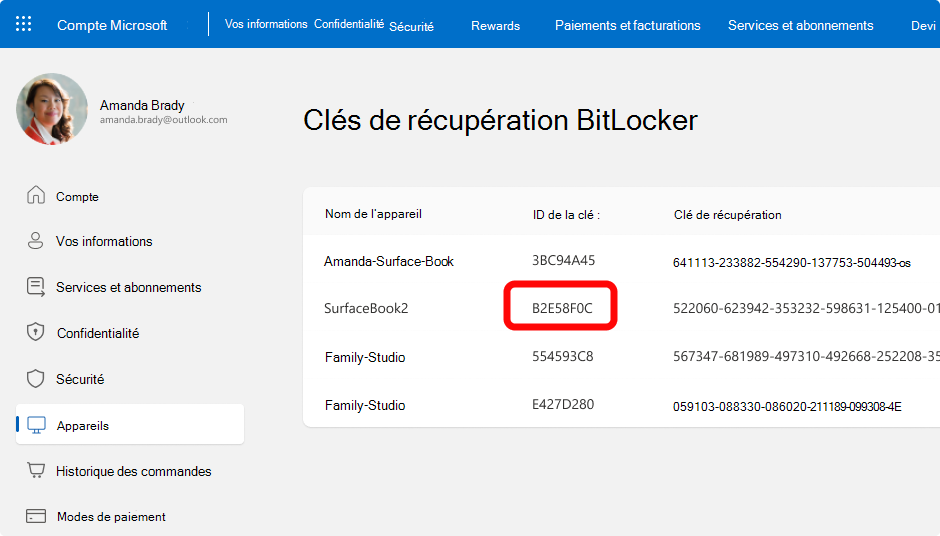
Connectez-vous sur https://account.microsoft.com/devices/recoverykey, sélectionnez votre PC et recherchez sous Clés de récupération BitLocker.
La plupart des appareils Windows 10/11 récents sauvegardent automatiquement la clé de récupération sur votre compte Microsoft.
Clés de récupération BitLocker

2. Panneau de configuration BitLocker
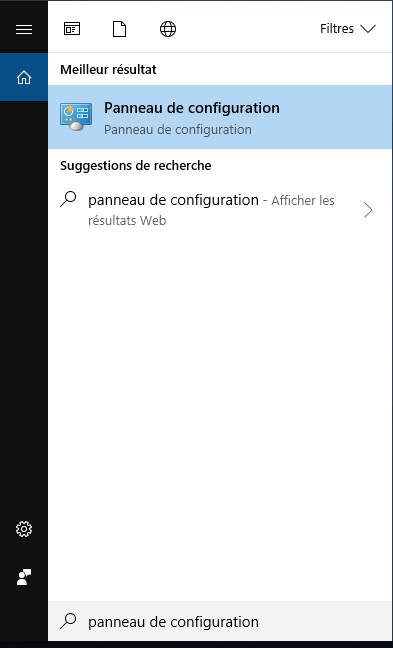
Ouvrez le Panneau de configuration → Système et sécurité → Chiffrement de lecteur BitLocker ,
rechercher le Panneau de configuration Windows
Cliquez ensuite sur Sauvegarder votre clé de récupération. Vous pouvez enregistrer la clé sur une clé USB, dans un fichier ou imprimer une copie papier.
protection BitLocker

3. Documentation du fabricant de l'ordinateur

Consultez le manuel de votre ordinateur ou le site Web d’assistance. Certains fabricants (comme Dell, HP, Lenovo et Microsoft Surface) fournissent des instructions pour localiser les clés de récupération.
Cela est utile si la clé a été stockée dans le micrologiciel ou fournie lors de la configuration.

4. Environnements d'entreprise

Pour les PC professionnels ou scolaires, les clés de récupération peuvent être stockées dans Active Directory ou Azure AD.
Si vous ne parvenez pas à localiser la clé vous-même, contactez votre administrateur informatique pour obtenir de l’aide.

Phase 2: Suspendre la protection BitLocker avant le clonage

Quel que soit l’outil de clonage que vous prévoyez d’utiliser, votre première étape doit être la suspension de BitLocker sur le disque source.

Étapes

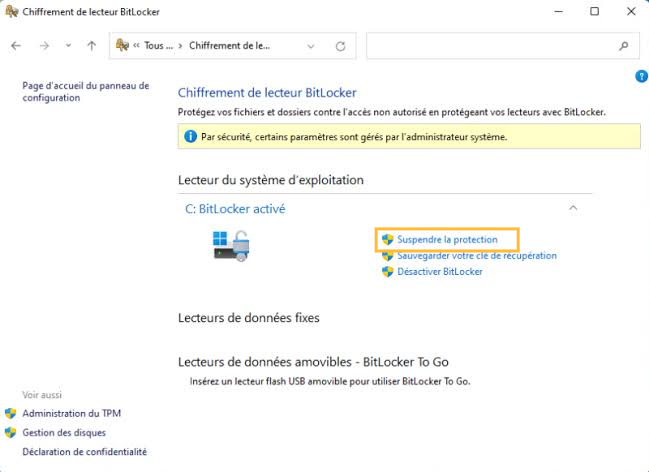
Ouvrez le Panneau de configuration → Système et sécurité → Chiffrement de lecteur BitLocker ,
Trouvez votre disque du système d’exploitation (généralement C:) et recherchez Suspendre la protection. Cliquez sur ce bouton et confirmez votre choix.
protection BitLocker
Windows mettra à jour le statut en « Protection suspendue ». Le disque reste chiffré, mais l’authentification n’est pas requise jusqu’à ce que vous redémarriez – exactement ce dont le logiciel de clonage a besoin.
La protection reprend automatiquement après le prochain redémarrage. Si vous prévoyez de tester votre clone avant d’éteindre, n’oubliez pas que le redémarrage réactivera BitLocker sur le disque d’origine. Vous pouvez également reprendre la protection manuellement depuis la même page de paramètres après le clonage.
Renee Becca - Logiciel de sauvegarde de données professionnelRenee Becca sert à sauvegarder les données, cloner le disque dur et transférer le Windows

Multiples fonctions Disposer des fonctions de sauvegarde, de restauration et de clonage.

Alignement 4K automatique Effectuer automatiquement l'alignement 4K lors du transfert du Windows vers le SSD.

Sauvegarde simple et rapide La vitesse de sauvegarde peut atteindre 3 000 Mo/s.

Prise en charge de GPT et MBR Partitionner le SSD en un format approprié pendant le transfert du système Windows.
Prise en charge de NTFS et FAT32 Transférer le Windows sur un disque dur avec de divers système de fichiers.

Multiples fonctions Disposer des fonctions de sauvegarde, de restauration et de clonage.

Alignement 4K automatique Effectuer automatiquement l'alignement 4K lors du transfert du Windows vers le SSD.

Prise en charge de GPT et MBR Partitionner le SSD en un format approprié pendant le transfert du système Windows.

TéléchargerTéléchargerDéjà 58652 personnes l’ont téléchargé !

Que faire si le disque cloné ne démarre pas ou demande une clé de récupération ?

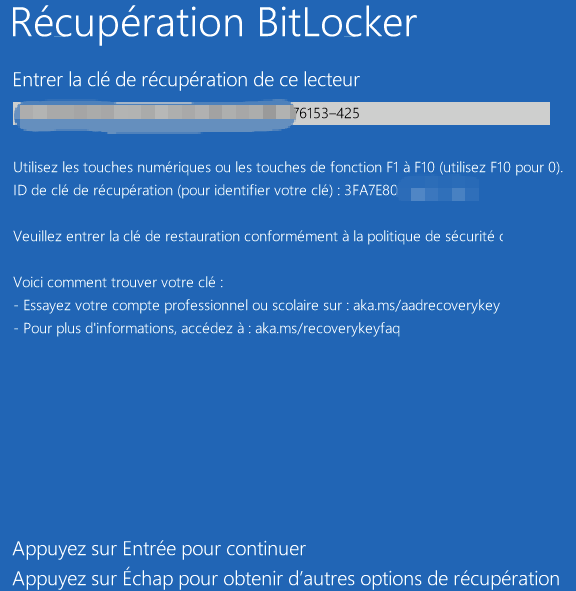
Parfois, même avec une préparation, les utilisateurs découvrent qu’ils ont cloné sans suspendre BitLocker ou que le TPM de la nouvelle machine ne correspond pas. Résultat: le disque cloné ne démarre pas et demande la clé de récupération BitLocker. Si cela se produit, pas de panique – il existe encore une solution.
saisir la clé de récupération BitLocker
Attention : Sauvegardez toujours votre clé de récupération BitLocker sur une clé USB distincte ou imprimez-la avant de commencer tout clonage. Si vous êtes bloqué après le clonage et que vous n’avez pas la clé, vos données pourraient être définitivement inaccessibles.
Les étapes suivantes supposent que vous disposez de la clé de récupération. Si ce n’est pas le cas et que le disque est verrouillé, la récupération des données est quasiment impossible, d’où l’avertissement ci-dessus.
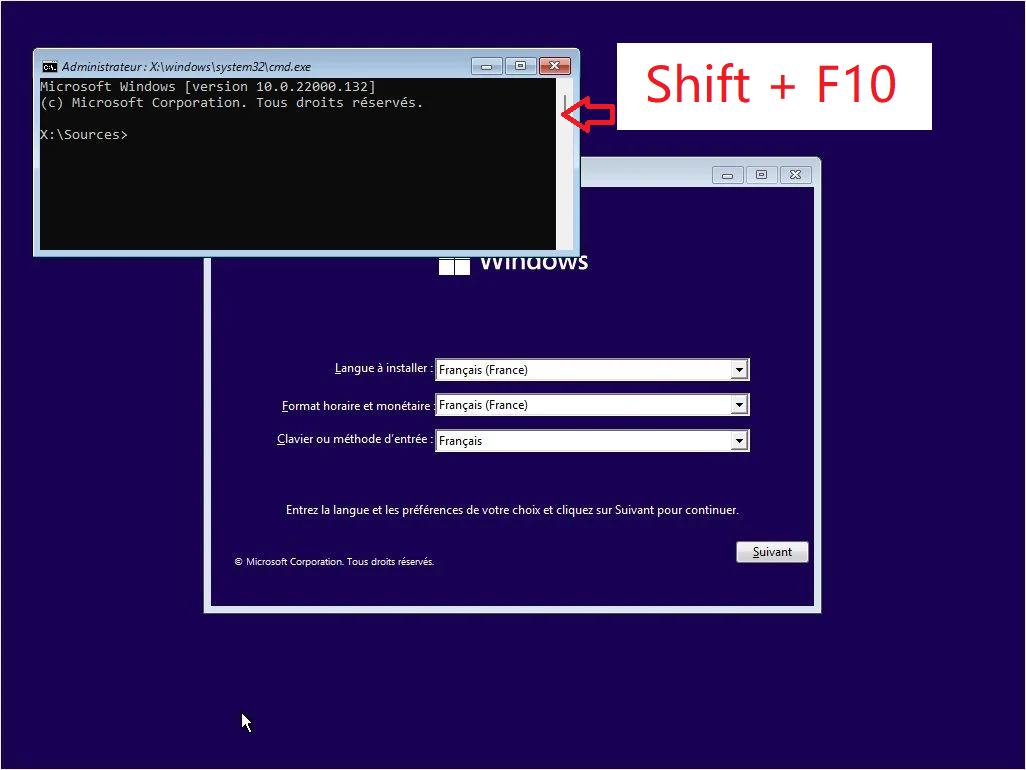
1. Tout d’abord, accédez à une invite de commandes en utilisant l’une de ces méthodes pour entrer dans l’environnement de récupération Windows (WinRE) ou démarrer à partir du support d’installation :
Sur l’écran de sélection de la langue, appuyez sur Maj + F10 pour ouvrir l’invite de commandes.
Appuyez sur Maj + F10 pour ouvrir l'invite de commandes dans l'environnement d'installation Windows
2. Une fois dans l’invite de commandes, déterminez la lettre de lecteur de votre installation Windows (ce n’est peut-être pas C: dans cet environnement). Utilisez diskpart et list volume, ou exécutez :

manage-bde -status

Cela affichera les volumes protégés par BitLocker et leur état de verrouillage. Repérez le volume marqué Verrouillé.
Déverrouillez-le avec votre clé de récupération à 48 chiffres :

manage-bde -unlock X: -recoverypassword YOUR-RECOVERY-KEY

Remplacez X: par la lettre de lecteur correcte et saisissez votre clé. Après avoir vu « Le mot de passe a déverrouillé le volume X: avec succès », désactivez les protecteurs pour que le système puisse démarrer :

manage-bde -protectors -disable X:

Maintenant, redémarrez votre ordinateur. Le disque cloné devrait démarrer Windows sans demander la clé de récupération. Une fois dans Windows, réactivez BitLocker sur le nouveau disque (avec manage-bde -protectors -enable C: ou via les Paramètres) pour le lier au TPM actuel.
Si ces étapes ne fonctionnent pas – par exemple, si vous ne parvenez pas à déverrouiller le volume – vous devrez re-cloner le disque d’origine après avoir correctement suspendu BitLocker. Dans ce cas, revenez aux méthodes de suspension et envisagez d’utiliser Renee Becca pour vous guider tout au long du processus et éviter une récupération manuelle.

FAQ

Quelle est la différence entre suspendre BitLocker et le désactiver ?

La suspension de BitLocker supprime temporairement les protecteurs d’authentification (comme le TPM, le code PIN ou la clé USB) mais conserve toutes les données chiffrées sur le disque. Les outils de clonage peuvent alors lire les données sans être bloqués. Désactiver BitLocker déchiffre complètement le disque, le convertissant en texte clair – un processus qui peut prendre des heures et qui est inutile pour le clonage. La suspension est rapide, réversible et recommandée pour le clonage.

Puis-je cloner mon disque sans suspendre BitLocker si j'utilise une copie secteur par secteur ?

Les outils secteur par secteur copient chaque bloc, y compris les données chiffrées. Bien que la copie puisse réussir, le TPM du nouveau disque ne correspondra pas aux métadonnées de chiffrement, ce qui entraîne presque toujours une demande de clé de récupération au démarrage. Pour éviter cela, suspendez d’abord BitLocker – même pour les clones secteur par secteur.

Combien de temps faut-il pour rétablir la protection BitLocker après le clonage ?

La reprise de la protection est instantanée – aucun rechiffrement n’est nécessaire. Les protecteurs d’authentification (TPM, code PIN, etc.) sont simplement réappliqués aux données déjà chiffrées. Un simple redémarrage ou l’exécution de manage-bde -protectors -enable suffit. Pas besoin d’attendre une barre de progression du chiffrement.

Que se passe-t-il si j'oublie la clé de récupération et que le disque cloné me bloque l'accès ?

Sans la clé de récupération, les données sur le disque cloné sont définitivement inaccessibles – le chiffrement BitLocker ne peut pas être contourné ni cassé. C’est pourquoi il est absolument essentiel de sauvegarder la clé de récupération dans un endroit sûr (clé USB, impression, compte cloud) avant de commencer tout clonage. Si la clé est perdue, la seule option est d’effacer le disque et de réinstaller Windows.
Renee Becca - Logiciel de sauvegarde de données professionnelRenee Becca sert à sauvegarder les données, cloner le disque dur et transférer le Windows

Multiples fonctions Disposer des fonctions de sauvegarde, de restauration et de clonage.

Alignement 4K automatique Effectuer automatiquement l'alignement 4K lors du transfert du Windows vers le SSD.

Sauvegarde simple et rapide La vitesse de sauvegarde peut atteindre 3 000 Mo/s.

Prise en charge de GPT et MBR Partitionner le SSD en un format approprié pendant le transfert du système Windows.

Prise en charge de NTFS et FAT32 Transférer le Windows sur un disque dur avec de divers système de fichiers.

Multiples fonctions Disposer des fonctions de sauvegarde, de restauration et de clonage.

Alignement 4K automatique Effectuer automatiquement l'alignement 4K lors du transfert du Windows vers le SSD.

Prise en charge de GPT et MBR Partitionner le SSD en un format approprié pendant le transfert du système Windows.

TéléchargerTéléchargerDéjà 58652 personnes l’ont téléchargé !

Commentaires des utilisateurs

Page 1

Laisser un commentaire


Votre commentaire a été soumis et est en attente de modération.