
Disque dur Windows en panne? Voici comment le cloner avec une clé USB WinPE

Résumé
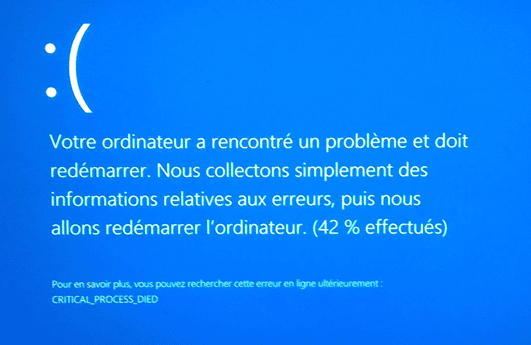
Disque dur Windows en panne ? Découvrez comment le cloner en toute sécurité via une clé USB WinPE, sans système d'exploitation fonctionnel. Ce guide pratique vous accompagne pas à pas : diagnostic, extraction de données hors ligne et vérification de l'amorçage grâce à un logiciel de récupération spécialisé.

Table des matières
 Comment cloner le disque dur Windows en panne avec Renee PassNow à partir d'une clé USB WinPE
-
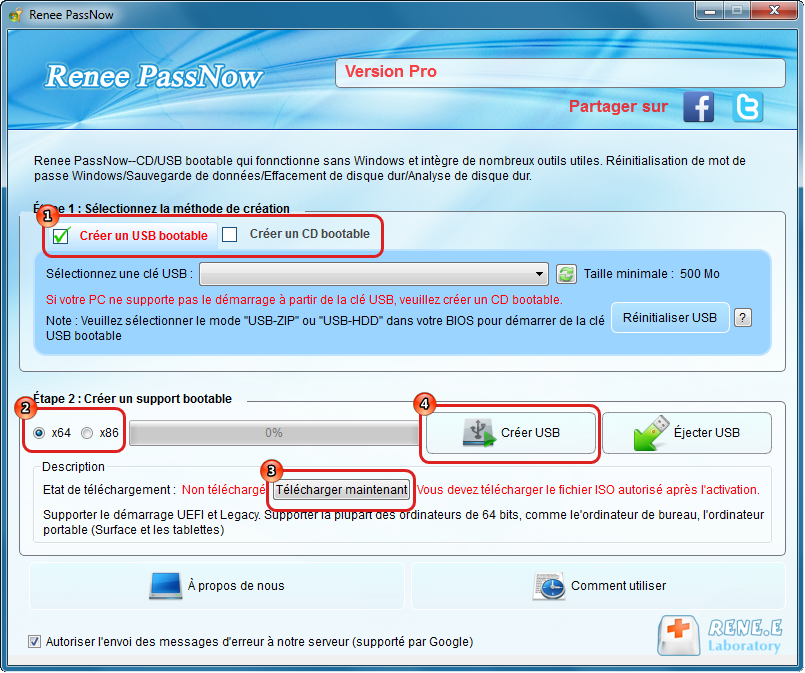
- 1. Créer la clé USB live Renee PassNow sur un PC fonctionnel
- 2. Démarrer le PC en panne à partir de la clé USB
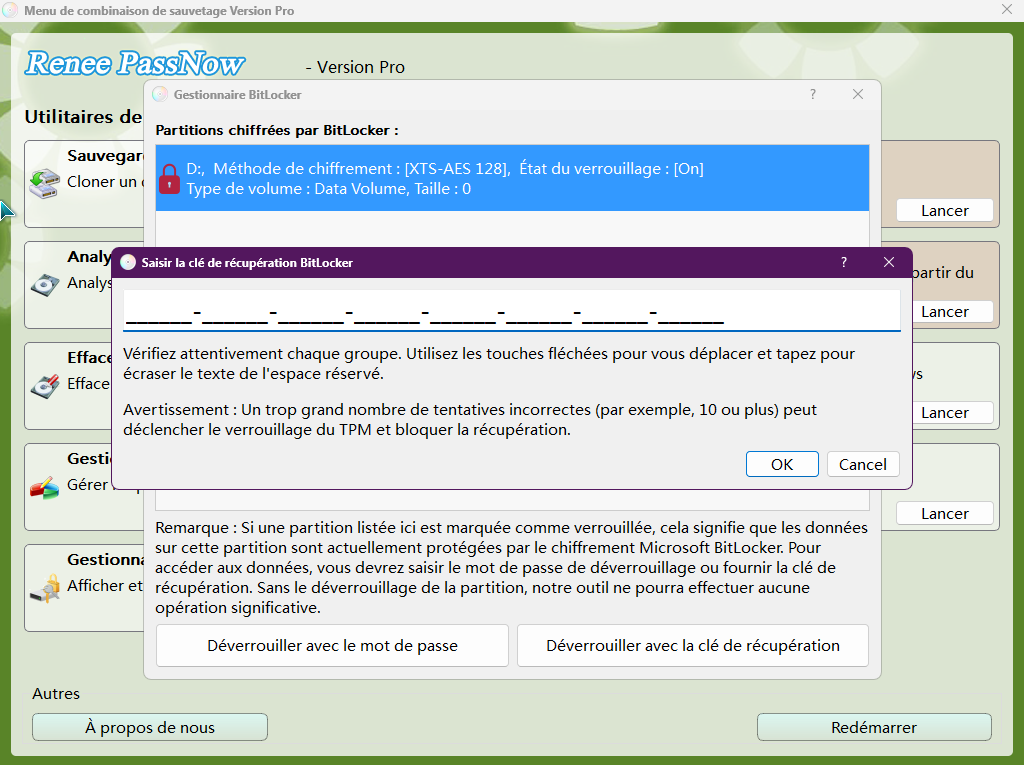
- 3. (Facultatif) Déverrouiller BitLocker si le disque source est chiffré
- 4. Exécuter le transfert de données pour sauvegarder d'abord les fichiers critiques
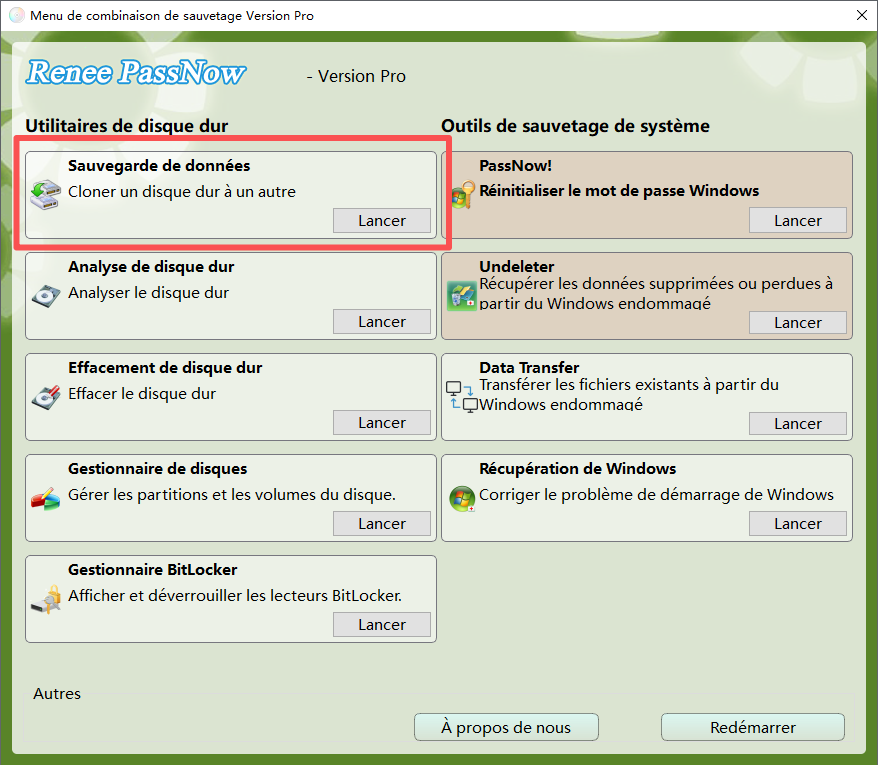
- 5. Exécuter le clonage de disque pour une migration complète du système
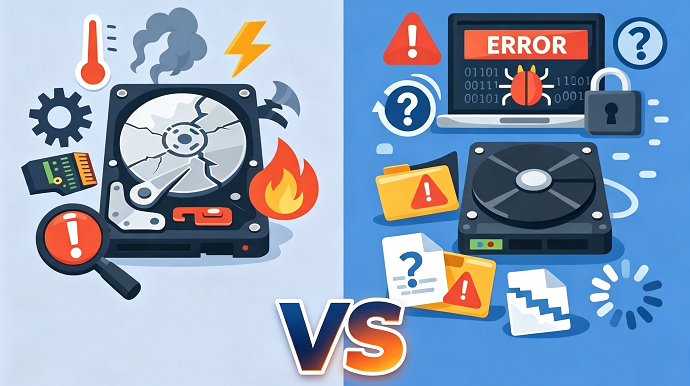
| Vérification | Ce qu'il faut rechercher | Action à entreprendre en cas de problème |
|---|---|---|
Bruit physique |
Cliquetis, grincements ou bips répétitifs provenant du disque |
Arrêtez immédiatement et contactez un service de récupération professionnel. |
Détection BIOS/UEFI |
Le disque est absent de la liste des disques |
Vérifiez les câbles SATA/NVMe ou essayez le disque dans un boîtier externe ; s'il est toujours absent, arrêtez. |
SMART / secteurs défectueux |
Erreurs de lecture, latence extrême ou blocage lors de l'accès aux fichiers |
Priorisez le transfert de données plutôt qu'un clonage complet ; sauvegardez d'abord les fichiers. |
Chiffrement BitLocker |
Le disque semble verrouillé ou demande une clé de récupération |
Localisez le mot de passe BitLocker ou la clé de récupération à 48 chiffres avant le clonage. |
Capacité cible |
Le nouveau disque est plus petit que l'ancien |
Assurez-vous que le nouveau disque peut contenir tout l'espace occupé sur le disque source, et pas seulement sa capacité totale. |
Mode de démarrage |
Incompatibilité entre UEFI et Legacy/CSM |
Notez le mode de démarrage d'origine dans le BIOS/UEFI pour vous assurer que le clone sera amorçable. |
| CD de secours WinPE | Live CD basé sur Linux |
|---|---|
Renee PassNow, Hiren's BootCD PE, AOMEI PE Builder, EaseUS WinPE Disk |
🐧 GParted Live, Clonezilla, SystemRescue, Ubuntu Live USB |
👍 Avantages: Interface graphique familière de type Windows, plus facile pour les débutants, prend en charge le déverrouillage BitLocker, s'intègre aux processus de récupération Windows |
👍 Avantages: Gratuit/open-source, hautement personnalisable, outils en ligne de commande puissants, large prise en charge matérielle |
👎 Inconvénients: Souvent payant ou versions gratuites limitées, empreinte plus lourde, moins flexible pour les scripts avancés |
👎 Inconvénients: Courbe d'apprentissage plus raide, de nombreux outils sont uniquement en ligne de commande, options d'interface graphique moins abouties, ne prend pas en charge BitLocker |
🎯 Idéal pour: Les utilisateurs de Windows ayant besoin d'une récupération guidée, d'un clonage basé sur une interface graphique ou d'un accès à un disque chiffré |
🎯 Idéal pour: Les utilisateurs avertis à l'aise avec Linux, le partitionnement avancé ou la récupération forensique |
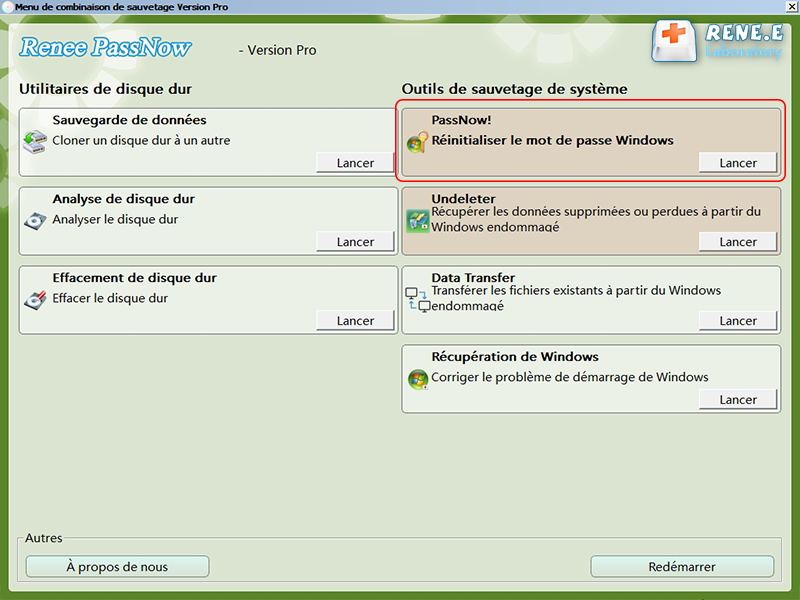

Réinitialiser le mot de passe Windows oublié Débloquer le compte de session Windows dont le mot de passe est perdu ou oublié.
Récupérer des fichiers sans Windows Il est possible de retrouver les fichiers supprimés lors du crash de Windows.
Transférer les fichiers Avant de réparer les erreurs, il est recommandé de transférer les fichiers importants à un autre disque dur.
Créer un nouveau compte administrateur Afin d'obtenir tout droit d'administrateur, il faut créer un compte administrateur.
Réparer les erreurs de démarrage Pour les erreurs MBR et 0xc00000e, cet outil permet de les résoudre.
Réinitialiser le mot de passe Windows oublié Pour Windows 10, 8.1, 8, 7, Vista et XP
Récupérer des fichiers sans Windows Retrouver les fichiers supprimés lors du crash de Windows
Transférer les fichiers Transférer les fichiers importants à un autre disque dur
Remarque : Après l'activation du programme, il est nécessaire de créer à nouveau une clé USB ou un CD bootable.
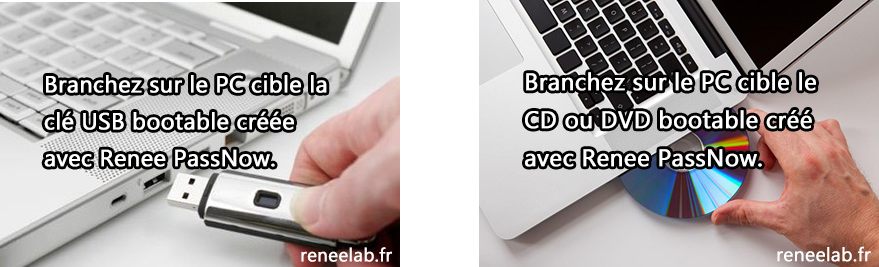
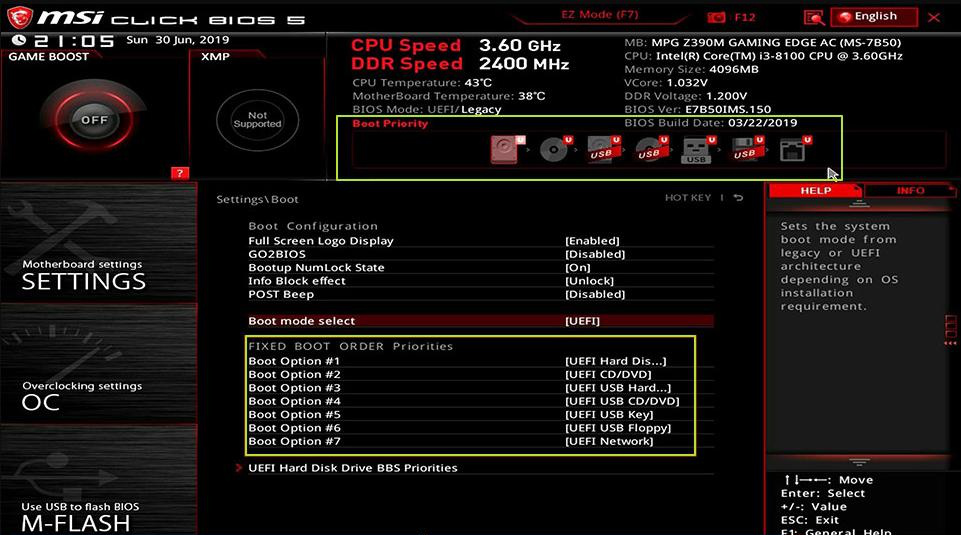
| Marque du BIOS / de l'ordinateur | Touche du menu de démarrage | Touche de configuration du BIOS |
|---|---|---|
DELL |
F12 |
F2 |
HP |
F9 (menu de démarrage) / Échap → F9 |
Échap → F10 (sur certains modèles, F10 directement) |
ASUS |
Échap (ordinateurs portables) / F8 (ordinateurs de bureau) |
F2 ou Suppr |
Acer |
F12 (doit être activé dans le BIOS) |
F2 ou Suppr |
Lenovo (ordinateurs portables grand public) |
F12 (bouton Novo sur certains modèles) |
F2 |
Lenovo (ordinateurs de bureau) |
F12 |
F1 |
Lenovo (ThinkPads) |
F12 |
F1 |
MSI |
F11 |
Suppr |
Samsung |
F10 ou F11 (varie selon le modèle) |
F2 |
Gigabyte / Aorus |
F12 |
Suppr |
Intel (NUC / Cartes mères) |
F10 |
F2 |
Tablettes Microsoft Surface |
Maintenir le bouton Volume bas + le bouton d'alimentation |
Maintenir le bouton Volume haut + le bouton d'alimentation |
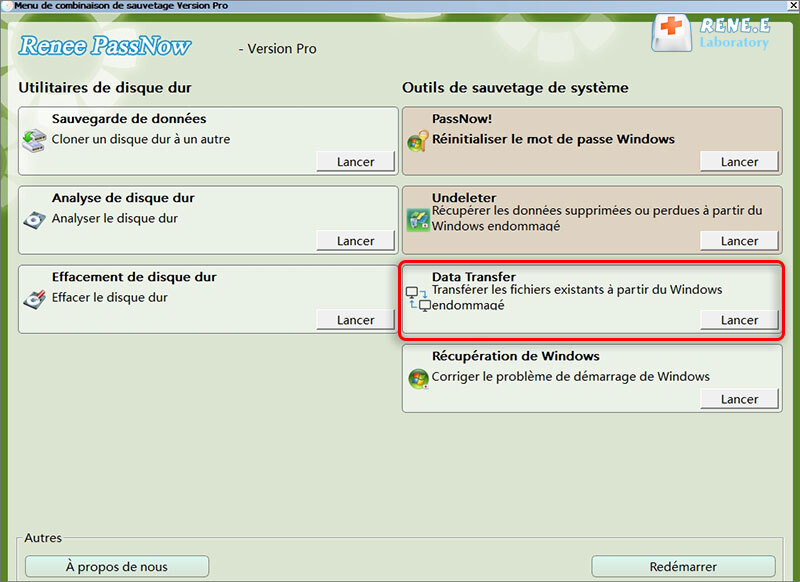
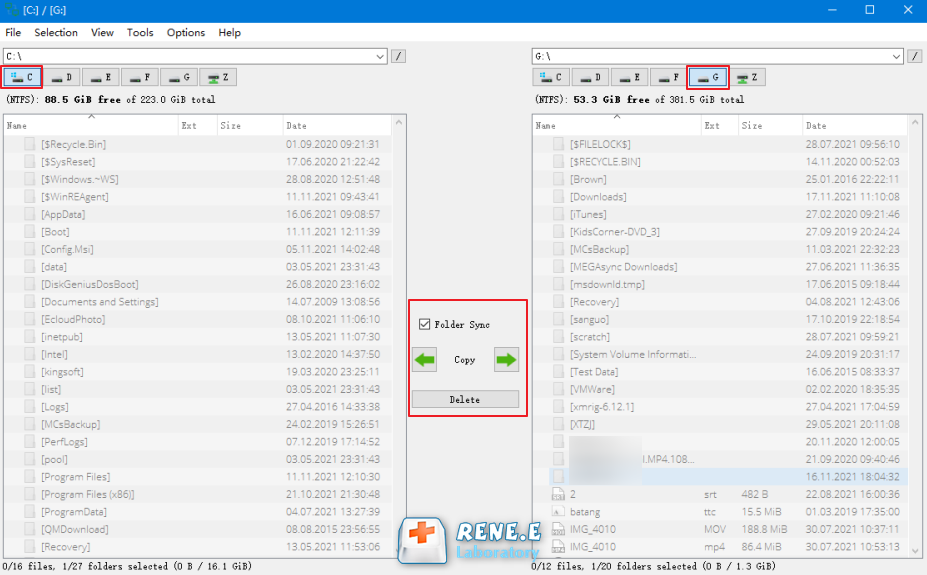
| Emplacement | Ce qu'il contient |
|---|---|
C:\Utilisateurs\VotreNom\Documents |
Documents Word, PDF, feuilles de calcul |
C:\Utilisateurs\VotreNom\Images |
Photos, captures d'écran, bibliothèques d'images |
C:\Utilisateurs\VotreNom\Téléchargements |
Téléchargements du navigateur et des applications |
C:\Utilisateurs\VotreNom\Bureau |
Raccourcis et fichiers du bureau |
C:\Utilisateurs\VotreNom\Vidéos |
Vidéos, enregistrements d'écran, exportations |
C:\Utilisateurs\VotreNom\Musique |
Fichiers musicaux, projets audio |
C:\Utilisateurs\VotreNom\AppData |
Données d'application et profils de navigateur |
Que faire si mon disque source a des secteurs défectueux : le clonage fonctionnera-t-il quand même ?
Puis-je cloner vers un SSD plus petit que le disque d'origine ?
Le disque cloné démarre sur un écran noir : que dois-je vérifier en premier ?
Réinitialiser le mot de passe Windows oublié Débloquer le compte de session Windows dont le mot de passe est perdu ou oublié.
Récupérer des fichiers sans Windows Il est possible de retrouver les fichiers supprimés lors du crash de Windows.
Transférer les fichiers Avant de réparer les erreurs, il est recommandé de transférer les fichiers importants à un autre disque dur.
Créer un nouveau compte administrateur Afin d'obtenir tout droit d'administrateur, il faut créer un compte administrateur.
Réparer les erreurs de démarrage Pour les erreurs MBR et 0xc00000e, cet outil permet de les résoudre.
Réinitialiser le mot de passe Windows oublié Pour Windows 10, 8.1, 8, 7, Vista et XP
Récupérer des fichiers sans Windows Retrouver les fichiers supprimés lors du crash de Windows
Transférer les fichiers Transférer les fichiers importants à un autre disque dur
Remarque : Après l'activation du programme, il est nécessaire de créer à nouveau une clé USB ou un CD bootable.
Articles concernés :
Comment cloner son SSD? La solution simple avec le boîtier USB M.2 NVMe

03-09-2026
Valentin DURAND : Cloner votre SSD en toute sécurité commence par le choix d'un boîtier USB M.2 NVMe compatible. Ce guide...
Comment cloner son disque dur sans erreur (et réparer un PC qui ne démarre plus)

17-07-2026
Louis LE GALL : Transfert de fichiers ou clonage secteur par secteur? Découvrez comment copier votre disque dur et remplacer votre matériel...
Comment cloner un disque dur sans risque? Le guide complet (Outils et dépannage)
08-07-2026
Louis LE GALL : Clonez votre disque dur en toute simplicité ! Ce guide pratique vous accompagne pas à pas. Découvrez les...
Alternative à Clonezilla: Windows simples pour cloner un disque et migrer vers un SSD
25-05-2026
Valentin DURAND : Ce guide passe en revue les meilleures alternatives à Clonezilla pour cloner un disque sous Windows, migrer vers...



Commentaires des utilisateurs
Laisser un commentaire