author avatar
    Ingénieur tests et validations en chef
Dernière mise à jour par Nathan Morel le 17 juillet 2026

Résumé
Transfert de fichiers ou clonage secteur par secteur? Découvrez comment copier votre disque dur et remplacer votre matériel sans réinstaller Windows. Prérequis, meilleurs logiciels et résolution des problèmes de démarrage: suivez notre guide pour une migration sans accroc.



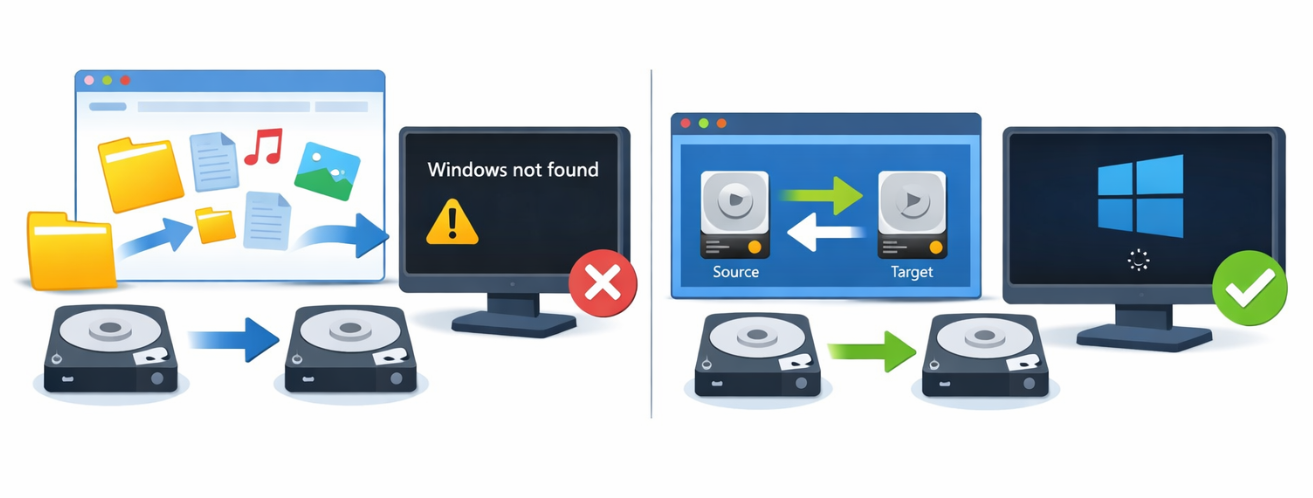
Peut-être que votre ordinateur ralentit, que votre disque dur émet des bruits étranges ou que vous venez d’acheter un nouveau SSD/HDD et souhaitez tout transférer. Le premier réflexe est souvent de « copier un disque dur», par exemple en sélectionnant tous vos fichiers et en les faisant glisser vers le nouveau disque. Bien que cela semble simple, cela aboutit presque toujours à un système non amorçable.
Copie de fichiers vs clonage de disque
La distinction clé se situe entre la copie de fichiers et le clonage de disque. Copier des fichiers avec l’Explorateur Windows ne déplace que vos documents, photos et dossiers personnels. Il ne duplique pas les partitions de démarrage cachées, l’enregistrement de démarrage principal (MBR) ni les zones réservées au système qui indiquent à votre ordinateur comment démarrer Windows. Lors du remplacement d’un disque système, vous avez besoin d’une copie secteur par secteur exacte, ou du moins d’un clone qui préserve le système d’exploitation, les applications et la structure des partitions. En réalité, la plupart des personnes cherchant à « copier un disque dur » ont besoin d’un clonage de disque, la seule méthode qui crée un véritable disque de remplacement amorçable.

Vérifications essentielles avant de commencer

Avant de brancher le moindre câble ou de lancer un logiciel de clonage, quelques détails techniques détermineront si votre disque cloné démarrera correctement. Négliger l’un d’eux peut transformer une simple mise à niveau en un écran noir et une recherche effrénée de support de récupération. Le tableau ci-dessous résume les vérifications les plus cruciales.

Vérifications matérielles et du micrologiciel avant le clonage

1. Mode du périphérique dans le BIOS

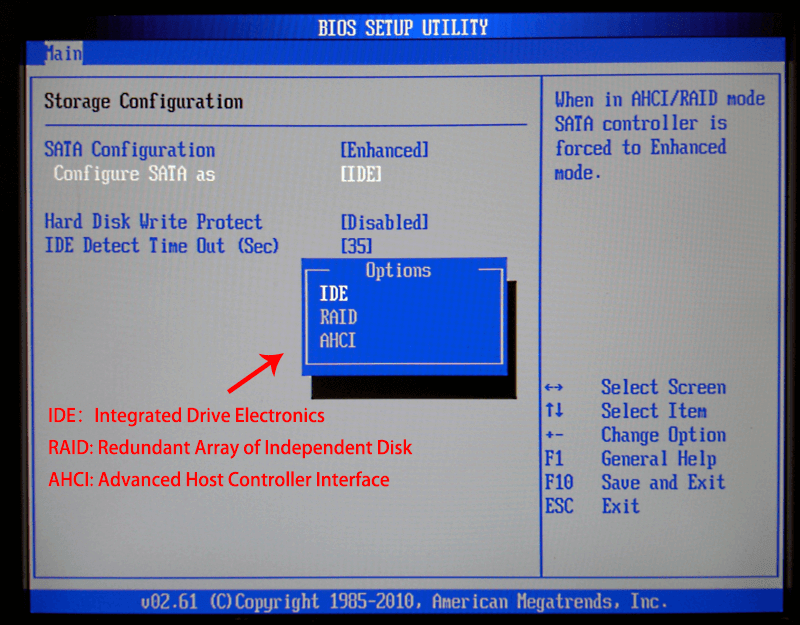
La reconnaissance correcte d’un disque dans le BIOS/UEFI dépend de la correspondance entre le mode du contrôleur de la carte mère et le protocole d’interface du disque. S’ils ne sont pas alignés, les problèmes courants incluent le fait que le nouveau disque ne soit pas détecté du tout, ou que Windows ne parvienne pas à démarrer après le clonage.
ModeAppareils concernésProtocole requisProblèmes potentiels après le clonage

IDE

Anciens disques durs mécaniques

ATA / Transfert parallèle

Le clonage vers un SSD (SATA ou NVMe) peut entraîner l’échec du démarrage de Windows, car les SSD nécessitent au moins le protocole AHCI.

AHCI

SSD SATA et disques mécaniques

AHCI / Transfert série

Si le système source fonctionnait en mode IDE et que les pilotes AHCI ne sont pas activés, Windows ne démarrera pas après le clonage.

NVMe

SSD M.2 NVMe

Lignes PCIe + protocole NVMe, nécessite un démarrage UEFI

Si le BIOS n’active pas la prise en charge UEFI ou NVMe, le disque ne sera pas reconnu et Windows ne démarrera pas après le clonage.

Trois modes de contrôleur SATA
Par conséquent, avant de commencer le clonage, vérifiez toujours que le disque cible est visible dans le BIOS/UEFI et que le système actuel prend en charge le protocole d’interface du disque. Si le BIOS ne détecte pas le disque, aucun logiciel de clonage ne pourra y accéder.

2. Type de table de partition

Le type de table de partition est tout aussi important. Si vous clonez un disque MBR sur un système qui démarre en UEFI et attend une table GPT, la machine se bloquera tôt dans le processus de démarrage. À l’inverse, un clone GPT ne sera pas reconnu comme amorçable sur un système BIOS traditionnel. Cette incompatibilité est l’une des raisons les plus fréquentes pour lesquelles un disque cloné refuse de démarrer.
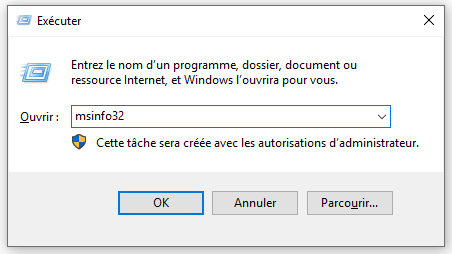
1. Appuyez sur Win + R et tapez msinfo32 .
tapez msinfo32
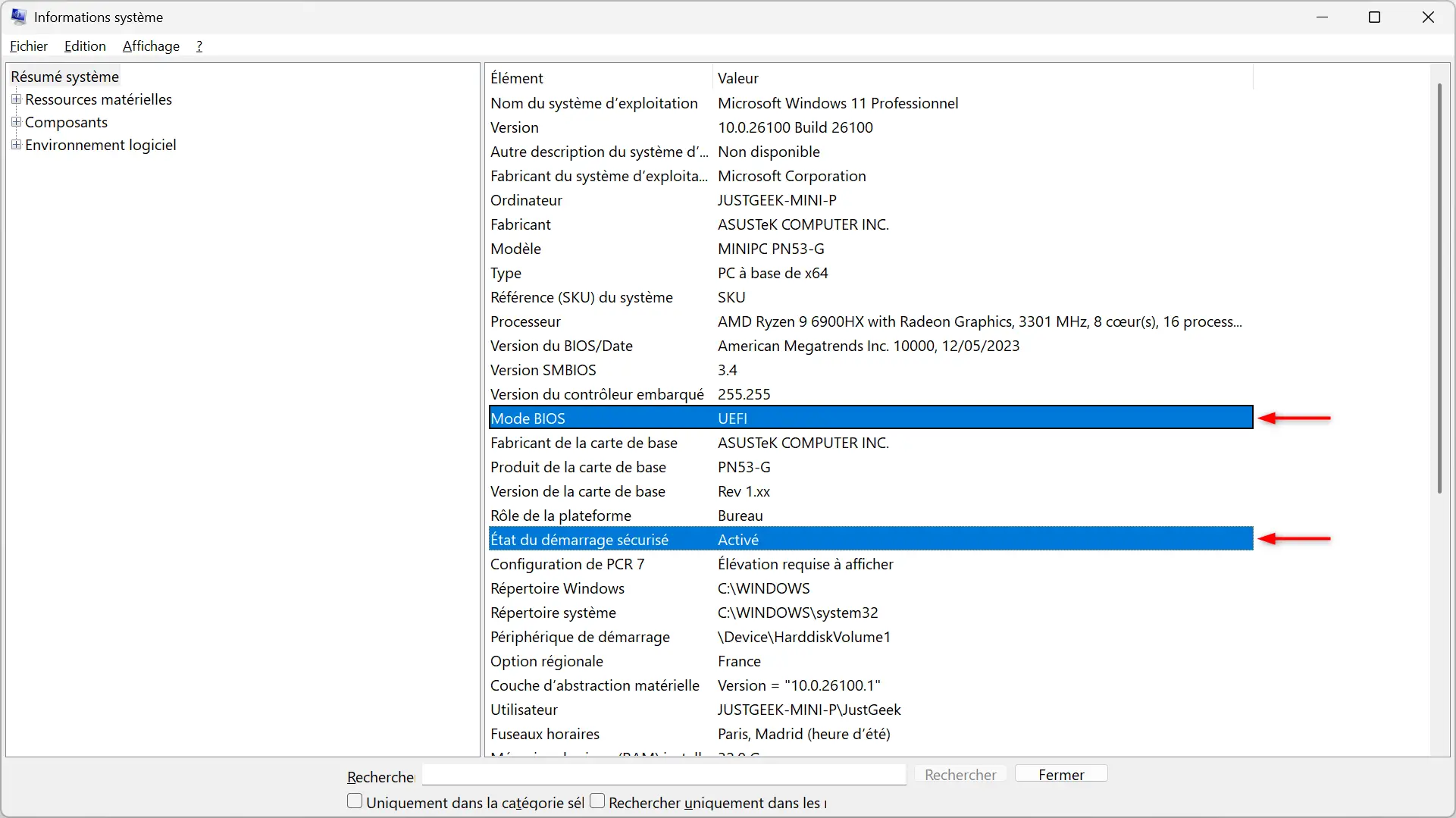
2. Vérifiez le Mode BIOS et l’ État du démarrage sécurisé pour confirmer si votre système fonctionne en mode Legacy ou UEFI.
msinfo32 uefi et démarrage sécurisé

3. Corriger les éventuels problèmes du système de fichiers

Avant le clonage, exécutez la commande suivante sur le volume source C: ou D: pour réparer les erreurs du système de fichiers. Sinon, ces problèmes pourraient être copiés directement sur le nouveau disque. Pour lancer la vérification :
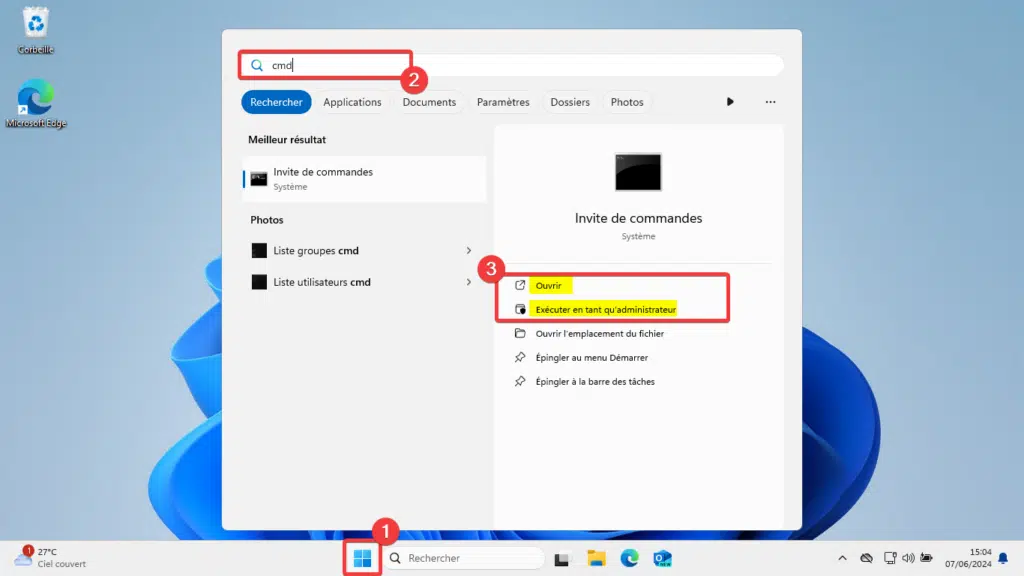
1. Ouvrez le menu Démarrer, tapez cmd, puis cliquez avec le bouton droit sur Invite de commandes et sélectionnez Exécuter en tant qu’administrateur
Windows 11, exécutez cmd en tant qu’administrateur
2. Dans la fenêtre d’invite de commandes, saisissez la commande suivante. Windows peut vous demander de redémarrer pour terminer l’analyse :

chkdsk /f /r

Ce que vous devez gérer pour le démarrage sous Windows moderne

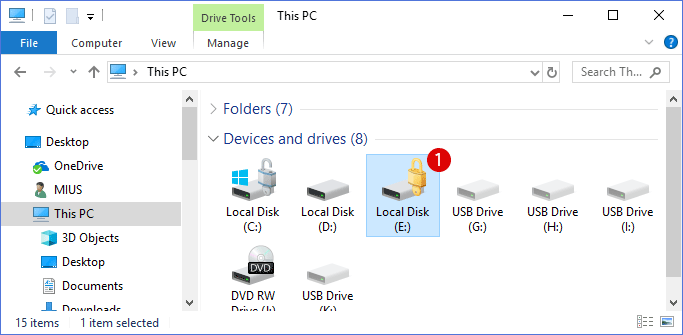
Vous devez vérifier si votre installation Windows est protégée par BitLocker. Comme illustré ci-dessous, un lecteur système protégé par BitLocker affiche une icône de cadenas (verrouillé ou déverrouillé). Si le chiffrement est activé, vous devez effectuer les étapes requises avant de cloner le disque.
Environ la moitié des nouveaux appareils Windows 11 sont livrés avec le chiffrement activé, que ce soit via BitLocker ou le chiffrement de périphérique.
Comment déverrouiller BitLocker sans mot de passe ni clé de récupération

Suspendre BitLocker avant le clonage

Le démarrage sécurisé interfère rarement avec le clonage lui-même, mais il peut empêcher le disque cloné de démarrer si la signature de démarrage change. Désactiver temporairement le démarrage sécurisé dans le microprogramme UEFI est une étape de dépannage sans danger et peut être réactivé par la suite.
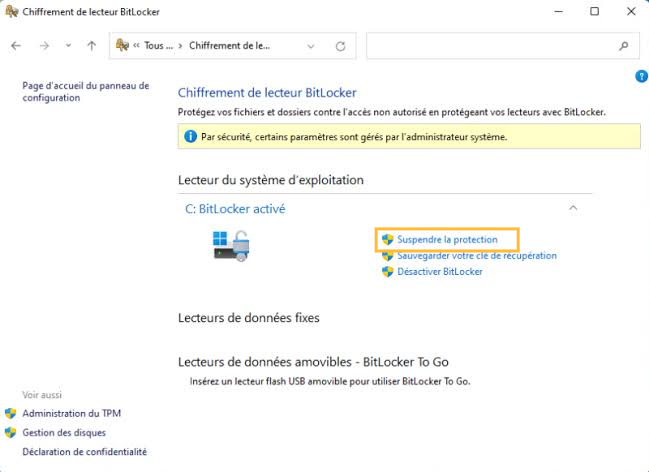
L’étape que vous ne devez pas ignorer est la suspension de la protection BitLocker:
- Ouvrez Panneau de configuration → Système et sécurité → Chiffrement de lecteur BitLocker.
- À côté de votre lecteur système (généralement C: ), cliquez sur Suspendre la protection et confirmez par Oui.
Important : Ne pas redémarrer avant le clonage. Un redémarrage pourrait réactiver automatiquement la protection BitLocker.
Si votre PC ne démarre plus et que vous devez cloner un disque défaillant, reportez-vous à la section Que faire si le disque cloné ne démarre pas pour des instructions axées sur la récupération.
Bouton Suspendre la protection BitLocker dans le Panneau de configuration

Important: sauvegarder votre clé de récupération BitLocker
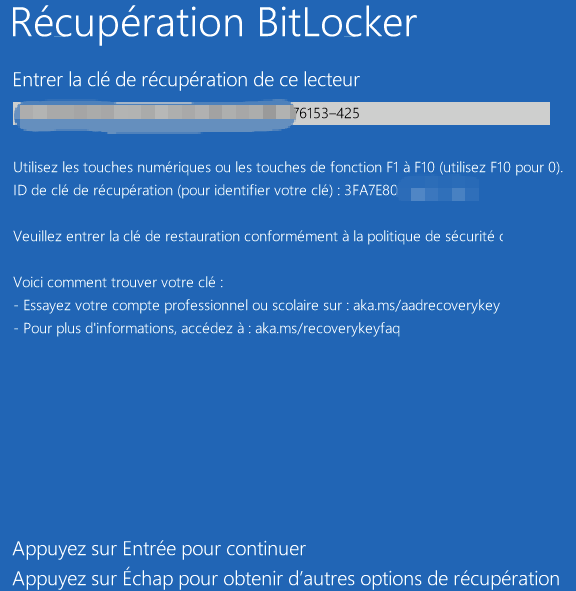
Il est également sage de cliquer sur Sauvegarder votre clé de récupération (également dans la boîte de dialogue « Chiffrement de lecteur BitLocker »). Lorsque Windows détecte que le système d’exploitation a été déplacé sur un autre disque, BitLocker peut exiger la clé de récupération lors du premier démarrage.
Saisir la clé de récupération BitLocker
Si vous ignorez cette étape et que BitLocker demande la clé plus tard, vous pourriez être complètement bloqué hors de votre système. La sauvegarder maintenant vous permet de déverrouiller le lecteur si Windows déclenche des mécanismes de protection supplémentaires après le clonage.

3 méthodes courantes pour copier un disque dur

Il existe trois méthodes principales pour « copier un disque dur », chacune adaptée à différents scénarios :
MéthodeCas d’utilisation idéauxCopie le système d’exploitation et les applications installéesAmorçableCaractéristiques principales

Copie simple de fichiers

Déplacement de documents, photos, vidéos, bibliothèques de jeux entre des disques de données

❌ Nonn

❌ Nonn

Méthode la plus simple ; glisser-déposer uniquement ; adapté uniquement pour les disques qui n’auront jamais besoin de démarrer Windows

Clonage de disque

Migration système, passage de disque dur à SSD, remplacement d’un disque défaillant, transfert de Windows vers un nouveau PC

✔️ Oui

✔️ Oui

Crée un duplicata complet, octet par octet, incluant les partitions et les enregistrements de démarrage ; prend en charge le clonage secteur par secteur ou intelligent ; recommandé pour la plupart des mises à niveau système

Image de sauvegarde + Restauration

Sauvegardes complètes régulières du système, restauration ultérieure sur un nouveau disque

✔️ Oui

✔️ Oui (peut nécessiter des corrections manuelles)

Crée d’abord une image compressée, puis la restaure ; flexible mais plus lent ; certains outils Windows nécessitent une réparation manuelle du démarrage après la restauration

Les utilitaires Windows gratuits et intégrés ne peuvent souvent pas redimensionner automatiquement les partitions, gèrent mal les tailles de disques différentes ou nécessitent une réparation manuelle du démarrage. Le clonage avec un logiciel dédié simplifie ces tâches. Renee Becca combine le clonage de disque, la migration système et des options de sauvegarde robustes dans une seule interface, ce qui en fait un choix tout-en-un pratique pour une copie amorçable en toute sécurité.

Pourquoi utiliser Renee Becca pour copier un disque dur en toute sécurité

Renee Becca est spécialement conçue pour relever les défis que la copie de fichiers et les outils intégrés limités ne peuvent pas gérer. Elle propose un clonage de disque et une migration système avec une gestion intelligente des secteurs, vous n’avez donc pas à vous soucier du redimensionnement des partitions ou de la réparation du gestionnaire de démarrage après coup. Son moteur de sauvegarde offre cinq modes flexibles – chaîne de versions, version unique, complète, incrémentielle et différentielle – vous donnant le contrôle sur vos données avant et après le clonage.
Téléchargez Renee Becca pour un clonage de disque dur en toute sécurité et une migration systèmeRenee Becca sert à sauvegarder les données, cloner le disque dur et transférer le Windows

Gestion intelligente des secteurs Ignore les secteurs défectueux et garantit une copie entièrement amorçable.

Alignement 4K automatique Effectuer automatiquement l'alignement 4K lors du transfert du Windows vers le SSD.

Sauvegarde simple et rapide La vitesse de sauvegarde peut atteindre 3 000 Mo/s.

Prise en charge de GPT et MBR Partitionner le SSD en un format approprié pendant le transfert du système Windows.

Prise en charge de NTFS et FAT32 Transférer le Windows sur un disque dur avec de divers système de fichiers.

Multiples fonctions Disposer des fonctions de sauvegarde, de restauration et de clonage.

Alignement 4K automatique Effectuer automatiquement l'alignement 4K lors du transfert du Windows vers le SSD.

Prise en charge de GPT et MBR Partitionner le SSD en un format approprié pendant le transfert du système Windows.

TéléchargerTéléchargerDéjà 58652 personnes l’ont téléchargé !
Pros:
  • Gestion intelligente des secteurs
  • redimensionnement automatique des partitions pour différentes tailles de disque
  • prend en charge 5 schémas de sauvegarde flexibles
  • une interface conviviale pour les mises à niveau de disque dur vers SSD
  • remplacements de disques défaillants.

Cons:

  • Nécessite le téléchargement et l’installation d’un logiciel tiers
  • certaines fonctionnalités avancées de clonage ou de migration peuvent nécessiter une version sous licence.
Comment copier un disque dur avec Renee Becca étape par étape

Préparation: télécharger, installer et connecter vos disques

Commencez par télécharger et installer Renee Becca sur un PC Windows fonctionnel. L’ordinateur que vous utilisez pour le clonage doit être stable et capable de connecter les deux disques, source et cible, simultanément. Pour la migration du système d’exploitation, il est préférable d’exécuter le logiciel depuis votre environnement Windows actuel, en vous assurant que tous les pilotes sont actifs.
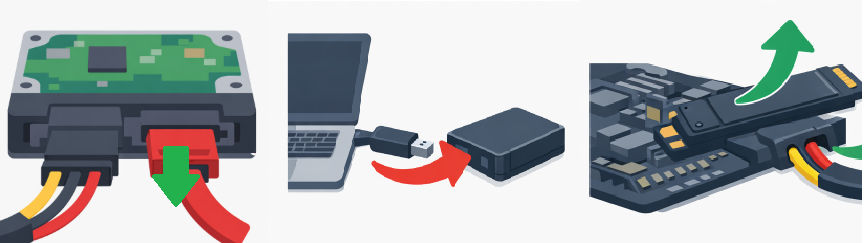
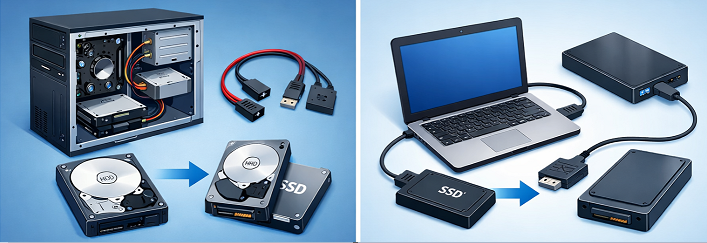
Avant d’ouvrir Renee Becca, suspendez BitLocker sur le lecteur système source (voir les instructions précédentes). Connectez physiquement le disque dur cible – via SATA, boîtier USB ou adaptateur NVMe – et assurez-vous que Windows le reconnaît dans la Gestion des disques. Si le disque apparaît comme « non alloué » ou « hors connexion », ce n’est pas un problème ; l’outil de clonage gérera la disposition.
Exemples de connexion de disques internes pour ordinateur de bureau et portable

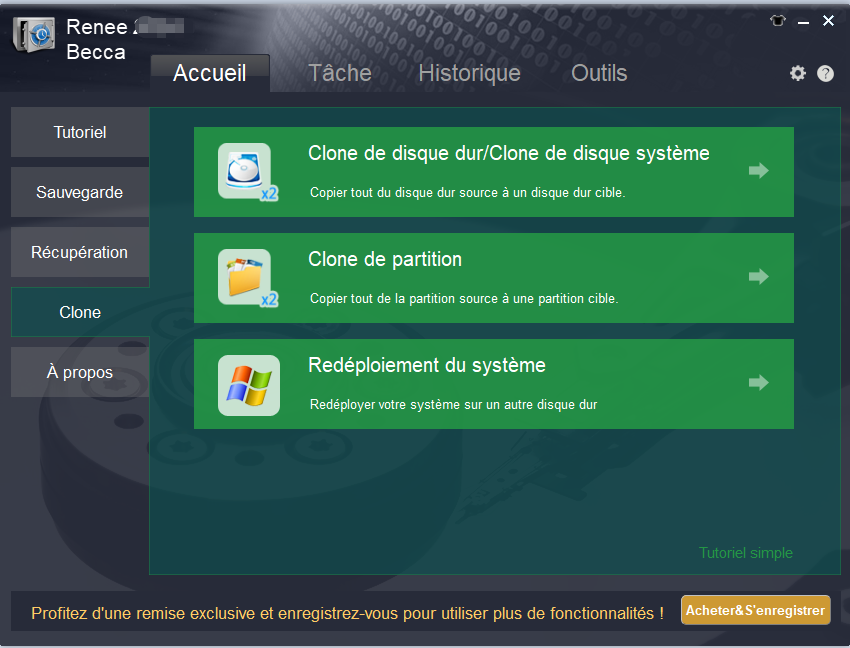
1. Lancez Renee Becca et sélectionnez la fonction de clonage/sauvegarde

Ouvrez Renee Becca. Dans l’interface principale, repérez la colonne Cloner. Sélectionnez Clone de disque dur/Clone de disque système pour créer une copie exacte de l’intégralité du disque choisi, y compris toutes les partitions système et de données.
Utilisez la fonction de clonage dans Renee Becca

2. Choisissez le disque dur source et la destination cible

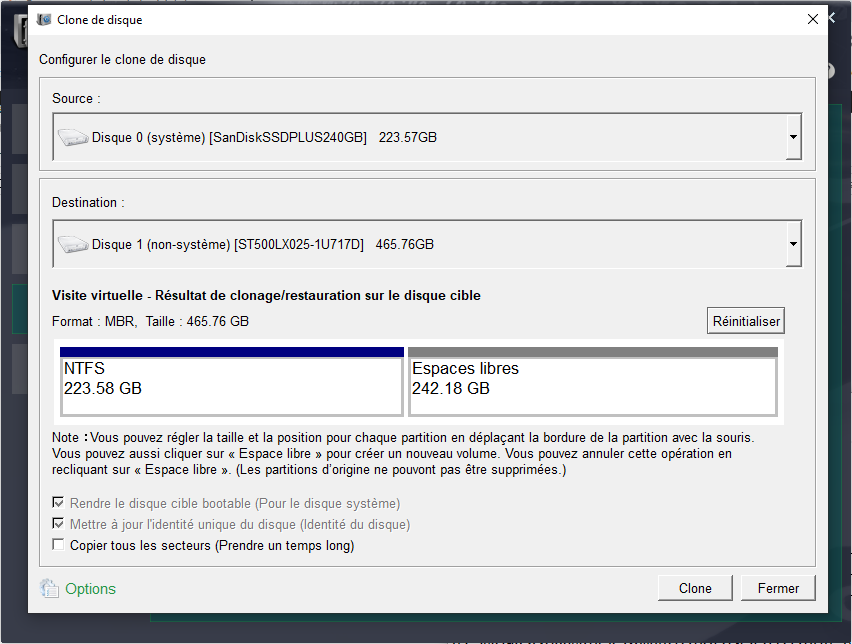
Après avoir sélectionné l’option de clonage, une fenêtre contextuelle vous invite à choisir la source (le disque que vous souhaitez copier) et la destination (le disque qui recevra le clone). Vérifiez bien les numéros de modèle et les capacités pour éviter d’écraser le mauvais disque.
Cloner le disque dur
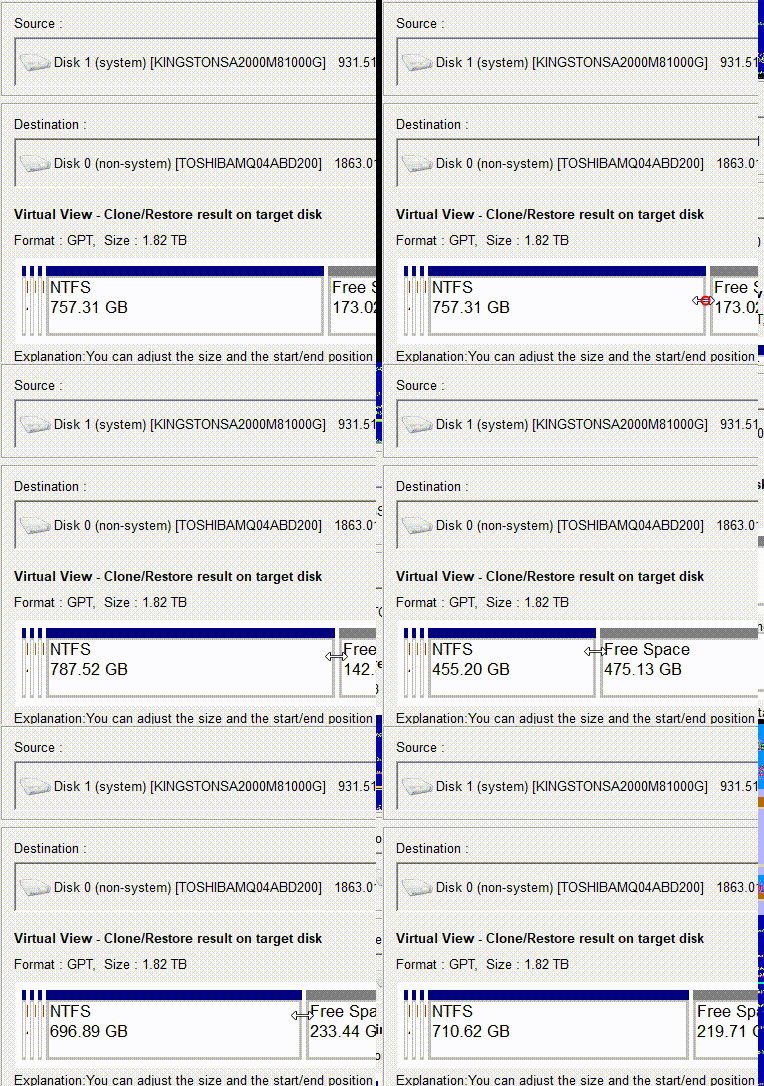
Si le disque cible est plus grand que la source, vous pouvez redimensionner les partitions pendant le clonage. Faites simplement glisser la limite de la partition avec votre souris avant de commencer – c’est idéal pour utiliser pleinement un SSD plus grand.
Ajuster les partitions
Si votre disque source a des secteurs défectueux, activez l’option « Ignorer les blocs de données défectueux » si elle est disponible, afin que le clonage ne se bloque pas. Pour une copie exacte (y compris les zones de licence cachées), sélectionnez Copier tous les secteurs ; sinon, la copie intelligente par défaut est plus rapide et suffisante pour la plupart des migrations.

3. Exécutez le clonage et terminez le processus

Une fois vos paramètres prêts, cliquez sur le bouton Cloner. Surveillez la barre de progression et attendez la fin – interrompre le processus peut laisser le disque cible dans un état incohérent.
Lorsque le clonage est terminé, éteignez complètement le PC. Déconnectez l’ancien disque source (ou inversez les disques dans un ordinateur portable) et assurez-vous que le disque cloné est connecté en tant que périphérique de démarrage principal. Allumez, entrez dans le BIOS/UEFI et définissez le disque cloné comme première option de démarrage. Sauvegardez et quittez.
Débranchement du câble SATA d’un disque dur
Une fois que Windows démarre à partir du disque cloné, retournez immédiatement dans Panneau de configuration → Système et sécurité → Chiffrement de lecteur BitLocker et cliquez sur Reprendre la protection pour réactiver le chiffrement.
Si Windows demande une clé de récupération BitLocker, utilisez la clé que vous avez sauvegardée lors de la première activation de BitLocker. Si aucune clé n’est demandée, réactivez simplement BitLocker normalement.

Problèmes de démarrage du disque cloné: tableau récapitulatif

Même avec un clonage minutieux, des échecs de démarrage peuvent survenir. Le tableau ci-dessous vous aide à identifier les problèmes à partir de leurs symptômes et à trouver rapidement la solution appropriée.
Veuillez sauvegarder votre clé de récupération BitLocker avant de cloner le disque.
SymptômesCauses possiblesCodes BSOD potentielsSolutions types

Le système s’arrête au début du démarrage, affichant un écran bleu lié au périphérique

Mode de démarrage incorrect (UEFI vs Legacy) ou pilotes de stockage manquants

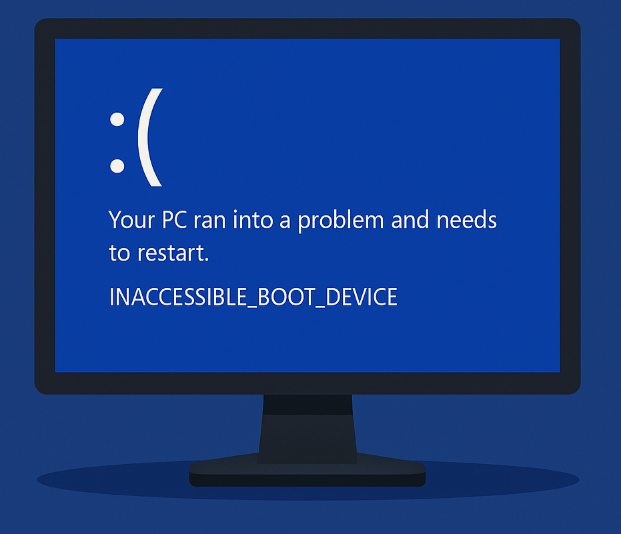
INACCESSIBLE_BOOT_DEVICE

Entrez dans le BIOS et basculez UEFI/CSM ; reconstruisez le BCD depuis l’environnement de récupération Windows

Écran noir avec « Bootmgr is missing » ou « Reboot and Select proper Boot device »

Partition active manquante, MBR/gestionnaire de démarrage corrompu ou indicateur de démarrage non défini

(pas de BSOD)

Marquez la partition système comme active, exécutez bootrec /fixmbr et bootrec /fixboot à partir du support d’installation

Écran bleu juste après l’apparition du logo Windows

Incompatibilité du pilote du contrôleur de stockage (par ex., AHCI vs RAID, ou pilote NVMe manquant)

CRITICAL_PROCESS_DIED, DRIVER_IRQL_NOT_LESS_OR_EQUAL

Modifiez le mode de fonctionnement SATA dans le BIOS (AHCI), injectez les pilotes Intel/NVMe hors ligne, ou laissez la réparation du démarrage Windows configurer automatiquement

Windows démarre mais affiche constamment une invite de récupération BitLocker

BitLocker n’a pas été suspendu avant le clonage, ou la signature de démarrage a changé

(pas de BSOD)

Saisissez la clé de récupération à 48 chiffres, puis désactivez et réactivez BitLocker

Disque cloné non listé dans le menu de démarrage

Le disque cible n’est pas marqué comme amorçable ou le microprogramme ne prend pas en charge son système de fichiers

(pas de BSOD)

Utilisez un outil de partition pour confirmer la présence de la partition EFI ; reconstruisez la configuration de démarrage avec bcdboot


Que faire si le disque cloné ne démarre pas

Commencez par l’essentiel: déconnectez le disque d’origine si ce n’est pas déjà fait. Avoir deux disques identiques connectés peut perturber le gestionnaire de démarrage. Ensuite, réinitialisez les paramètres du BIOS/UEFI par défaut, puis définissez le nouveau disque comme seule option de démarrage.
Erreur INACCESSIBLE BOOT DEVICE
Si votre système ne démarre toujours pas, utilisez l’environnement de récupération Windows (WinRE) ou démarrez à partir du support d’installation de Windows pour réparer les fichiers de démarrage. Voici comment :
1. Sur un PC fonctionnel, téléchargez l’outil de création de support pour Windows 10 ou 11 depuis le site officiel de Microsoft.
2. Exécutez l’outil, sélectionnez Créer un support d’installation pour un autre PC et choisissez une clé USB (au moins 8 Go).
3. Une fois terminé, éjectez la clé USB en toute sécurité et insérez-la dans l’ordinateur problématique.
4. Redémarrez et accédez au menu de démarrage (généralement F12, Échap ou F2). Sélectionnez la clé USB comme périphérique de démarrage.
5. Sur l’écran de configuration, choisissez votre langue et cliquez sur Suivant, puis sélectionnez Réparer l’ordinateur.
6. Allez dans Dépannage → Options avancées → Invite de commandes.
7. Saisissez ces commandes une par une :

bootrec /fixmbr
bootrec /fixboot
bootrec /scanos
bootrec /rebuildbcd
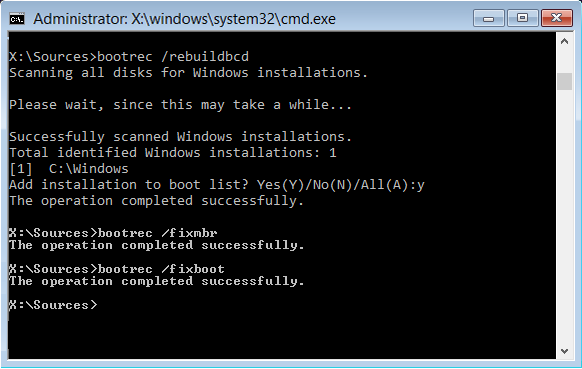
8. Fermez l’invite de commandes et redémarrez, en retirant la clé USB.
Si le BCD est manquant ou corrompu, le reconstruire avec bcdboot C:\Windows /s S: (où S: est la partition système EFI) peut restaurer la capacité de démarrage. Ensuite, réactivez le démarrage sécurisé et reprenez BitLocker si vous les aviez désactivés.
Sortie de l’invite de commandes de bootrec /rebuildbcd sans aucune installation Windows trouvée
Obtenez Renee Becca pour une migration système et un clonage fiablesRenee Becca sert à sauvegarder les données, cloner le disque dur et transférer le Windows

Garantie de clone amorçable Garantit que le disque cloné est immédiatement amorçable

Alignement 4K automatique Effectuer automatiquement l'alignement 4K lors du transfert du Windows vers le SSD.

Sauvegarde simple et rapide La vitesse de sauvegarde peut atteindre 3 000 Mo/s.

Prise en charge de GPT et MBR Partitionner le SSD en un format approprié pendant le transfert du système Windows.

Prise en charge de NTFS et FAT32 Transférer le Windows sur un disque dur avec de divers système de fichiers.

Multiples fonctions Disposer des fonctions de sauvegarde, de restauration et de clonage.

Alignement 4K automatique Effectuer automatiquement l'alignement 4K lors du transfert du Windows vers le SSD.

Prise en charge de GPT et MBR Partitionner le SSD en un format approprié pendant le transfert du système Windows.

TéléchargerTéléchargerDéjà 58652 personnes l’ont téléchargé !

Comment vérifier le fonctionnement du disque cloné et les optimisations ultérieures

Une fois le clone démarré après avoir copié un disque dur, effectuez quelques vérifications rapides pour vous assurer que tout a migré correctement. Ouvrez plusieurs applications et fichiers pour confirmer qu’ils se chargent sans erreur. Vérifiez l’état d’activation de Windows ; parfois un changement de matériel peut demander une réactivation, mais une licence numérique liée à votre compte Microsoft se réactive généralement automatiquement.
Ouvrez le menu Démarrer, tapez diskmgmt.msc, puis appuyez sur Entrée pour lancer la Gestion des disques.
Ouvrez la Gestion des disques ( diskmgmt.msc ) pour vérifier que toutes les partitions attendues sont présentes: une partition système EFI(si UEFI), une partition de récupération et le lecteur C: principal. Si le disque cible est plus grand que la source, vous pouvez voir de l’espace non alloué à la fin – cliquez avec le bouton droit sur la partition C: et sélectionnez Étendre le volume pour utiliser l’espace supplémentaire.
Pour les SSD, utilisez l’invite de commandes pour vérifier que TRIM est activé. Ouvrez une invite de commandes élevée et exécutez :

fsutil behavior query DisableDeleteNotify
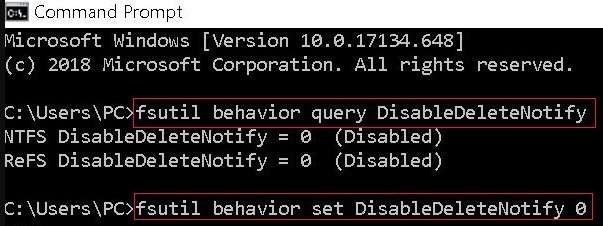
Fenêtre d’invite de commandes montrant la sortie de fsutil behavior query DisableDeleteNotify, avec le résultat 0 indiquant que TRIM est activé.
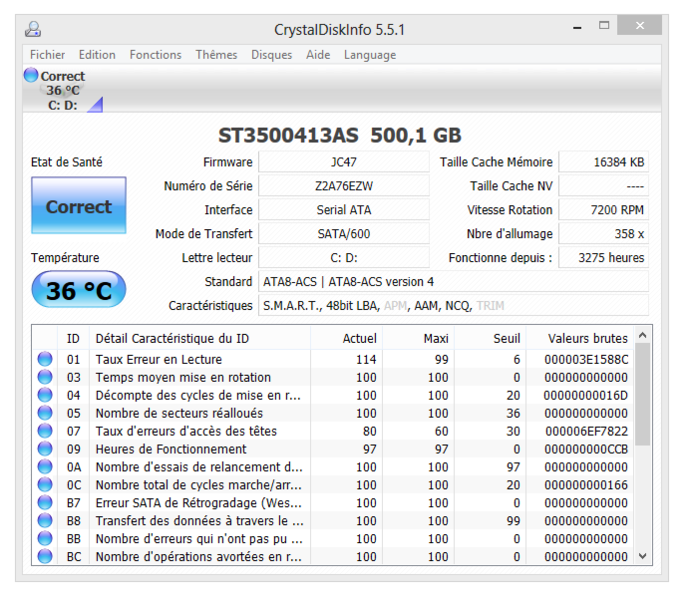
Un résultat de 0 signifie que TRIM est actif. L’alignement des partitions est généralement géré automatiquement lors du clonage, mais si vous suspectez des problèmes, utilisez CrystalDiskInfo pour vérifier l’état de santé et de performance du disque. Il est sage de conserver votre ancien disque intact quelques jours en guise de secours pendant que vous vérifiez la stabilité du nouveau disque.
Comment vérifier la santé d’un SSD avec CrystalDiskInfo

FAQ

Puis-je cloner un disque dur plus grand sur un SSD plus petit, et quelles sont les conditions ?

Oui, mais uniquement si le total des données utilisées sur le disque source tient dans le SSD plus petit. Le clonage secteur par secteur nécessite une capacité égale ou supérieure, tandis que les outils de clonage intelligents peuvent réduire les partitions et ignorer les secteurs inutilisés. Assurez-vous toujours que votre logiciel de clonage prend en charge le redimensionnement automatique des partitions avant d’essayer cela.

Puis-je cloner un disque qui a déjà des secteurs défectueux, et quelles précautions prendre ?

Oui, mais vous devez activer l’option du logiciel de clonage pour ignorer les blocs de données défectueux. Cela évite que le processus ne se bloque. Pour des copies exactes, utilisez le mode secteur par secteur, mais attendez-vous à des temps plus longs. Exécutez toujours chkdsk /f /r au préalable pour réparer les erreurs du système de fichiers qui pourraient être reproduites.

Pourquoi mon disque cloné affiche une capacité incorrecte après le processus ?

Si le disque cible est plus grand, l’espace supplémentaire peut apparaître comme non alloué. Ouvrez la Gestion des disques, cliquez avec le bouton droit sur la partition principale (généralement C:) et sélectionnez Étendre le volume pour utiliser toute la capacité. Si la cible est plus petite, assurez-vous que le clonage intelligent a été utilisé ; sinon, le clone peut échouer ou signaler une taille erronée.

Que faire si mon PC ne reconnaît pas le nouveau disque dans le BIOS après le remplacement ?

Cela indique généralement un problème de connexion ou une incompatibilité du microprogramme. Vérifiez que :
- Le disque est correctement connecté (SATA/NVMe/boîtier USB).
- Le BIOS/UEFI est réglé sur le mode approprié (AHCI pour SATA, UEFI pour NVMe).
- Le type de partition (GPT ou MBR) correspond au mode de démarrage de votre système. Si le disque n’est toujours pas listé, essayez un autre port ou adaptateur – aucun logiciel ne peut aider si le BIOS ne détecte pas le matériel.
Renee Becca - Logiciel de sauvegarde de données professionnelRenee Becca sert à sauvegarder les données, cloner le disque dur et transférer le Windows

Multiples fonctions Disposer des fonctions de sauvegarde, de restauration et de clonage.

Alignement 4K automatique Effectuer automatiquement l'alignement 4K lors du transfert du Windows vers le SSD.

Sauvegarde simple et rapide La vitesse de sauvegarde peut atteindre 3 000 Mo/s.

Prise en charge de GPT et MBR Partitionner le SSD en un format approprié pendant le transfert du système Windows.

Prise en charge de NTFS et FAT32 Transférer le Windows sur un disque dur avec de divers système de fichiers.

Multiples fonctions Disposer des fonctions de sauvegarde, de restauration et de clonage.

Alignement 4K automatique Effectuer automatiquement l'alignement 4K lors du transfert du Windows vers le SSD.

Prise en charge de GPT et MBR Partitionner le SSD en un format approprié pendant le transfert du système Windows.

TéléchargerTéléchargerDéjà 58652 personnes l’ont téléchargé !

Commentaires des utilisateurs

Page 1

Laisser un commentaire


Votre commentaire a été soumis et est en attente de modération.