
Comment cloner son SSD? La solution simple avec le boîtier USB M.2 NVMe

Résumé
Cloner votre SSD en toute sécurité commence par le choix d'un boîtier USB M.2 NVMe compatible. Ce guide vous aide à éviter les pièges de compatibilité et vous accompagne pas à pas dans la migration: gestion des partitions, vérifications post-clonage... Suivez nos conseils pour une transition fluide et sans aucune perte de données.

Une fois que vous avez identifié le type qui correspond à vos besoins, vous pouvez passer aux vérifications de compatibilité essentielles pour vous assurer que votre SSD s’installera et fonctionnera correctement.
| Type de boîtier | Meilleure utilisation | Vitesse | Compatibilité | Avantages | Inconvénients |
|---|---|---|---|---|---|
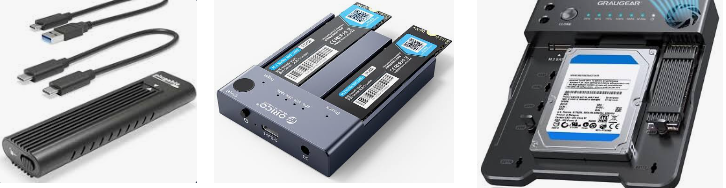
Boîtier simple baie 10 Gbps |
Mise à niveau simple, SSD portable |
USB 3.2 Gen 2 (~1000 Mo/s) |
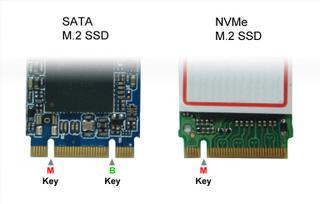
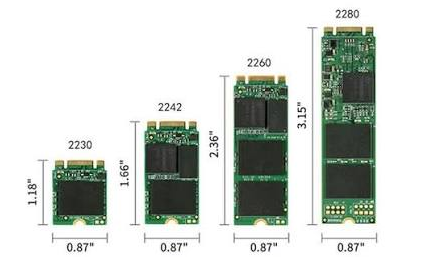
NVMe M-key, tailles courantes |
Peu coûteux, simple et compatible avec la plupart des PC |
Moins rapide que les SSD haut de gamme, nécessite un PC |
Boîtier simple baie 20 Gbps/40 Gbps |
Grands disques, évolutivité assurée |
USB 3.2 Gen 2x2 / USB4 / Thunderbolt |
NVMe M-key, tailles courantes |
Très rapide, débits soutenus |
Prix plus élevé, nécessite un port hôte rapide |
Cloneur hors ligne double baie |
Usage professionnel, clonage sans PC |
Prend souvent en charge l'USB 10 Gbps+ |
Deux emplacements NVMe M-key |
Clonage par simple pression d'un bouton, sans PC nécessaire |
Coûteux, la cible doit être au moins aussi grande que la source |
Station d'accueil mixte NVMe+SATA |
Atelier, réutilisation d'anciens disques |
5 à 10 Gbps par emplacement |
NVMe + SATA (M.2 B+M/M) |
Prend en charge plusieurs types de SSD |
Plus encombrant, plus lent par emplacement |
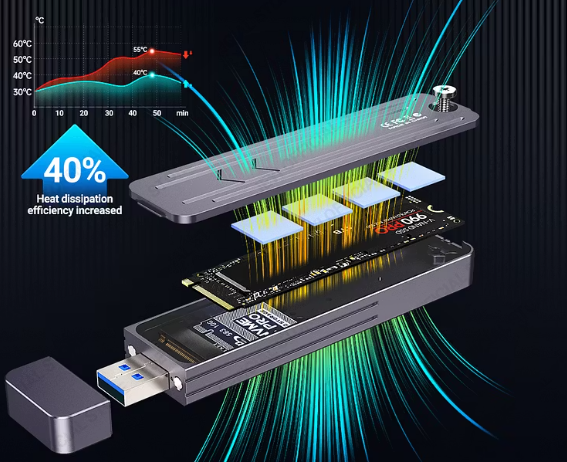
| Choix du boîtier | Meilleur cas d'utilisation | Rappel essentiel avant l'achat |
|---|---|---|
Boîtier simple baie 10 Gbps |
Clonage logiciel ponctuel, puis SSD portable |
Confirmer le type de disque et l'encoche M-key |
Cloneur hors ligne double baie |
Usage professionnel, clonage par lots sans ordinateur |
Comparer les besoins entre simple baie et double baie ; cible ≥ disque source |
Simple baie USB4 / 40 Gbps |
Grands disques NVMe, performances pérennes |
Assurez-vous que votre port hôte prend en charge l'USB4/Thunderbolt |

Multiples fonctions Disposer des fonctions de sauvegarde, de restauration et de clonage.
Alignement 4K automatique Effectuer automatiquement l'alignement 4K lors du transfert du Windows vers le SSD.
Sauvegarde simple et rapide La vitesse de sauvegarde peut atteindre 3 000 Mo/s.
Prise en charge de GPT et MBR Partitionner le SSD en un format approprié pendant le transfert du système Windows.
Prise en charge de NTFS et FAT32 Transférer le Windows sur un disque dur avec de divers système de fichiers.
Multiples fonctions Disposer des fonctions de sauvegarde, de restauration et de clonage.
Alignement 4K automatique Effectuer automatiquement l'alignement 4K lors du transfert du Windows vers le SSD.
Prise en charge de GPT et MBR Partitionner le SSD en un format approprié pendant le transfert du système Windows.
- Interface simple et claire
- Clone de disque dur et Redéploiement du système pour différents besoins de migration
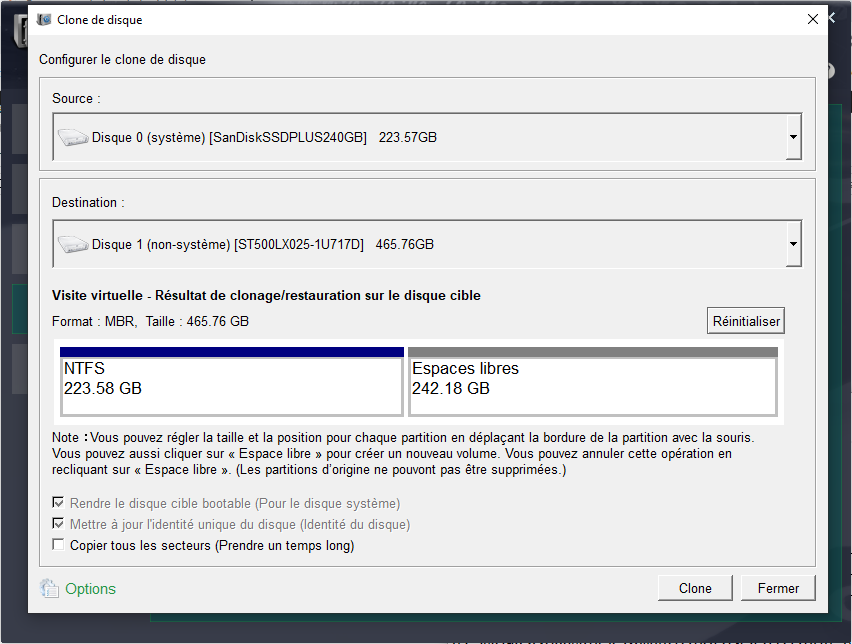
- Taille de partition ajustable pour les disques cibles plus grands
- Prise en charge des sauvegardes incrémentielles/différentielles
- Gratuit pour les opérations de clonage de disques non-système
Cons:
- Outil exclusivement pour Windows
- Les fonctionnalités avancées peuvent nécessiter la version complète
- Les données du disque cible sont effacées pendant le clonage
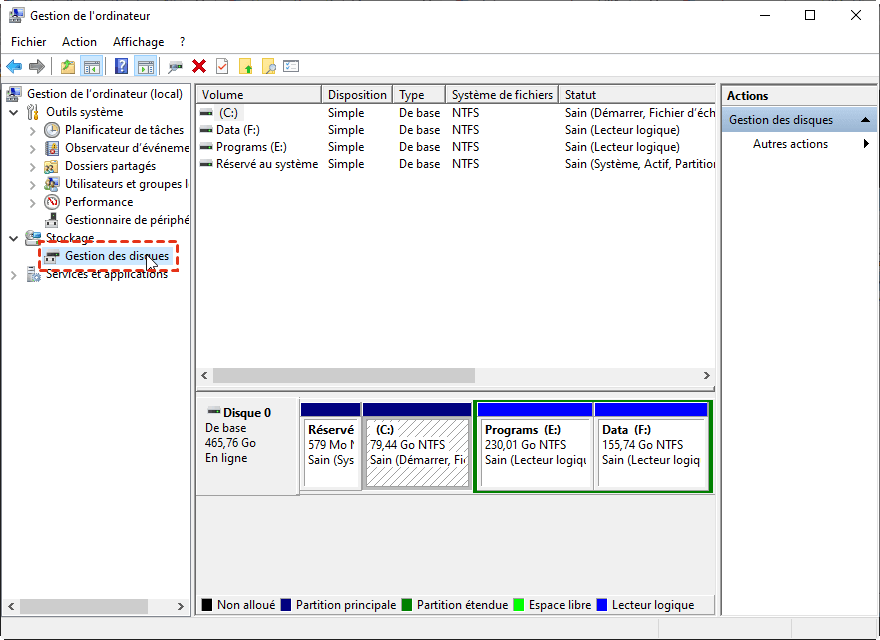
Clone de disque dur
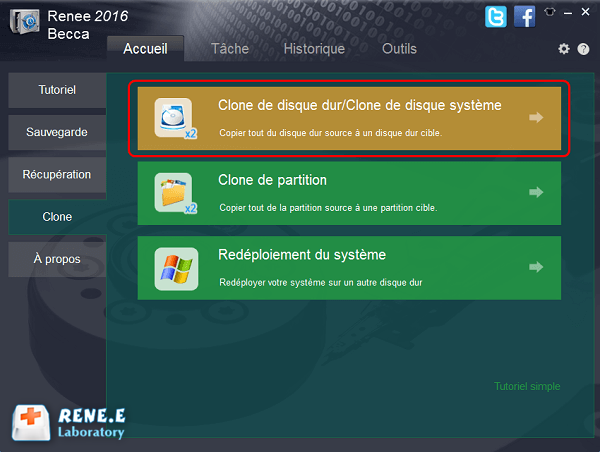
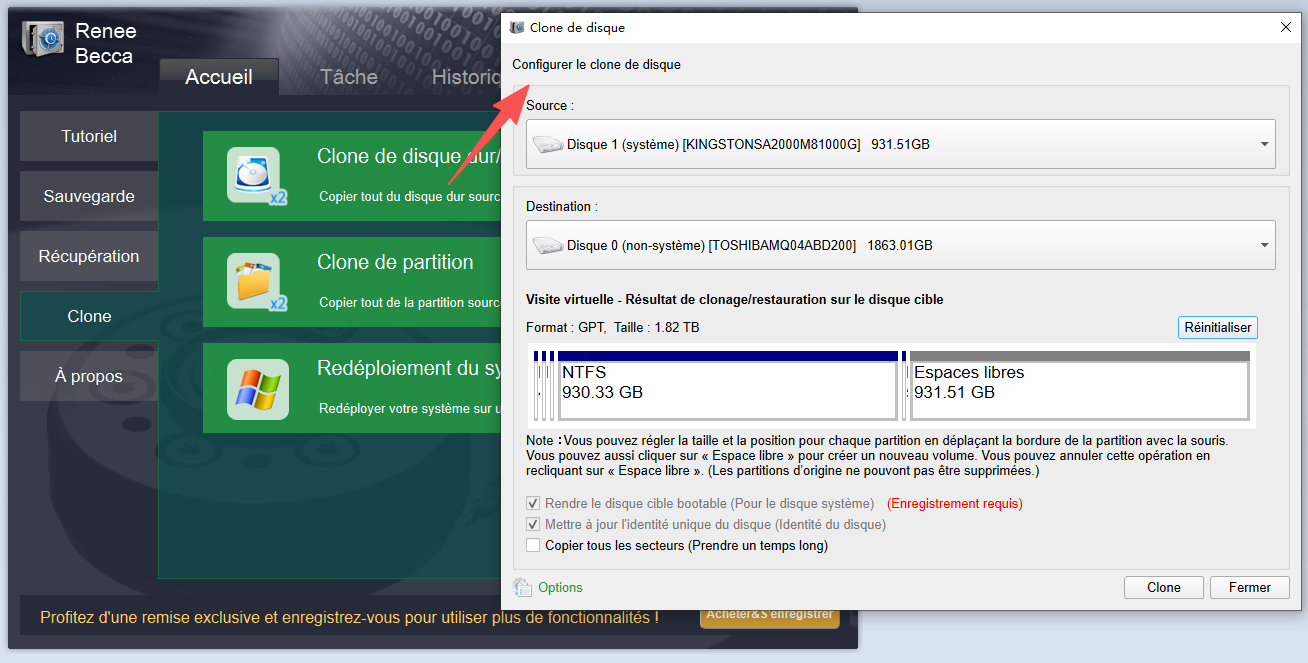
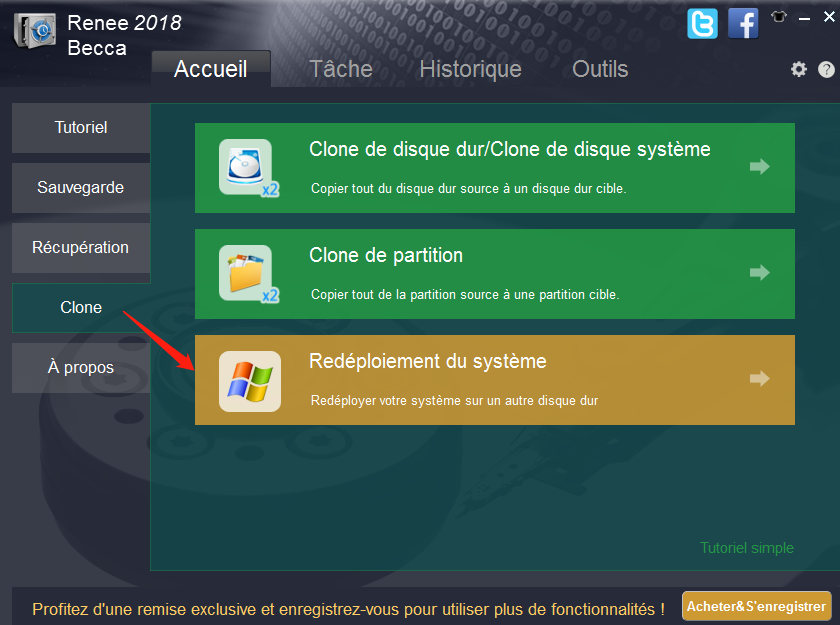
Redéploiement du système
Puis-je cloner un SSD plus grand vers un plus petit à l'aide d'un boîtier ?
Le boîtier doit-il prendre en charge l'UASP ou le TRIM pour que le clonage fonctionne ?
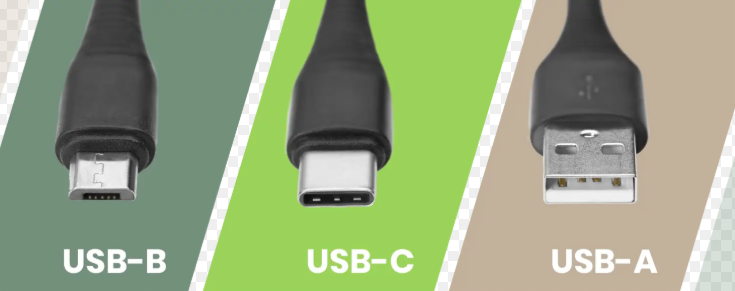
Que faire si mon ordinateur portable ne possède qu'un port USB-C et aucun port USB-A ?
Puis-je utiliser le boîtier comme stockage externe classique après le clonage ?
Multiples fonctions Disposer des fonctions de sauvegarde, de restauration et de clonage.
Alignement 4K automatique Effectuer automatiquement l'alignement 4K lors du transfert du Windows vers le SSD.
Sauvegarde simple et rapide La vitesse de sauvegarde peut atteindre 3 000 Mo/s.
Prise en charge de GPT et MBR Partitionner le SSD en un format approprié pendant le transfert du système Windows.
Prise en charge de NTFS et FAT32 Transférer le Windows sur un disque dur avec de divers système de fichiers.
Multiples fonctions Disposer des fonctions de sauvegarde, de restauration et de clonage.
Alignement 4K automatique Effectuer automatiquement l'alignement 4K lors du transfert du Windows vers le SSD.
Prise en charge de GPT et MBR Partitionner le SSD en un format approprié pendant le transfert du système Windows.
Articles concernés :
Alternative à Clonezilla: Windows simples pour cloner un disque et migrer vers un SSD
25-05-2026
Valentin DURAND : Ce guide passe en revue les meilleures alternatives à Clonezilla pour cloner un disque sous Windows, migrer vers...
Cloner un SSD sans réinstaller Windows: la méthode simple pour migrer en 2025

22-08-2025
Louis LE GALL : Clonez l’intégralité de votre système – Windows, fichiers, paramètres et applications – vers un nouveau SSD, sans réinstallation...
Cloner un SSD sur Dell XPS: Comment réussir la mise à niveau facilement

29-07-2025
Adèle BERNARD : Ce guide expert vous accompagne étape par étape dans la procédure de clonage et de mise à niveau...
Mise à niveau simplifiée : Comment cloner un SSD NVMe sur un autre SSD NVMe facilement

07-06-2025
Mathilde LEROUX : Découvrez des méthodes fiables et efficaces pour cloner un SSD NVMe sur un autre SSD NVMe sous Windows....



Commentaires des utilisateurs
Laisser un commentaire