
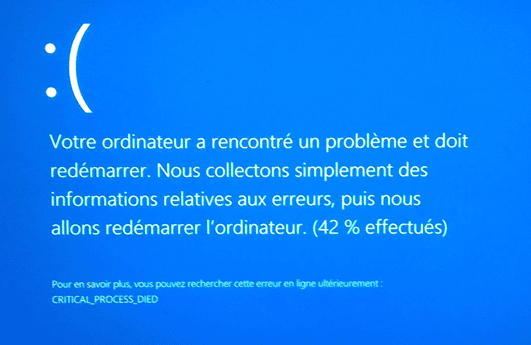
BSOD CRITICAL_PROCESS_DIED (0x000000EF): réparer Windows et récupérer vos données

Résumé
Ce guide vous aide à corriger l’écran bleu CRITICAL_PROCESS_DIED (0x000000EF) en mettant d’abord vos données à l’abri. Étapes claires, solutions logicielles, vérifications matérielles et, en dernier recours, options de récupération: tout pour réparer Windows en toute sécurité et reprendre rapidement le contrôle.


| Symptôme / Déclencheur | Cause logicielle probable | Cause matérielle probable |
|---|---|---|
Plantage immédiatement après une mise à jour Windows ou l’installation d’un pilote |
Forte probabilité |
Faible probabilité |
Plantages aléatoires pendant les jeux, le montage vidéo ou les tâches lourdes |
Possible |
Forte probabilité (surchauffe, RAM, alimentation) |
Plantages fréquents même après un démarrage propre ou en Mode Sans échec |
Moyenne |
Élevée (RAM ou stockage défaillant) |
BSOD uniquement lors d’actions spécifiques (ex.: ouverture de certaines applications) |
Élevée (application ou fichier système corrompu) |
Faible |
L’ordinateur ne démarre plus du tout, aucune option de récupération ne fonctionne |
Moyenne |
Élevée (défaillance du disque, carte mère) |
CHKDSK ou SFC signale une corruption mais le problème revient après réparation |
Faible (sauf malware) |
Élevée (disque défaillant) |

Réinitialiser le mot de passe Windows oublié Débloquer le compte de session Windows dont le mot de passe est perdu ou oublié.
Récupérer des fichiers sans Windows Il est possible de retrouver les fichiers supprimés lors du crash de Windows.
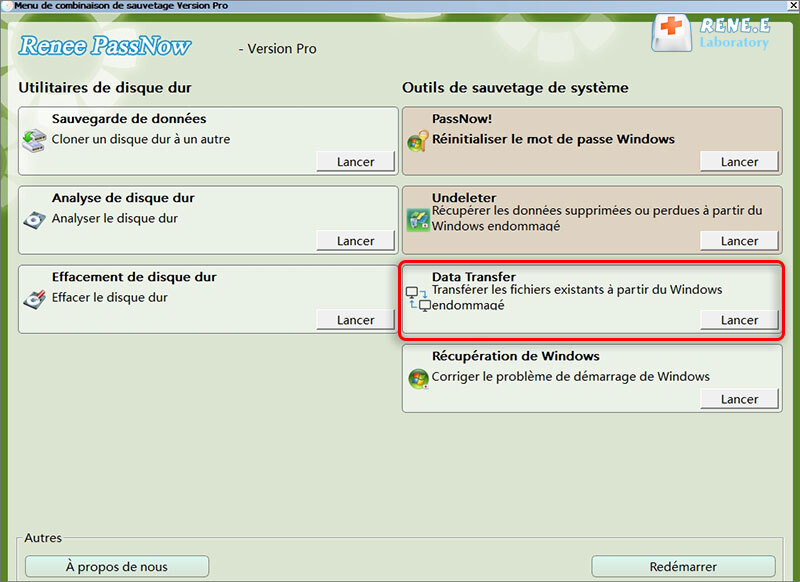
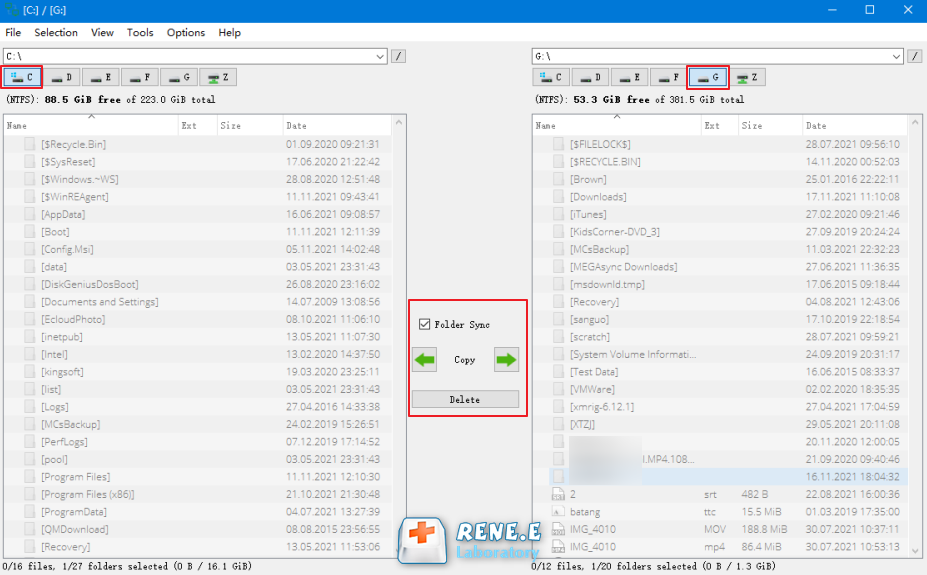
Transférer les fichiers Avant de réparer les erreurs, il est recommandé de transférer les fichiers importants à un autre disque dur.
Créer un nouveau compte administrateur Afin d'obtenir tout droit d'administrateur, il faut créer un compte administrateur.
Réparer les erreurs de démarrage Pour les erreurs MBR et 0xc00000e, cet outil permet de les résoudre.
Réinitialiser le mot de passe Windows oublié Pour Windows 10, 8.1, 8, 7, Vista et XP
Récupérer des fichiers sans Windows Retrouver les fichiers supprimés lors du crash de Windows
Transférer les fichiers Transférer les fichiers importants à un autre disque dur
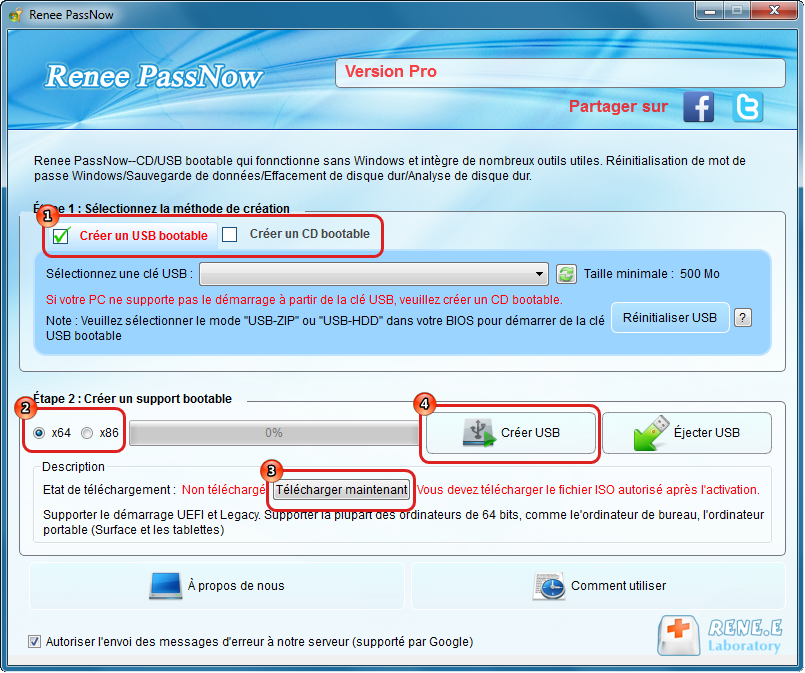
Remarque : Après l'activation du programme, il est nécessaire de créer à nouveau une clé USB ou un CD bootable.
- Transfert de données – Copie des partitions entières ou des dossiers sélectionnés (Documents, Images, Bureau, etc.) vers un disque externe.
- Analyse Rapide (Partition) supprimés – Récupère les fichiers déjà supprimés ou perdus accidentellement.

| Marque / BIOS | Touche du menu de démarrage | Touche du BIOS |
|---|---|---|
Dell |
F12 |
F2 |
HP |
F9 |
Esc / F10 |
Lenovo (grand public) |
F12 |
F2 ou Fn+F2 |
Lenovo (ThinkPad) |
Entrée puis F12 |
Entrée puis F1 |
ASUS |
Esc ou F8 |
DEL ou F2 |
Acer |
F12 |
DEL ou F2 |
MSI |
F11 |
DEL |
Gigabyte / Aorus |
F12 |
DEL ou F2 |
ASRock |
F11 |
DEL ou F2 |
| Emplacement | Ce qu’il contient |
|---|---|
C:\Users\VotreNomUtilisateur\Documents |
Documents personnels (Word, PDF, tableurs) |
C:\Users\VotreNomUtilisateur\Pictures |
Photos, captures d’écran, bibliothèques d’images |
C:\Users\VotreNomUtilisateur\Downloads |
Téléchargements du navigateur et des applications |
C:\Users\VotreNomUtilisateur\Desktop |
Éléments affichés sur le Bureau |
C:\Users\VotreNomUtilisateur\Videos |
Vidéos, enregistrements d’écran |
C:\Users\VotreNomUtilisateur\Music |
Fichiers musicaux, projets audio |
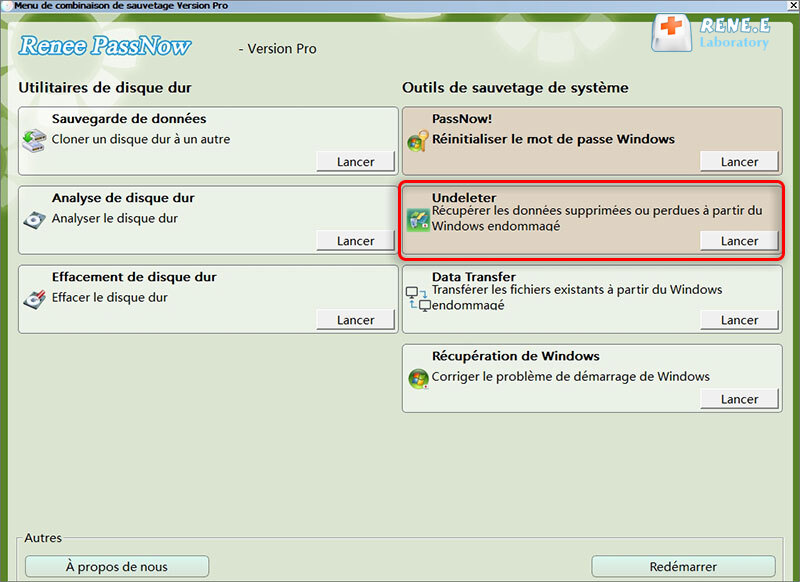
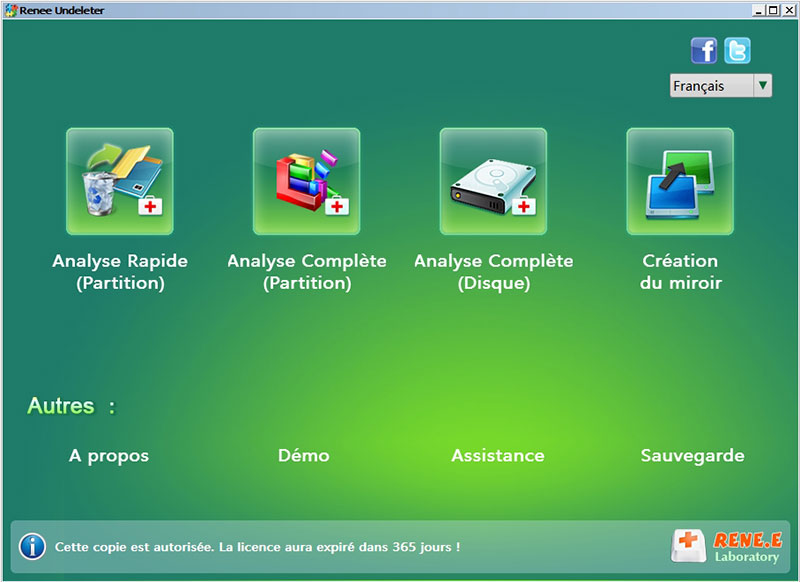
Réinitialiser le mot de passe Windows oublié Débloquer le compte de session Windows dont le mot de passe est perdu ou oublié.
Récupérer des fichiers sans Windows Il est possible de retrouver les fichiers supprimés lors du crash de Windows.
Transférer les fichiers Avant de réparer les erreurs, il est recommandé de transférer les fichiers importants à un autre disque dur.
Créer un nouveau compte administrateur Afin d'obtenir tout droit d'administrateur, il faut créer un compte administrateur.
Réparer les erreurs de démarrage Pour les erreurs MBR et 0xc00000e, cet outil permet de les résoudre.
Réinitialiser le mot de passe Windows oublié Pour Windows 10, 8.1, 8, 7, Vista et XP
Récupérer des fichiers sans Windows Retrouver les fichiers supprimés lors du crash de Windows
Transférer les fichiers Transférer les fichiers importants à un autre disque dur
Remarque : Après l'activation du programme, il est nécessaire de créer à nouveau une clé USB ou un CD bootable.
Comment accéder au Mode Sans échec sous Windows 10 et 11

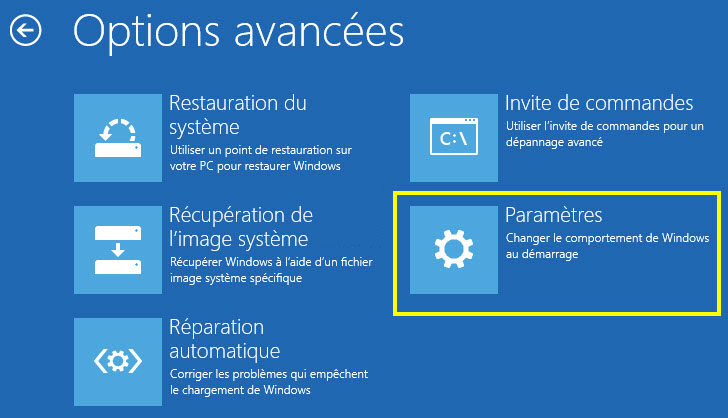
- Éteignez complètement le PC, puis rallumez-le. Dès que vous voyez le logo Windows ou le logo du fabricant, maintenez le bouton Alimentation enfoncé pendant 5 à 10 secondes pour forcer l’arrêt.
- Répétez ce cycle allumage / arrêt forcé trois fois de suite.
- Au quatrième démarrage, Windows devrait afficher l’écran Réparation automatique. Cliquez sur Options avancées > Résolution des problèmes > Options avancées > Paramètres de démarrage > Redémarrer, puis appuyez sur 4 ou F4.
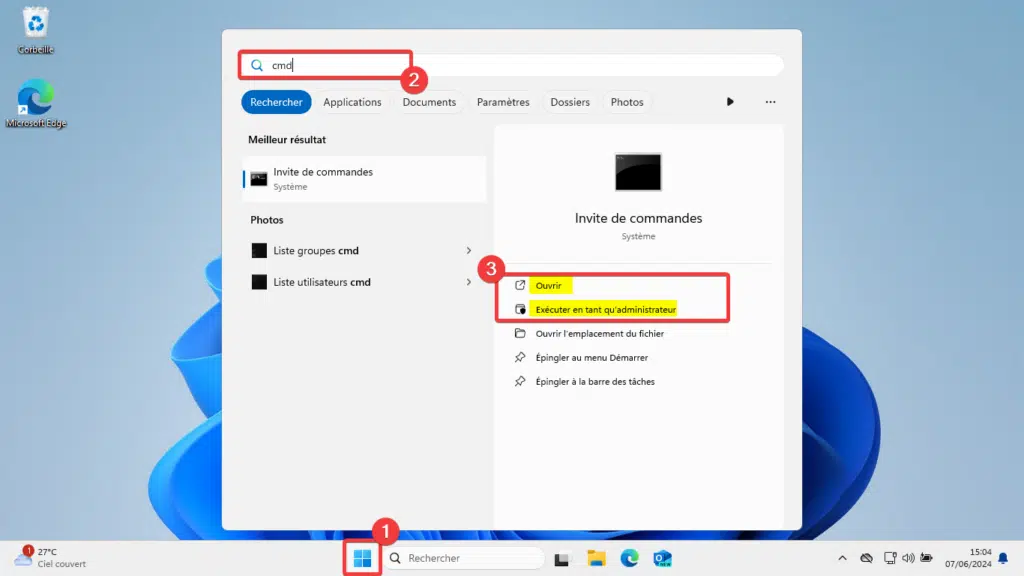
SFC /SCANNOW
DISM /Online /Cleanup-Image /RestoreHealth
CHKDSK /f /r
Pour les mises à jour Windows :
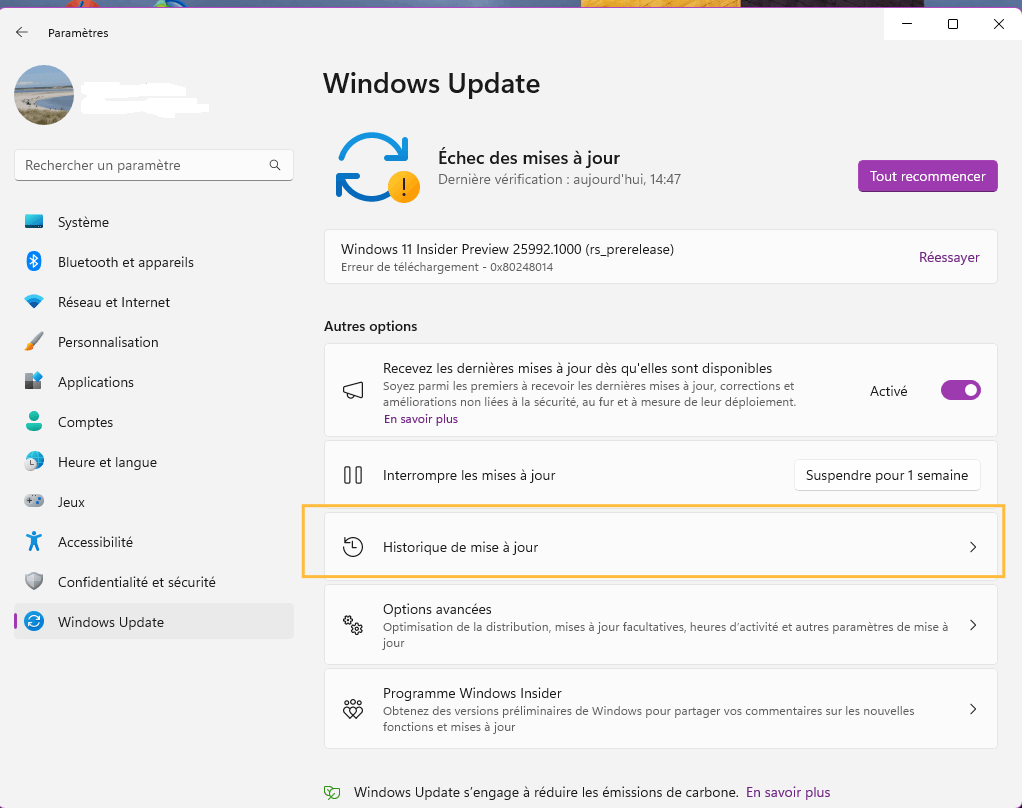
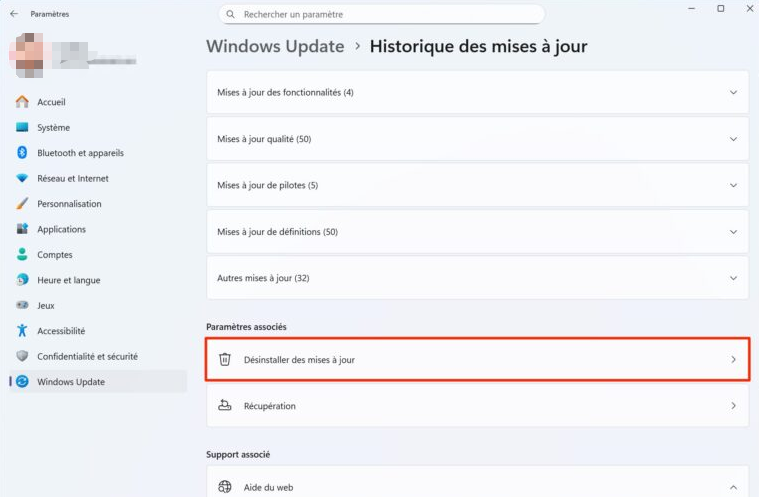
Pour les pilotes :
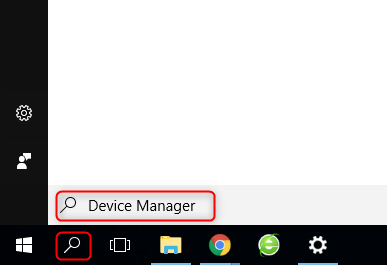
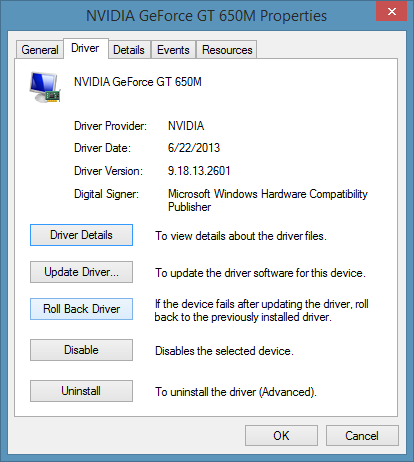
Vous disposez d’un USB/DVD d’installation Windows
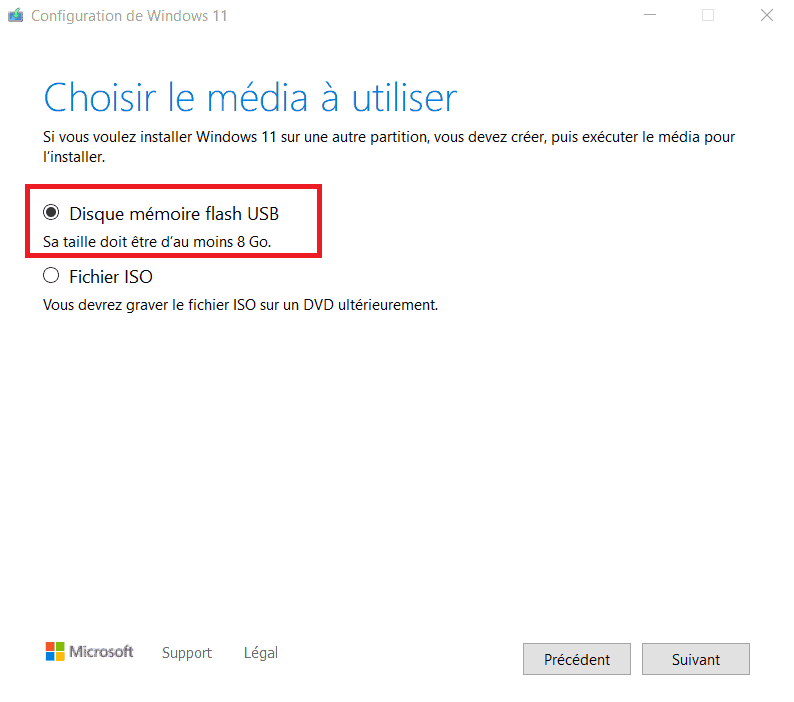
Exécutez ces commandes dans l’ordre :
bootrec /fixmbr
bootrec /fixboot
bootrec /scanos
bootrec /rebuildbcd
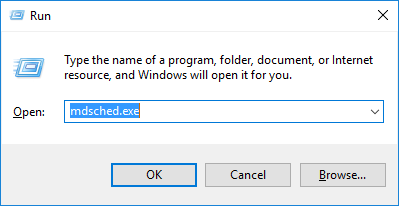
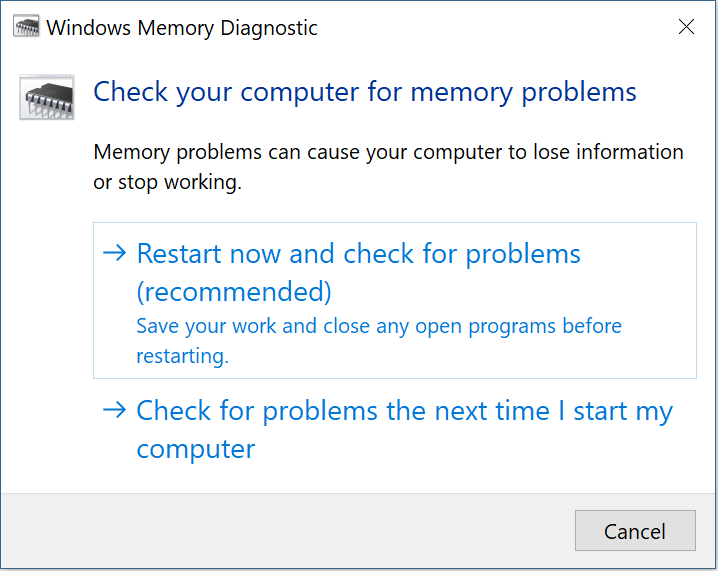
Win + R et en tapant mdsched.exe .
| Option | Ce qu’elle fait | Niveau de risque pour les données | Taux de succès |
|---|---|---|---|
Restauration du système |
Rétablit les paramètres système à un point antérieur ; conserve les fichiers personnels |
Faible (nécessite un point de restauration existant) |
Moyen–Élevé |
Réinitialisation du PC – Conserver mes fichiers |
Conserve le dossier C:\Users mais supprime les applications et les paramètres |
Modéré (peut échouer et entraîner une perte de données) |
Moyen |
Réinitialisation du PC – Supprimer tout |
Supprime toutes les données du disque système |
Élevé (sauvegarde complète requise) |
Élevé |
Installation propre depuis USB |
Effacement complet et nouvelle installation de Windows |
Très élevé (sauvegarde complète requise) |
Le plus élevé |
- Effectuez régulièrement des sauvegardes d’image système – hebdomadaires ou au moins avant tout changement majeur.
- Activez la Restauration du système et créez des points de restauration manuels avant les mises à jour Windows ou l’installation de pilotes.
- Mettez à jour vos pilotes, mais évitez les versions bêta ou non officielles.
- Surveillez l’état de vos disques avec des outils S.M.A.R.T. tous les 3 à 6 mois.
- Testez votre RAM avec MemTest86 une fois par an (ou plus souvent en cas de plantages aléatoires).
- Gardez une clé USB Renee PassNow à portée de main pour un démarrage d’urgence et l’accès aux données, et mettez-la à jour régulièrement.
- Exécutez sfc /scannow et DISM /Online /Cleanup-Image /RestoreHealth tous les trimestres, à titre de maintenance proactive.
CRITICAL_PROCESS_DIED signifie-t-il que mon processeur ou mon disque dur est définitivement endommagé ?
Puis-je récupérer mes fichiers sans un second ordinateur pour créer une clé USB bootable ?
Pourquoi CHKDSK ou SFC fonctionnent-ils mais le BSOD revient après quelques jours ?
La réinitialisation Windows avec « Conserver mes fichiers » protège-t-elle vraiment mes données ?
La surchauffe peut-elle provoquer ce code d’arrêt précis ?
Réinitialiser le mot de passe Windows oublié Débloquer le compte de session Windows dont le mot de passe est perdu ou oublié.
Récupérer des fichiers sans Windows Il est possible de retrouver les fichiers supprimés lors du crash de Windows.
Transférer les fichiers Avant de réparer les erreurs, il est recommandé de transférer les fichiers importants à un autre disque dur.
Créer un nouveau compte administrateur Afin d'obtenir tout droit d'administrateur, il faut créer un compte administrateur.
Réparer les erreurs de démarrage Pour les erreurs MBR et 0xc00000e, cet outil permet de les résoudre.
Réinitialiser le mot de passe Windows oublié Pour Windows 10, 8.1, 8, 7, Vista et XP
Récupérer des fichiers sans Windows Retrouver les fichiers supprimés lors du crash de Windows
Transférer les fichiers Transférer les fichiers importants à un autre disque dur
Remarque : Après l'activation du programme, il est nécessaire de créer à nouveau une clé USB ou un CD bootable.
Articles concernés :
17-03-2026
Mathilde LEROUX : Ce guide vous aide à comprendre et résoudre l’écran bleu CRITICAL_PROCESS_DIED (ntoskrnl.exe) sous Windows. Découvrez les scénarios de...



Commentaires des utilisateurs
Laisser un commentaire