author avatar
    Responsable du service client
Dernière mise à jour par Lucas Dubois le 9 mai 2026

Résumé
Ce guide vous explique comment corriger l’erreur 0x000000EF sur Windows 10, que le PC démarre ou non. Suivez des étapes claires pour sauvegarder vos données en urgence, réparer les fichiers système, résoudre les conflits de pilotes, utiliser les outils de récupération et vérifier le matériel.



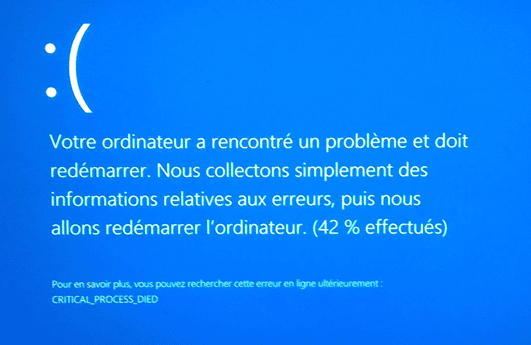
Lorsque vous rencontrez l’erreur 0x000000ef Windows 10, il s’agit d’un écran bleu de la mort où un processus système critique s’est arrêté de manière inattendue. Windows s’arrête pour éviter la corruption de données. Les coupables les plus courants sont des processus comme csrss.exe (Client/Server Runtime Subsystem), wininit.exe et smss.exe (Session Manager Subsystem) — tous essentiels au bon fonctionnement du système.
Critical Process Died ntoskrnl.exe Windows 10
Scénario A: Votre PC atteint le bureau mais plante après 5 à 30 minutes d’utilisation (jeux, navigation ou travail normal).
Scénario B: Le système ne démarre pas correctement — vous obtenez un écran bleu pendant le logo Windows, une boucle de redémarrage infinie ou simplement un écran noir.
Utilisez ce tableau rapide pour savoir par où commencer :
SymptômesScénarioSection de départ recommandée

Le PC démarre normalement mais affiche un écran bleu après 5-30 minutes

A

Méthode 1

L’écran bleu apparaît pendant le chargement du logo Windows

B

Section 2 puis Section 5

Le PC redémarre en continu sans afficher le bureau

B

Section 2 puis Section 5

L’erreur est apparue après une mise à jour de pilote ou Windows

A ou B

Section 4

L’erreur est apparue après l’installation de nouveau matériel

A ou B

Section 6

Les causes typiques incluent des fichiers système corrompus, des pilotes défectueux, des erreurs disque, des mises à jour Windows récentes, des logiciels incompatibles ou du matériel défaillant comme votre disque dur ou la RAM. L’essentiel est de savoir si vous pouvez démarrer mais plantez ou si vous ne pouvez pas démarrer du tout — chaque cas nécessite une approche différente.

Première étape: Sauvegardez vos fichiers personnels en toute sécurité avec Renee PassNow (avant toute réparation)

Avertissement critique: N’exécutez PAS SFC, CHKDSK, DISM ou la Réparation du démarrage sans avoir d’abord sauvegardé vos données personnelles. Ces réparations peuvent aggraver les problèmes de disque et entraîner une perte définitive de données.
C’est là que Renee PassNow intervient. C’est un outil de récupération bootable qui vous permet de récupérer vos fichiers même quand Windows ne démarre pas. Utilisez la fonction Transfert de données pour copier vos fichiers importants sur un disque externe, et l’outil Undeleter pour récupérer ce qui a été supprimé accidentellement avant le plantage.
Renee PassNow - Logiciel de réinitialisation du mot de passeRenee PassNow peut réinitialiser le mot de passe Windows

Réinitialiser le mot de passe Windows oublié Débloquer le compte de session Windows dont le mot de passe est perdu ou oublié.

Récupérer des fichiers sans Windows Il est possible de retrouver les fichiers supprimés lors du crash de Windows.

Transférer les fichiers Avant de réparer les erreurs, il est recommandé de transférer les fichiers importants à un autre disque dur.

Créer un nouveau compte administrateur Afin d'obtenir tout droit d'administrateur, il faut créer un compte administrateur.

Réparer les erreurs de démarrage Pour les erreurs MBR et 0xc00000e, cet outil permet de les résoudre.

Réinitialiser le mot de passe Windows oublié Pour Windows 10, 8.1, 8, 7, Vista et XP

Récupérer des fichiers sans Windows Retrouver les fichiers supprimés lors du crash de Windows

Transférer les fichiers Transférer les fichiers importants à un autre disque dur

TéléchargerTéléchargerDéjà 31800 personnes l’ont téléchargé !

Remarque : Après l'activation du programme, il est nécessaire de créer à nouveau une clé USB ou un CD bootable.
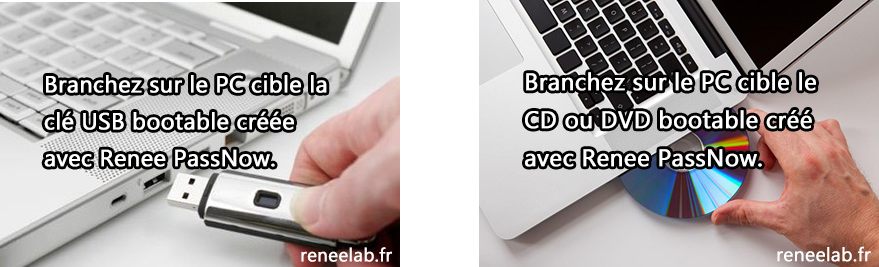
Priorisez ces dossiers: Bureau, Documents, Images, Téléchargements, Vidéos et tout ce sur quoi vous travaillez activement.

1. Création d’une clé USB bootable Renee PassNow

Étape 1 : Sur un ordinateur fonctionnel, téléchargez et installez Renee PassNow.
télécharger maintenant
Étape 2 : Insérez une clé USB vide (au moins 8 Go). Tout son contenu sera effacé.
Insérer le périphérique de démarrage
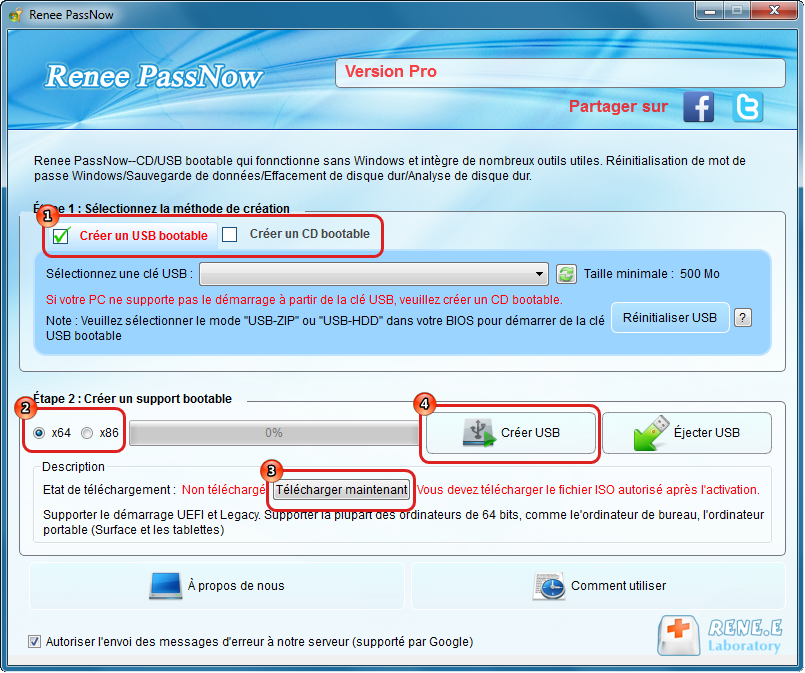
Étape 3 : Lancez Renee PassNow et sélectionnez « Create a Live USB » . » Choisissez x64 ou x86 selon l’ordinateur à réparer. Cliquez sur Download Now pour obtenir le fichier ISO, puis sur Create Live USB.
Boutons Download Now et Create Live USB de Renee PassNow
Étape 4 : Cliquez sur Eject USB une fois terminé.

2. Démarrage depuis la clé USB et accès au BIOS/UEFI

Insérez la clé USB dans l’ordinateur en panne, allumez-le et appuyez immédiatement sur la touche appropriée pour accéder au menu de démarrage.
MarqueTouche Menu de démarrageTouche BIOS

Supprl

F12

F2

HP

F9

Esc / F10

Lenovo (ordinateur portable)

F12

F2 ou Fn+F2

Lenovo (ThinkPad)

Entrée puis F1

F1

ASUS

Esc ou F8

Suppr ou F2

Acer

F12

Suppr ou F2

MSI

F11

Suppr

Samsung

F2 ou Esc

F2

Toshiba

F12

F2

Définissez la clé USB comme premier périphérique de démarrage, enregistrez (généralement F10) et redémarrez.
sélectionner l’ordre de démarrage

3. Utilisation de la fonction Transfert de données pour sauvegarder vos fichiers

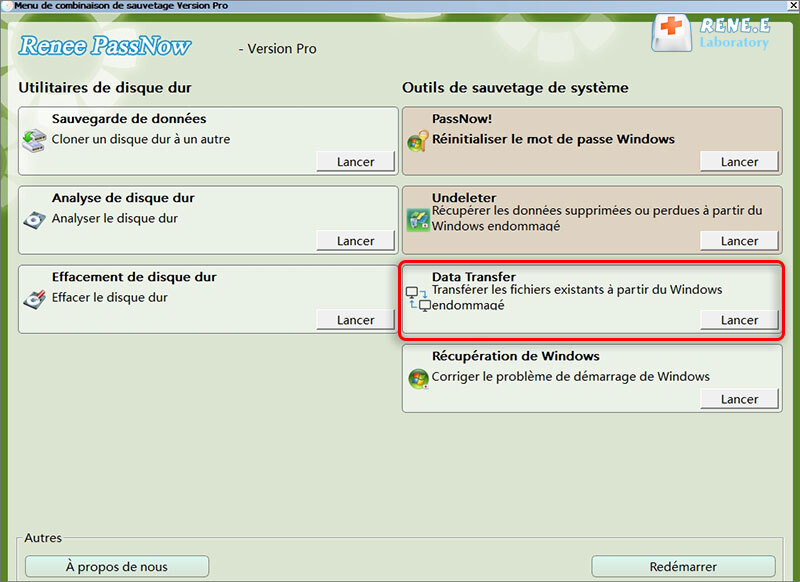
Une fois Renee PassNow chargé, sélectionnez « Data Transfer » et cliquez sur Run.
transfert de données
Sélectionnez votre disque Windows (généralement C:) à gauche et votre disque de sauvegarde externe à droite. Accédez à C:\Users\ [ VotreNomUtilisateur ] \ et copiez vos dossiers clés: Bureau, Documents, Images, Téléchargements, Vidéos et Musique.
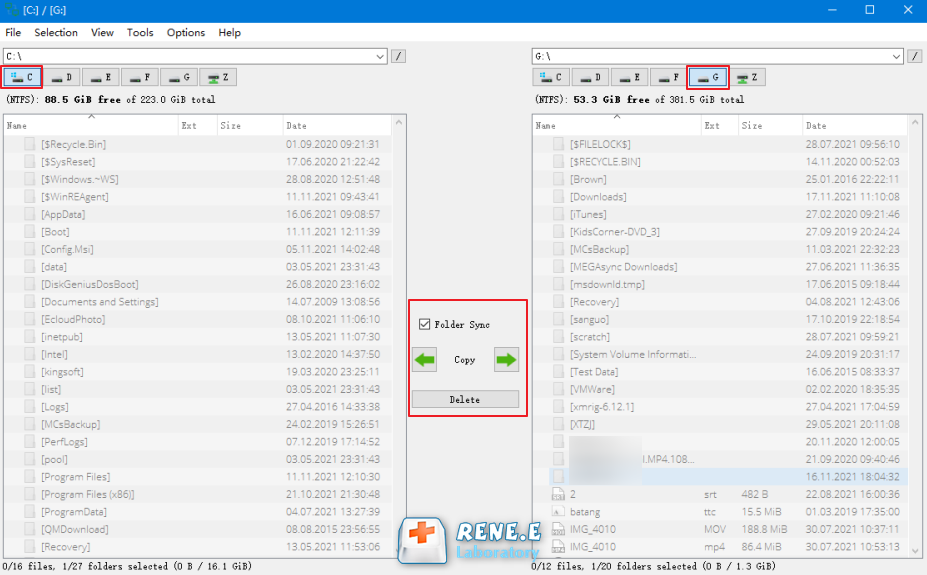
Cliquez sur le bouton Copy pour transférer les fichiers sélectionnés
Cliquez sur le bouton Copy au milieu pour transférer le tout.

4. Utilisation de la fonction Undeleter pour récupérer les fichiers déjà perdus

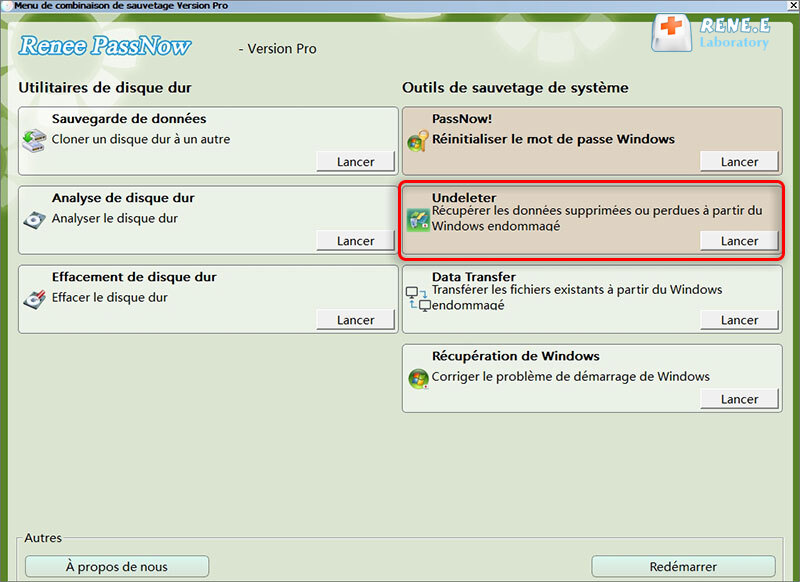
Si vous devez récupérer des fichiers supprimés avant le plantage, retournez au menu principal et sélectionnez « Undeleter », puis cliquez sur Run.
fonction de récupération de données dans Renee PassNow
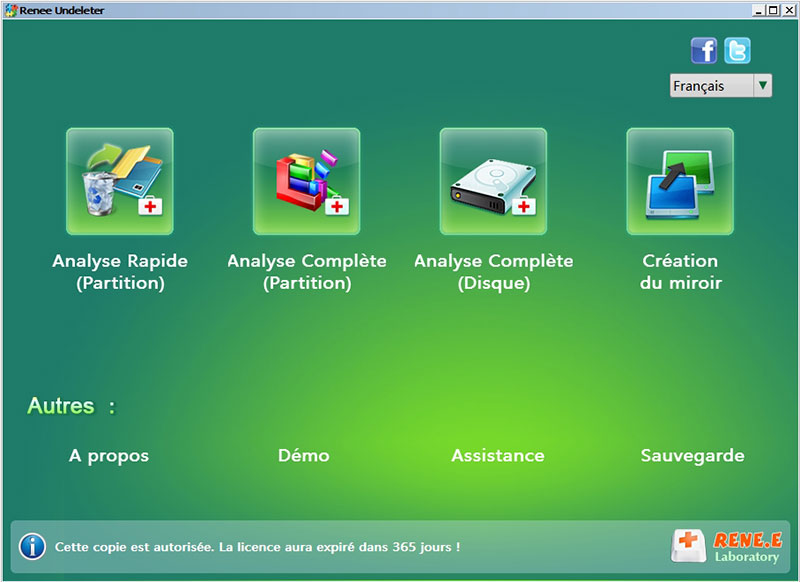
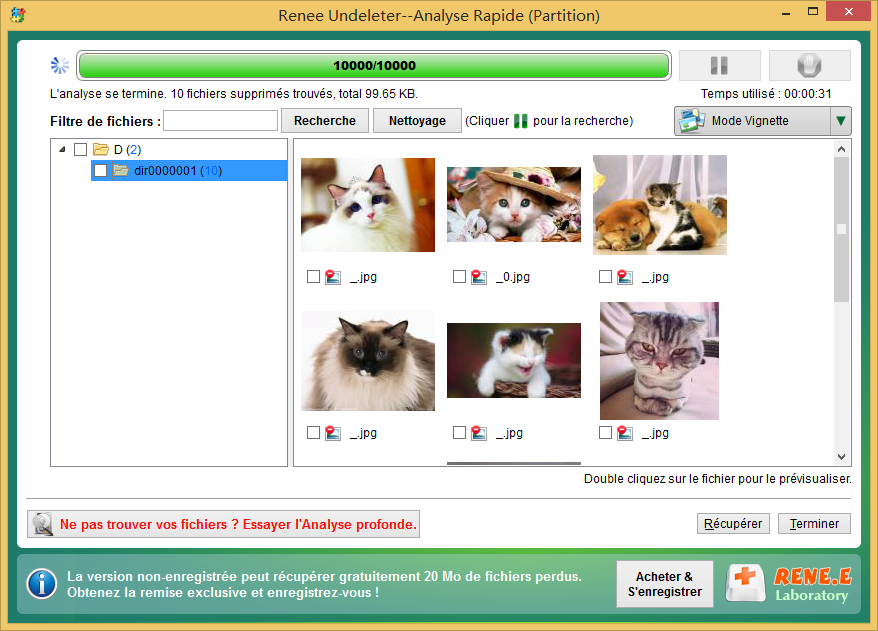
Choisissez la partition à analyser (généralement C:), sélectionnez un mode d’analyse et lancez-la. Prévisualisez les fichiers trouvés, sélectionnez ceux que vous voulez, cliquez sur Recover et enregistrez-les sur un disque externe — et non sur C:.
analyser toute la partition avec la fonction de récupération renee passnow pour réinstaller windows 7
aperçu avant récupération
Une fois la sauvegarde terminée, éjectez la clé USB en toute sécurité. Vos données sont maintenant protégées pour les réparations à venir.

Méthode 1: Réparations diagnostiques rapides (quand Windows démarre ou en Mode sans échec)

Ne passez à cette section que si vous avez déjà sauvegardé vos données dans la Section 2 (Première étape). Ces correctifs fonctionnent lorsque Windows peut démarrer (même s’il est instable) ou lorsque vous pouvez accéder au Mode sans échec.

1. Exécuter le Vérificateur des fichiers système (SFC)

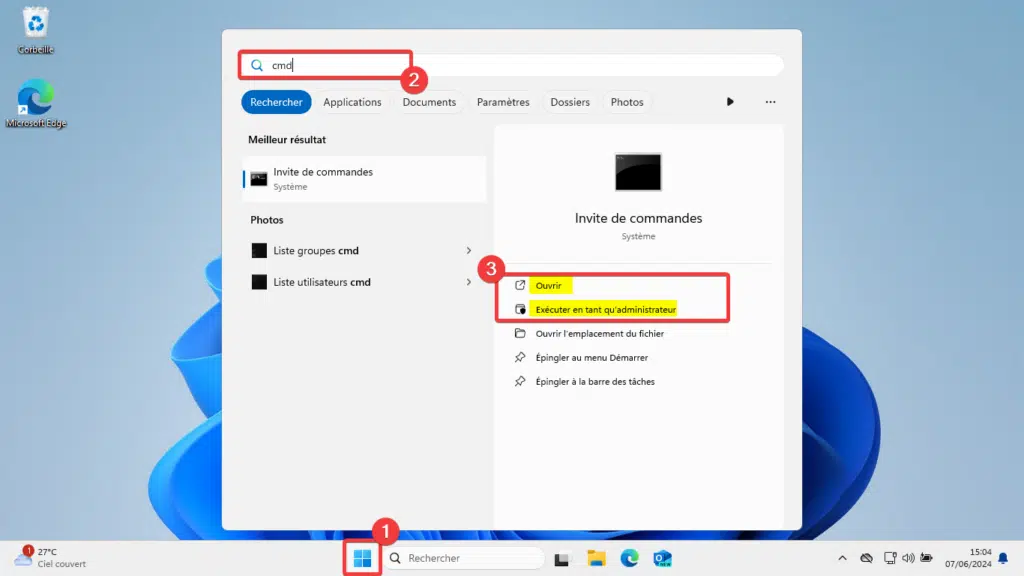
Ouvrez l’Invite de commandes en tant qu’Administrateur (clic droit sur le bouton Démarrer).
Windows 11, exécuter cmd en tant qu’administrateur

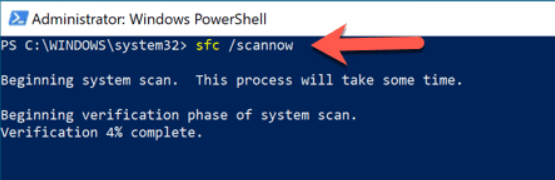
sfc /scannow

powershell sfc scannow
Attendez 10 à 20 minutes. Si vous voyez « No integrity violations« , vos fichiers système sont corrects. « Corrupted files repaired » signifie redémarrer et tester. « Could not repair some files » signifie passer à DISM ci-dessous.

2. Exécuter CHKDSK pour corriger les erreurs disque

Ouvrez l’Invite de commandes en tant qu’Administrateur (clic droit sur le bouton Démarrer).

chkdsk C: /f /r

S’il vous demande de planifier l’analyse au prochain redémarrage, tapez Y et redémarrez. Cela peut prendre une heure ou plus sur les gros disques. Une fois terminé, vérifiez le journal pour les secteurs défectueux— si vous en trouvez, pensez au remplacement matériel.

3. Exécuter DISM pour réparer l’image système

Ouvrez l’Invite de commandes en tant qu’Administrateur (clic droit sur le bouton Démarrer).

DISM /Online /Cleanup-Image /CheckHealth

DISM /Online /Cleanup-Image /RestoreHealth

Cela répare le magasin de composants Windows et nécessite généralement une connexion Internet. Une fois DISM terminé, relancez sfc /scannow.

Méthode 2: Diagnostic des conflits de pilotes et logiciels (Mode sans échec / Démarrage propre)

Concentrez-vous ici si vous avez récemment installé des pilotes, des mises à jour Windows ou de nouveaux logiciels. L’erreur 0x000000ef apparaît souvent après des mises à jour de pilotes graphiques, des changements de contrôleurs de stockage ou un nouvel antivirus.

1. Accéder au Mode sans échec

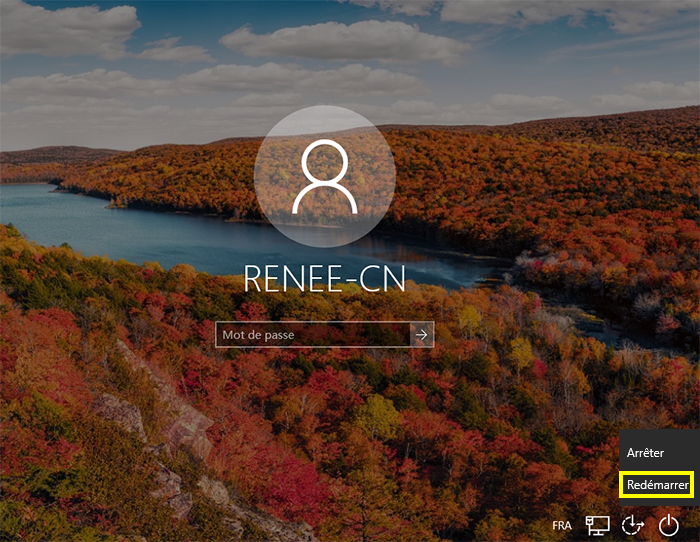
Méthode 1 (depuis l’écran de connexion): Maintenez Shift en cliquant sur Redémarrer → Résolution des problèmes → Options avancées → Paramètres de démarrage → Redémarrer → Appuyez sur 4 ou F4.
Windows, shift + redémarrer
Méthode 2 (depuis Windows): Paramètres → Mise à jour et sécurité → Récupération → Démarrage avancé → Redémarrer maintenant.
Méthode 3 (quand Windows ne démarre pas normalement): Forcez l’arrêt trois fois pendant le démarrage pour déclencher la Réparation automatique → Options avancées → Paramètres de démarrage → Redémarrer → Appuyez sur 4.
Une fois en Mode sans échec, vérifiez si l’écran bleu persiste. S’il n’apparaît plus, un pilote ou un service est en cause.

2. Effectuer un démarrage propre

Appuyez sur Win+R, tapez msconfig et validez avec Entrée. Allez dans l’onglet Services, cochez « Masquer tous les services Microsoft », puis cliquez sur « Désactiver tout » . » Ensuite, allez dans l’onglet Démarrage et cliquez sur « Ouvrir le Gestionnaire des tâches » — désactivez tout. Cliquez sur OK et redémarrez.
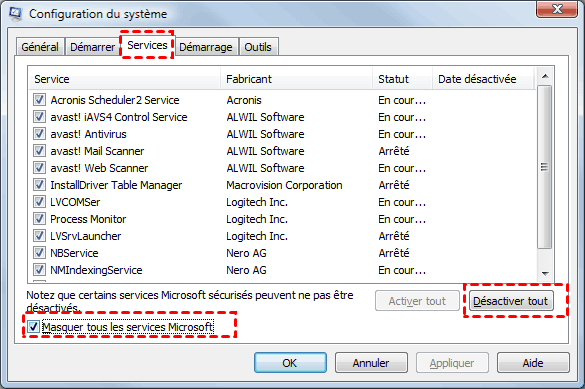
msconfig services masquer tous les services microsoft
Si l’erreur disparaît, réactivez les services un par un jusqu’à trouver le conflit. Les pilotes graphiques (NVIDIA, AMD, Intel), les contrôleurs de stockage, les adaptateurs réseau et les antivirus tiers sont les suspects habituels.

3. Restaurer ou désinstaller les pilotes problématiques en Mode sans échec

Ouvrez le Gestionnaire de périphériques (clic droit sur le bouton Démarrer). Recherchez les pilotes récemment mis à jour — triez par date si possible. Cliquez droit sur un pilote → Propriétés → Onglet Pilote → Restaurer le pilote si disponible. Ou sélectionnez Désinstaller l’appareil, puis redémarrez — Windows réinstallera le pilote par défaut.

Méthode 3: Récupération au niveau système quand Windows ne démarre pas

Ces options concernent le Scénario B de la Section 1 — lorsque vous ne pouvez pas accéder au Mode sans échec ni à Windows normal.
Prérequis: Vous avez déjà sauvegardé vos données avec Renee PassNow dans la Section 2.

1. Accéder à l’Environnement de récupération Windows (WinRE)
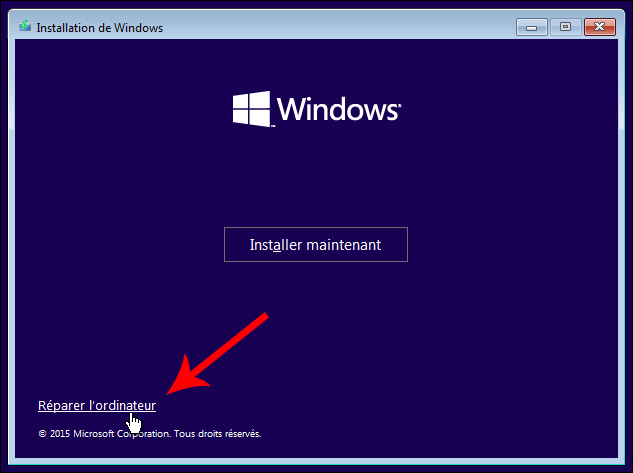
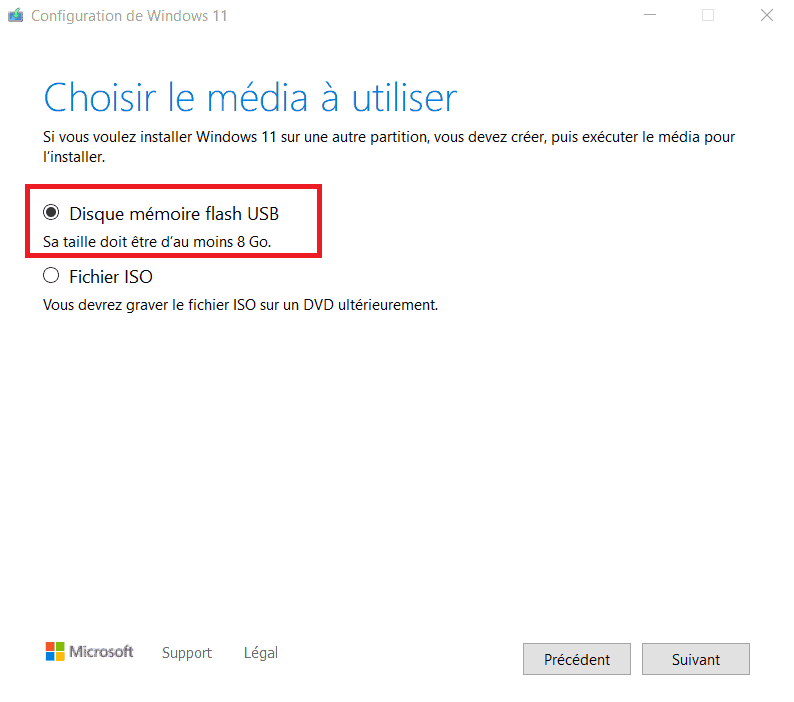
Méthode 1: Utilisez une clé USB d’installation Windows. Démarrez depuis celle-ci, puis cliquez sur « Réparer votre ordinateur » en bas à gauche.
installation windows réparer votre ordinateur
Remarque: Si vous n’avez pas déjà un disque d’installation Windows ou une clé USB bootable, vous devrez en créer une avec l’outil de création de média Microsoft sur un autre ordinateur fonctionnel. Cet outil vous permet de télécharger les fichiers d’installation officiels Windows et de créer une clé USB bootable utilisable pour la réparation ou la récupération du système.
créer un support d’installation windows 11 USB
Vous pouvez télécharger cet outil ici :
Windows 10: https://www.microsoft.com/software-download/windows10
Windows 11: https://www.microsoft.com/software-download/windows11
Microsoft ne fournit plus de fichiers ISO d’installation officiels pour Windows XP ou Windows 7 sur son site. Les deux systèmes ayant atteint leur fin de support, Microsoft a supprimé les liens de téléchargement et ne les propose plus via l’outil de création de média ou tout autre canal officiel.
Méthode 2: Forcez WinRE en éteignant le PC au logo Windows trois fois de suite. Au quatrième démarrage, Windows passera en Réparation automatique.

2. Exécuter la Réparation du démarrage
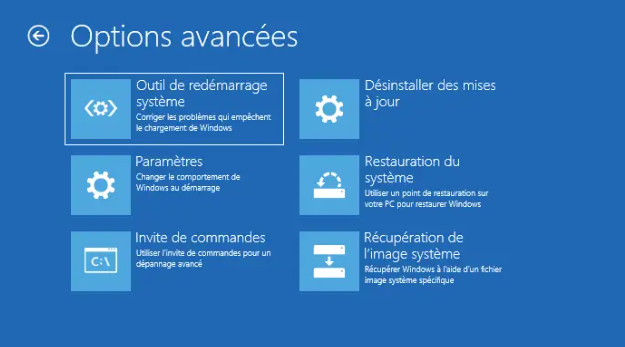
WinRE → Résolution des problèmes → Options avancées → Réparation du démarrage. Sélectionnez votre système d’exploitation et laissez-le corriger les problèmes de démarrage automatiquement. En cas d’échec, passez aux commandes bootrec ci-dessous.
réparation du démarrage dans Windows

3. Utiliser la Restauration du système
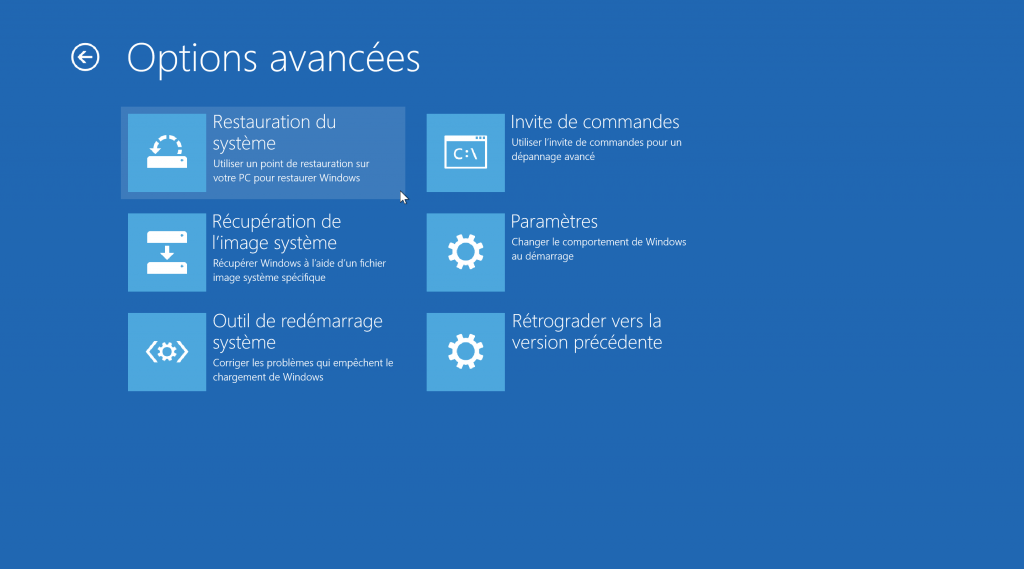
WinRE → Résolution des problèmes → Options avancées → Restauration du système.
sélectionner la restauration du système dans windows pour corriger l’erreur windows 10
Vous aurez besoin d’un point de restauration antérieur à l’apparition de l’erreur. Choisissez-en un et suivez les instructions — vos fichiers personnels ne seront pas affectés.

4. Exécuter les commandes Bootrec depuis l’Invite de commandes
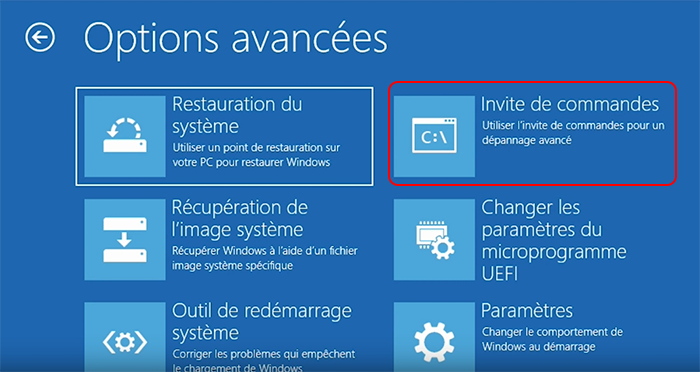
Allez dans: WinRE → Résolution des problèmes → Options avancées → Invite de commandes.
invite de commandes
Exécutez-les dans l’ordre :

bootrec /fixmbr
bootrec /fixboot
bootrec /scanos
bootrec /rebuildbcd

Vérifiez les messages de succès après chacun, puis quittez et redémarrez.

Critères de décision: Quand arrêter les réparations logicielles

Passez à la Section 6 (diagnostics matériels) si :
  • La même erreur persiste après toutes les méthodes des Sections 3 et 5
  • SFC, DISM ou CHKDSKéchouent ou ne se terminent jamais
  • Les commandes Bootrec indiquent constamment « element not found »
  • CHKDSK trouve des secteurs défectueux ou une corruption qu’il ne peut pas corriger

Diagnostics matériels et options de récupération finales

Si vous avez essayé toutes les corrections logicielles des Sections 3 à 5, il est temps de vérifier votre matériel. Les disques de stockage défaillants et la RAM défectueuse sont des causes connues de l’erreur 0x000000ef — un matériel défectueux corrompt les processus système critiques.
Rappel: Vos données ont déjà été sauvegardées dans la Section 2 (Première étape).
Renee PassNow - Logiciel de réinitialisation du mot de passeRenee PassNow peut réinitialiser le mot de passe Windows

Réinitialiser le mot de passe Windows oublié Débloquer le compte de session Windows dont le mot de passe est perdu ou oublié.

Récupérer des fichiers sans Windows Il est possible de retrouver les fichiers supprimés lors du crash de Windows.

Transférer les fichiers Avant de réparer les erreurs, il est recommandé de transférer les fichiers importants à un autre disque dur.

Créer un nouveau compte administrateur Afin d'obtenir tout droit d'administrateur, il faut créer un compte administrateur.

Réparer les erreurs de démarrage Pour les erreurs MBR et 0xc00000e, cet outil permet de les résoudre.

Réinitialiser le mot de passe Windows oublié Pour Windows 10, 8.1, 8, 7, Vista et XP

Récupérer des fichiers sans Windows Retrouver les fichiers supprimés lors du crash de Windows

Transférer les fichiers Transférer les fichiers importants à un autre disque dur

TéléchargerTéléchargerDéjà 31800 personnes l’ont téléchargé !

Remarque : Après l'activation du programme, il est nécessaire de créer à nouveau une clé USB ou un CD bootable.

Tester l’état du disque dur
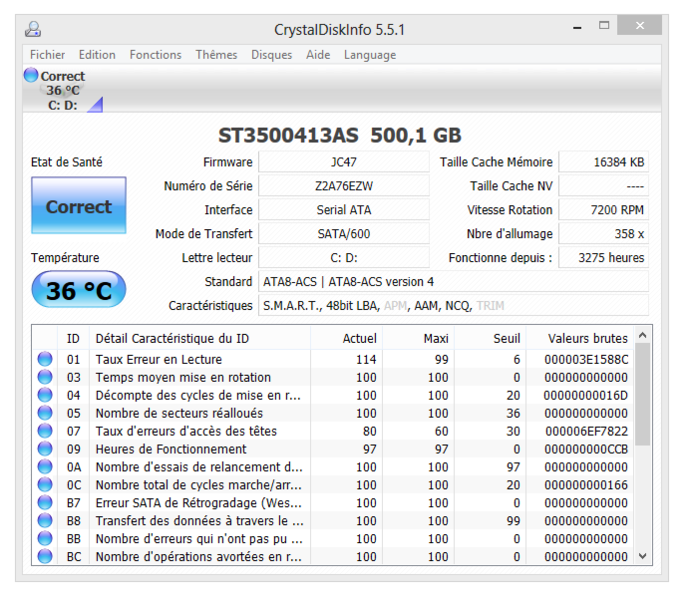
Depuis un autre PC fonctionnel: Téléchargez CrystalDiskInfo ou l’outil de diagnostic du fabricant de votre disque.
comment vérifier l’état du SSD avec crystaldiskinfo
Vérifiez les attributs S.M.A.R.T.— prêtez une attention particulière à :
  • Reallocated Sectors Count (tout chiffre supérieur à 0 est un signal d’alarme)
  • Current Pending Sector Count
  • Uncorrectable Sector Count
Depuis l’Invite de commandes WinRE: Exécutez wmic diskdrive get status. S’il indique « Pred Fail », remplacez le disque immédiatement.

Tester la RAM avec le Diagnostic mémoire Windows

Si Windows peut démarrer: Appuyez sur Win+R, tapez mdsched.exe et choisissez « Redémarrer maintenant et vérifier les problèmes ».
Si Windows ne peut pas démarrer: Démarrez depuis une clé USB d’installation Windows → Réparer votre ordinateur → Résolution des problèmes → Options avancées → Diagnostic mémoire Windows.
Le test s’exécutera et redémarrera automatiquement. Consultez les résultats dans l’Observateur d’événements sous le journal Système avec MemoryDiagnostics comme source. Toute erreur signifie que vous devez remplacer le module RAM défectueux.

Réinstallation avec conservation des données vs Réinstallation complète (quand le matériel passe tous les tests)

Réinstallation avec conservation des données (Mise à niveau sur place) — conserve vos fichiers, applications et paramètres :
  • Nécessite une clé USB d’installation Windows
  • Exécutez setup.exe depuis Windows (ou démarrez depuis la clé USB et choisissez Mise à niveau)
  • Meilleure option si votre sauvegarde de données a réussi
Réinstallation complète — efface tout :
  • Démarrez depuis la clé USB d’installation Windows → Installation personnalisée → Supprimez les partitions existantes → Installer
  • À n’utiliser que si la réinstallation avec conservation échoue ou si vous voulez un démarrage totalement neuf
Si vous avez suivi la Section 2 et sauvegardé avec Renee PassNow, vos fichiers personnels sont en sécurité quel que soit le chemin de récupération choisi. Une réinstallation avec conservation ou complète ne mettra pas vos données en danger.
Renee PassNow - Logiciel de réinitialisation du mot de passeRenee PassNow peut réinitialiser le mot de passe Windows

Réinitialiser le mot de passe Windows oublié Débloquer le compte de session Windows dont le mot de passe est perdu ou oublié.

Récupérer des fichiers sans Windows Il est possible de retrouver les fichiers supprimés lors du crash de Windows.

Transférer les fichiers Avant de réparer les erreurs, il est recommandé de transférer les fichiers importants à un autre disque dur.

Créer un nouveau compte administrateur Afin d'obtenir tout droit d'administrateur, il faut créer un compte administrateur.

Réparer les erreurs de démarrage Pour les erreurs MBR et 0xc00000e, cet outil permet de les résoudre.

Réinitialiser le mot de passe Windows oublié Pour Windows 10, 8.1, 8, 7, Vista et XP

Récupérer des fichiers sans Windows Retrouver les fichiers supprimés lors du crash de Windows

Transférer les fichiers Transférer les fichiers importants à un autre disque dur

TéléchargerTéléchargerDéjà 31800 personnes l’ont téléchargé !

Remarque : Après l'activation du programme, il est nécessaire de créer à nouveau une clé USB ou un CD bootable.

FAQ

Quelles sont les causes de l’écran bleu 0x000000ef sur Windows 10 ?

Il s’agit généralement de fichiers système corrompus, de pilotes obsolètes ou en conflit, d’erreurs disque, de RAM défectueuse ou de changements récents Windows/matériel. Identifier ce qui a changé juste avant l’apparition de l’erreur vous orientera vers la bonne solution.

Puis-je corriger 0x000000ef sans perdre mes données ?

Oui. Sauvegardez toujours vos fichiers en premier avec les fonctions Data Transfer et Undeleter de Renee PassNow avant d’exécuter toute réparation. Ainsi vos données personnelles restent protégées même si une réparation tourne mal.

Comment créer une clé USB bootable pour Renee PassNow ?

Installez Renee PassNow sur un PC fonctionnel, insérez une clé USB, sélectionnez Create Live USB, choisissez la bonne architecture (x64 ou x86), téléchargez l’ISO et créez le support. Les étapes complètes sont dans la Section 2 ci-dessus.

La Réparation du démarrage peut-elle résoudre CRITICAL_PROCESS_DIED ?

Elle aide souvent pour les problèmes de démarrage. Exécutez-la depuis WinRE après avoir sauvegardé vos données. En cas d’échec, passez aux commandes bootrec ou aux tests matériels.

Dois-je remplacer mon disque dur si je vois des secteurs défectueux ?

Oui. Des secteurs défectueux persistants que CHKDSK ne peut pas entièrement réparer signifient généralement que le disque est en train de défaillir. Remplacez-le et restaurez à partir de votre sauvegarde.

Que faire si l’erreur persiste après une installation propre ?

Testez minutieusement votre matériel — en particulier la RAM et le nouveau SSD ou HDD. Des composants défectueux peuvent provoquer la même erreur même sur une installation Windows totalement fraîche.
Renee PassNow - Logiciel de réinitialisation du mot de passeRenee PassNow peut réinitialiser le mot de passe Windows

Réinitialiser le mot de passe Windows oublié Débloquer le compte de session Windows dont le mot de passe est perdu ou oublié.

Récupérer des fichiers sans Windows Il est possible de retrouver les fichiers supprimés lors du crash de Windows.

Transférer les fichiers Avant de réparer les erreurs, il est recommandé de transférer les fichiers importants à un autre disque dur.

Créer un nouveau compte administrateur Afin d'obtenir tout droit d'administrateur, il faut créer un compte administrateur.

Réparer les erreurs de démarrage Pour les erreurs MBR et 0xc00000e, cet outil permet de les résoudre.

Réinitialiser le mot de passe Windows oublié Pour Windows 10, 8.1, 8, 7, Vista et XP

Récupérer des fichiers sans Windows Retrouver les fichiers supprimés lors du crash de Windows

Transférer les fichiers Transférer les fichiers importants à un autre disque dur

TéléchargerTéléchargerDéjà 31800 personnes l’ont téléchargé !

Remarque : Après l'activation du programme, il est nécessaire de créer à nouveau une clé USB ou un CD bootable.


Commentaires des utilisateurs

Page 1

Laisser un commentaire


Votre commentaire a été soumis et est en attente de modération.