author avatar
    Développeur informatique en chef
Dernière mise à jour par Lucas Dubois le 11 mai 2026

Résumé
Le code d’arrêt 0x000000EF indique qu’un processus système critique de Windows s’est interrompu, provoquant le plantage du PC. Dans ce guide, découvrez comment diagnostiquer la cause, récupérer vos données et appliquer des solutions fiables pour éliminer l’erreur 0x000000EF durablement.


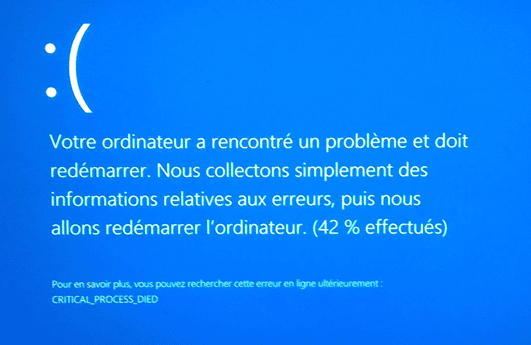
Le code d’arrêt 0x000000EF est l’un de ces plantages Windows qui vous laissent face à un écran bleu en vous demandant ce qui vient de se passer. Officiellement appelé « Critical Process Died », cette erreur signifie qu’un processus système essentiel – sans lequel Windows ne peut pas fonctionner – s’est arrêté de manière inattendue. Résultat: un arrêt complet du système.
Critical Process Died ntoskrnl.exe Windows 10
Le comportement de cette erreur dépend beaucoup de votre matériel. Sur un PC de bureau Dell ou HP pré-assemblé, elle apparaît souvent après une mise à jour de pilote ratée. Sur une configuration gaming personnalisée avec une carte mère ASUS ou MSI, des overclocks instables ou un nouveau SSD peuvent la déclencher.
Sur les ordinateurs portables plus anciens, les disques durs défaillants sont généralement en cause. Et voici la partie délicate: la première action à entreprendre n’est pas la même pour tout le monde. Si vous pouvez encore atteindre le Mode sans échec, vous pouvez tenter les réparations logicielles immédiatement. Mais si vous êtes bloqué dans une boucle de démarrage, la récupération des données passe en priorité – sinon vous risquez de tout perdre en cherchant une solution.

Comment identifier ce qui fait planter votre système

Avant de plonger dans les diagnostics, il est utile de comprendre comment ce plantage se manifeste dans la pratique. Une fois qu’un processus critique meurt, Windows ne se contente pas de geler: il laisse derrière lui une série de symptômes et d’indices que vous pouvez utiliser pour identifier le problème. C’est là qu’intervient l’étape suivante: reconnaître les signes avant-coureurs courants et localiser les fichiers de vidage mémoire dont WinDbg a besoin pour une analyse approfondie.

Où trouver habituellement les fichiers de vidage mémoire

Lorsqu’un plantage Windows se produit, il génère généralement un ou plusieurs fichiers de vidage que WinDbg peut analyser. Ces fichiers sont stockés à des emplacements prévisibles :
C:\Windows\MEMORY.DMP — le vidage complet du système (si activé)
C:\Windows\Minidump\*.dmp — petits fichiers de vidage créés par défaut
C:\Windows\LiveKernelReports\ — vidages au niveau noyau pour les problèmes matériels ou de pilotes
C:\CrashDumps\ — parfois créés par des outils OEM ou des gestionnaires de plantage tiers
Si votre PC Windows ne parvient pas à démarrer jusqu’au Bureau, vous pouvez utiliser Renee PassNow ou un support d’installation Windows pour copier les fichiers de dump vers un autre ordinateur pleinement fonctionnel.

Comment interpréter les résultats de WinDbg après le chargement d’un dump

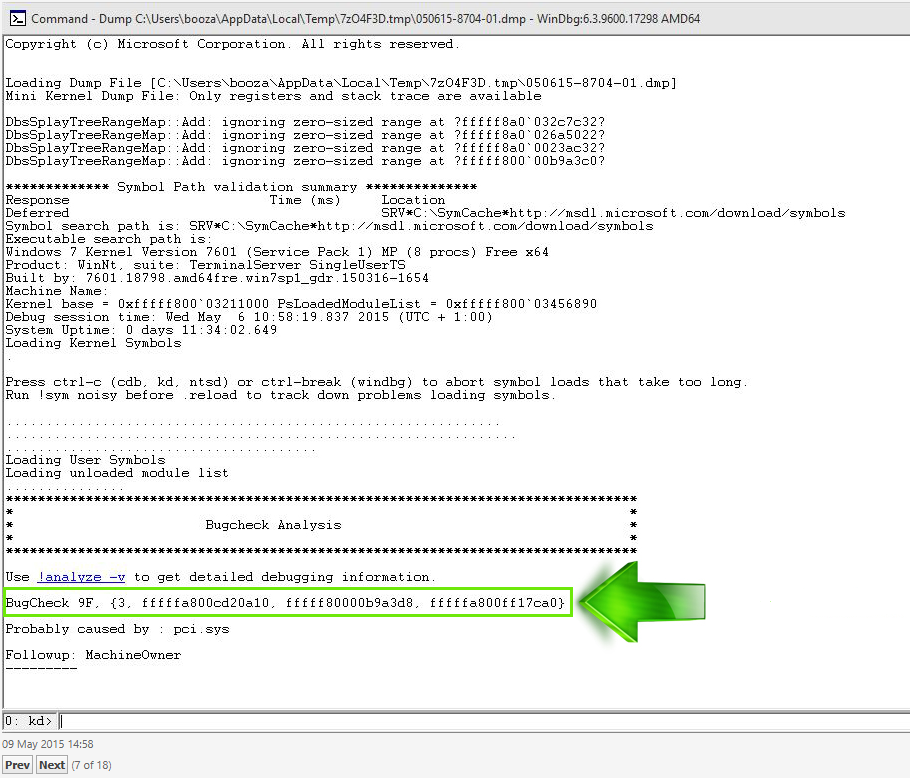
Lorsque vous ouvrez un fichier de vidage dans WinDbg et exécutez !analyze -v, vous verrez généralement plusieurs sections clés :
Chargement et analyse d’un vidage mémoire dans WinDbg
  • Analyse du BugCheck — confirme le code d’arrêt (0xEF) et la cause de base
  • Probablement causé par — la meilleure estimation de WinDbg concernant le pilote ou le composant défectueux
  • Nom du processus — le processus qui est mort (important pour CRITICAL_PROCESS_DIED)
  • Trace de la pile — montre la séquence d’appels menant au plantage
  • Modules chargés — aide à identifier les pilotes obsolètes ou suspects
  • Failure Bucket ID — utile pour rechercher des problèmes connus en ligne
Dans de nombreux cas de 0xEF, vous verrez quelque chose comme :
Probablement causé par: ntoskrnl.exe ou un pilote de stockage/graphique tel que storport.sys, nvlddmkm.sys, etc.
Cela ne signifie pas toujours que le fichier listé est le vrai coupable – il indique souvent le composant qui a détecté la défaillance, et non celui qui l’a causée. Une vérification croisée avec l’Observateur d’événements et les modifications récentes de pilotes est essentielle.
Fichiers MEMORY.DMP . Le vidage pointe souvent vers un pilote spécifique – ntoskrnl.exe est courant, mais les pilotes de stockage ou graphiques apparaissent fréquemment aussi.
Catégorie de cause racineDéclencheur typiqueComment trouver des indices

Fichiers système corrompus

Mises à jour échouées ou arrêt incorrect

Observateur d’événements ou journaux SFC

Pilotes défectueux

Installations récentes de pilotes graphiques/stockage

Vidage WinDbg ou Gestionnaire de périphériques

Logiciel incompatible

Applications de sécurité ou outils tiers

Test de démarrage minimal

Matériel défaillant

HDD/SSD vieillissant ou mauvaise RAM

Outils S.M.A.R.T. ou Diagnostics de la mémoire

Overclock agressif

Profils XMP ou tweaks CPU/GPU

Tests de stabilité après réinitialisation

Première étape critique: Sauvegardez vos fichiers avant toute réparation

Avant d’exécuter un quelconque outil de réparation – CHKDSK, Restauration du système, réparation au démarrage – arrêtez-vous et réfléchissez à vos données. Ces outils peuvent aggraver les choses sur un disque déjà instable. CHKDSK, en particulier, peut stresser un disque dur défaillant jusqu’à sa panne totale.
C’est pourquoi la récupération des fichiers passe en premier. Un outil de récupération bootable vous permet d’accéder à vos fichiers sans charger Windows.
Renee PassNow - Logiciel de réinitialisation du mot de passeRenee PassNow peut réinitialiser le mot de passe Windows

Réinitialiser le mot de passe Windows oublié Débloquer le compte de session Windows dont le mot de passe est perdu ou oublié.

Récupérer des fichiers sans Windows Il est possible de retrouver les fichiers supprimés lors du crash de Windows.

Transférer les fichiers Avant de réparer les erreurs, il est recommandé de transférer les fichiers importants à un autre disque dur.

Créer un nouveau compte administrateur Afin d'obtenir tout droit d'administrateur, il faut créer un compte administrateur.

Réparer les erreurs de démarrage Pour les erreurs MBR et 0xc00000e, cet outil permet de les résoudre.

Réinitialiser le mot de passe Windows oublié Pour Windows 10, 8.1, 8, 7, Vista et XP

Récupérer des fichiers sans Windows Retrouver les fichiers supprimés lors du crash de Windows

Transférer les fichiers Transférer les fichiers importants à un autre disque dur

TéléchargerTéléchargerDéjà 31800 personnes l’ont téléchargé !

Remarque : Après l'activation du programme, il est nécessaire de créer à nouveau une clé USB ou un CD bootable.

Renee PassNow fonctionne bien ici car il n’installe rien sur le PC en panne et démarre directement depuis une clé USB même lorsque Windows ne démarre pas.

Étape 1: Création de l’environnement de secours

1. Sur un ordinateur fonctionnel, téléchargez et installez Renee PassNow.
Télécharger maintenant
2. Insérez une clé USB (sauvegardez d’abord son contenu – le processus l’effacera).
Démarrer le PC cible avec la clé USB/CD/DVD de réinitialisation du mot de passe créée.
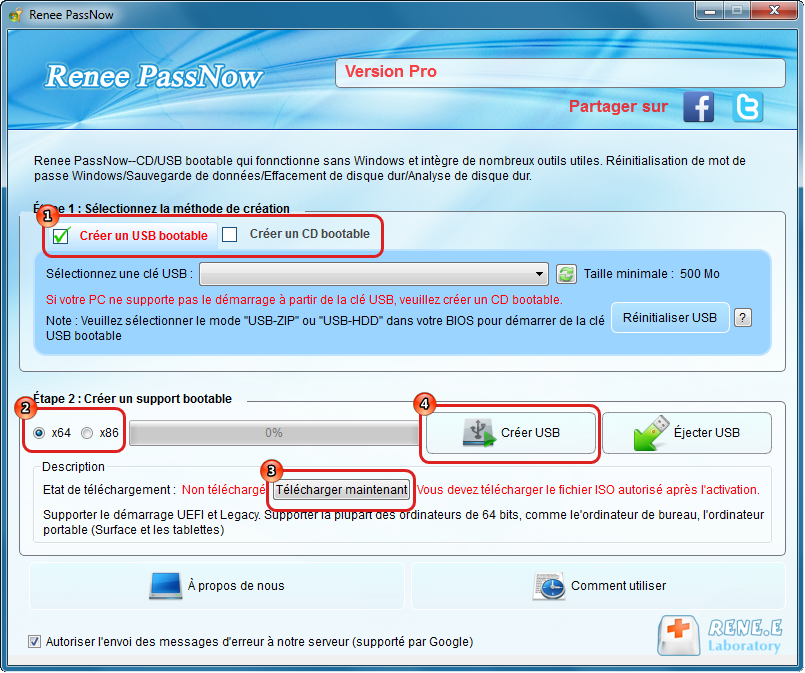
3. Ouvrez l’outil et sélectionnez « Create a Live USB » pour créer le support bootable.
Capture d’écran de l’option Create Live USB
Touches du menu de démarrage pour les marques courantes :
MarqueTouche du menu de démarrage

Dell

F12

HP

F9 ou Esc

Lenovo

F12 ou F2

ASUS

Esc ou F8

Insérez la clé USB dans l’ordinateur en panne, redémarrez et appuyez répétitivement sur la touche du menu de démarrage. Sélectionnez la clé USB pour démarrer dessus.

Étape 2: Scénarios ciblés de récupération de données avec Renee PassNow
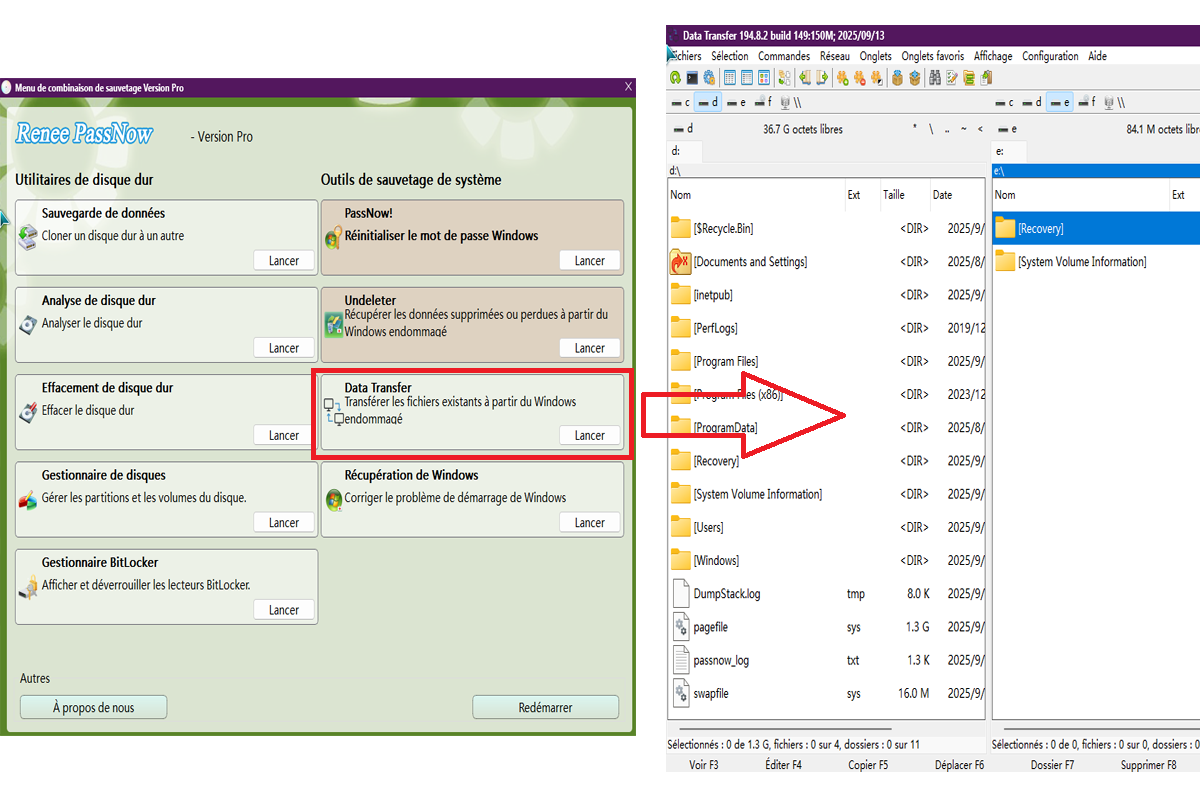
Une fois dans l’environnement de secours, utilisez la fonction Data Transfer. Naviguez jusqu’à C:\Users\ [ VotreNomUtilisateur ] et copiez les dossiers comme Documents, Pictures, Desktop et Downloads vers un disque externe.
Fonction de transfert de données de Renee PassNow
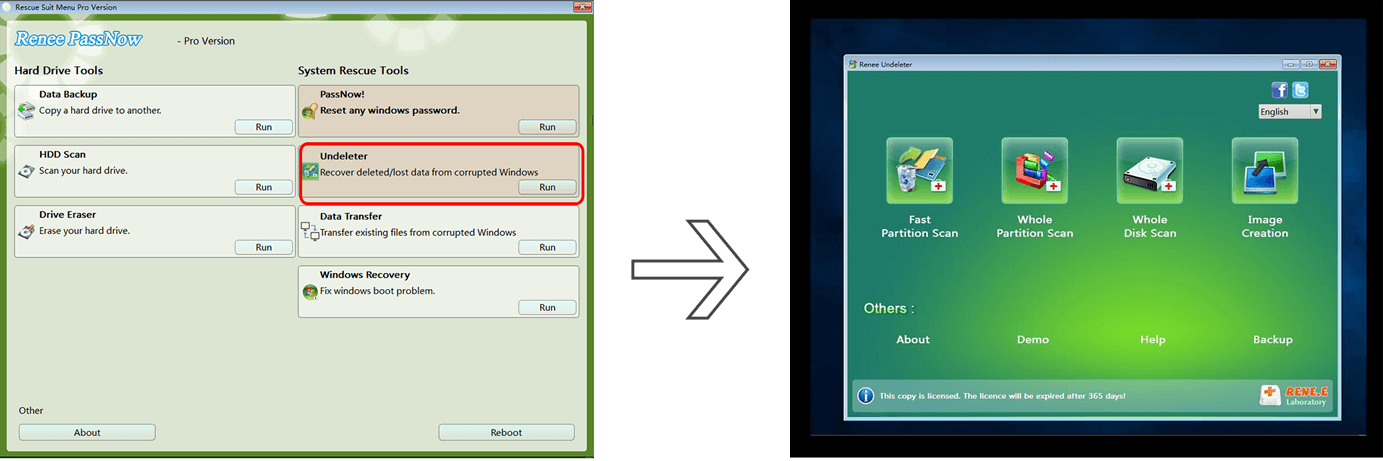
Si vous avez supprimé accidentellement des fichiers importants avant le plantage – ou si un formatage rapide a effacé un disque secondaire – passez à la fonction Undeleter. Elle analyse les fichiers récupérables. Enregistrez toujours les données récupérées sur un disque différent de celui que vous analysez.
Fonction de récupération de données de Renee PassNow
En résumé : Sauvegardez vos fichiers immédiatement. Les tentatives de réparation viennent ensuite.
Renee PassNow - Logiciel de réinitialisation du mot de passeRenee PassNow peut réinitialiser le mot de passe Windows

Réinitialiser le mot de passe Windows oublié Débloquer le compte de session Windows dont le mot de passe est perdu ou oublié.

Récupérer des fichiers sans Windows Il est possible de retrouver les fichiers supprimés lors du crash de Windows.

Transférer les fichiers Avant de réparer les erreurs, il est recommandé de transférer les fichiers importants à un autre disque dur.

Créer un nouveau compte administrateur Afin d'obtenir tout droit d'administrateur, il faut créer un compte administrateur.

Réparer les erreurs de démarrage Pour les erreurs MBR et 0xc00000e, cet outil permet de les résoudre.

Réinitialiser le mot de passe Windows oublié Pour Windows 10, 8.1, 8, 7, Vista et XP

Récupérer des fichiers sans Windows Retrouver les fichiers supprimés lors du crash de Windows

Transférer les fichiers Transférer les fichiers importants à un autre disque dur

TéléchargerTéléchargerDéjà 31800 personnes l’ont téléchargé !

Remarque : Après l'activation du programme, il est nécessaire de créer à nouveau une clé USB ou un CD bootable.

Méthode 1: Diagnostic rapide – Associer le problème à l’événement

Vous ne savez pas ce qui cause le plantage? Regardez quand il se produit. Ce seul détail permet de cibler rapidement le problème.
Quand le plantage se produitCause la plus probablePremière action à entreprendre

Après une mise à jour Windows

Mise à jour défectueuse ou fichiers corrompus

Exécuter SFC/DISM dans WinRE

Après nouveau matériel (SSD/RAM)

Conflit de pilote ou incompatibilité

Restauration des pilotes ou vérifier les connexions

Au lancement d’un jeu/application

Pilote GPU ou conflit logiciel

Mettre à jour ou restaurer le pilote graphique

Aléatoirement pendant l’utilisation

Stockage ou RAM défaillante

Exécuter des diagnostics matériels

Au démarrage avant la connexion

Corruption de service critique

Récupération des données puis Réparation au démarrage

Une question essentielle : Pouvez-vous démarrer en Mode sans échec ?
  • Oui → Passez directement à la section 4 (réparations logicielles).
  • Non → Assurez-vous d’avoir terminé la sauvegarde des données dans la section 2 avant de passer à la récupération avancée.
Méthode 2: Mode sans échec et réparations intégrées (facile à modéré)

Ces commandes fonctionnent si vous pouvez atteindre le Mode sans échec ou l’Environnement de récupération Windows (WinRE).

Comment accéder à WinRE :

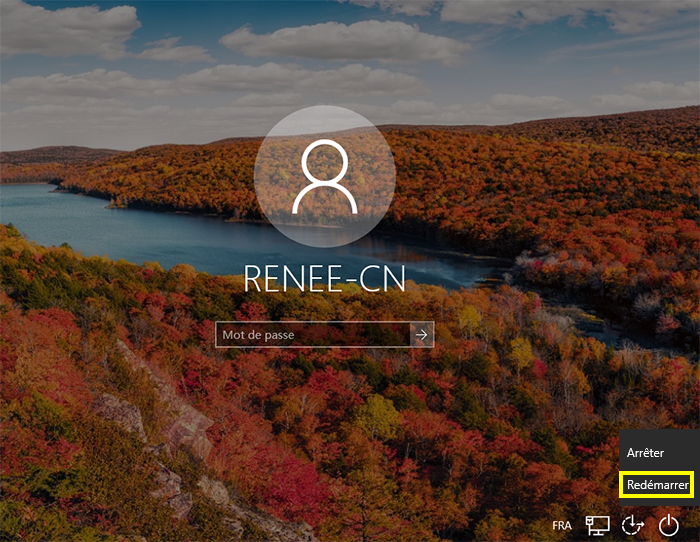
**Si vous pouvez atteindre l’écran de connexion :**
1. Maintenez Maj enfoncée et cliquez sur l’icône Alimentation > Redémarrer.
Windows, Maj + redémarrer
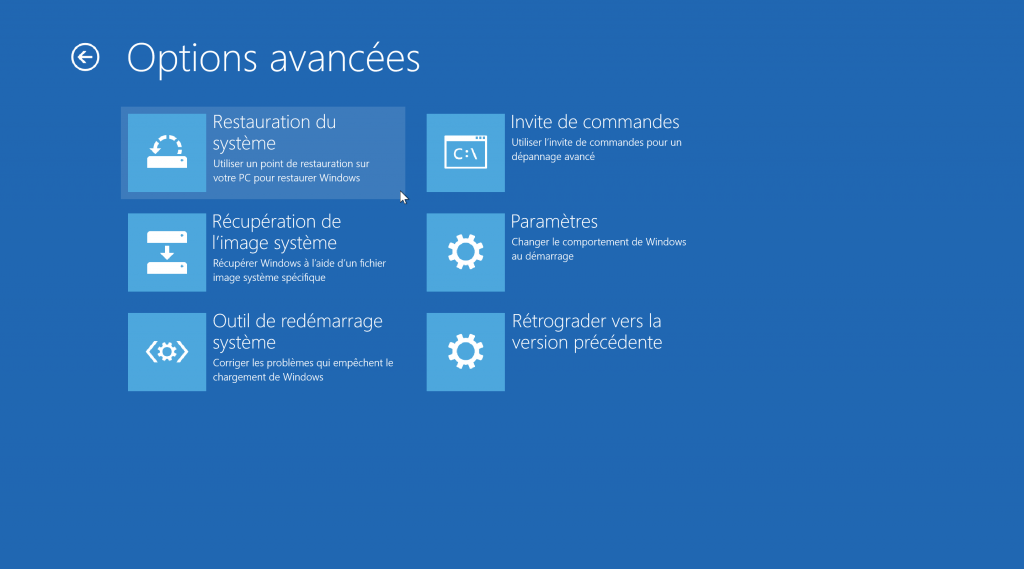
2. Lorsque l’écran « Choisir une option » apparaît, allez dans Dépanner > Options avancées.
**Si vous ne pouvez pas démarrer normalement :**
1. Démarrez depuis une clé USB d’installation Windows ou un support de récupération.
Si vous ne disposez pas déjà d’un disque d’installation Windows ou d’une clé USB bootable, vous devrez en créer une à l’aide de l’outil Media Creation Tool de Microsoft sur un autre ordinateur fonctionnel. Cet outil vous permet de télécharger les fichiers d’installation officiels de Windows et de créer une clé USB bootable utilisable pour la réparation ou la récupération du système.

Vous pouvez télécharger cet outil ici :

Windows 10: https://www.microsoft.com/software-download/windows10

Windows 11: https://www.microsoft.com/software-download/windows11

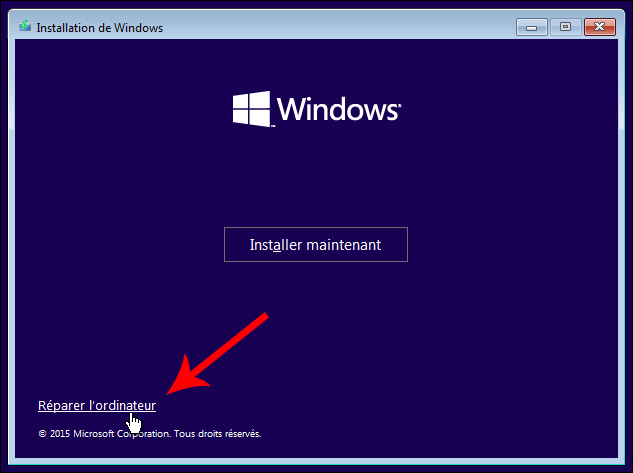
2. Sur l’écran d’installation de Windows, cliquez sur Suivant, puis sélectionnez Réparer votre ordinateur (coin inférieur gauche).
Réparation de l’ordinateur depuis l’installation Windows
3. Vous arriverez dans le menu Choisir une option où se trouvent les outils WinRE.

SFC et DISM

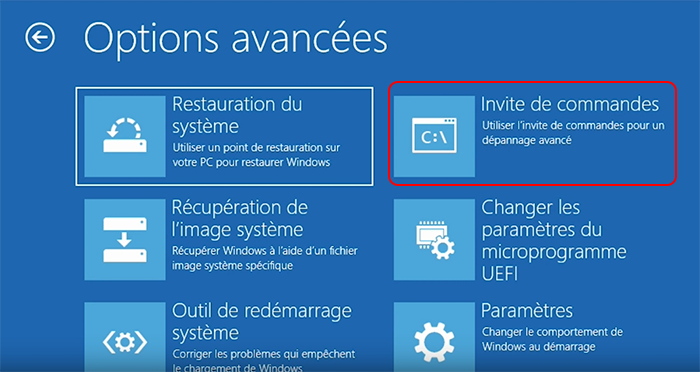
Ouvrez l’Invite de commandes dans WinRE ou en Mode sans échec.
Invite de commandes
Commencez par SFC :

sfc /scannow

Exécutez cette commande en premier pour réparer les fichiers système corrompus. Taux de succès modéré – bon pour les bugs purement logiciels.
Si SFC échoue, exécutez DISM :

DISM /Online /Cleanup-Image /RestoreHealth

Cela répare l’image système elle-même. Mieux pour les corruptions profondes causées par de mauvaises mises à jour. Plus long, mais taux de succès plus élevé.

Vérification de l’intégrité du disque (CHKDSK)

chkdsk C: /f /r

Trouve et répare les secteurs défectueux. Risque: moyen – CHKDSK peut stresser un disque mourant. Taux de succès élevé pour les erreurs logiques du système de fichiers mais très faible pour les pannes matérielles physiques. Si vous entendez des clics ou des grincements provenant de votre disque, sautez cette étape.

Restauration du système

Démarrez en WinRE ou en Mode sans échec, ouvrez la Restauration du système et choisissez un point de restauration antérieur aux plantages 0x000000EF. Risque faible (n’affecte que les fichiers système, bien que certaines applications puissent nécessiter une réinstallation). Taux de succès très élevé si le plantage a commencé après un changement récent.
Sélection de la restauration du système dans Windows pour corriger l’erreur Windows 10
Si les quatre méthodes ne parviennent pas à résoudre l’erreur, passez à la section suivante.

Méthode 3: Annuler les modifications récentes – Pilotes, mises à jour et démarrage minimal

Cette section concerne les situations où le plantage 0x000000EF a commencé juste après un changement spécifique – une mise à jour de pilote, un correctif Windows ou une nouvelle installation logicielle.

Restauration des pilotes défectueux

Si l’écran bleu est apparu après la mise à jour de votre pilote graphique, chipset ou contrôleur de stockage :
  1. Démarrez en Mode sans échec.
  2. Tapez « Gestionnaire de périphériques » dans la barre de recherche et appuyez sur Entrée.
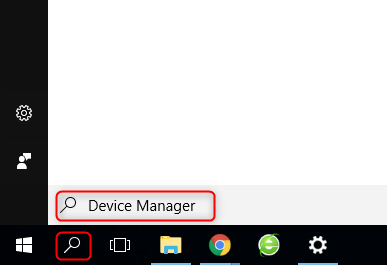
Ouvrir le Gestionnaire de périphériques
  1. Trouvez le pilote récemment mis à jour (Adaptateurs d’affichage pour le GPU, contrôleurs IDE ATA/ATAPI ou contrôleurs de stockage pour les disques).
  2. Cliquez droit dessus, sélectionnez Propriétés > onglet Pilote > Restauration du pilote.
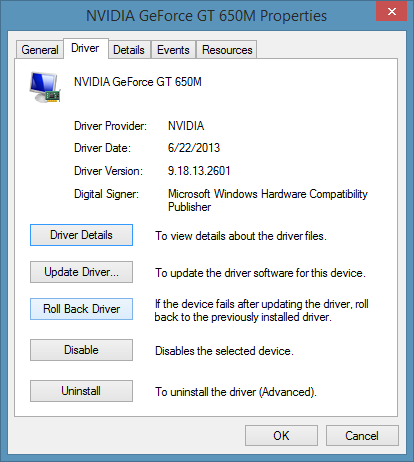
Propriétés Windows → Pilote → Restauration du pilote
Scénario courant : Le plantage a commencé juste après une mise à jour de pilote GeForce ou AMD.

Désinstallation des mises à jour problématiques

Windows Update peut parfois livrer une mise à jour cumulative défectueuse. Pour la supprimer :
  1. Démarrez en Mode sans échec ou WinRE.
  2. Allez dans Paramètres > Mise à jour et sécurité > Windows Update > Afficher l’historique des mises à jour > Désinstaller les mises à jour.
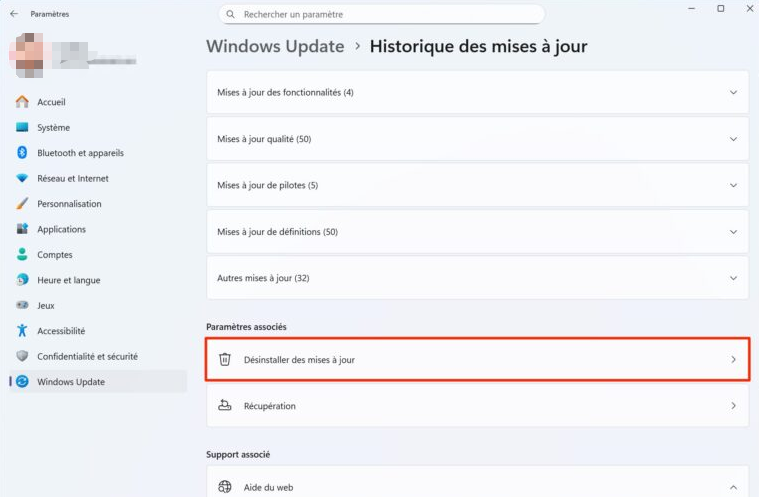
Désinstaller les mises à jour Windows
3. Sélectionnez la mise à jour Qualité ou Fonctionnalité la plus récente et désinstallez-la.
Scénario courant : Le plantage s’est produit immédiatement après le Patch Tuesday ou une mise à jour de fonctionnalité.

Effectuer un démarrage minimal

Les logiciels tiers – en particulier les antivirus trop zélés – peuvent tuer des processus critiques. Pour le découvrir :
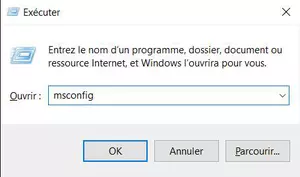
1. Appuyez sur Win + R, tapez msconfig et appuyez sur Entrée.
Entrer msconfig dans Exécuter
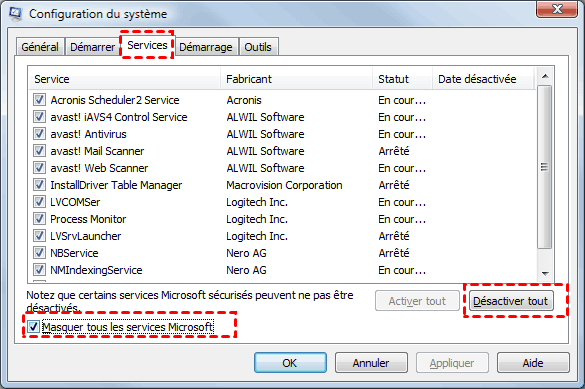
2. Allez dans l’onglet Services, cochez Masquer tous les services Microsoft, puis cliquez sur Désactiver tout.
msconfig services masquer tous les services Microsoft
  1. Allez dans l’onglet Démarrage et cliquez sur Ouvrir le Gestionnaire des tâches. Désactivez tout ce qui s’y trouve.
  2. Redémarrez.
Si le plantage s’arrête, réactivez les services un par un jusqu’à trouver le coupable.
Scénario courant : L’erreur est intermittente et se produit lorsque certaines applications d’arrière-plan sont en cours d’exécution.
Dernière vérification de sécurité : Avant de passer aux options plus destructrices de la section 6, assurez-vous d’avoir utilisé la fonction Data Transfer de Renee PassNow (section 2). Sérieusement. Ne sautez pas cette étape.

Méthode 4: Tests matériels avancés et options radicales

Diagnostics mémoire et stockage

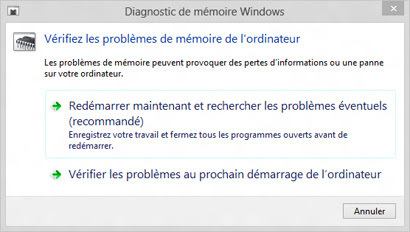
Test de la RAM : Recherchez « Diagnostics de la mémoire Windows » ou exécutez mdsched.exe . Choisissez de redémarrer et de vérifier les problèmes. Une RAM défectueuse provoque souvent des plantages 0xEF aléatoires – surtout si vous avez activé des profils XMP.
Diagnostics de la mémoire Windows
Vérification de l’état du stockage : Téléchargez CrystalDiskInfo (gratuit) ou un outil similaire. Regardez l’état S.M.A.R.T. de votre disque de démarrage. S’il indique « Attention » ou « Mauvais », le disque est en train de défaillir. Remplacez-le immédiatement. Aucune réparation logicielle ne corrigera une panne physique.

Réinitialisation du système (Conserver mes fichiers)

C’est la solution intermédiaire. Elle réinstalle Windows tout en essayant de préserver vos fichiers personnels dans un dossier Windows.old . Les applications seront supprimées. Taux de succès correct, mais pas garanti sur des disques instables.
Allez dans Paramètres > Mise à jour et sécurité > Récupération > Réinitialiser ce PC > Conserver mes fichiers.

Installation propre de Windows

La solution de dernier recours. Cela corrige tout – mais efface aussi tout.
  1. Sur un PC fonctionnel, téléchargez l’ outil Media Creation Tool de Microsoft.
  2. Créez une clé USB d’installation Windows bootable.
  3. Démarrez le PC en panne depuis cette clé USB.
  4. Lorsque demandé, choisissez Personnalisé: Installer Windows uniquement (avancé).
  5. Supprimez la partition du système d’exploitation existante (généralement la partition principale C:).
  6. Installez Windows sur l’espace non alloué.
Avertissement : Si vous avez sauté la section 2, toutes les données sur le disque système seront définitivement perdues. Aucune récupération possible.

FAQ

Comment savoir si le code d’arrêt 0x000000EF est causé par un mauvais pilote ou un disque dur défaillant ?

Observez le moment et le comportement. Les problèmes de pilotes commencent généralement juste après une mise à jour et permettent souvent d’atteindre le Mode sans échec. Les problèmes de disque dur provoquent plutôt des erreurs pendant les accès intensifs aux fichiers (copie, chargement de jeux) et affichent des avertissements S.M.A.R.T. Exécutez à la fois CHKDSK et des diagnostics matériels – si l’état S.M.A.R.T. du disque est mauvais, vous avez la réponse.

Que faire si le Mode sans échec plante aussi avec la même erreur ?

Commencez par récupérer vos données avec un outil bootable comme Renee PassNow. Essayez ensuite la Réparation au démarrage depuis le support d’installation Windows. Si cela échoue, testez votre RAM et votre stockage – un Mode sans échec qui plante avec 0xEF pointe souvent vers un matériel défaillant.

La réinitialisation du système conservera-t-elle vraiment tous mes fichiers personnels ?

« Conserver mes fichiers » préserve généralement vos documents, photos et téléchargements, mais ce n’est pas garanti à 100 % – surtout sur un disque instable ou défaillant. Sauvegardez toujours vos données importantes avec Renee PassNow avant d’appuyer sur le bouton de réinitialisation.

Quelles sont les exigences techniques pour la clé USB de secours Renee PassNow ?

Vous avez besoin d’une clé USB d’au moins 8 Go. L’outil prend en charge les systèmes x64 et x86 et fonctionne de Windows 11 jusqu’à Windows XP.

Une utilisation élevée de la RAM peut-elle déclencher le code d’arrêt 0x000000EF ?

Oui, mais généralement pas seul. Une utilisation élevée de la RAM combinée à des modules mémoire défectueux ou des overclocks instables (comme des profils XMP agressifs) peut certainement déclencher ce code d’arrêt. Exécutez les Diagnostics de la mémoire Windows pour vérifier l’état de votre RAM. Si vous faites de l’overclocking, rétablissez d’abord les vitesses par défaut.
Renee PassNow - Logiciel de réinitialisation du mot de passeRenee PassNow peut réinitialiser le mot de passe Windows

Réinitialiser le mot de passe Windows oublié Débloquer le compte de session Windows dont le mot de passe est perdu ou oublié.

Récupérer des fichiers sans Windows Il est possible de retrouver les fichiers supprimés lors du crash de Windows.

Transférer les fichiers Avant de réparer les erreurs, il est recommandé de transférer les fichiers importants à un autre disque dur.

Créer un nouveau compte administrateur Afin d'obtenir tout droit d'administrateur, il faut créer un compte administrateur.

Réparer les erreurs de démarrage Pour les erreurs MBR et 0xc00000e, cet outil permet de les résoudre.

Réinitialiser le mot de passe Windows oublié Pour Windows 10, 8.1, 8, 7, Vista et XP

Récupérer des fichiers sans Windows Retrouver les fichiers supprimés lors du crash de Windows

Transférer les fichiers Transférer les fichiers importants à un autre disque dur

TéléchargerTéléchargerDéjà 31800 personnes l’ont téléchargé !

Remarque : Après l'activation du programme, il est nécessaire de créer à nouveau une clé USB ou un CD bootable.


Commentaires des utilisateurs

Page 1

Laisser un commentaire


Votre commentaire a été soumis et est en attente de modération.