
Windows 10 verrouillé? Comment transférer vos fichiers avec Renee PassNow

Résumé
PC Windows 10 verrouillé? Découvrez comment récupérer vos fichiers sans même vous connecter au système. Grâce à Renee PassNow et une clé USB amorçable, ce guide vous explique comment déverrouiller BitLocker et transférer vos données en toute simplicité. Suivez le pas à pas !


Préparez le support amorçable en toute sécurité Vous guide dans la sauvegarde de la clé USB et le choix de la version x64 ou x86 adaptée avant de créer le support amorçable.
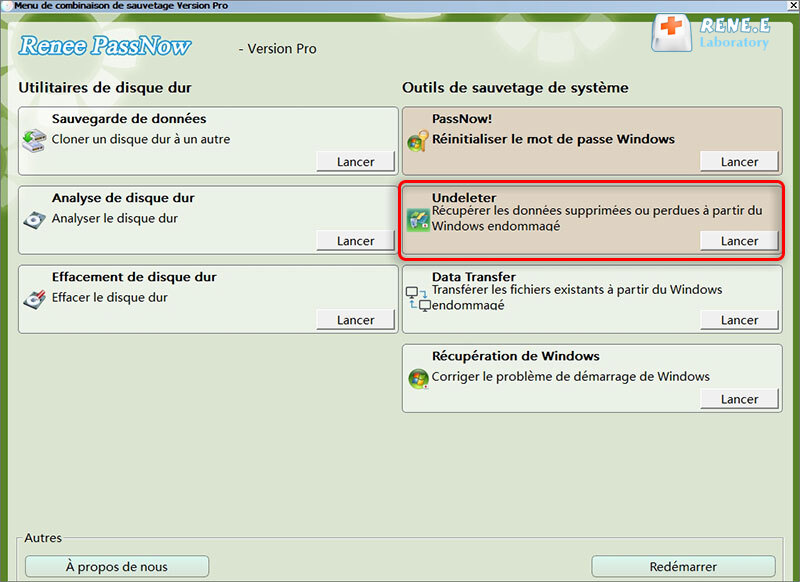
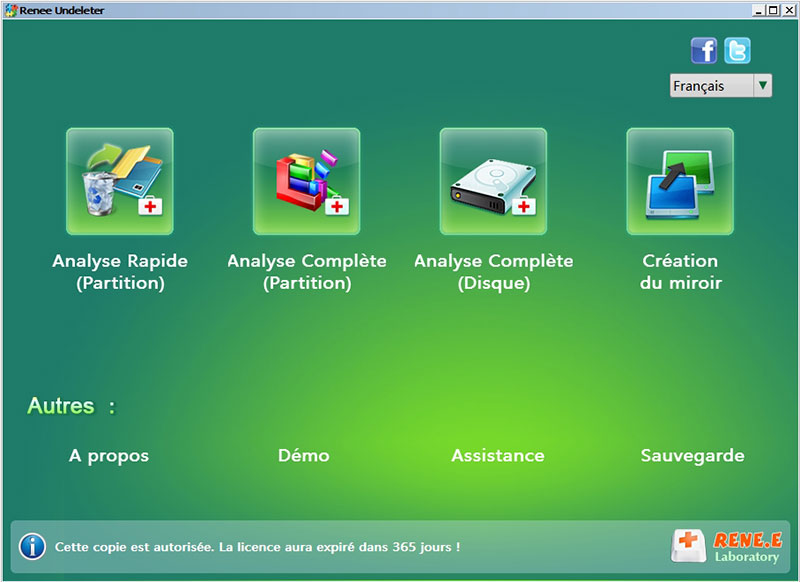
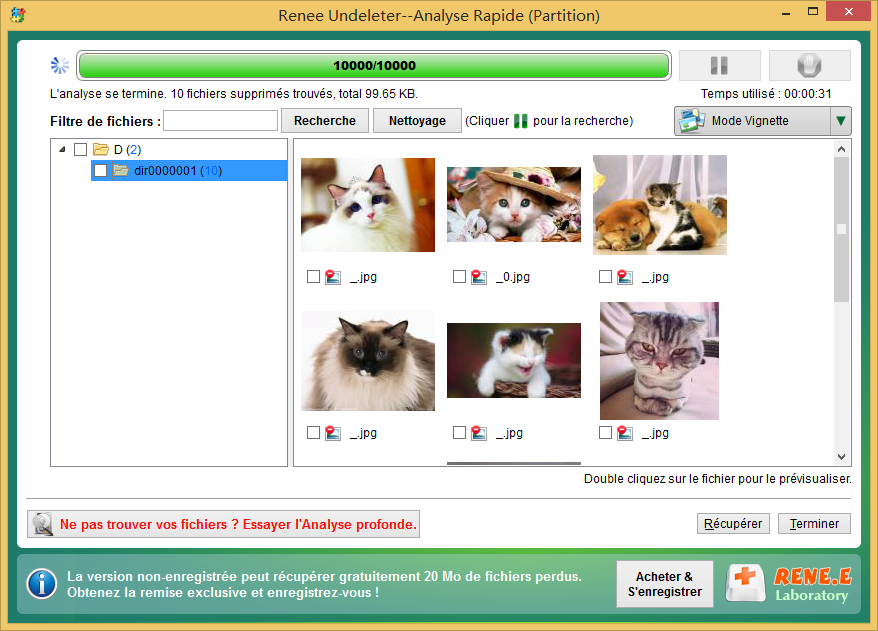
Récupérer des fichiers sans Windows Il est possible de retrouver les fichiers supprimés lors du crash de Windows.
Transférer les fichiers Avant de réparer les erreurs, il est recommandé de transférer les fichiers importants à un autre disque dur.
Créer un nouveau compte administrateur Afin d'obtenir tout droit d'administrateur, il faut créer un compte administrateur.
Réparer les erreurs de démarrage Pour les erreurs MBR et 0xc00000e, cet outil permet de les résoudre.
Réinitialiser le mot de passe Windows oublié Pour Windows 10, 8.1, 8, 7, Vista et XP
Récupérer des fichiers sans Windows Retrouver les fichiers supprimés lors du crash de Windows
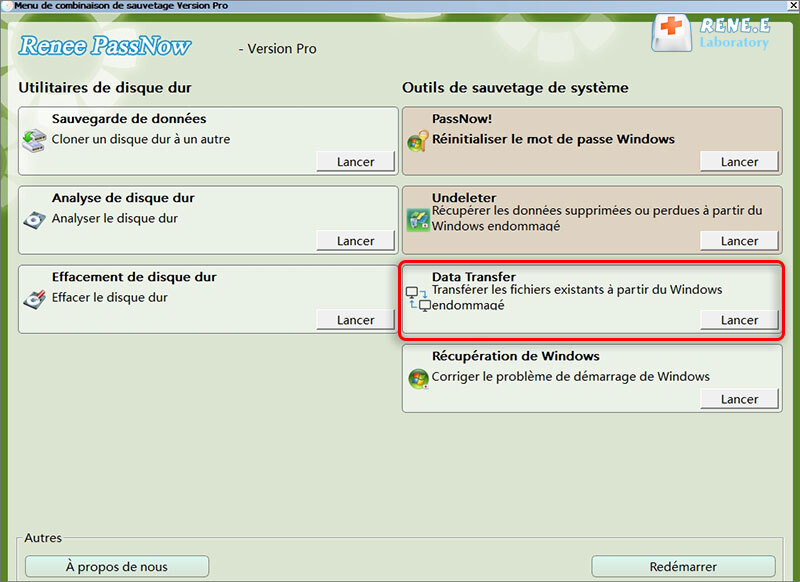
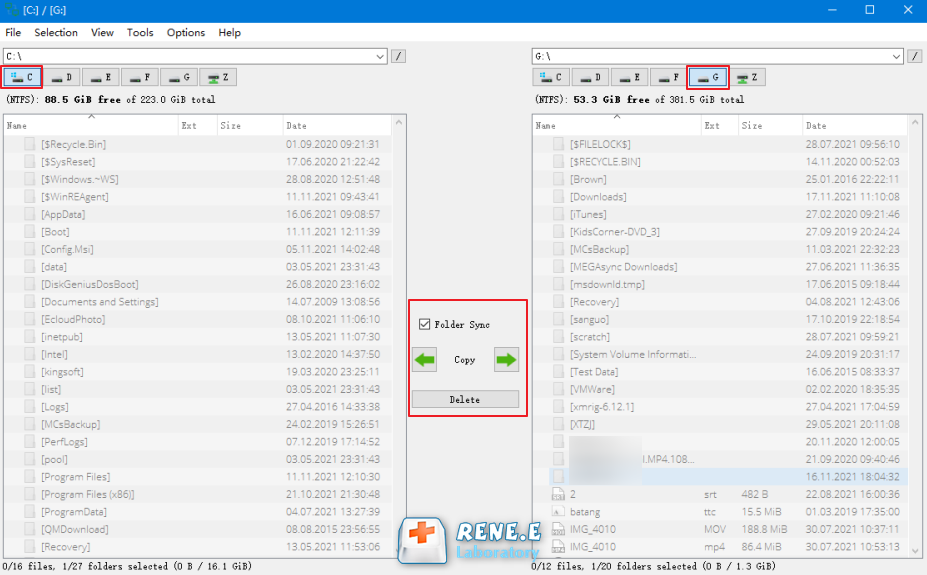
Transférer les fichiers Transférer les fichiers importants à un autre disque dur
Remarque : Après l'activation du programme, il est nécessaire de créer à nouveau une clé USB ou un CD bootable.
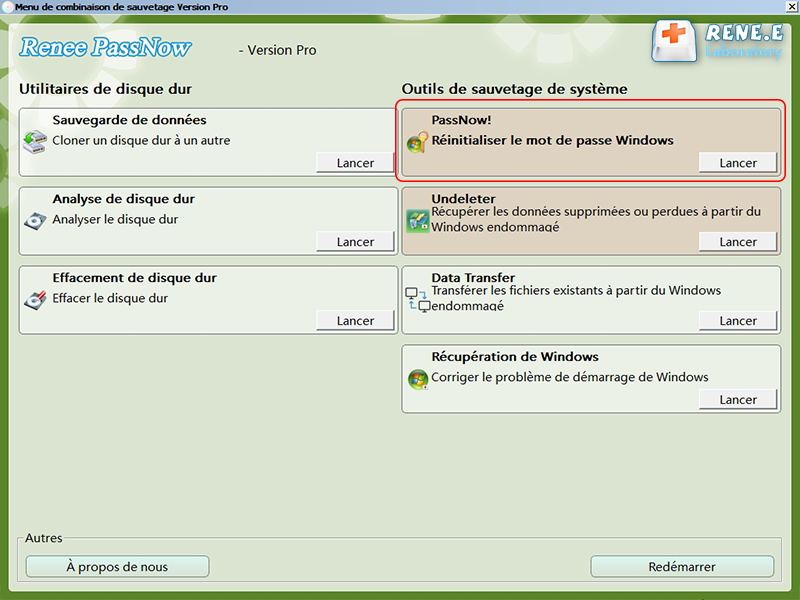
Scénarios de verrouillage courants et vérifications rapides
| Scénario de verrouillage | ✅ Vérification rapide / Prérequis |
|---|---|
🔑 Mot de passe local oublié |
Vérifiez si vous disposez d'un disque de réinitialisation de mot de passe ou d'un autre compte administrateur. |
👤 Compte Microsoft/PIN qui ne fonctionne plus |
Assurez-vous de pouvoir accéder à l'e-mail/téléphone de votre compte Microsoft pour la vérification. |
💻 Plantage du système / Écran bleu |
Vérifiez que le PC s'allume toujours et qu'il atteint le BIOS ou le menu de démarrage. |
🛡️ Lecteur chiffré BitLocker |
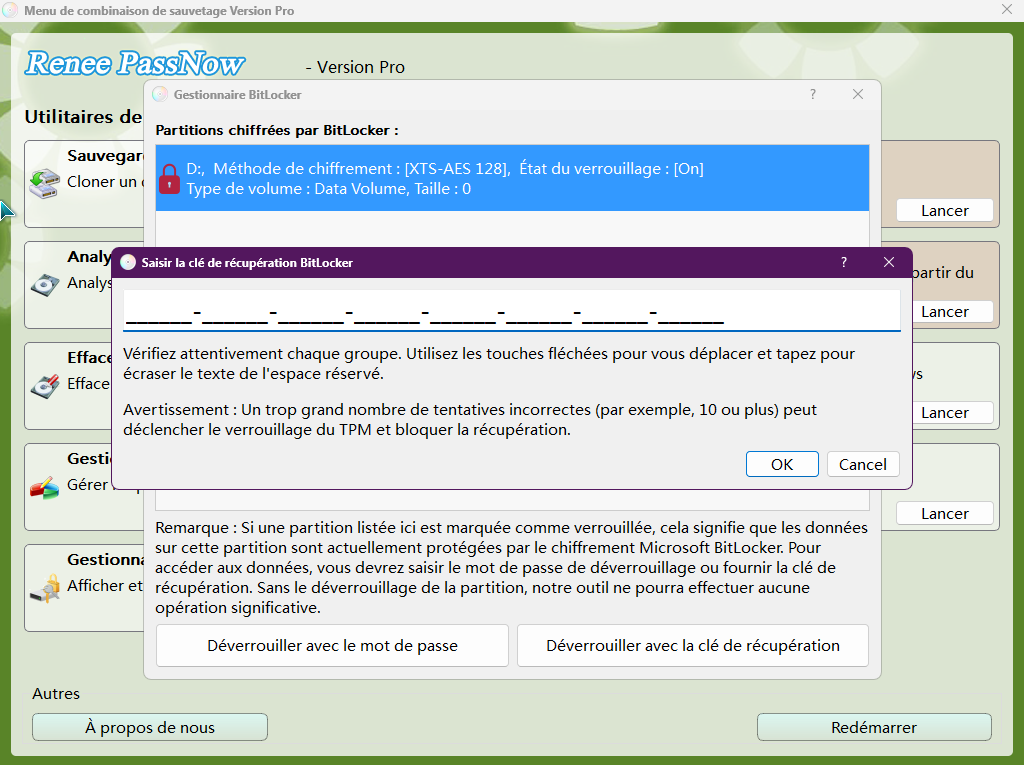
Retrouvez votre clé de récupération BitLocker de 48 chiffres (généralement enregistrée dans votre compte Microsoft). |
Solutions générales vs Renee PassNow
| Méthode | Exigences & inconvénients |
|---|---|
Retrait physique du disque |
Il faut ouvrir votre PC et manipuler le matériel – risqué et peu adapté aux débutants. |
Clé USB Linux Live |
Il faut maîtriser la ligne de commande et monter le disque manuellement – déroutant pour les utilisateurs non techniques. |
Renee PassNow |
Interface graphique simple, sans démontage matériel ni codage, tout-en-un pour le transfert de fichiers et la réinitialisation. |
| Élément | Description détaillée |
|---|---|
Versions de système prises en charge |
Windows 11, 10, 8.1, 8, 7, Vista, XP ; le démarrage USB fonctionne sur les systèmes UEFI et BIOS legacy. |
Conditions requises |
Second PC fonctionnel, clé USB vierge, disque cible externe, clé BitLocker si le chiffrement est activé. |
Limites d'exécution |
Les fichiers chiffrés par BitLocker nécessitent un mot de passe ou une clé de récupération. L'édition Basic ne prend pas en charge BitLocker. |
Performances typiques |
Les transferts en USB 3.0 sont plus rapides qu'en USB 2.0 ; les grands dossiers peuvent demander plusieurs minutes de copie. |

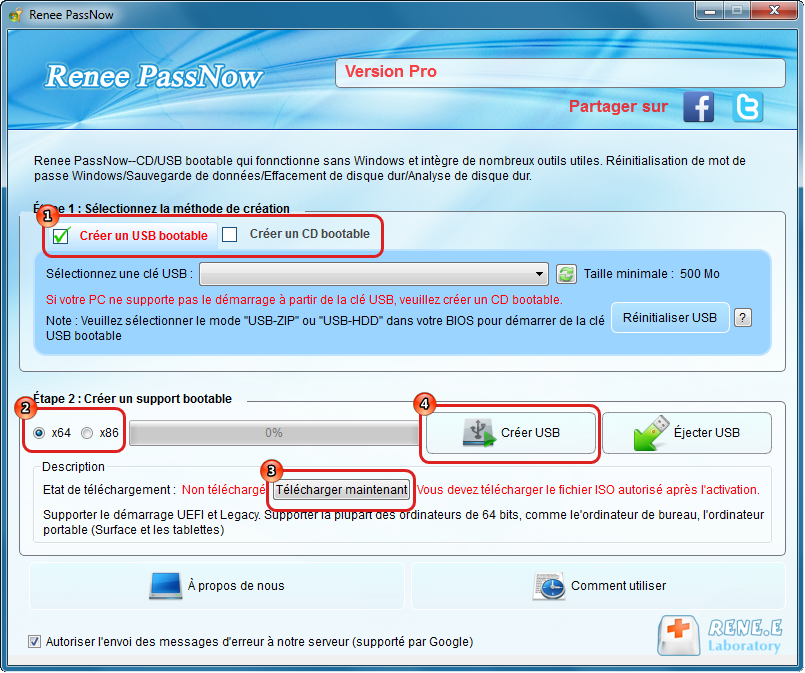
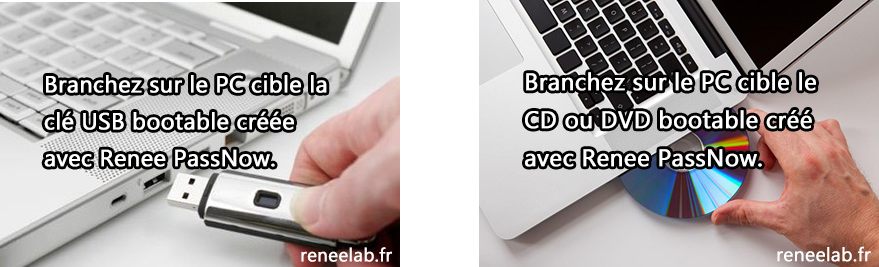
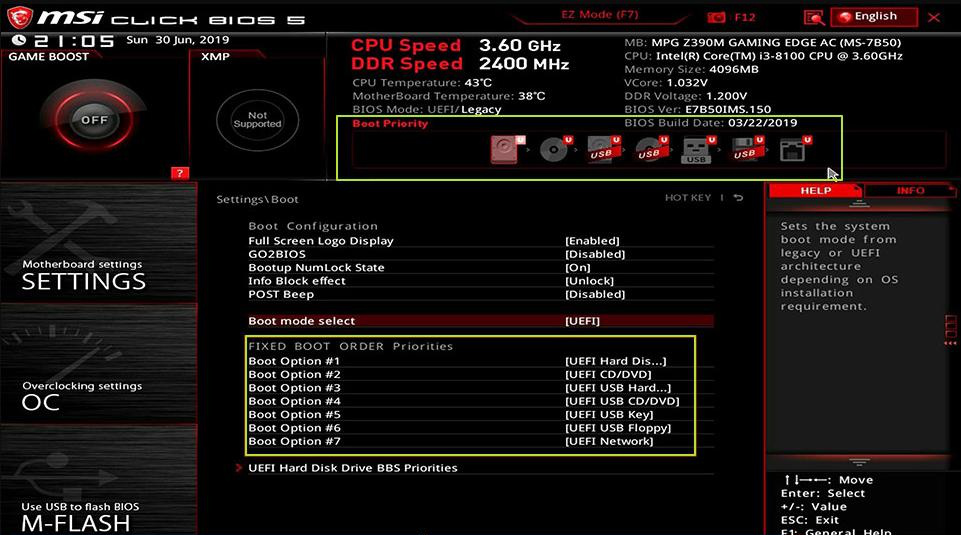
| BIOS / Marque de l'ordinateur | Touche du menu de démarrage | Touche de configuration du BIOS |
|---|---|---|
DELL |
F12 |
F2 |
HP |
F9 / Esc → F9 |
Esc → F10 |
ASUS |
Esc (portables) / F8 (ordinateurs de bureau) |
F2 ou Suppr |
Acer |
F12 (à activer d'abord dans le BIOS) |
F2 ou Suppr |
Lenovo (portables) |
F12 / Bouton Novo |
F2 |
Lenovo (ordinateurs de bureau/ThinkPad) |
F12 |
F1 |
MSI |
F11 |
Suppr |
Microsoft Surface |
Maintenir Volume Bas + Alimentation |
Maintenir Volume Haut + Alimentation |
| Emplacement | Ce qu'il contient | Pourquoi c'est important |
|---|---|---|
C:\Users\VotreNomUtilisateur |
Toutes les données personnelles et les paramètres du profil |
Dossier utilisateur principal – presque tous les fichiers personnels s'y trouvent. |
C:\Users\VotreNomUtilisateur\Documents |
Documents personnels, PDF, feuilles de calcul |
Emplacement d'enregistrement par défaut de la plupart des applications. |
C:\Users\VotreNomUtilisateur\Pictures |
Captures d'écran, photos, bibliothèques d'images |
Dossier d'images par défaut de Windows et de nombreuses applications. |
C:\Users\VotreNomUtilisateur\Downloads |
Téléchargements du navigateur et des applications |
Emplacement central des fichiers téléchargés. |
C:\Users\VotreNomUtilisateur\Desktop |
Éléments affichés sur le bureau |
Les fichiers visibles sur le bureau sont stockés ici. |
C:\Users\VotreNomUtilisateur\Videos |
Vidéos, enregistrements, exports de logiciels de montage |
Emplacement par défaut des applications vidéo. |
C:\Users\VotreNomUtilisateur\Music |
Fichiers musicaux et projets audio |
Les lecteurs de musique et les applications audio y enregistrent leurs fichiers. |
C:\Users\Public |
Fichiers partagés accessibles à tous les utilisateurs |
Utile pour les documents ou médias partagés entre plusieurs comptes. |
Cette méthode fonctionne-t-elle pour un verrouillage de compte Microsoft comme de compte local ?
Puis-je transférer des fichiers si mon PC Windows 10 est complètement hors service et ne s'allume pas ?
Pourquoi ma clé USB externe n'apparaît-elle pas dans la fenêtre Transfert de données ?
Réinitialiser le mot de passe Windows oublié Débloquer le compte de session Windows dont le mot de passe est perdu ou oublié.
Récupérer des fichiers sans Windows Il est possible de retrouver les fichiers supprimés lors du crash de Windows.
Transférer les fichiers Avant de réparer les erreurs, il est recommandé de transférer les fichiers importants à un autre disque dur.
Créer un nouveau compte administrateur Afin d'obtenir tout droit d'administrateur, il faut créer un compte administrateur.
Réparer les erreurs de démarrage Pour les erreurs MBR et 0xc00000e, cet outil permet de les résoudre.
Réinitialiser le mot de passe Windows oublié Pour Windows 10, 8.1, 8, 7, Vista et XP
Récupérer des fichiers sans Windows Retrouver les fichiers supprimés lors du crash de Windows
Transférer les fichiers Transférer les fichiers importants à un autre disque dur
Remarque : Après l'activation du programme, il est nécessaire de créer à nouveau une clé USB ou un CD bootable.
Articles concernés :
Comment transférer une licence Windows 10 vers un nouvel ordinateur en 3 étapes simples

25-07-2024
Adèle BERNARD : Transférer une licence Windows 10 vers un nouveau PC ou un nouveau disque dur peut permettre d'économiser de...
Booster votre PC et transférer Windows 10 vers SSD

19-03-2024
Louis LE GALL : Pour optimiser l'ordinateur et booster le démarrage, on peut transférer Windows 10 vers SSD avec Renee Becca, les...
Boostez votre PC : Transférer le système d'exploitation du SSD vers le NVMe
18-12-2023
Louis LE GALL : Vous voulez savoir comment transférer le système d'exploitation du SSD vers le NVMe ? Découvrez les avantages de...
Un guide étape par étape pour transférer le système d'exploitation vers Samsung SSD
11-12-2023
Louis LE GALL : Mettez votre système à niveau en toute simplicité en suivant notre guide étape par étape pour transférer le...



Commentaires des utilisateurs
Laisser un commentaire