author avatar
    Chef de produit sénior
Dernière mise à jour par Camille Lefevre le 16 juin 2026

Résumé
Ce guide vous accompagne pas à pas dans la récupération des données d’un disque dur portable: correction des erreurs logiques, extraction hors ligne, puis recours à un service professionnel en salle blanche si nécessaire. Découvrez aussi comment distinguer une panne mécanique d’une corruption du système de fichiers afin de choisir la méthode la plus sûre et la plus efficace.



Récupération disque dur portable
Toutes les pannes de disque dur d’ordinateur portable ne se ressemblent pas. La distinction la plus importante se situe entre les erreurs logiques (où le matériel du disque est en bon état mais les tables de fichiers ou le système d’exploitation sont endommagés) et les dommages physiques. Les problèmes logiques permettent aux logiciels de bricolage de fonctionner en toute sécurité. Les dommages physiques s’aggravent à chaque rotation du disque, et les tentatives amateurs peuvent détruire les données au point qu’aucun laboratoire ne pourra les récupérer.

Pannes logiques

Les pannes logiques se manifestent souvent par des erreurs de démarrage, des écrans bleus, des partitions manquantes ou des fichiers qui disparaissent soudainement, alors que le disque tourne normalement et apparaît dans le BIOS.

Panne physique

La panne physique, en revanche, se manifeste généralement bruyamment. Vous pouvez entendre un cliquetis rythmique, un grincement ou un bip provenant de la baie du disque. L’ordinateur portable peut ne pas détecter le disque dans le BIOS, ou vous pouvez ne sentir aucune vibration alors que le disque devrait tourner. Une chute récente, un déversement de liquide ou une surtension sont également des signes révélateurs.
Si l’ordinateur portable ne s’allume pas du tout ou si le disque émet des bruits inhabituels, éteignez-le immédiatement et consultez un service de réparation local.
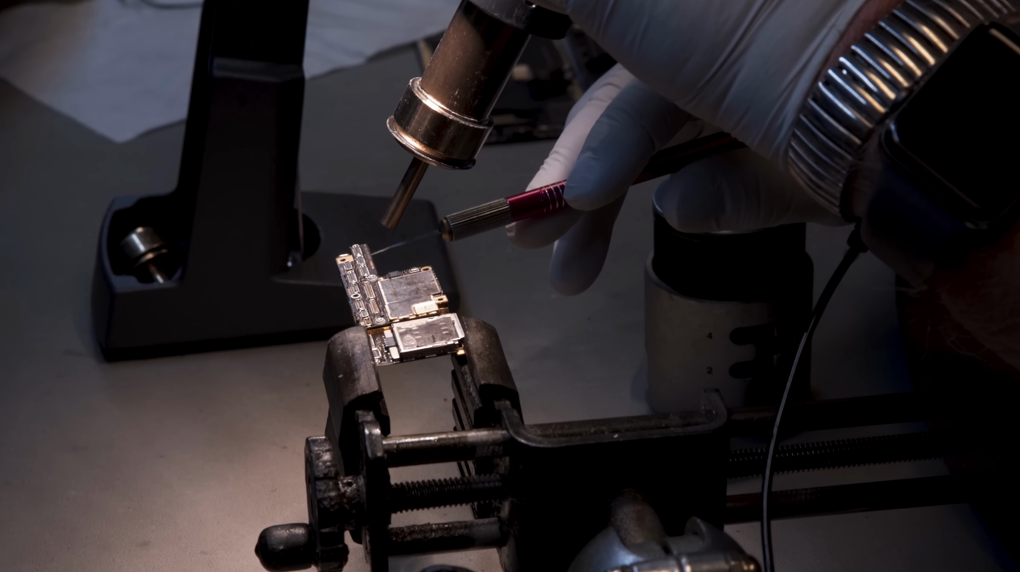
Chaque fois que vous allumez un disque dur défaillant physiquement, les têtes de lecture/écriture frottent contre les plateaux en rotation. Cela transforme une récupération potentiellement abordable en une mission impossible. Les laboratoires professionnels utilisent des salles blanches et un équipement spécialisé pour réparer les problèmes mécaniques avant d’imager les données. Chaque tentative amateur ratée réduit leur fenêtre de réussite.
Symptômes compatibles avec une récupération maison (problèmes logiques uniquement)Attention – Consultez immédiatement un laboratoire professionnel (indicateurs de dommages physiques)

L’ordinateur affiche « Aucun périphérique amorçable» mais le disque apparaît dans le BIOS

🚨 Cliquetis, grincements ou bips provenant du disque

Écran bleu Windows avec codes d’erreur de stockage

🚨 Disque non détecté du tout dans le BIOS

Suppression accidentelle, formatage rapide ou attaque de virus

🚨 L’ordinateur portable est tombé ou a été mouillé peu avant la panne

Fichiers manquants ou table de partition corrompue

🚨 Aucun bruit de rotation ni vibration à la mise sous tension

Avertissement : N’ouvrez jamais un disque dur en dehors d’une salle blanche certifiée. Les particules de poussière agissent comme de minuscules boulets de démolition sur les composants internes du disque. Ouvrir le boîtier garantit une perte de données irrécupérable sans outils professionnels.

Récupération disque dur portable: sauvegardez vos données avant réparation

De nombreuses commandes de réparation standard d’ordinateur portable agissent comme un bulldozer sur vos fichiers. L’exécution sur un disque défaillant peut aggraver la corruption des données :

chkdsk /f

La réinstallation de Windows, le repartitionnement ou l’exécution de la réparation au démarrage effacent souvent les dossiers utilisateur ou réécrivent les secteurs qui contiennent encore des informations récupérables. Pour les SSD, le risque est encore plus élevé: la commande TRIM efface définitivement les blocs de données supprimés, rendant toute récupération ultérieure impossible.
Avant de tenter une quelconque réparation (restauration du système, réparation en ligne de commande ou réinstallation du système d’exploitation), extrayez vos fichiers importants du disque. C’est là qu’intervient Renee PassNow. Non pas comme outil de réparation matérielle, mais comme filet de sécurité qui vous permet de sauver vos données d’un ordinateur portable non amorçableavant de commencer les étapes de réparation destructrices.
Pourquoi Renee PassNow convient à ce rôle critique pré-réparation :
- Il fonctionne entièrement hors ligne: démarre depuis une clé USB lorsque votre système Windows ne démarre pas.
- La fonction Transfert de données copie documents, photos, vidéos et profils utilisateur entiers vers des disques externes alors que votre système principal est mort.
- Son Undeleter intégré récupère les fichiers déjà supprimés ou formatés, même après un formatage rapide ou une perte de partition.
- Il fonctionne sous Windows 11, 10, 8.1, 8, 7, Vista et XP, couvrant à la fois les ordinateurs portables récents et anciens.
Avant de commencer, préparez un disque dur externe ou une grande clé USB avec suffisamment d’espace pour toutes les données que vous devez sauvegarder. Ce disque de destination recevra vos fichiers sauvegardés ou récupérés, gardez-le prêt et connecté.
Renee PassNow - Logiciel de réinitialisation du mot de passeRenee PassNow peut réinitialiser le mot de passe Windows

Réinitialiser le mot de passe Windows oublié Débloquer le compte de session Windows dont le mot de passe est perdu ou oublié.

Récupérer des fichiers sans Windows Il est possible de retrouver les fichiers supprimés lors du crash de Windows.

Transférer les fichiers Avant de réparer les erreurs, il est recommandé de transférer les fichiers importants à un autre disque dur.

Créer un nouveau compte administrateur Afin d'obtenir tout droit d'administrateur, il faut créer un compte administrateur.

Réparer les erreurs de démarrage Pour les erreurs MBR et 0xc00000e, cet outil permet de les résoudre.

Réinitialiser le mot de passe Windows oublié Pour Windows 10, 8.1, 8, 7, Vista et XP

Récupérer des fichiers sans Windows Retrouver les fichiers supprimés lors du crash de Windows

Transférer les fichiers Transférer les fichiers importants à un autre disque dur

TéléchargerTéléchargerDéjà 31800 personnes l’ont téléchargé !

Remarque : Après l'activation du programme, il est nécessaire de créer à nouveau une clé USB ou un CD bootable.
Récupération disque dur portable: transférer vos fichiers depuis un ordinateur non amorçable

Lorsque Windows refuse de démarrer, vous ne pouvez pas simplement glisser-déposer des fichiers vers un disque externe. L’ensemble du système d’exploitation est hors ligne et votre gestionnaire de fichiers est verrouillé derrière un écran noir ou bleu. Vous avez besoin d’un environnement amorçable en direct qui fonctionne indépendamment de votre système d’exploitation installé. La fonction Transfert de données de Renee PassNow est conçue précisément pour cette urgence: elle démarre l’ordinateur portable dans un système léger, affiche tous les disques internes et partitions, et vous permet de copier des fichiers vers un stockage externe sans toucher à l’installation Windows endommagée.
Voici comment créer la clé USB amorçable et transférer vos fichiers en toute sécurité.
Étape 1 : Installez Renee PassNow sur un ordinateur fonctionnel distinct (tout PC Windows ayant accès à Internet). Connectez une clé USB d’au moins 8 Go de capacité.
Important: ce processus effacera toutes les données de la clé USB. Sauvegardez au préalable tout contenu important de la clé USB.
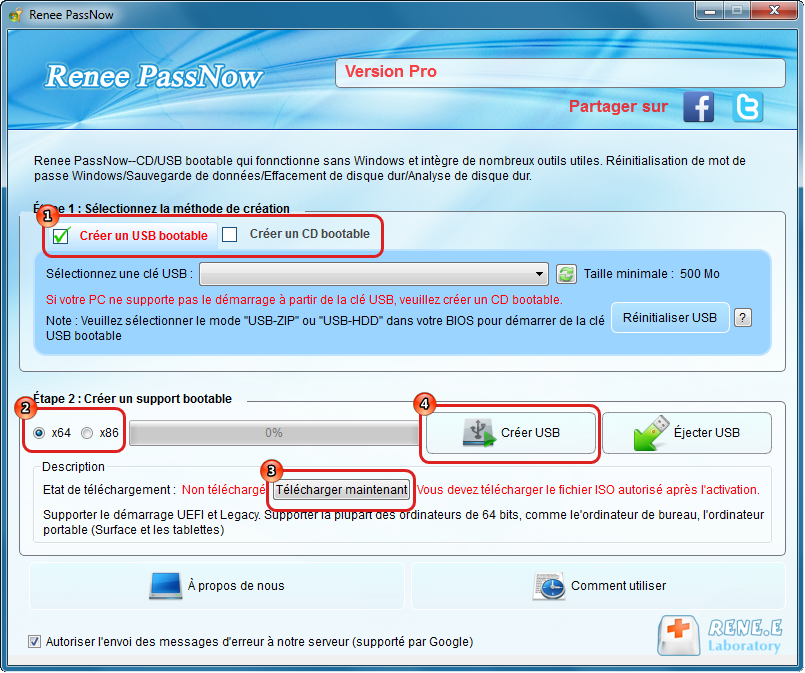
Étape 2 : Lancez Renee PassNow et, sous « Étape 1 : Choisissez la méthode de création », sélectionnez « Créer une clé USB Live ». Choisissez (x64) ou (x86) selon le type de système de l’ordinateur portable cible (les portables modernes sont généralement en x64). Cliquez sur Télécharger maintenant pour récupérer le fichier ISO. Une fois le téléchargement terminé, cliquez sur Créer une clé USB Live. Une fois la création terminée, cliquez sur Éjecter la clé USB.
Utiliser Renee PassNow pour créer une clé USB de réinitialisation du mot de passe
Étape 3 : Insérez la clé USB amorçable dans l’ordinateur portable ayant le problème de disque dur. Allumez-le et commencez immédiatement à appuyer sur la touche du menu de démarrage du BIOS. La touche varie selon le fabricant ; les plus courantes sont répertoriées ci-dessous. Si vous manquez l’invite (elle ne s’affiche souvent que pendant 1 à 2 secondes), redémarrez et réessayez.
Touches courantes du menu de démarrage :
Nom du BIOS / MarqueTouche du menu de démarrage

DELL

F12

HP

Esc / F9

Lenovo (portables grand public)

F2 ou Fn + F2

ASUS

F2 ou Suppr

Acer

F2 ou Suppr

MSI

Suppr

Toshiba

F2

Dans le menu de priorité de démarrage, définissez la clé USB comme périphérique de démarrage principal, enregistrez les modifications et redémarrez l’ordinateur portable.
Sélectionner l’ordre de démarrage
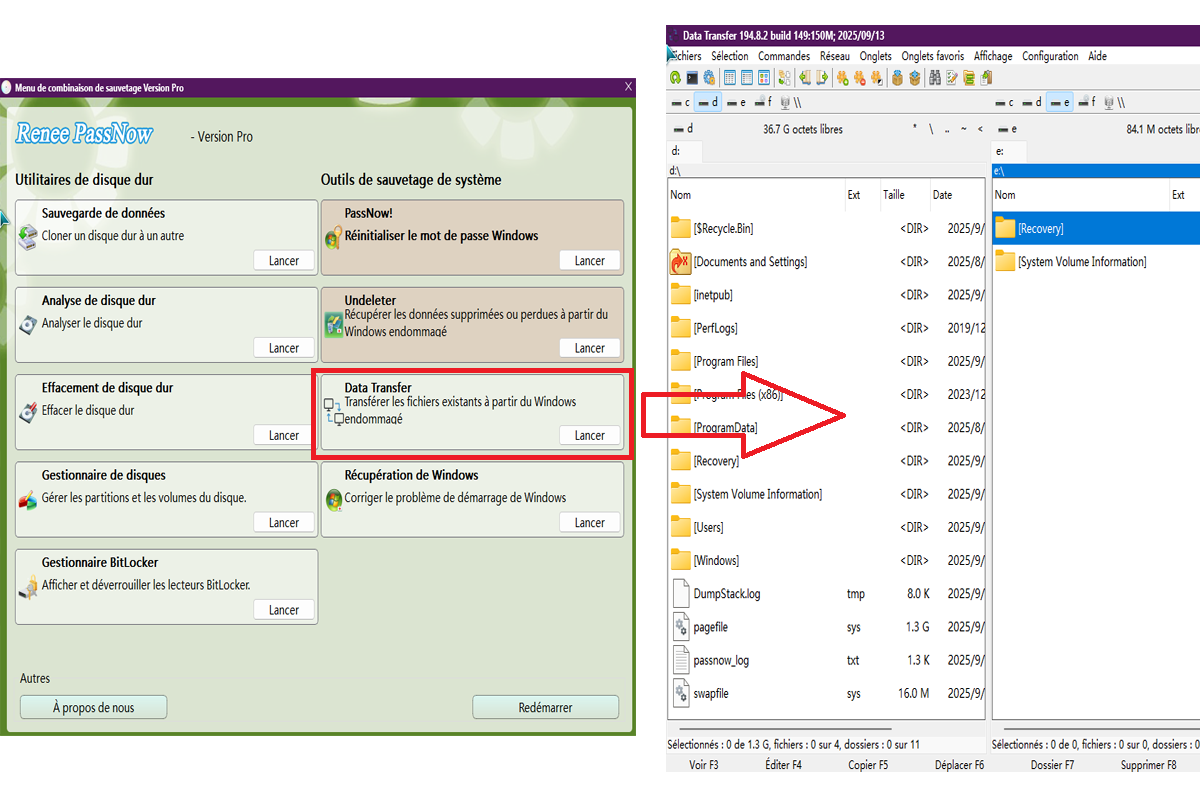
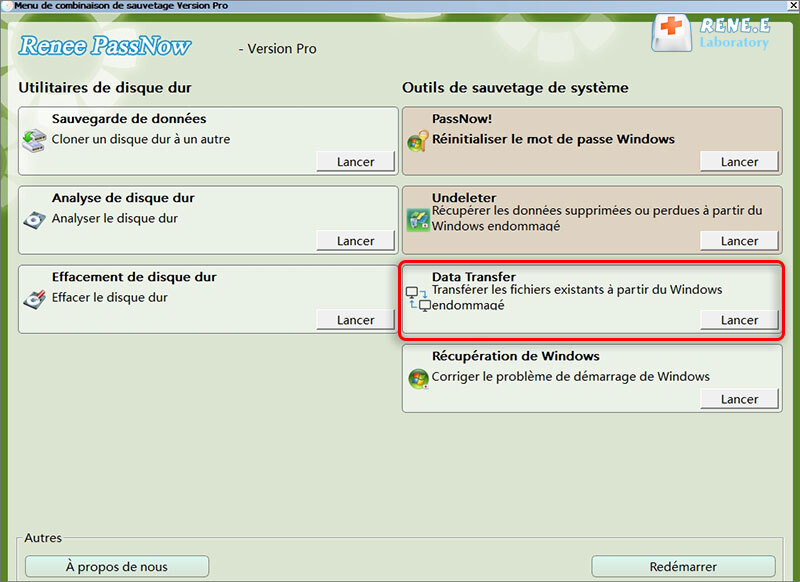
Étape 4 : Attendez que Renee PassNow se charge. Sur l’interface principale, sélectionnez « Transfert de données ». L’écran affichera tous les lecteurs disponibles. Sélectionnez le lecteur source (généralement C:) dans le panneau supérieur gauche, et votre disque externe de destination dans le panneau supérieur droit. Parcourez les dossiers pour confirmer que vos fichiers apparaissent, sélectionnez ce dont vous avez besoin et cliquez sur le bouton « Copier » au milieu. Les fichiers seront transférés directement sur le disque externe.
Assistant de transfert de données Renee PassNow affichant les partitions de disque et les options de copie de fichiers
Transfert de données
Voici les dossiers utilisateur critiques sur le lecteur C, vérifiez-les pour ne rien manquer.
EmplacementCe qu’il contientPourquoi c’est important

C:\Users\YourUserName

Toutes les données personnelles et paramètres de profil

Le répertoire personnel principal de votre compte

C:\Users\YourUserName\Documents

Documents personnels (Word, PDF, feuilles de calcul)

Emplacement de sauvegarde par défaut pour la plupart des applications

C:\Users\YourUserName\Pictures

Captures d’écran, photos, bibliothèques d’images

Emplacements Windows par défaut pour les images

C:\Users\YourUserName\Downloads

Téléchargements du navigateur et des applications

Répertoire central de téléchargement

C:\Users\YourUserName\Desktop

Éléments affichés sur le bureau

Fichiers visibles sur le bureau

C:\Users\YourUserName\Videos

Vidéos, enregistrements d’écran

Emplacement par défaut pour les applications vidéo

C:\Users\YourUserName\Music

Fichiers musicaux, projets audio

Les lecteurs multimédias enregistrent le contenu ici

C:\Users\YourUserName\AppData

Données d’application spécifiques à l’utilisateur, caches, profils de navigateur

Dossier caché contenant les configurations

Étape 5 : Si vous découvrez que certains fichiers sont manquants ou ont été supprimés avant la sauvegarde, passez à la fonction « Undeleter » décrite dans la section suivante tout en restant dans l’environnement Renee PassNow.
L’ensemble du processus ci-dessus prend environ 10 minutes, de la création de la clé USB à la copie des fichiers, en supposant que vous disposez d’un PC secondaire fonctionnel. Il est conçu pour être accessible à tout utilisateur, aucune connaissance en ligne de commande n’est requise.

Récupération disque dur portable: Undeleter hors ligne pour récupérer les fichiers perdus

Parfois, la perte de données s’est produite avant que l’ordinateur portable ne tombe en panne (fichiers supprimés, formatage rapide ou partition disparue après un crash). Renee PassNow inclut Undeleter, un outil de récupération hors ligne qui analyse le disque sans démarrer Windows et trouve les fichiers récupérables. Parce qu’il s’exécute en dehors du système d’exploitation installé, il évite d’écraser les données mêmes que vous cherchez à récupérer, et il fonctionne même lorsque l’ordinateur portable est par ailleurs mort.
Renee PassNow - Logiciel de réinitialisation du mot de passeRenee PassNow peut réinitialiser le mot de passe Windows

Réinitialiser le mot de passe Windows oublié Débloquer le compte de session Windows dont le mot de passe est perdu ou oublié.

Récupérer des fichiers sans Windows Il est possible de retrouver les fichiers supprimés lors du crash de Windows.

Transférer les fichiers Avant de réparer les erreurs, il est recommandé de transférer les fichiers importants à un autre disque dur.

Créer un nouveau compte administrateur Afin d'obtenir tout droit d'administrateur, il faut créer un compte administrateur.

Réparer les erreurs de démarrage Pour les erreurs MBR et 0xc00000e, cet outil permet de les résoudre.

Réinitialiser le mot de passe Windows oublié Pour Windows 10, 8.1, 8, 7, Vista et XP

Récupérer des fichiers sans Windows Retrouver les fichiers supprimés lors du crash de Windows

Transférer les fichiers Transférer les fichiers importants à un autre disque dur

TéléchargerTéléchargerDéjà 31800 personnes l’ont téléchargé !

Remarque : Après l'activation du programme, il est nécessaire de créer à nouveau une clé USB ou un CD bootable.
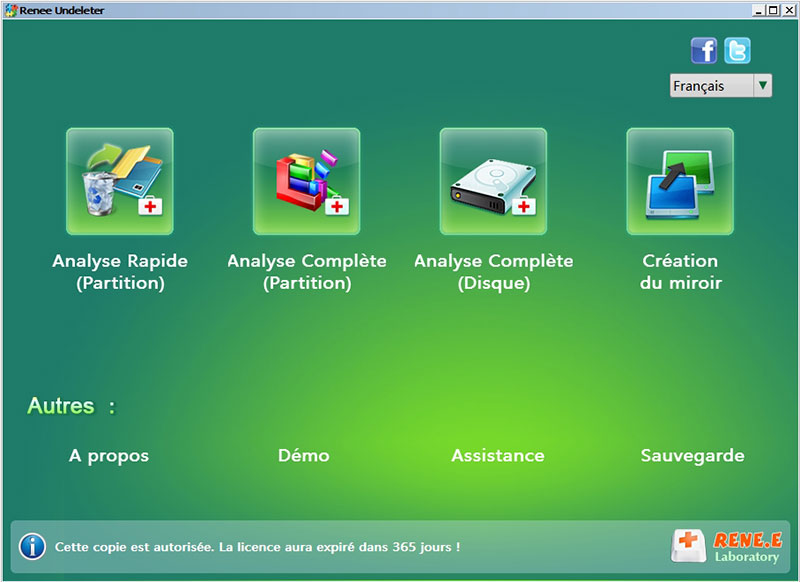
Cette procédure reprend à partir de la clé USB amorçable que vous avez créée dans la section précédente.
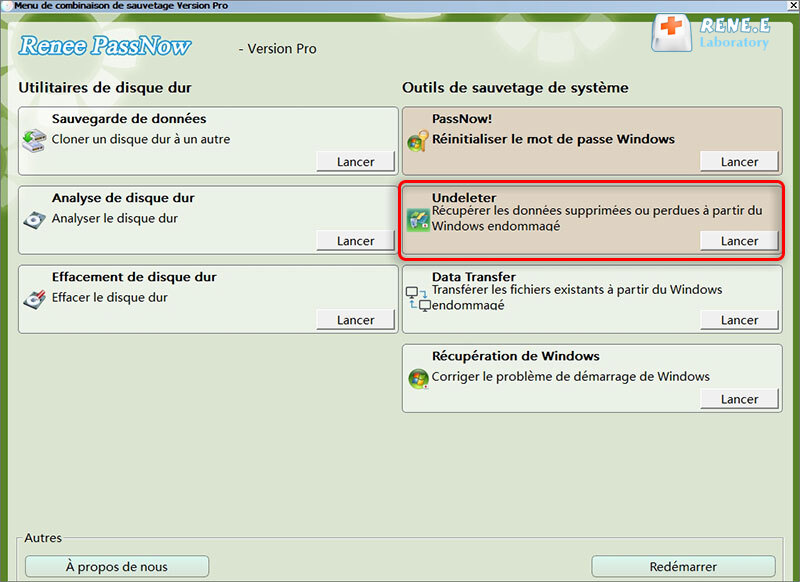
Étape 1 : Démarrez l’ordinateur portable avec la même clé USB Renee PassNow. Une fois l’interface chargée, sélectionnez « Undeleter » et cliquez sur Exécuter.
Fonction de récupération de données dans Renee PassNow
Étape 2 : Choisissez la cible de l’analyse. Vous pouvez analyser la partition entière, un emplacement de dossier spécifique ou même le disque entier. Sélectionnez « Analyse Complète (Partition) » pour la récupération la plus complète, surtout après un formatage rapide ou une suppression.
Analyser toute la partition avec la fonction de récupération de Renee PassNow pour réinstaller Windows 7
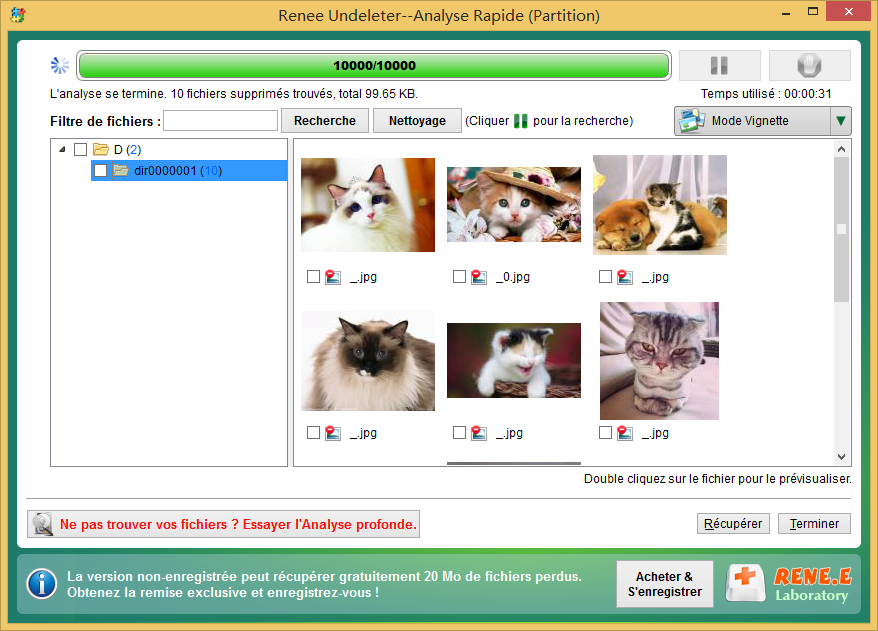
Étape 3 : Une fois l’analyse terminée, vous verrez une liste de fichiers récupérables avec prise en charge de l’aperçu. Utilisez l’aperçu pour confirmer l’intégrité des fichiers, sélectionnez les éléments souhaités et cliquez sur « Récupérer ».
Volet d’aperçu dans Renee PassNow montrant le contenu d’un fichier sélectionné, avec un bouton « Récupérer » visible
Enregistrez les fichiers récupérés sur un autre disque externe, jamais sur le disque dur d’origine de l’ordinateur portable. L’écriture sur le même disque écrase les secteurs de données non récupérées et rend toute récupération ultérieure impossible.
Cette approche hors ligne change la donne pour les ordinateurs portables morts ou non amorçables. Vous n’êtes pas limité par un système d’exploitation planté et vous évitez le risque que TRIM efface définitivement les données sur les SSD lors du démarrage de Windows. Les utilisateurs intermédiaires qui ont déjà créé la clé USB amorçable termineront cela en moins d’une demi-heure, selon la taille de l’analyse.

Récupération disque dur portable: méthodes gratuites ou intégrées (taux de succès faible)

Si votre ordinateur portable démarre toujours sous Windows et que le disque dur ne montre aucun signe de détresse physique, vous pouvez essayer les utilitaires intégrés ou gratuits avant d’investir dans des outils de récupération hors ligne. Ces options ne coûtent rien et sont faciles à démarrer, mais elles nécessitent un système d’exploitation fonctionnel pour s’exécuter, elles ne peuvent pas récupérer les données d’un ordinateur portable qui ne démarre pas. Les taux de réussite chutent fortement sur les SSD où la commande TRIM a déjà effacé les données supprimées. Sauvegardez toujours vos données en premier, même avec ces outils.
Pros:
  • Gratuit ou intégré à Windows
  • Facile à utiliser pour les tâches de récupération de base
  • Aucune installation requise pour certains outils

Cons:

  • Ne peut pas accéder aux ordinateurs portables non amorçables
  • Inefficace contre les dommages physiques du disque
  • Taux de réussite inférieur sur les SSD en raison de TRIM
  • Pas de transfert de données lorsque le système d’exploitation est mort

1. Historique des fichiers Windows
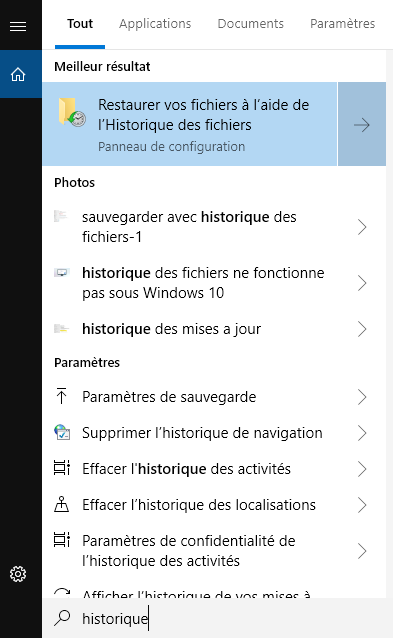
Intégré à Windows 10 et 11, cet outil peut restaurer les versions précédentes des fichiers uniquement si vous aviez configuré un lecteur de sauvegarde et des sélections de dossier avant la perte. Il ne récupère pas les fichiers qui n’ont jamais fait partie d’une sauvegarde planifiée et il est inutile lorsque Windows lui-même ne démarre pas.
Restaurer vos fichiers avec l’historique des fichiers
2. Recuva
Un utilitaire gratuit de CCleaner qui recherche les fichiers supprimés sur un système Windows fonctionnel. Il propose un assistant simple pour analyser un ordinateur portable et inclut un mode d’analyse approfondie. Cependant, Recuva ne peut pas s’exécuter sur un ordinateur portable non amorçable et son taux de récupération chute considérablement sur les SSD en raison de la commande TRIM.
Aperçu des résultats de Recuva
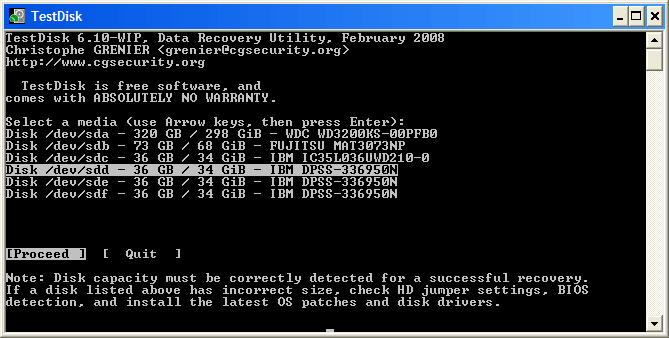
3. TestDisk
Un puissant outil open source en ligne de commande qui peut récupérer les partitions perdues et réparer les secteurs de démarrage. Il est très performant mais n’a pas d’aperçu graphique des fichiers, et une seule mauvaise saisie peut aggraver la situation. TestDisk n’est recommandé qu’aux utilisateurs avancés à l’aise avec un terminal.
TestDisk

Récupération disque dur portable: les limites des méthodes gratuites

- Aucune prise en charge des ordinateurs portables non amorçables ; ils nécessitent un environnement Windows fonctionnel.
- Inefficace contre les dommages physiques du disque ou la corruption sévère du système de fichiers.
- Taux de récupération plus faible sur les SSD en raison de TRIM et des algorithmes de nivellement d’usure.
- Impossible de transférer des données lorsque le système d’exploitation est complètement mort.
Si votre ordinateur portable ne s’allume pas ou que Windows ne parvient pas à se charger, ces outils ne vous aideront pas. Dans ce cas, revenez aux sections Renee PassNow hors ligne ci-dessus. Pour les utilisateurs férus de technologie disposant d’un ordinateur portable qui démarre encore et d’un budget très serré, il s’agit de premières tentatives raisonnables, mais commencez toujours par sauvegarder ce que vous pouvez.

Récupération disque dur portable: guide des coûts et décisions

Le choix de la méthode de récupération des données de votre disque dur d’ordinateur portable dépend du type de panne, de la valeur de vos fichiers et de votre budget. Le tableau ci-dessous donne une vue réaliste des coûts et des attentes de réussite selon les régions. Gardez à l’esprit que les prix de la récupération professionnelle de données sont des estimations et dépendent du laboratoire spécifique, de l’état du disque et des pièces nécessaires.
Type de solutionTaux de réussite estiméCoût approximatif (EUR)

Logiciels de bricolage uniquement (système d’exploitation amorçable requis)

Faible pour les systèmes morts/disques cassés ; modéré pour les suppressions simples

Gratuit ou moins de 46 €

Outils amorçables hors ligne (Renee PassNow pour l’extraction de données)

Élevé pour les pannes logiques sur systèmes non amorçables ; pas de réparation physique

Licence unique à moins de 37 €

Service de laboratoire professionnel (salle blanche, réparation matérielle)

Le plus élevé pour les dommages physiques, SI le disque n’a pas été ouvert ni endommagé davantage

280 € – 1 850 €+

Le flux de travail le plus sûr et le plus rentable consiste à essayer d’abord Renee PassNow. Extrayez vous-même toutes les données accessibles de l’ordinateur portable non amorçable. Si l’outil lit le disque sans bruits mécaniques étranges, vous avez probablement une panne logique que vous pourrez résoudre ensuite par une réinstallation propre de Windows. Si le disque n’est pas du tout reconnu ou si vous entendez des signes de dommages physiques, arrêtez-vous et envoyez-le à un laboratoire. Commencer par l’extraction de données par vos propres moyens vous permet de ne payer la réparation matérielle qu’en cas de réel besoin, et vous avez déjà vos fichiers en sécurité.
Réparer les cartes endommagées en salle blanche
Ces fourchettes de prix sont basées sur les catalogues publics de tarifs des laboratoires et les retours d’utilisateurs sur les forums techniques début 2025. Les prix varient selon la région et la disponibilité des pièces en salle blanche, demandez toujours un devis précis.

FAQ – Récupération disque dur portable

Puis-je récupérer mes données après un formatage rapide du disque dur de mon portable ?

Oui, dans la plupart des cas. Un formatage rapide supprime les entrées de la table de fichiers mais laisse les données réelles sur le disque jusqu’à ce qu’elles soient écrasées. Des outils comme Undeleter de Renee PassNow peuvent analyser la partition formatée et récupérer les fichiers, à condition d’agir avant que de nouvelles données n’écrivent dans ces secteurs. Pour maximiser vos chances, arrêtez immédiatement d’utiliser l’ordinateur portable après le formatage.

Renee PassNow fonctionne-t-il sur un ordinateur portable complètement éteint qui ne s’allume plus ?

Seulement dans une mesure limitée. Si l’ordinateur portable ne s’allume pas du tout, vous devez d’abord retirer le disque dur et le connecter à un ordinateur fonctionnel via un adaptateur USB ou un boîtier. Renee PassNow pourra alors analyser ce disque. Si le disque lui-même est physiquement mort, une intervention professionnelle en laboratoire est nécessaire.

L’exécution de chkdsk détruira-t-elle mes données sur un disque dur d’ordinateur portable défaillant ?

Cela peut arriver. chkdsk /f tente de réparer les erreurs du système de fichiers en déplaçant et en réécrivant des données, ce qui sur un disque défaillant peut corrompre ou écraser des fichiers récupérables. N’exécutez jamais chkdsk sur un disque que vous soupçonnez d’une défaillance mécanique sans avoir d’abord sauvegardé les données à l’aide d’un outil hors ligne en lecture seule.

La récupération de données est-elle possible sur un SSD d’ordinateur portable après l’exécution de la commande TRIM ?

Une fois la commande TRIM exécutée, le système d’exploitation demande au SSD d’effacer définitivement les blocs de données supprimées, rendant la récupération extrêmement difficile voire impossible avec des outils logiciels. Si vous avez accidentellement supprimé des fichiers sur un SSD, cessez immédiatement de l’utiliser et tentez une récupération hors ligne avant que Windows n’exécute les opérations TRIM de routine, ce qui peut se produire en quelques minutes.
Renee PassNow - Logiciel de réinitialisation du mot de passeRenee PassNow peut réinitialiser le mot de passe Windows

Réinitialiser le mot de passe Windows oublié Débloquer le compte de session Windows dont le mot de passe est perdu ou oublié.

Récupérer des fichiers sans Windows Il est possible de retrouver les fichiers supprimés lors du crash de Windows.

Transférer les fichiers Avant de réparer les erreurs, il est recommandé de transférer les fichiers importants à un autre disque dur.

Créer un nouveau compte administrateur Afin d'obtenir tout droit d'administrateur, il faut créer un compte administrateur.

Réparer les erreurs de démarrage Pour les erreurs MBR et 0xc00000e, cet outil permet de les résoudre.

Réinitialiser le mot de passe Windows oublié Pour Windows 10, 8.1, 8, 7, Vista et XP

Récupérer des fichiers sans Windows Retrouver les fichiers supprimés lors du crash de Windows

Transférer les fichiers Transférer les fichiers importants à un autre disque dur

TéléchargerTéléchargerDéjà 31800 personnes l’ont téléchargé !

Remarque : Après l'activation du programme, il est nécessaire de créer à nouveau une clé USB ou un CD bootable.


Commentaires des utilisateurs

Page 1

Laisser un commentaire


Votre commentaire a été soumis et est en attente de modération.