author avatar
    Chef de produit sénior
Dernière mise à jour par Camille Lefevre le 29 septembre 2026

Résumé
Transformez vos notes manuscrites multilingues en documents Word grâce à l'OCR. Ce guide compare les meilleures solutions d'IA, du cloud aux logiciels locaux, et vous livre les clés pour préparer vos images, configurer les langues et automatiser vos conversions. Découvrez comment obtenir une transcription fiable et optimale pour tous vos projets.

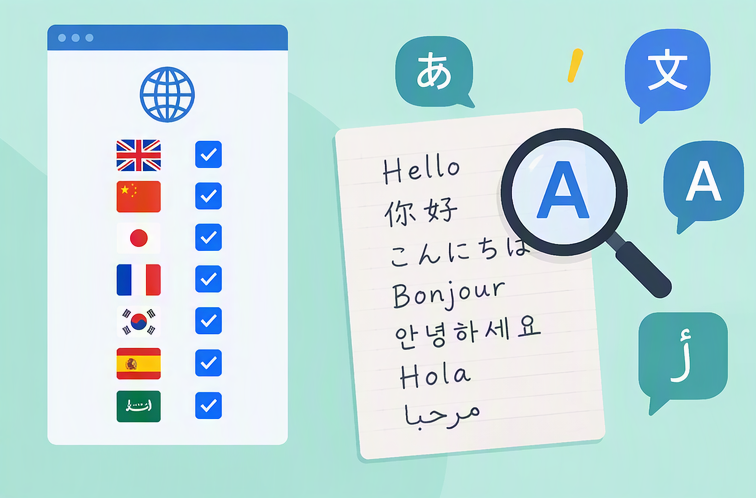
Notes manuscrites multilingues vers Word
Les notes manuscrites sont souvent prises à la hâte. Par exemple, un étudiant peut noter une définition en anglais, ajouter à côté une traduction en hindi, puis revenir à l’anglais. Un chercheur peut mélanger des notes de terrain en espagnol à des termes techniques en anglais. Plus tard, ces pages doivent être transformées en documents Word consultables et modifiables.
La difficulté, c’est que l’OCR de l’écriture manuscrite n’est pas aussi robuste que la reconnaissance de texte imprimé. Il doit faire face à des traits irréguliers, des liaisons cursives, des angles d’écriture variables et plusieurs alphabets sur une même ligne. Lorsque l’écriture change brusquement, l’OCR peut sauter des mots, mal interpréter des caractères ou produire un texte illisible. Même des erreurs mineures peuvent altérer des formules, des noms, des dates ou des termes techniques, ce qui rend les résultats peu fiables.
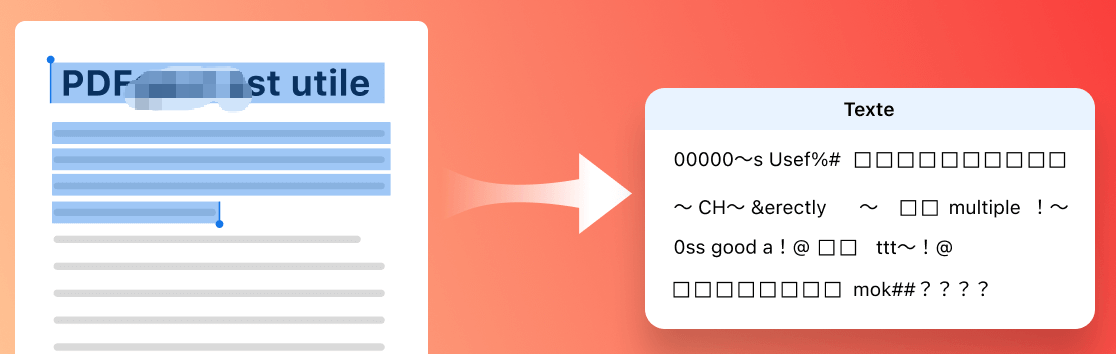
Capture d'écran d'un texte collé affichant des symboles illisibles à la place du paragraphe original, typique des PDF à polices intégrées.
Souvent, le fichier Word exporté peut sembler correct au premier coup d’œil, mais il nécessite des corrections approfondies. Pour les notes manuscrites multilingues, les principaux obstacles sont un faible contraste, des lignes surchargées, une écriture cursive prononcée et des paramètres linguistiques qui ne reconnaissent qu’un seul alphabet à la fois.

Avant de commencer: vérifiez la qualité des notes, le mélange des langues et la préparation à l'OCR

La précision de l’OCR dépend fortement de la qualité de votre document source et des paramètres choisis. Avant de choisir un outil ou de télécharger quoi que ce soit, examinez votre page papier ou numérisée. Quelques petites améliorations à ce stade peuvent vous faire gagner plus de temps que n’importe quel réglage logiciel par la suite.
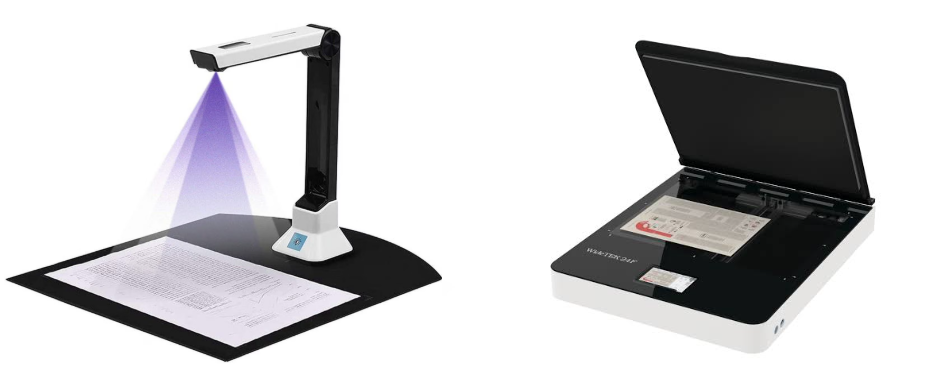
Diagramme de comparaison entre un scan par appareil photo et un scanner à plat, montrant un éclairage inégal et une inclinaison pour la numérisation par appareil photo, contre une numérisation à plat et uniformément éclairée.
Facteur Bon signe Signe de risque Action

Flou/éclairage

Texte net et uniformément éclairé

Ombres, faible contraste, encre délavée

Numériser à nouveau ou ajuster la luminosité de l'image

Cursive ou imprimé

Lettres principalement imprimées

Cursive prononcée ou traits liés

Utiliser un mode OCR plus puissant ou réimprimer

Langue unique ou mixte

Un seul alphabet par page

Plusieurs alphabets sur la même ligne

Sélectionner toutes les langues ou diviser la page

Image ou PDF numérisé

Numérisation à 300 DPI ou photo nette

Image basse résolution ou compressée

Réexporter avec une qualité supérieure

Mise en page

Lignes droites, marges claires

Texte incliné, espacement serré, arrière-plans colorés

Rogner, faire pivoter ou améliorer le contraste

Une règle simple pour les utilisateurs non techniques: si vous avez du mal à lire la page, l’OCR aura encore plus de difficultés.

Méthodes courantes pour convertir des notes manuscrites en Word

Il existe trois approches principales pour convertir des notes manuscrites en Word, chacune offrant un équilibre différent entre coût, confidentialité et précision multilingue :
- OCR en ligne gratuit : Aucune installation n’est requise, mais la plupart des outils OCR en ligne fonctionnent mal avec l’écriture cursive ou les notes en plusieurs langues. Les services gratuits limitent souvent la taille des fichiers et le nombre de pages. Les outils basés sur l’IA tels que Microsoft Copilot et ChatGPT gèrent généralement mieux le contenu manuscrit multilingue, tandis que de nombreux sites OCR classiques sont optimisés pour le texte imprimé et offrent un support limité pour l’écriture manuscrite multilingue.
- Microsoft Lens / OneNote : Gratuit et intégré aux comptes Microsoft, mais le support linguistique est limité. Idéal pour un texte imprimé soigné ; rencontre des difficultés avec une écriture désordonnée.
- OCR de bureau dédié : Payant et nécessite une installation, mais offre un meilleur support multilingue, un traitement par lots et une confidentialité hors ligne. C’est généralement le choix le plus fiable pour les documents sensibles ou volumineux.
Les sections suivantes comparent une approche IA en ligne et une solution de bureau locale.

Grands modèles d'IA

Les grands modèles d’IA comme ChatGPT, Google Gemini ou Claude vous permettent de télécharger des images et d’en extraire le texte manuscrit, même à partir de pages en plusieurs langues. Ces modèles surpassent souvent les anciens outils OCR monolingues car ils comprennent un large éventail de langues. Il vous suffit d’indiquer à l’IA quelles langues sont présentes, et elle renvoie un texte numérique que vous pouvez coller dans Word.
Cependant, leur précision dépend toujours de la clarté de votre écriture. La reconnaissance multilingue peut faiblir lorsque deux alphabets apparaissent sur la même ligne, lorsque l’encre est pâle ou lorsque l’écriture cursive domine.
La préoccupation principale est la confidentialité: vos fichiers sont traités sur des serveurs externes, ce qui peut mettre en danger des notes personnelles, médicales, financières ou confidentielles. Ces outils sont mieux adaptés aux notes d’étude non sensibles, aux brouillons et au contenu général.
Vérifiez toujours le résultat, car l’IA peut sauter des lignes, deviner des mots ou traduire au lieu de transcrire.
Pros:
  • Bon pour interpréter une écriture manuscrite désordonnée en plusieurs langues
  • Aucune installation requise
  • Peut produire un texte propre avec des invites simples

Cons:

  • Télécharge des fichiers sur des serveurs externes
  • La précision varie selon l'écriture cursive et les mises en page complexes
  • Peut nécessiter un copier/coller manuel ou un nettoyage

Ne téléchargez pas de notes confidentielles, médicales, financières ou d’entreprise sur des outils d’IA en ligne.
Un exemple d’invite :
Transcris la note manuscrite. Les langues sont l’anglais et le hindi. Conserve les sauts de ligne d’origine et ne traduis pas.
Après la conversion, comparez le texte Word à votre image d’origine, en particulier pour les noms, les nombres, les formules et les mots dans la langue secondaire.
Les modèles d’IA en ligne sont rapides et pratiques, mais ne conviennent pas aux notes confidentielles. Si la confidentialité ou le traitement par lots est important, un outil OCR de bureau local est le meilleur choix.

Modèle d'IA avancé de Renee PDF Aide (application locale)

Renee PDF Aide est une suite de conversion et d’édition de PDF pour Windows, qui fonctionne entièrement hors ligne. Elle offre une conversion par lots très rapide et un OCR avancé pour les PDF et les images numérisés, ce qui en fait l’outil idéal pour convertir des notes manuscrites multilingues en Word sans envoyer de documents sensibles sur Internet. Le logiciel permet de convertir des PDF en Word, Excel, PowerPoint, Markdown, images, etc., et inversement ; il inclut aussi des outils pour fusionner, diviser, réparer, chiffrer et optimiser les PDF.
Transformez les notes manuscrites et les PDF numérisés en texte modifiable avec l'OCRRenee PDF Aide pour convertir et éditer le document PDF

Support de divers formats Convertir le fichier PDF en Word/Excel/PPT/Text/Html/Epub/Image/etc.

Diverses fonctionnalités d’édition Chiffrer/Déchiffrer/Fusionner/Diviser/Ajouter un filigrane.

Fonction OCR : extrait le texte des PDF scannés, des images et des polices intégrées

Vitesse rapide d’édition et de conversion Editer et convertir simultanément plusieurs fichiers.

Compatibilité : Windows 11/10/8/8.1/Vista/7/XP/2000

Support de divers formats Convertir le fichier PDF en Word/Excel/PPT/Text/Html/Epub/Image/etc.

Fonction OCR : extrait le texte des PDF scannés, des images et des polices intégrées

Compatibilité : Windows 11/10/8/8.1/Vista/7/XP/2000
TéléchargerTéléchargerDéjà 13811 personnes l’ont téléchargé !
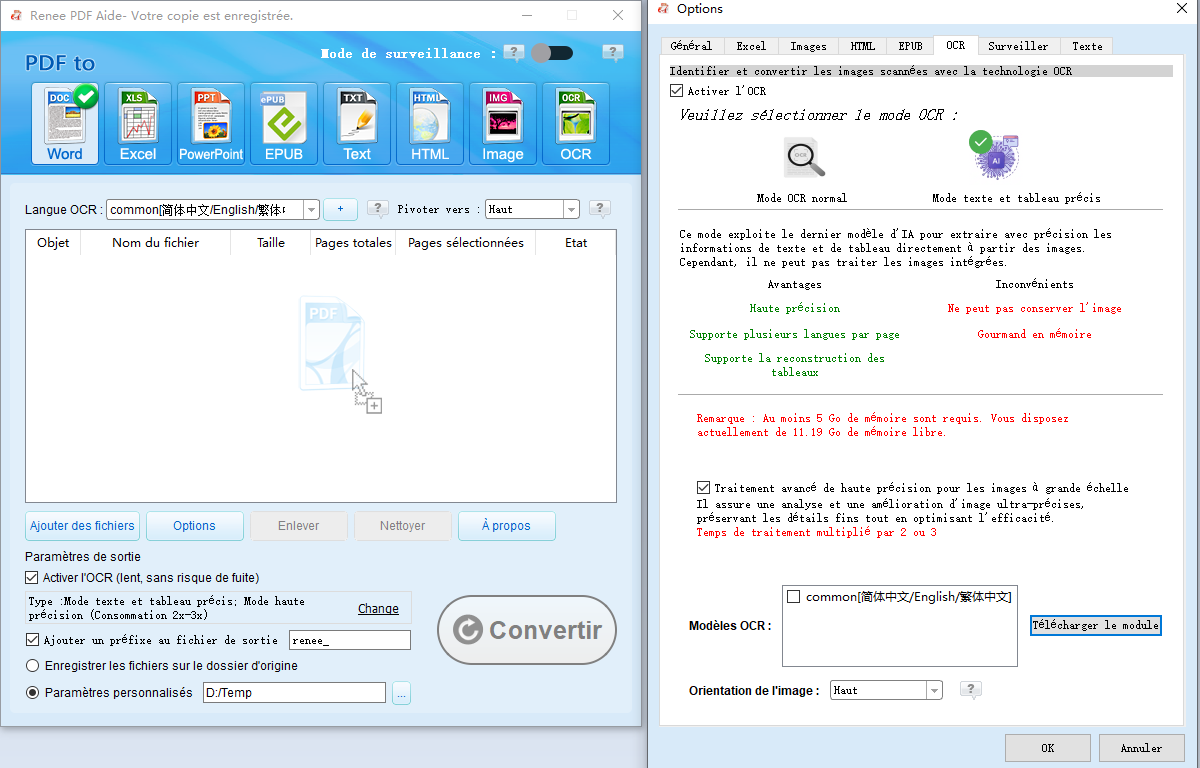
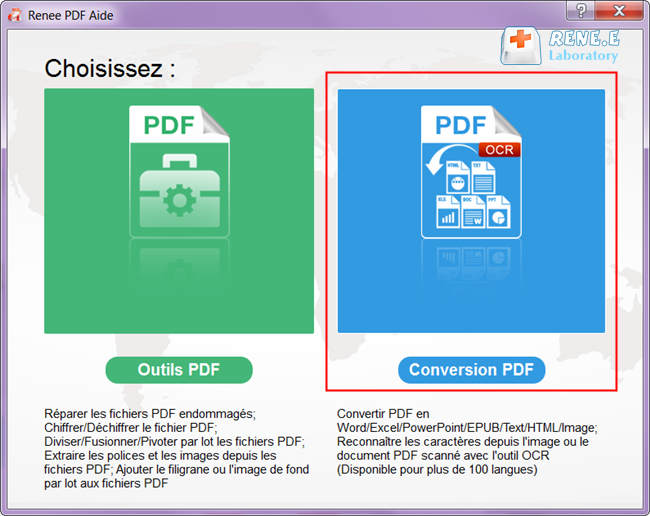
Pour les numérisations manuscrites, le flux de travail est simple: importez votre PDF ou image numérisé(e), sélectionnez Word comme format de sortie, activez l’OCR, choisissez le mode prévu pour les textes issus d’images, convertissez, puis relisez le résultat. Comme toujours, la précision de l’OCR dépend de la clarté des numérisations et des paramètres de langue ou de mode corrects.
sélectionner pour convertir un pdf avec le convertisseur pdf renee
OCR PDF de Renee PDF Aide avec des modèles d'IA multilingues
Pros:
  • Fonctionne entièrement hors ligne pour les notes sensibles
  • Conversion par lots pour plusieurs pages
  • OCR avancé pour les images numérisées et les polices intégrées
  • Large prise en charge des formats, y compris Word, Excel et Markdown

Cons:

  • Windows uniquement
  • Payant après l'essai
  • Le mode OCR avancé peut être plus lent

FAQ

L'OCR peut-il reconnaître des langues mixtes dans une seule note manuscrite ?

Oui, de nombreux moteurs OCR peuvent reconnaître des langues mixtes, mais la précision dépend des alphabets, de la clarté de l’écriture et des paramètres linguistiques. Lorsque deux langues apparaissent sur la même ligne, les erreurs sont plus probables. Utilisez une numérisation claire, sélectionnez toutes les langues pertinentes si possible, et relisez attentivement le fichier Word exporté.

Quelle qualité d'image est requise pour un OCR manuscrit précis ?

Une numérisation à 300 DPI ou une photo nette et uniformément éclairée donne les meilleurs résultats. Évitez les ombres, l’encre délavée, la compression excessive et les pages inclinées. Pour une écriture petite ou cursive, une résolution plus élevée et un meilleur contraste sont encore plus importants.

Renee PDF Aide fonctionne-t-il entièrement hors ligne ?

Oui, Renee PDF Aide est conçu pour une utilisation hors ligne. Vos PDF et images numérisés restent sur votre appareil, ce qui contribue à protéger les documents privés et sensibles.

Commentaires des utilisateurs

Page 1

Laisser un commentaire


Votre commentaire a été soumis et est en attente de modération.