author avatar
    Ingénieur tests et validations en chef
Dernière mise à jour par Chloé Martin le 30 juin 2026

Résumé
Ce guide complet explique les causes techniques des erreurs d’encodage et propose des méthodes fiables pour convertir un PDF en texte lisible. Il compare les meilleurs outils — logiciels OCR de bureau, applications bureautiques et services en ligne — pour identifier les solutions les plus efficaces et retrouver des documents vraiment exploitables. Apprenez à éviter les caractères « tofu » et à récupérer un texte net et clair.

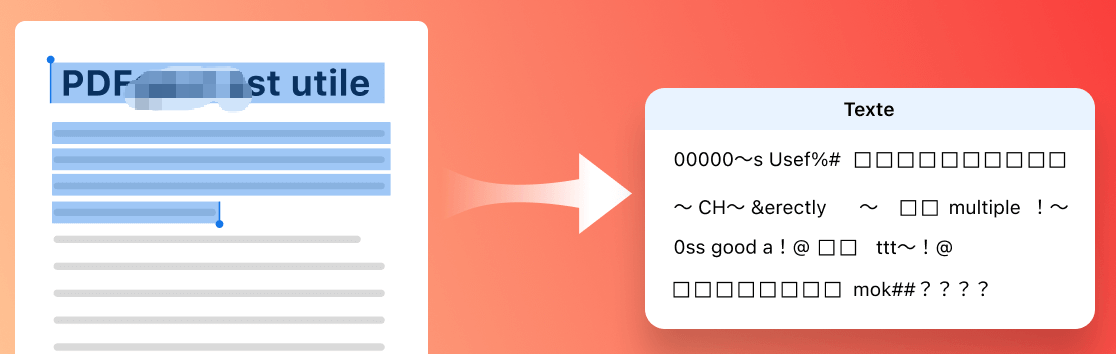

Imaginez ouvrir un document Word converti et, au lieu d’un texte net et lisible, vous voyez des symboles éparpillés, des carrés creux ou un charabia complet. Ce n’est pas un simple bug aléatoire – c’est un échec de rendu des polices et d’encodage des caractères classique qui se produit lors de l’extraction de texte d’un PDF. La plupart des outils de conversion s’appuient sur les informations de texte et de polices intégrées au PDF. Si ces données sont manquantes, corrompues ou mal mappées, le résultat est illisible.
Capture d’écran du texte illisible lors de la copie depuis un PDF
Les principales causes techniques incluent :
- Polices système manquantes : Le PDF référence des polices qui ne sont pas intégrées et que votre ordinateur ne possède pas. Le convertisseur substitue une police générique, décalant les caractères.
- Tables CMap corrompues ou non standard : Le mappage interne du PDF entre les codes de caractères et les glyphes est endommagé ou utilise un encodage personnalisé, fréquent dans les documents anciens ou multilingues.
- Polices personnalisées et ligatures : Les PDF créés avec des polices propriétaires ou des ligatures spéciales se cassent souvent lors de la conversion parce que le logiciel ne parvient pas à reconstruire la mise en page d’origine.
- OCR médiocre sur les documents numérisés : Si votre PDF est basé sur une image, un passage OCR basique peut mal lire les caractères, produisant des symboles aléatoires ou des cases vides.
Pour identifier votre scénario, référez-vous au tableau de diagnostic ci-dessous avant de choisir la solution.
Type de PDFCe que vous voyezMeilleure méthode de correctionApproche recommandée

Numérisé / Basé sur une image

Le texte ne peut pas être sélectionné ; ressemble à une photo.

Mode OCR A (Reconnaître le texte dans les images)

N’importe quel outil OCR standard

Natif avec polices intégrées

Le texte peut être sélectionné, mais s’affiche en symboles déformés ou tofu.

Mode OCR B (Identifier les polices intégrées)

Renee PDF Aide

Endommagé / Corrompu

Messages d’erreur, contenu manquant ou plantages.

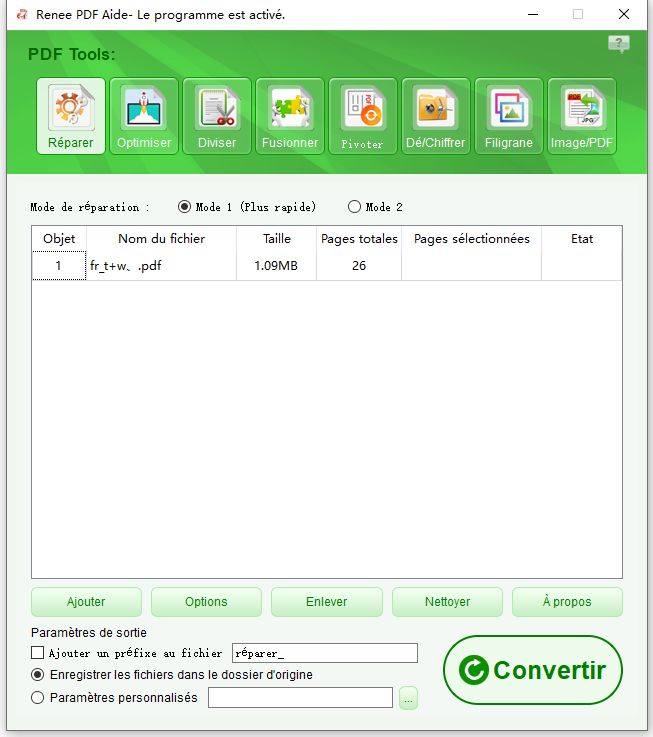
Réparation de fichier

Outils de réparation spécialisés

Si votre PDF s’affiche normalement mais devient du charabia après conversion, le problème vient de la couche de polices. Dans ce cas, le mode OCR B est votre solution la plus fiable.

La solution recommandée

Renee PDF Aide et son mode OCR B

Quand la conversion d’un PDF donne un texte illisible à cause d’erreurs d’encodage, une conversion « PDF vers Word » classique ne suffit pas. La couche de texte sous-jacente est compromise, donc la solution consiste à contourner entièrement le flux de texte endommagé. En convertissant chaque page en image, puis en appliquant un moteur OCR spécialisé, vous pouvez extraire un texte propre sans dépendre des données de police défectueuses. C’est exactement ce que fait Renee PDF Aide avec son mode OCR B: Identifier les polices intégrées (pour éviter les caractères déformés).
Renee PDF Aide est un outil PDF complet pour Windows, conçu pour résoudre ces problèmes d’extraction complexes tout en gardant vos documents en local et en privé.
Renee PDF Aide – La solution ultime de conversion PDF2Excel!

Polyvalent Convertissez facilement les XFA, les PDF multitables et scannés avec une précision OCR

Sécurisé Les conversions 100% locales garantissent zéro risque de fuite de données

Efficace Traitez en lot des dizaines de fichiers PDF en quelques secondes

Complet Convertissez facilement les PDF en Excel, PowerPoint, Texte, et bien plus encore

Économique Profitez de conversions PDF2Word illimitées GRATUITES

Polyvalent Convertissez facilement les XFA, les PDF multitables et scannés avec une précision OCR

Sécurisé Les conversions 100% locales garantissent zéro risque de fuite de données

Économique Profitez de conversions PDF2Word illimitées GRATUITES
TéléchargerTéléchargerMaintenant, 13811 personnes ont obtenu la version gratuite!
Pourquoi Renee PDF Aide se démarque pour corriger le texte illisible :
- Mode OCR B : Au lieu de lire des tables de polices cassées, le logiciel traite les polices intégrées comme des images, puis exécute une OCR précise pour générer un texte propre et éditable – en contournant totalement les erreurs d’encodage.
- Traitement 100 % local : Tout se passe sur votre ordinateur, vos fichiers sensibles ne quittent jamais votre appareil.
- Conversion par lots rapide : Convertissez jusqu’à 80 pages par minute et traitez plusieurs fichiers en une seule fois.
- Export polyvalent : Exportez vers Word, Excel, CSV, Markdown, HTML, Texte, ePub et plus encore.
- Compatibilité avec les formulaires XFA : Gère les PDF spécialisés des banques et des organismes gouvernementaux que la plupart des convertisseurs ne peuvent pas traiter.
Renee PDF Aide inclut également des fonctionnalités d’optimisation, de réparation, de fusion, de division et de chiffrement. Mais pour corriger le texte illisible et les cases tofu, le mode OCR B est votre outil essentiel.
comment réparer un PDF avec Renee PDF Aide, et qu’est-ce que l’OCR

Étape par étape: Corriger le texte illisible avec Renee PDF Aide

Suivez ces étapes pour restaurer le texte de votre PDF dans un état propre et éditable :
Renee PDF Aide – La solution ultime de conversion PDF2Excel!

Polyvalent Convertissez facilement les XFA, les PDF multitables et scannés avec une précision OCR

Sécurisé Les conversions 100% locales garantissent zéro risque de fuite de données

Efficace Traitez en lot des dizaines de fichiers PDF en quelques secondes

Complet Convertissez facilement les PDF en Excel, PowerPoint, Texte, et bien plus encore

Économique Profitez de conversions PDF2Word illimitées GRATUITES

Polyvalent Convertissez facilement les XFA, les PDF multitables et scannés avec une précision OCR

Sécurisé Les conversions 100% locales garantissent zéro risque de fuite de données

Économique Profitez de conversions PDF2Word illimitées GRATUITES

TéléchargerTéléchargerMaintenant, 13811 personnes ont obtenu la version gratuite!
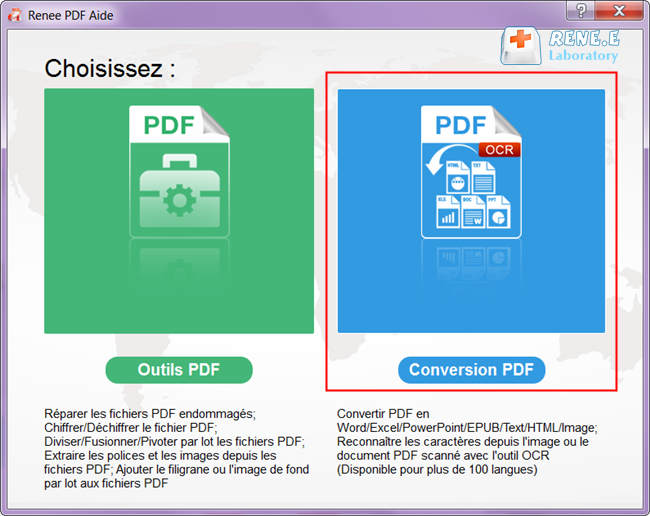
Étape 1 : Ouvrir et sélectionner le module
Lancez Renee PDF Aide. Dans l’interface principale, cliquez sur l’onglet « Convertir PDF » pour démarrer le processus de conversion.
télécharger maintenant
sélectionner pour convertir un PDF avec Renee PDF Aide
Étape 2 : Ajouter vos fichiers PDF au texte illisible
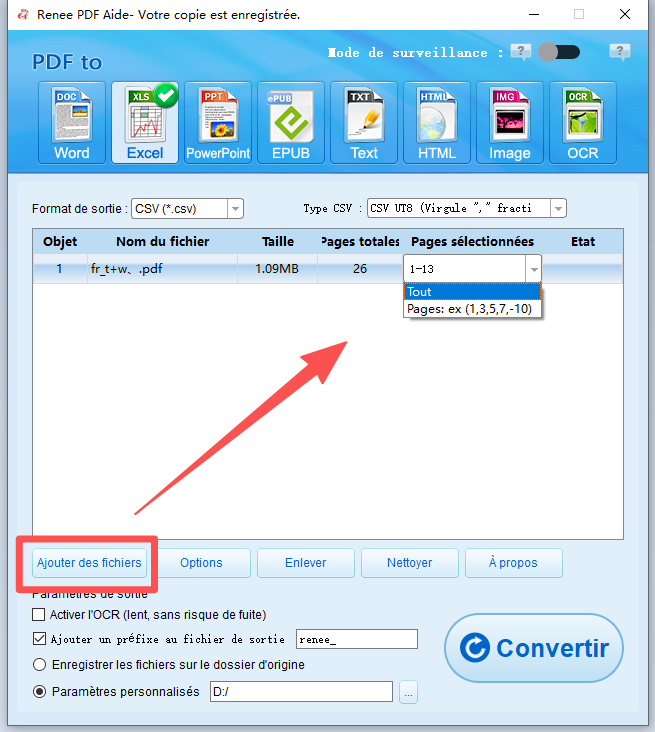
Cliquez sur « Ajouter des fichiers » pour importer un ou plusieurs PDF – la conversion par lots est prise en charge. Si vous souhaitez ne corriger que certaines pages, utilisez le menu déroulant « Pages sélectionnées » pour spécifier la plage.
ajouter des fichiers à Renee PDF Aide et sélectionner des pages
Étape 3 : Choisir le format de sortie et les options
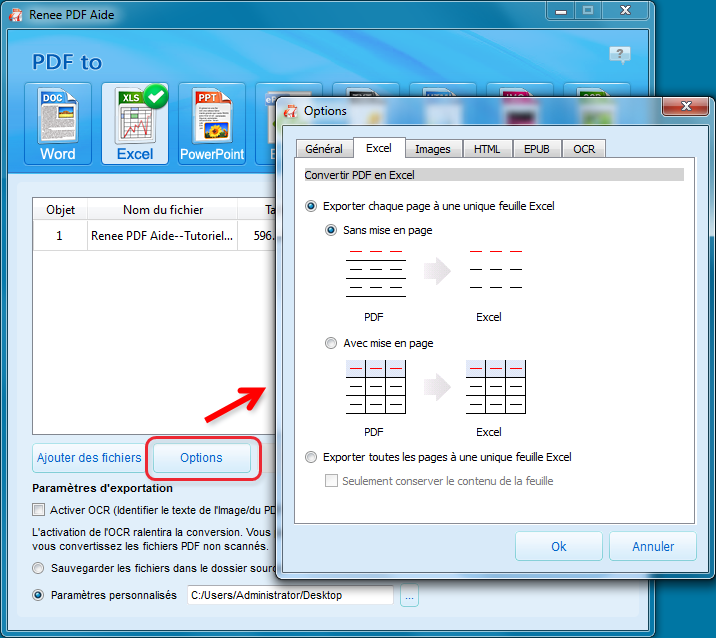
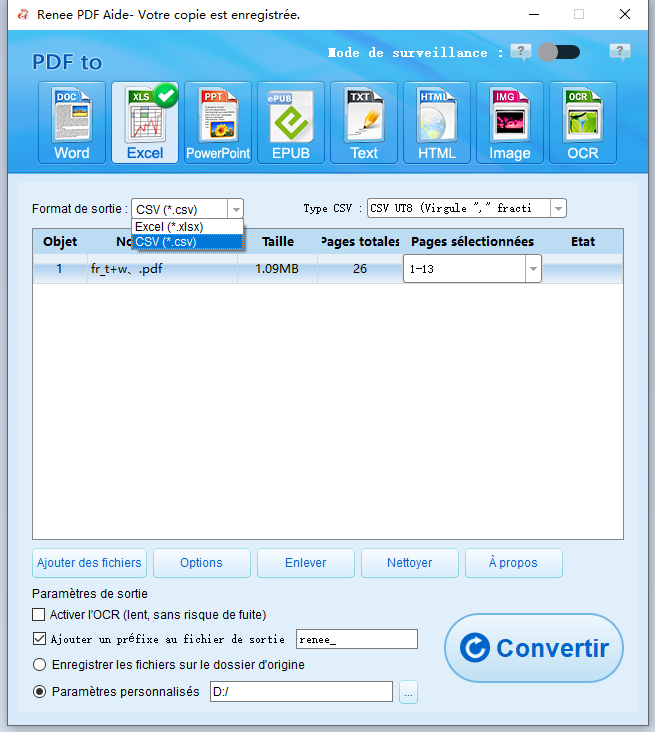
Sélectionnez le format de sortie souhaité (comme Word ou Excel ) dans la barre supérieure. Cliquez sur « Options » pour des paramètres supplémentaires, comme fusionner toutes les pages en une seule feuille pour Excel ou ajuster les préférences d’exportation pour Word.
convertir un PDF en Excel ou CSV
définir des exigences supplémentaires
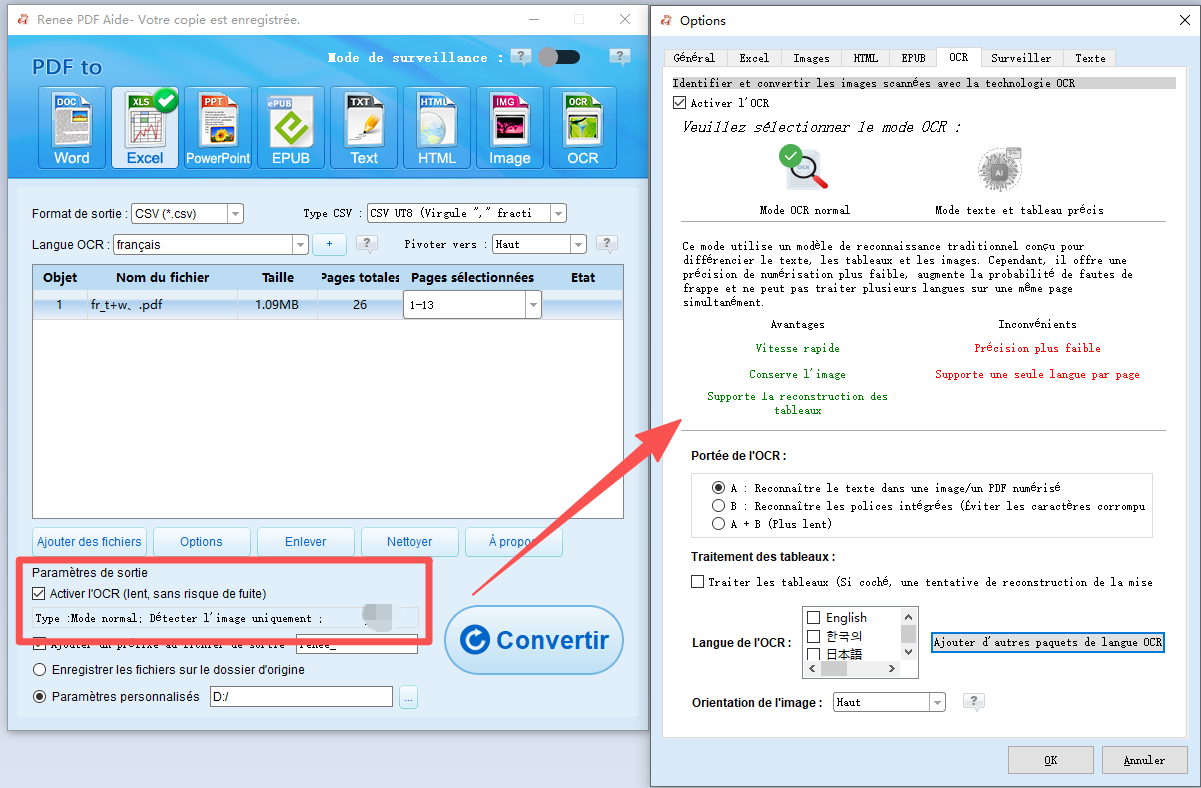
Étape 4 : Activer l’OCR et sélectionner le mode B (étape cruciale)
Cochez la case « Activer l’OCR ». Dans le panneau OCR, sélectionnez Mode B: Identifier les polices intégrées (pour éviter les caractères déformés). Ce mode traite les polices intégrées comme des images et applique l’OCR pour extraire un texte propre, contournant les problèmes d’encodage des polices. Assurez-vous de sélectionner la langue correcte du document dans le menu déroulant pour une meilleure précision de reconnaissance.
Renee PDF Aide utilisant l’OCR pour convertir un PDF en Excel ou CSV
Étape 5 : Convertir et récupérer
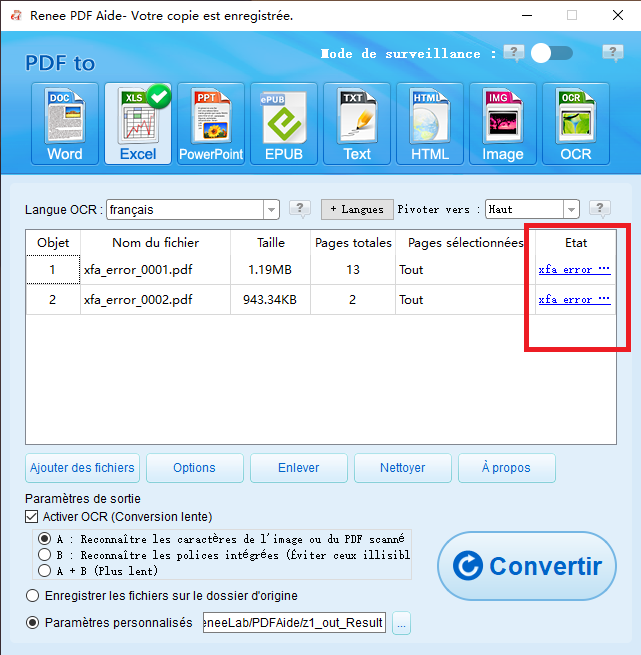
Cliquez sur « Convertir » pour démarrer le processus. Une fois terminé, une fenêtre récapitulative s’affiche avec les résultats de la conversion. Dans la colonne « Statut », cliquez sur le lien du fichier pour ouvrir votre document nettoyé et entièrement modifiable.
convertir un PDF en Excel
Renee PDF Aide – La solution ultime de conversion PDF2Excel!

Polyvalent Convertissez facilement les XFA, les PDF multitables et scannés avec une précision OCR

Sécurisé Les conversions 100% locales garantissent zéro risque de fuite de données

Efficace Traitez en lot des dizaines de fichiers PDF en quelques secondes

Complet Convertissez facilement les PDF en Excel, PowerPoint, Texte, et bien plus encore

Économique Profitez de conversions PDF2Word illimitées GRATUITES

Polyvalent Convertissez facilement les XFA, les PDF multitables et scannés avec une précision OCR

Sécurisé Les conversions 100% locales garantissent zéro risque de fuite de données

Économique Profitez de conversions PDF2Word illimitées GRATUITES
TéléchargerTéléchargerMaintenant, 13811 personnes ont obtenu la version gratuite!

Méthodes alternatives: Outils en ligne et logiciels natifs

Renee PDF Aide est le moyen le plus fiable et le plus sécurisé pour résoudre les erreurs d’encodage des polices, mais d’autres options existent pour les documents simples ou non sensibles. Voici comment elles se comparent :

Convertisseurs en ligne

Les services en ligne comme Smallpdf, iLovePDF et Zamzar sont populaires pour des conversions rapides sans installation. Bien que pratiques, ces outils s’appuient sur l’analyse PDF standard – ils lisent la même couche de texte défectueuse qui provoque le charabia. En conséquence, votre fichier converti sera généralement aussi désordonné que l’original, ou le service peut échouer complètement.
La confidentialité est une autre préoccupation: télécharger des documents confidentiels sur des serveurs tiers signifie perdre le contrôle de vos données. Ajoutez les limites quotidiennes, les restrictions de taille de fichier et l’absence de reconnaissance avancée des polices, et les outils en ligne sont à réserver aux PDF simples et non sensibles.
Pros:
  • Aucune installation requise
  • Interface simple pour un usage occasionnel
  • Version gratuite disponible pour les petits fichiers

Cons:

  • Pas de correction spécifique pour le texte illisible ; réutilise la même couche de texte défectueuse
  • Les documents téléchargés quittent votre ordinateur – risque de confidentialité
  • Limites de taille de fichier et d’utilisation quotidienne
  • Ne peut pas gérer les encodages de polices complexes

Options natives Office et intégrées au système d’exploitation

Si vous disposez de Microsoft Word ou d’Adobe Acrobat, vous pouvez essayer leurs fonctions de conversion PDF intégrées. Adobe Acrobat Pro peut exporter des PDF vers Word, mais si les polices sont manquantes ou si l’encodage est corrompu, il remplace souvent les caractères par des rectangles ou des symboles génériques. Il ne convertit pas les polices en images ni ne ré-applique l’OCR. Microsoft Word peut ouvrir des PDF et tenter de les reconstruire, mais il rencontre des difficultés avec les mises en page complexes, les polices manquantes ou les encodages non standard, ce qui entraîne souvent un texte brouillé ou manquant.
Pros:
  • Aucun logiciel supplémentaire nécessaire si déjà installé
  • Correct pour les PDF standard et bien conçus
  • Interface familière

Cons:

  • Pas de mode OCR dédié « éviter les caractères déformés »
  • La substitution de polices crée des cases tofu pour les glyphes manquants
  • L’importation de PDF par Word dépend fortement du formatage source, échouant souvent avec les tableaux/contenu multilingue
  • Ne peut pas réparer les tables d’encodage corrompues

Comment essayer (les résultats peuvent varier) :
Adobe Acrobat Pro : Ouvrez le PDF, puis allez dans Fichier > Exporter vers > Microsoft Word > Document Word.
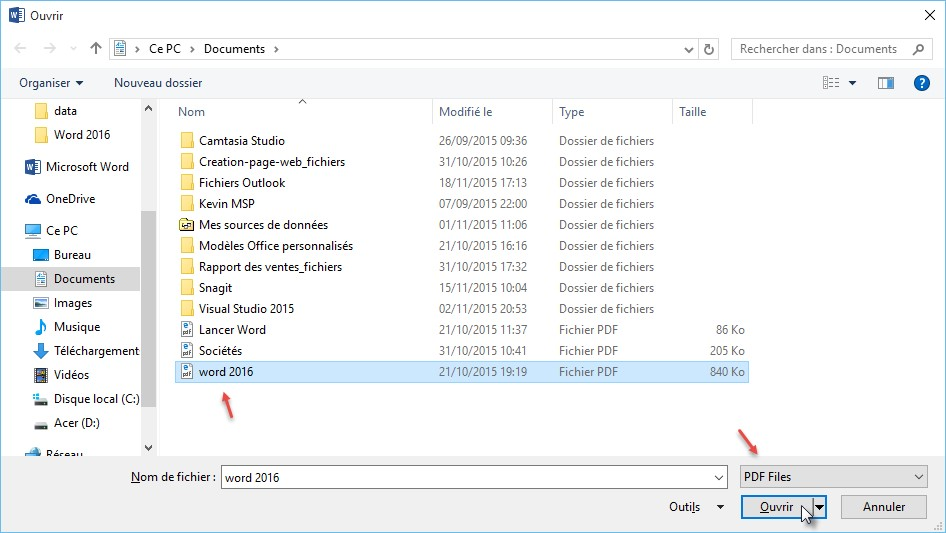
Microsoft Word : Ouvrez Word, sélectionnez Fichier > Ouvrir, et choisissez votre PDF. Word vous demandera de le convertir.
Ouvrir un PDF dans Microsoft Word
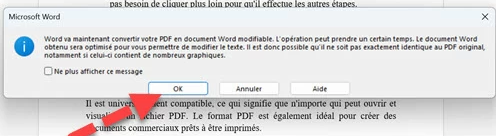
Notification de Microsoft Word pour la conversion de PDF
Contournement via l’impression PDF du navigateur : Ouvrez le PDF dans votre navigateur, appuyez sur Ctrl+P (ou Cmd+P sur macOS), et enregistrez comme nouveau PDF. Ouvrez ensuite ce nouveau PDF dans Word.
Si le texte converti reste illisible, votre meilleure option est un outil qui contourne entièrement la couche de texte – Renee PDF Aide avec le mode OCR B.
Les outils natifs conviennent pour des conversions rapides et simples lorsque le PDF est déjà bien formaté. Pour les erreurs d’encodage de polices persistantes, ils sont insuffisants.

Comparaison et bonnes pratiques pour les conversions futures

Voici un rapide comparatif pour vous aider à choisir la bonne méthode selon vos besoins :
MéthodePrécision pour les polices déforméesConfidentialité (Local/Cloud)Prise en charge des lotsCoût

Renee PDF Aide (Mode B)

Élevée – contourne entièrement les erreurs d’encodage

Entièrement local

Oui, lots en un clic

Payant (version d’essai gratuite disponible)

Convertisseurs en ligne

Faible – réutilise la couche de texte défectueuse

Cloud (risque de confidentialité)

Limité ou par abonnement

Freemium / abonnement

Adobe Acrobat / MS Word

Moyenne – bonne pour les PDF bien encodés

Local (si installé)

Dépend du produit

Payant (ou inclus avec Office)

Pour tout PDF qui affiche des cases tofu, des symboles brouillés ou du texte illisible après conversion, Renee PDF Aide offre les résultats les plus précis – tout en gardant vos fichiers en sécurité.
Renee PDF Aide – La solution ultime de conversion PDF2Excel!

Polyvalent Convertissez facilement les XFA, les PDF multitables et scannés avec une précision OCR

Sécurisé Les conversions 100% locales garantissent zéro risque de fuite de données

Efficace Traitez en lot des dizaines de fichiers PDF en quelques secondes

Complet Convertissez facilement les PDF en Excel, PowerPoint, Texte, et bien plus encore

Économique Profitez de conversions PDF2Word illimitées GRATUITES

Polyvalent Convertissez facilement les XFA, les PDF multitables et scannés avec une précision OCR

Sécurisé Les conversions 100% locales garantissent zéro risque de fuite de données

Économique Profitez de conversions PDF2Word illimitées GRATUITES
TéléchargerTéléchargerMaintenant, 13811 personnes ont obtenu la version gratuite!

Foire aux questions

Que fait exactement le mode OCR B pour corriger le texte illisible et les cases « tofu » ?

Le mode OCR B contourne complètement la couche de texte corrompue. Au lieu de lire les tables de mappage de polices cassées, il rend chaque page en image haute résolution et applique l’OCR pour extraire le texte. Ce processus reconstruit le contenu à partir de zéro, éliminant les cases tofu et les symboles brouillés causés par les erreurs d’encodage.

Comment savoir s’il faut utiliser le mode A, le mode B ou le mode A+B pour mon PDF ?

Consultez le tableau de diagnostic ci-dessus. Utilisez le Mode A pour les PDF numérisés/basés sur des images (le texte ne peut pas être sélectionné). Utilisez le Mode B pour les PDF natifs où le texte peut être sélectionné mais apparaît déformé après conversion. Le Mode A+B essaie les deux méthodes et est utile si vous n’êtes pas sûr ou si vous avez un mélange de pages numérisées et de polices intégrées, bien qu’il soit plus lent.

Le mode OCR B prend-il en charge les PDF multilingues avec des jeux de caractères complexes ?

Oui. Dans le panneau OCR, vous pouvez sélectionner la langue principale de votre document dans une liste déroulante. Pour les PDF multilingues, choisissez la langue principale ou la correspondance la plus proche. Le mode B utilisera le modèle linguistique approprié pour améliorer la précision de la reconnaissance, prenant en charge des écritures comme le chinois, l’arabe, le devanagari et plus encore.

Que faire si le texte converti reste illisible après avoir appliqué le mode B ?

D’abord, vérifiez que vous avez sélectionné la langue correcte du document dans les paramètres OCR. Si le problème persiste, assurez-vous que le PDF s’ouvre correctement dans une visionneuse – sinon, le fichier est peut-être corrompu et doit être réparé d’abord. Vous pouvez également essayer le mode A+B pour une analyse plus approfondie, bien que cela prenne plus de temps. Si seuls quelques symboles sont incorrects, une modification manuelle dans le fichier de sortie peut être la solution la plus rapide.
Renee PDF Aide – La solution ultime de conversion PDF2Excel!

Polyvalent Convertissez facilement les XFA, les PDF multitables et scannés avec une précision OCR

Sécurisé Les conversions 100% locales garantissent zéro risque de fuite de données

Efficace Traitez en lot des dizaines de fichiers PDF en quelques secondes

Complet Convertissez facilement les PDF en Excel, PowerPoint, Texte, et bien plus encore

Économique Profitez de conversions PDF2Word illimitées GRATUITES

Polyvalent Convertissez facilement les XFA, les PDF multitables et scannés avec une précision OCR

Sécurisé Les conversions 100% locales garantissent zéro risque de fuite de données

Économique Profitez de conversions PDF2Word illimitées GRATUITES
TéléchargerTéléchargerMaintenant, 13811 personnes ont obtenu la version gratuite!

Commentaires des utilisateurs

Page 1

Laisser un commentaire


Votre commentaire a été soumis et est en attente de modération.