author avatar
    Responsable du service client
Dernière mise à jour par Lucas Dubois le 30 juin 2026

Résumé
Besoin de modifier un PDF dans Word 2007? Découvrez les solutions les plus efficaces pour le convertir en conservant au mieux la mise en page: logiciels de bureau, convertisseurs en ligne et outils OCR pour les PDF scannés, avec une compatibilité optimale avec les anciennes versions de Microsoft Office.



convertir un PDF en Word 2007

Défis clés dans la conversion de PDF en formats compatibles avec Word 2007

Convertir un PDF au format Word 2007 ou utiliser un simple copier-coller entraîne presque toujours des mises en page cassées, des images manquantes, des tableaux désordonnés ou des caractères brouillés. Pour comprendre pourquoi, il est utile d’examiner la structure de données sous-jacente.

Structure de données incompatible

Le problème sous-jacent est une incompatibilité technique: les PDF stockent des flux à mise en page fixe, tandis que Word repose sur des structures de document basées sur le flux. Sans une couche de conversion appropriée, le résultat est souvent inutilisable. En raison de cette différence fondamentale, même de petits détails de mise en forme peuvent être altérés lors de la conversion. Sans une couche de conversion appropriée, le résultat est souvent inutilisable. Cette limitation devient plus évidente lorsqu’on compare différentes versions de Microsoft Word.
Microsoft Office a d’abord intégré la prise en charge native de l’ouverture et de l’édition des fichiers PDF dans Word 2013. Cette version a introduit la fonctionnalité « PDF Reflow », qui permet d’ouvrir un PDF directement dans Word, de le convertir en texte modifiable, puis de l’enregistrer à nouveau au format .docx ou .pdf. Word 2007, en revanche, ne prend pas en charge l’ouverture directe des PDF. Vous devez alors utiliser un convertisseur tiers ou mettre à niveau votre version d’Office pour bénéficier de cette fonctionnalité.
Pour les utilisateurs travaillant encore avec Word 2007, cela signifie que la conversion repose entièrement sur des outils externes ou des packs de compatibilité. Ce qui nous amène au défi suivant: la compatibilité du format de sortie.

Format de sortie incompatible

À cela s’ajoute la fracture des formats de fichier. Word 2007 prend en charge l’ancien format binaire .doc par défaut, mais pour ouvrir le format plus récent .docx (Open XML, qui est le format de sortie par défaut des outils de conversion PDF), vous avez besoin du pack de compatibilité Microsoft Office gratuit (au moins SP2). Cette différence prend souvent les utilisateurs au dépourvu, surtout lorsqu’ils passent d’un système ancien à un système plus récent. Si un convertisseur ne produit que du .docx et que votre Office 2007 n’a pas le pack, le fichier ne s’ouvrira pas du tout. Il est donc essentiel de choisir le bon convertisseur. Vous avez besoin d’un convertisseur capable de sauvegarder au format .doc ou qui garantit la compatibilité .docx si le pack est installé.
Malheureusement, de nombreux convertisseurs modernes supposent que vous utilisez une version récente d’Office et négligent ce détail hérité, laissant les utilisateurs de Word 2007 bloqués.
Des scénarios concrets rendent ces difficultés bien réelles :
- L’employé « en retard technologique »: un employé de bureau utilisant un PC Windows 7 fourni par l’entreprise, bloqué sur Office 2007 sans droits d’administration pour mettre à niveau. Il a urgemment besoin de modifier un contrat PDF de 40 pages, mais doit rester dans son environnement actuel.
- L’étudiant au budget serré: un étudiant utilisant un ordinateur portable ancien qui doit extraire des citations d’un article de recherche numérisé. Les outils en ligne gratuits ne peuvent pas gérer la taille du fichier, et les logiciels payants ne sont pas envisageables.
- L’éditeur de documents numérisés: un petit entrepreneur qui convertit des cartons de reçus papier et d’anciens contrats en fichiers Word modifiables. Sans OCR (reconnaissance optique de caractères), il n’obtiendrait qu’une image dans Word, impossible à rechercher ou à modifier.

Comment identifier le type de votre PDF et choisir la bonne approche

Avant de convertir, vous devez diagnostiquer votre PDF. Cette seule vérification peut vous faire économiser des heures d’efforts perdus et explique pourquoi une conversion qui fonctionne pour un fichier peut échouer pour un autre.
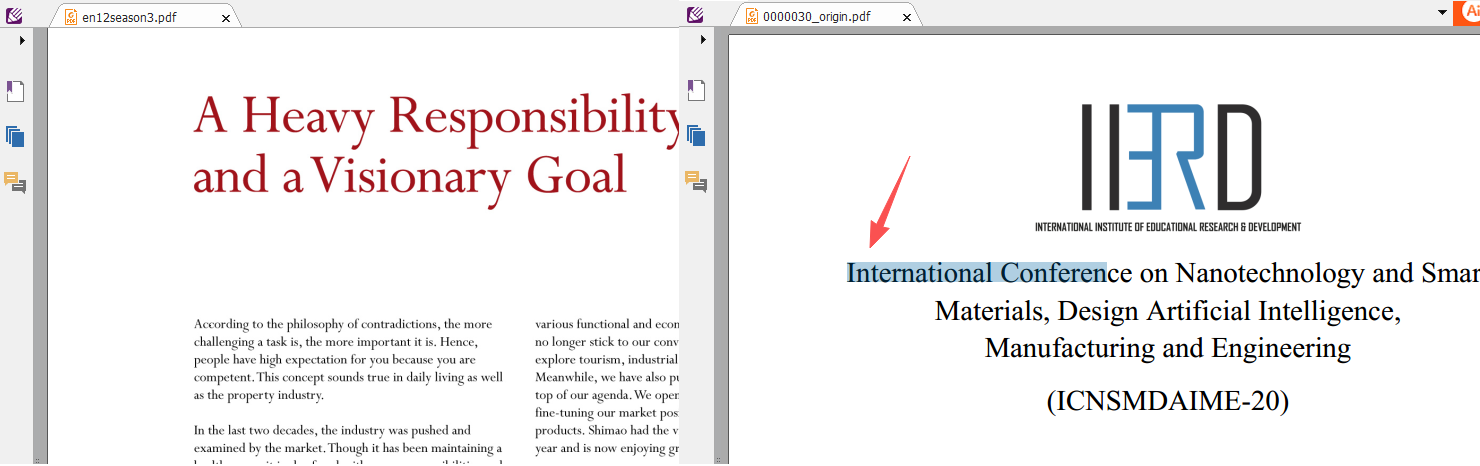
Comparaison côte à côte: PDF numérisé avec un curseur d’image sans texte à gauche, et PDF textuel avec texte sélectionnable en surbrillance à droite.
Voici comment faire :
Essayez de sélectionner du texte: ouvrez votre PDF et faites glisser le curseur sur une ligne. Si vous pouvez sélectionner des lettres ou des mots individuellement, il s’agit d’un PDF textuel. Si le curseur sélectionne une zone, comme si vous survoliez une photo, la page est une image numérisée.
Zoomez de près: agrandissez le texte à 400 % ou plus. Les documents numérisés présentent de la pixellisation, des bords crénelés et des formes irrégulières. Les PDF textuels restent nets et fluides même à fort grossissement.
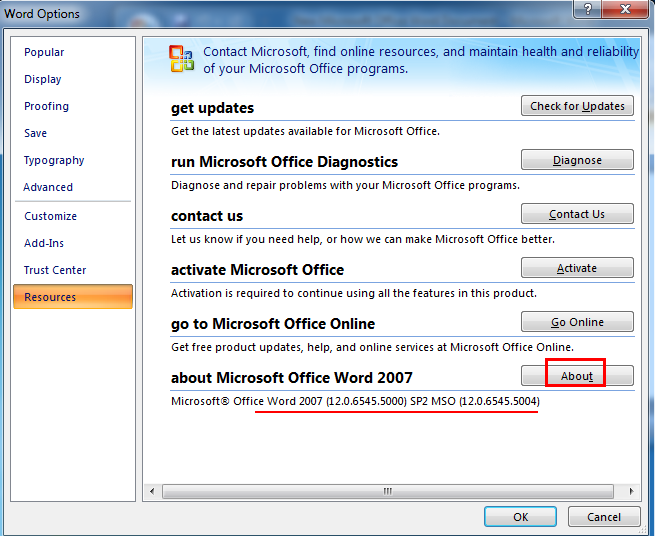
Vérifiez la version de Word 2007: Cliquez sur « Word Options », sélectionnez « Resources » et trouvez la section « about ». Word 2007 ne prenait pas en charge le format plus récent .docx directement. La prise en charge native n’est devenue fiable qu’après l’installation du pack de compatibilité Microsoft Office, et la meilleure stabilité est apparue avec le Service Pack 2 (SP2) ou version ultérieure. Une fois Word 2007 mis à jour vers SP2 (et idéalement SP3) et le pack de compatibilité installé, il pouvait ouvrir, modifier et enregistrer des fichiers .docx générés par la plupart des convertisseurs PDF modernes, offrant la meilleure compatibilité Open XML disponible pour cette version.
version de Word 2007
Une fois que vous connaissez le type, la méthode de conversion est claire :
FonctionnalitéPDF textuelPDF numérisé

Type de contenu

Caractères de texte sélectionnables

Photographie d’une page

Source courante

Export numérique (Word, navigateur)

Numérisation d’un document physique

Exigence de conversion

Convertisseur standard

Convertisseur avec OCR

Qualité de sortie dans Word 2007

Élevée, préserve la mise en forme

Nécessite des paramètres OCR spécifiques ; la mise en forme nécessite une attention particulière

Si vous essayez de convertir un PDF numérisé sans activer l’OCR, vous obtiendrez simplement une image dans Word, et non du texte modifiable. Surtout si le PDF utilise des polices incorporées.

Approches générales de conversion et comparatif d’outils

Logiciel de bureau dédié (comme Renee PDF Aide): s’installe localement, fonctionne hors ligne et inclut souvent un OCR avancé. Offre la plus grande précision pour les PDF textuels et numérisés, préserve la confidentialité de vos données et propose une sortie au format hérité .doc ou standard .docx .
Convertisseurs cloud en ligne: pratiques pour des tâches occasionnelles et non sensibles. Ils fonctionnent dans votre navigateur, ne nécessitent aucune installation, mais ont des limites de taille de fichier, nécessitent une connexion Internet et traitent les fichiers sur des serveurs distants, ce qui peut poser des problèmes de confidentialité.
Solutions intégrées / gratuites: des options comme Google Docs (télécharger le PDF, exporter en Word) et les outils hérités comme Microsoft Office Document Imaging (MODI) sont gratuites, mais elles déforment souvent la mise en forme, ont un OCR faible ou obsolète et nécessitent généralement beaucoup d’édition manuelle pour Word 2007.
Comparez vos options :
Catégorie de méthodePrécision (PDF textuel)Précision (PDF numérisé)Confidentialité des donnéesConversion par lotsCompatibilité Word 2007Coût

Logiciel de bureau dédié (Renee PDF Aide)

Élevée, préserve la mise en page

Élevée, reconnaissance par OCR

Complète (hors ligne)

Conversion par lots complète

Native (.doc/.docx)

Essai gratuit ; version payante complète

Convertisseurs en ligne (ex. Smallpdf)

Moyenne à bonne

Nécessite un OCR séparé ; souvent médiocre

Faible (fichiers téléchargés)

Limitée ou payante

Sortie.docx ; le pack de compatibilité peut être nécessaire

Version gratuite avec limites

Google Docs

Moyenne, les mises en page complexes sont déformées

Aucune (les PDF numérisés restent des images)

Faible (cloud)

Manuelle

Export.docx uniquement ; la mise en forme est souvent altérée

Gratuit

MODI hérité (Office 2007)

Faible à moyenne

OCR obsolète, texte brouillé

Élevée (local)

Non

Sortie.doc, mais nécessite un nettoyage important

Intégré (abandonné)

Comme vous pouvez le constater, lorsque votre PDF est numérisé, sensible ou nécessite une mise en forme précise dans Word 2007, seul un outil dédié hors ligne avec un moteur OCR moderne offre des résultats fiables, sans compromettre la confidentialité ni la mise en page.

Solution recommandée: Renee PDF Aide (guide pas à pas)

Si vous avez besoin d’un seul outil capable de gérer à la fois les PDF textuels et numérisés et de produire des fichiers qui s’ouvrent parfaitement dans Word 2007, Renee PDF Aide est notre recommandation principale. Ce convertisseur PDF de bureau complet est conçu pour le scénario de compatibilité exact auquel vous êtes confronté. Comme il fonctionne entièrement sur votre PC, vos contrats sensibles, dossiers financiers ou documents personnels ne quittent jamais votre ordinateur.
Renee PDF Aide – La solution ultime de conversion PDF2Excel!

Polyvalent Convertissez facilement les XFA, les PDF multitables et scannés avec une précision OCR

Sécurisé Les conversions 100% locales garantissent zéro risque de fuite de données

Efficace Traitez en lot des dizaines de fichiers PDF en quelques secondes

Complet Convertissez facilement les PDF en Excel, PowerPoint, Texte, et bien plus encore

Économique Profitez de conversions PDF2Word illimitées GRATUITES

Polyvalent Convertissez facilement les XFA, les PDF multitables et scannés avec une précision OCR

Sécurisé Les conversions 100% locales garantissent zéro risque de fuite de données

Économique Profitez de conversions PDF2Word illimitées GRATUITES

TéléchargerTéléchargerMaintenant, 13811 personnes ont obtenu la version gratuite!
Principales raisons de choisir Renee PDF Aide pour Word 2007 :
- Prise en charge des formats hérités: convertit les PDF directement en Word .docx, assurant une compatibilité immédiate avec Office 2007, même sans le pack de compatibilité.
- Moteur OCR avancé: gère les pages numérisées, les problèmes de polices incorporées et les mises en page complexes qui bloquent souvent les convertisseurs plus simples. Vous obtenez un vrai texte modifiable, pas une simple image.
- Vitesse et conversion par lots: convertit jusqu’à 80 pages par minute et prend en charge la conversion par lots en un clic, vous permettant de traiter des dizaines de PDF à la fois.
- Compatibilité XFA : prend entièrement en charge les formulaires XFA (courants dans les secteurs bancaire et gouvernemental), un format qui fait souvent échouer d’autres outils.
Renee PDF Aide propose une version d’essai gratuite complète sans filigrane, vous pouvez donc tester le rendu Word 2007 sur vos propres documents avant de vous engager.
Téléchargez et installez Renee PDF Aide depuis le site officiel. Si vous y êtes invité, utilisez la version d’essai pour suivre la procédure :

Étape 1: Lancer le logiciel et choisir le module de conversion
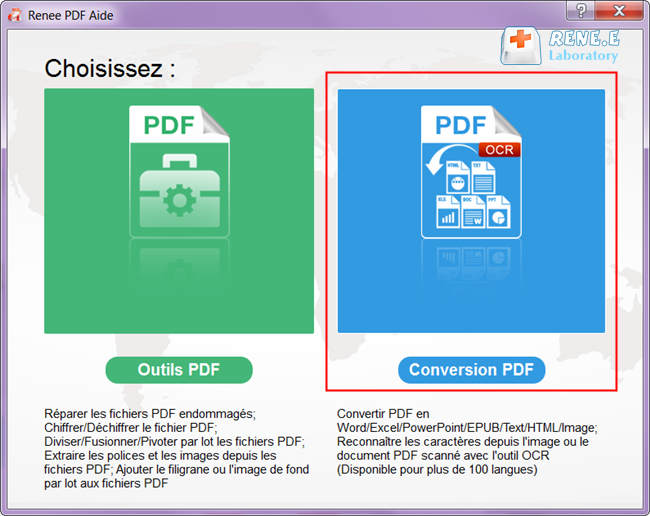
Après l’installation, ouvrez Renee PDF Aide. Sur l’interface principale, cliquez sur le module « Convertir PDF » pour commencer.
sélectionner pour convertir un PDF avec Renee PDF Aide

Étape 2: Ajouter vos fichiers PDF

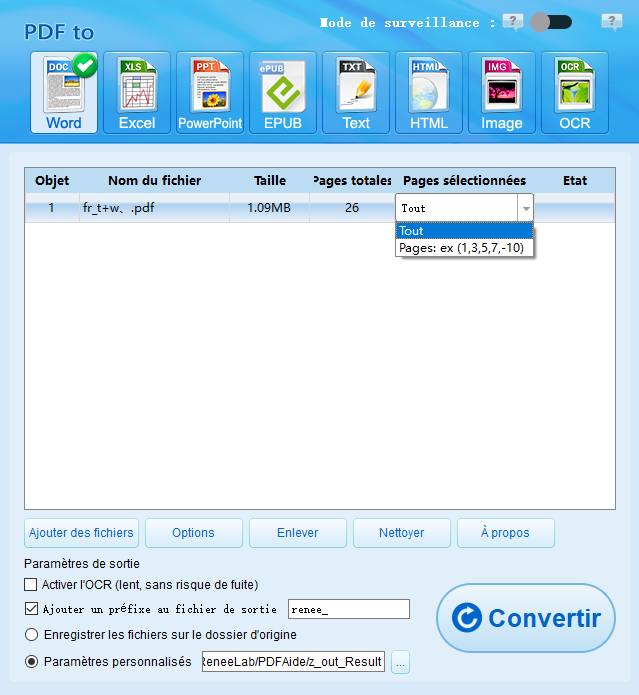
Cliquez sur le bouton « Ajouter des fichiers ». Importez un seul PDF ou sélectionnez-en plusieurs à la fois, la conversion par lots est simple. Une fois ajoutés, les fichiers apparaissent dans la liste de conversion avec leur nombre de pages. Utilisez le menu déroulant « Pages sélectionnées » si vous n’avez besoin que de pages spécifiques, par exemple les pages 2 à 8 d’un contrat.
Sélectionner les pages pour la conversion PDF en Word

Étape 3: Choisir le format de sortie et configurer les options

Dans la barre de format supérieure, sélectionnez Word. Le format de sortie par défaut est .docx . Vous pouvez également définir le dossier cible et ajuster les préférences de mise en page.

Étape 4: Activer l’OCR pour les PDF numérisés ou complexes
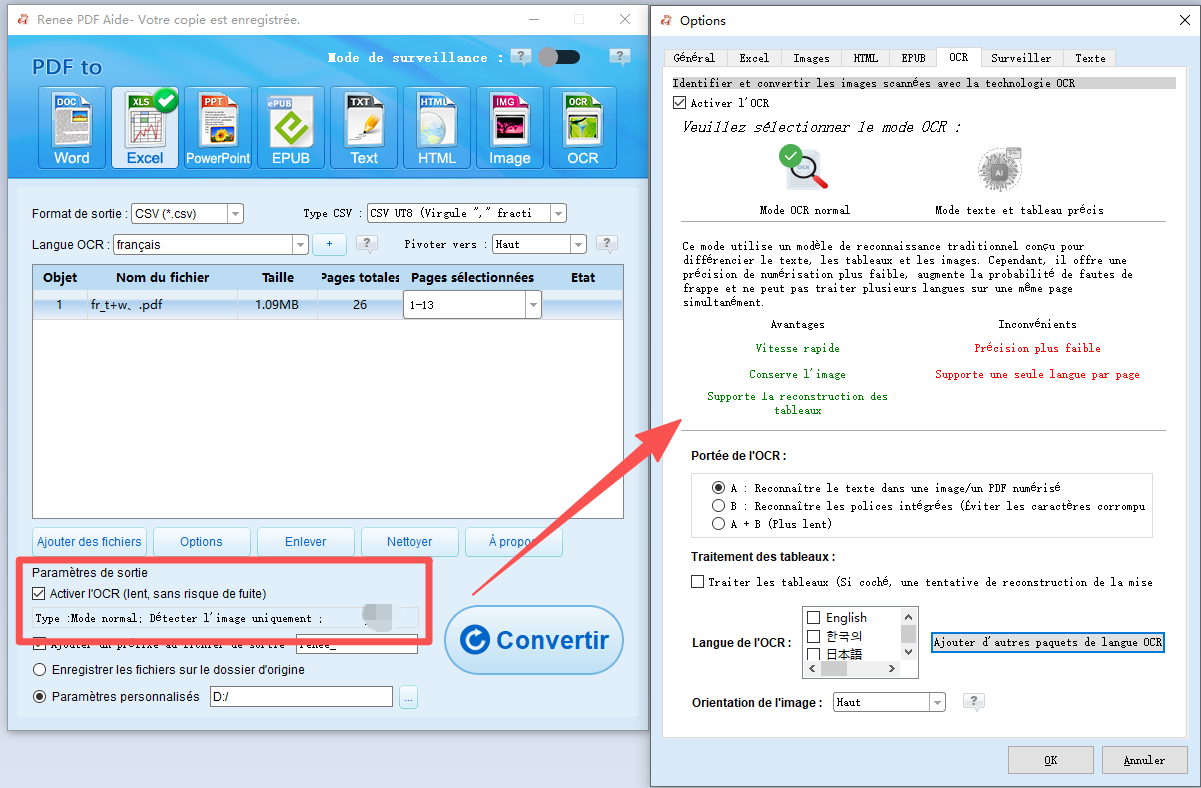
C’est l’étape cruciale. Si votre PDF est numérisé (basé sur une image) ou si vous soupçonnez des problèmes d’encodage de polices, cochez la case « Activer l’OCR ». Pour les PDF textuels natifs, laissez-la décochée et passez à l’ Étape 5 .
Renee PDF Aide propose trois modes OCR, correspondant aux types de PDF abordés précédemment :
- Mode A: Reconnaître le texte dans les images ou les PDF numérisés – Utilisé pour les documents numérisés standard. Sélectionnez la langue du document (anglais, hindi, etc.) pour une meilleure précision.
- Mode B: Identifier les polices incorporées (pour éviter les caractères brouillés) – Utilisé lorsqu’un PDF affiche du texte mais exporte des symboles aléatoires ou des cases vides. Ce mode convertit les polices incorporées en images, puis exécute l’OCR pour éviter les erreurs d’encodage.
- Mode A+B (plus lent) – Détecte automatiquement si le contenu est une image ou basé sur des polices, et applique la méthode appropriée. Idéal en cas de doute ; attendez des temps de conversion plus longs.
La même interface où vous avez sélectionné le format Word inclut la case à cocher « Activer l’OCR » ; dépliez-la pour choisir votre mode.
Panneau des paramètres OCR de Renee PDF Aide avec les modes A, B, A+B

Étape 5: Convertir et retrouver votre fichier Word 2007
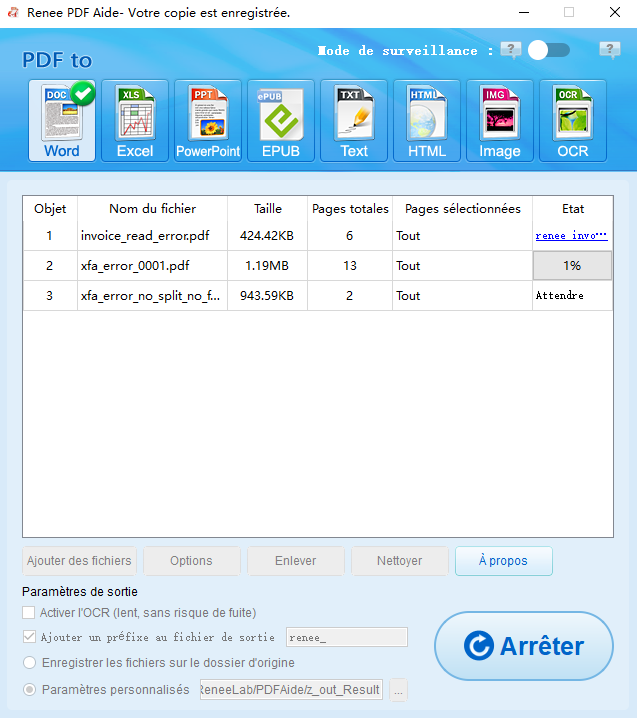
Cliquez sur le bouton « Convertir ». Une barre de progression suit le traitement par lots. Une fois terminé, une fenêtre récapitulative indique le nombre de fichiers traités et ceux qui ont réussi. Dans la liste de conversion, la colonne « Statut » comporte des liens cliquables: cliquez sur l’un d’eux pour ouvrir directement le dossier de sortie. Votre nouveau document Word s’ouvrira dans Word 2007, entièrement modifiable, avec le texte, les tableaux et les images préservés, sans caractères brouillés, et sans nettoyage manuel nécessaire pour les pages correctement traitées par OCR.
résultat de la conversion PDF en Word
Renee PDF Aide comble le fossé entre les systèmes hérités Office 2007 et les flux de travail PDF modernes, offrant une expérience de conversion sécurisée, rapide et précise à chaque fois.

Méthodes alternatives: convertisseurs en ligne et solutions intégrées

Si vous ne pouvez pas installer de logiciel ou si votre budget est nul, des solutions alternatives existent, mais elles présentent des limites évidentes pour la compatibilité avec Word 2007. Ne les envisagez que pour des PDF textuels simples et non sensibles, où une mise en forme parfaite n’est pas cruciale.

Smallpdf (convertisseur PDF en ligne)

Smallpdf est un outil populaire basé sur navigateur pour convertir des PDF en Word sans installation. Il gère bien les mises en page simples pour les PDF textuels et offre une interface claire et conviviale. Cependant, sa version gratuite limite le nombre de conversions quotidiennes, et tous les fichiers sont traités sur des serveurs distants, ce qui soulève des problèmes de confidentialité. Pour Word 2007, le résultat est un fichier .docx nécessitant le pack de compatibilité Microsoft ; il n’y a pas d’option native .doc . Les PDF numérisés nécessitent un abonnement payant pour l’OCR, et les mises en page complexes peuvent ne pas être converties correctement.
Pros:
  • Accès web instantané, sans installation
  • Interface épurée et glisser-déposer simple
  • Conversion texte correcte pour les PDF simples

Cons:

  • Fichiers téléchargés sur des serveurs externes – risque pour la confidentialité
  • Version gratuite limitée à quelques conversions par jour
  • Pas de sortie.doc héritée ;.docx nécessite le pack de compatibilité
  • OCR réservé au plan payant ; la mise en forme se dégrade souvent

Smallpdf est pratique pour des conversions rapides et sans enjeu de factures isolées ou de documents texte simples, mais il n’est pas fiable pour une utilisation régulière avec Word 2007, surtout en raison des problèmes de confidentialité ou des documents numérisés.

Google Docs (édition de documents en ligne gratuite)

Une autre option gratuite consiste à télécharger votre PDF sur Google Drive et à l’ouvrir avec Google Docs pour l’exporter en Word. Bien que pratique, Google Docs altère souvent la mise en forme: les en-têtes, pieds de page, colonnes et images peuvent se déplacer. Les PDF numérisés apparaissent comme des images sans texte modifiable. Le fichier exporté est au format .docx, vous aurez donc besoin du pack de compatibilité pour Word 2007.
Pros:
  • Entièrement gratuit avec un compte Google
  • Fonctionne dans n’importe quel navigateur, sans installation
  • Sauvegarde automatique et historique des versions

Cons:

  • Perte de mise en forme importante sur les mises en page complexes
  • Pas d’OCR pour les PDF numérisés – le résultat reste une image
  • Export.docx uniquement ; pack de compatibilité nécessaire
  • Limite de taille de fichier (généralement 2 Mo pour la conversion) et dépendance à Internet

Étapes
1. Téléchargez le PDF sur Google Drive.
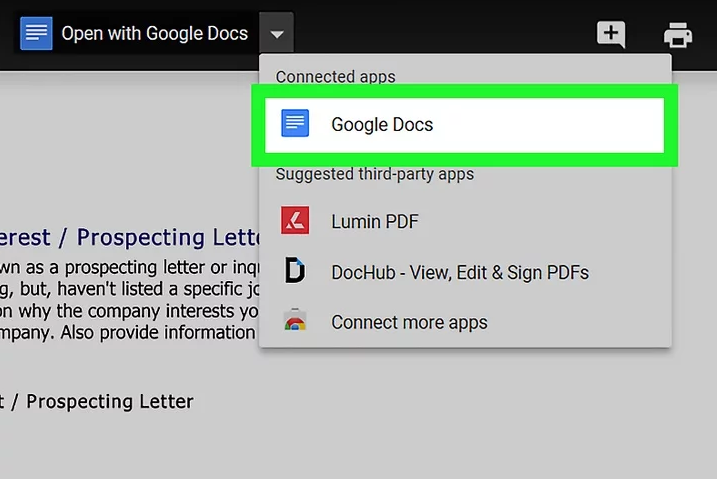
2. Faites un clic droit sur le fichier, sélectionnez « Ouvrir avec » → « Google Docs ».
Capture d’écran de l’interface Google Docs avec un PDF ouvert pour édition
3. Attendez que le document s’affiche.
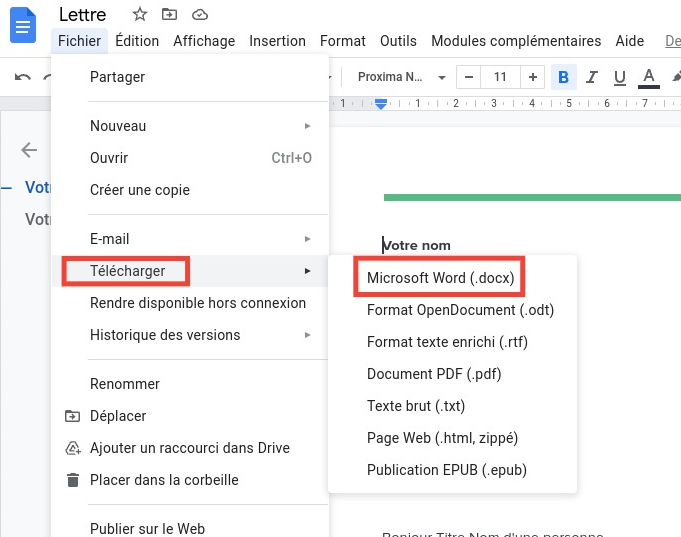
4. Allez dans Fichier → Télécharger → Microsoft Word (.docx).
comment copier un PDF en Word avec Google Docs
5. Ouvrez le fichier dans Word 2007.
Google Docs est utile pour extraire quelques paragraphes de texte brut d’un PDF simple, mais il n’est pas adapté aux documents où la mise en page est importante.

(Obsolète) Microsoft Office Document Imaging (MODI)

MODI, un composant Office hérité, était l’outil OCR intégré de Microsoft. Il permettait d’« Envoyer le texte vers Word » à partir d’une image numérisée. Cependant, MODI est désormais obsolète, il peut ne pas être présent sous Windows 7 avec Office 2007, et sa précision OCR est bien en deçà des standards modernes. Même lorsqu’il fonctionne, le fichier .doc qu’il produit nécessite souvent d’importantes corrections manuelles.

Recommandations finales et astuces pour un résultat Word 2007 impeccable

Après examen de toutes les options, la méthode la plus fiable pour convertir des PDF en documents Word 2007 entièrement modifiables, en particulier ceux contenant des pages numérisées, du contenu confidentiel ou des mises en page complexes, est Renee PDF Aide. Sa confidentialité hors ligne, son OCR précis et sa prise en charge directe du format .doc éliminent les conjectures et les étapes de compatibilité supplémentaires requises par d’autres outils.
Pour obtenir les meilleurs résultats à chaque fois, retenez ces trois astuces :
1. Activez toujours l’OCR pour les documents numérisés, même si le PDF semble avoir du texte sélectionnable. Certains PDF ont une couche de texte cachée sur une image ; l’activation de l’OCR garantit que vous capturez le contenu réel, et non une couche symbolique brouillée.
2. Définissez la langue de l’OCR en fonction de votre document. Que votre fichier soit en anglais, en hindi ou dans un mélange, choisir la bonne langue dans les paramètres OCR de Renee PDF Aide améliore considérablement la reconnaissance et évite le charabia.
3. Utilisez la conversion par lots pour les travaux de routine. Si vous traitez régulièrement des factures, des contrats ou des lots de pages numérisées, utilisez la fonction par lots pour appliquer vos paramètres, y compris le mode OCR et le format de sortie, à tous les fichiers en une seule fois. Cela vous fait gagner du temps et garantit des résultats cohérents.
Avec le bon outil et quelques ajustements, tout PDF, qu’il soit récent ou ancien, devient un document Word 2007 propre et modifiable, prêt à être édité, recherché et partagé sans reformatage fastidieux.
Renee PDF Aide – La solution ultime de conversion PDF2Excel!

Polyvalent Convertissez facilement les XFA, les PDF multitables et scannés avec une précision OCR

Sécurisé Les conversions 100% locales garantissent zéro risque de fuite de données

Efficace Traitez en lot des dizaines de fichiers PDF en quelques secondes

Complet Convertissez facilement les PDF en Excel, PowerPoint, Texte, et bien plus encore

Économique Profitez de conversions PDF2Word illimitées GRATUITES

Polyvalent Convertissez facilement les XFA, les PDF multitables et scannés avec une précision OCR

Sécurisé Les conversions 100% locales garantissent zéro risque de fuite de données

Économique Profitez de conversions PDF2Word illimitées GRATUITES

TéléchargerTéléchargerMaintenant, 13811 personnes ont obtenu la version gratuite!
Si vous n’êtes pas sûr du résultat de la conversion de vos documents, téléchargez la version d’essai gratuite et testez avec vos propres fichiers. Voir votre PDF s’ouvrir dans Word 2007 avec la mise en forme préservée est la meilleure façon d’être convaincu.

Questions fréquentes

Puis-je convertir des PDF numérisés en Word 2007 et quel outil me faut-il ?

Oui, mais vous avez besoin d’un convertisseur avec OCR intégré. Les convertisseurs standard ne feront qu’insérer l’image numérisée dans Word, laissant le texte non modifiable. Renee PDF Aide inclut un moteur OCR avancé qui reconnaît le texte des pages numérisées et l’exporte sous forme de fichier Word modifiable pour Word 2007.

Renee PDF Aide est-il gratuit à l’essai avant achat ?

Oui. La version d’essai gratuite offre toutes les fonctionnalités sans filigrane, vous pouvez donc convertir n’importe quel PDF et tester le résultat Word 2007 avant de passer à la version payante. L’essai vous permet de tester la conversion par lots et l’OCR sans limitation.

Pourquoi mon texte converti affiche-t-il des caractères brouillés ou des cases vides dans Word 2007 ?

Les caractères brouillés indiquent généralement un problème d’encodage des polices dans le PDF. Le document source peut utiliser des polices incorporées que Word 2007 ne peut pas interpréter, ce qui donne du « tofu » (cases vides) ou des caractères sans signification. Pour résoudre ce problème, utilisez un convertisseur avec le mode OCR B ou A+B, qui retraite les polices incorporées en images puis reconnaît le texte. Les modes OCR de Renee PDF Aide sont conçus pour ce problème.

Puis-je convertir plusieurs PDF en Word 2007 en même temps ?

Oui, Renee PDF Aide prend en charge la conversion par lots en un clic. Vous pouvez ajouter plusieurs PDF, définir vos préférences de sortie (y compris l’OCR si nécessaire) et les convertir tous en une seule fois. C’est particulièrement utile pour traiter des relevés, des dossiers juridiques ou des archives.
Renee PDF Aide – La solution ultime de conversion PDF2Excel!

Polyvalent Convertissez facilement les XFA, les PDF multitables et scannés avec une précision OCR

Sécurisé Les conversions 100% locales garantissent zéro risque de fuite de données

Efficace Traitez en lot des dizaines de fichiers PDF en quelques secondes

Complet Convertissez facilement les PDF en Excel, PowerPoint, Texte, et bien plus encore

Économique Profitez de conversions PDF2Word illimitées GRATUITES

Polyvalent Convertissez facilement les XFA, les PDF multitables et scannés avec une précision OCR

Sécurisé Les conversions 100% locales garantissent zéro risque de fuite de données

Économique Profitez de conversions PDF2Word illimitées GRATUITES

TéléchargerTéléchargerMaintenant, 13811 personnes ont obtenu la version gratuite!

Commentaires des utilisateurs

Page 1

Laisser un commentaire


Votre commentaire a été soumis et est en attente de modération.