author avatar
    Chef de produit sénior
Dernière mise à jour par Nathan Morel le 13 juillet 2026

Résumé
Vos PDF scannés résistent à l'OCR? Redressement, contraste et nettoyage sont les clés d'une extraction fiable. Découvrez dans cet article une méthode universelle, indépendante de tout logiciel, pour booster la résolution de vos documents et garantir un texte parfaitement exploitable, quel que soit le format.


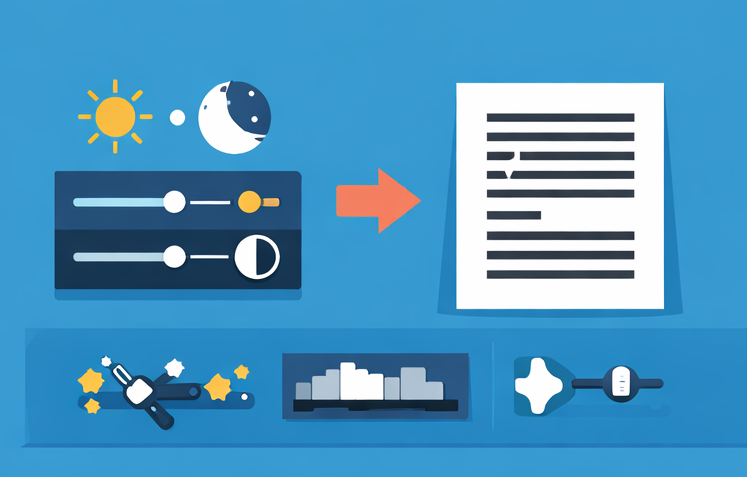
optimiser pdf pour ocr
Un PDF scanné n’est rien d’autre qu’un ensemble d’images. Le logiciel OCR tente de transformer ces images en caractères, mais chaque poussière, lettre estompée ou ligne inclinée peut fausser la reconnaissance. Beaucoup d’utilisateurs passent des heures à corriger un résultat incohérent simplement parce que le fichier source était de mauvaise qualité. Dans la plupart des cas, le problème vient du scan, pas de l’outil OCR. Avant d’incriminer le logiciel, examinez attentivement l’image numérisée.
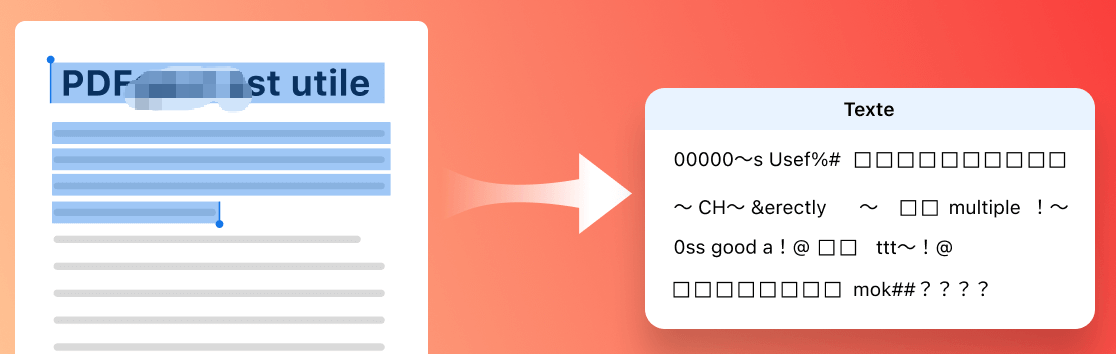
Capture d’écran montrant un résultat de texte brouillé lors de la copie depuis un PDF
Le tableau ci-dessous relie les défauts de numérisation courants à leurs symptômes et aux meilleures solutions. Utilisez-le comme une liste de contrôle rapide pour évaluer votre PDF scanné.
Problème de scanSymptôme visuelSolution probable

Inclinaison (texte penché)

Lignes tournées ou inclinées ; le texte monte ou descend sur la page

Dégauchissement automatique avant OCR

Contraste faible / texte estompé

Texte en gris clair sur fond blanc cassé ; difficile à lire

Amélioration du contraste ou réglage du niveau de gris

Bruit / motifs de trame

Fond moucheté, poussières ou points de type journal

Filtre antibruit ou destramage

Résolution faible

Formes de lettres floues ou pixélisées ; les traits fusionnent

Numériser à nouveau en 300 DPI ou plus ; le suréchantillonnage en dernier recours

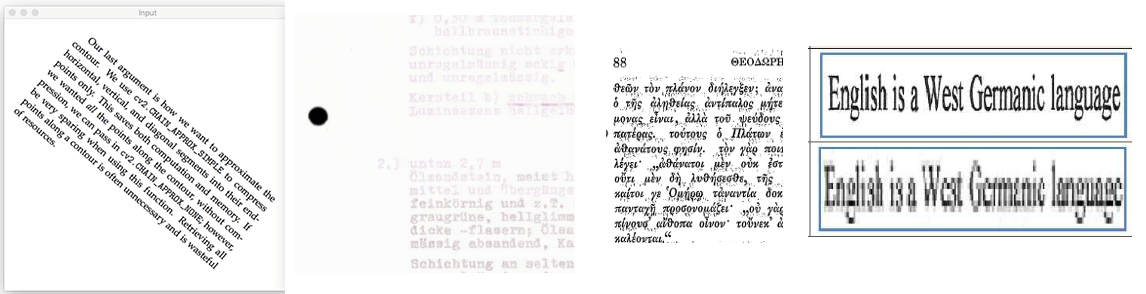
images texte basse qualité
Si vous constatez l’un de ces problèmes, les sections suivantes vous montreront comment y remédier. Bonne nouvelle : la plupart des défauts peuvent être corrigés avec des outils que vous possédez déjà ou auxquels vous avez facilement accès – aucun matériel spécial n’est nécessaire.

Les principales méthodes pour optimiser un PDF scanné avant l’OCR

Avant de passer aux instructions pas à pas, il est utile de savoir quels outils et techniques traitent quels défauts. Chaque méthode cible un problème d’image spécifique et vous aurez rarement besoin de toutes les solutions pour chaque scan. Choisissez les étapes correspondant aux problèmes identifiés lors de votre inspection.
ÉtapeImportanceRaisonTraitement suggéréOutils recommandés

Résolution

Critique

Les moteurs OCR ont besoin d’au moins 300 DPI pour le texte standard (10 à 12 pt). En dessous de 200 DPI, les détails fins sont perdus. Le suréchantillonnage ne peut pas retrouver les données manquantes.

Numérisez toujours en 300 DPI (niveaux de gris ou N&B). Si la numérisation est impossible, suréchantillonnez prudemment à 300 DPI et appliquez une légère accentuation.

Renee PDF Aide (export en pleine résolution), ImageMagick (suréchantillonnage par lots), GIMP (vérification manuelle du DPI).

Dégauchissement

Élevée

Même une légère inclinaison peut amener l’OCR à mal interpréter les lettres (ex.: « rn » → « m »).

Utilisez le dégauchissement automatique, puis ajustez la rotation par petits incréments (0,2 à 0,5°).

ScanTailor Advanced (dégauchissement par lots), Renee PDF Aide (option de dégauchissement).

Contraste et luminosité

Élevée

Un texte foncé sur fond clair améliore la reconnaissance, en particulier pour les originaux estompés ou jaunis.

Réglez les niveaux ou les courbes plutôt que la luminosité seule, pour un meilleur contrôle.

GIMP (Niveaux/Courbes), ImageMagick (ajustement du contraste par lots).

Réduction du bruit / Destramage

Moyenne

Les taches, la poussière ou les points de trame perturbent les moteurs OCR et créent des caractères erronés.

Appliquez un léger filtre déspeckle ou médian ; utilisez le destramage pour les scans de journaux.

ScanTailor Advanced (déspeckle/destramage par lots), ImageMagick (réduction du bruit).

Rogner les marges

Moyenne

Les bordures, les ombres de reliure et les perforations ajoutent des pixels superflus que l’OCR peut mal interpréter.

Rognez de façon homogène en laissant une marge de 2 à 5 mm pour éviter de couper du texte.

ScanTailor Advanced (rognage par lots), ImageMagick (-trim pour le rognage automatique).

Pivoter les pages

Moyenne

L’OCR exige une orientation cohérente ; les pages à l’envers réduisent la précision.

Vérifiez que toutes les pages sont à l’endroit et alignées avant l’OCR.

PDFsam Basic (rotation par lots), Renee PDF Aide (option de rotation).

Format de fichier et mode couleur

Élevée

Le niveau de gris ou le N&B 1 bit donne un OCR plus net. La compression JPEG forte dégrade les formes des lettres.

Sauvegardez les pages nettoyées en PNG/TIFF ; utilisez une compression sans perte. Pour le texte seul, convertissez en N&B 1 bit.

Renee PDF Aide (fusion « Image vers PDF » avec compression minimale), ImageMagick (conversion par lots en TIFF/PNG).

Le guide étape par étape qui suit s’appuie sur ces principes et montre comment les appliquer avec des outils bureautiques courants.
Renee PDF Aide – Outil puissant de conversion et d’édition PDF (100 pages gratuites)Renee PDF Aide pour convertir et éditer le document PDF

Support de divers formats Convertir le fichier PDF en Word/Excel/PPT/Text/Html/Epub/Image/etc.

Diverses fonctionnalités d’édition Chiffrer/Déchiffrer/Fusionner/Diviser/Ajouter un filigrane.

Fonction OCR : extrait le texte des PDF scannés, des images et des polices intégrées

Vitesse rapide d’édition et de conversion Editer et convertir simultanément plusieurs fichiers.

Compatibilité : Windows 11/10/8/8.1/Vista/7/XP/2000

Support de divers formats Convertir le fichier PDF en Word/Excel/PPT/Text/Html/Epub/Image/etc.

Fonction OCR : extrait le texte des PDF scannés, des images et des polices intégrées

Compatibilité : Windows 11/10/8/8.1/Vista/7/XP/2000

TéléchargerTéléchargerDéjà 13811 personnes l’ont téléchargé !

Optimiser un PDF scanné pour une OCR précise: étape par étape

Ce flux de travail utilise n’importe quel éditeur PDF ou d’images disposant de filtres de nettoyage de base. L’objectif est de transformer chaque page en une image nette, sans bruit, et de la reconditionner pour l’OCR.

1️⃣ Inspecter la qualité du scan original

Ouvrez le PDF dans un visualiseur qui peut afficher les propriétés du document – par exemple Adobe Acrobat Reader, Foxit Reader, ou même le lecteur intégré de votre navigateur.
OutilFonctionnementPourquoi c’est utile

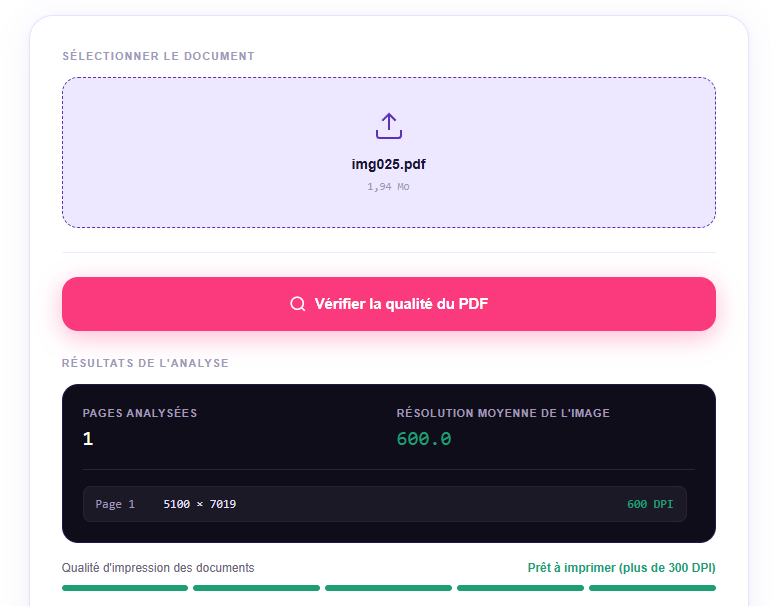
Snappy‑Fix PDF DPI Checker https://www.snappy-fix.com/tools/pdf-dpi-checker

Téléchargez votre PDF (jusqu’à 20 Mo). Indique instantanément le DPI de chaque image intégrée par page.

Rapide, gratuit, sans installation. Donne les valeurs DPI par page et la résolution moyenne.

OutilsSeek PDF DPI Checker

Glissez-déposez votre PDF. Fonctionne localement dans le navigateur, affichant DPI_X et DPI_Y pour chaque image ainsi que des graphiques.

Respectueux de la vie privée (pas d’envoi vers un serveur). Idéal pour une analyse détaillée.

vérificateur dpi pdf
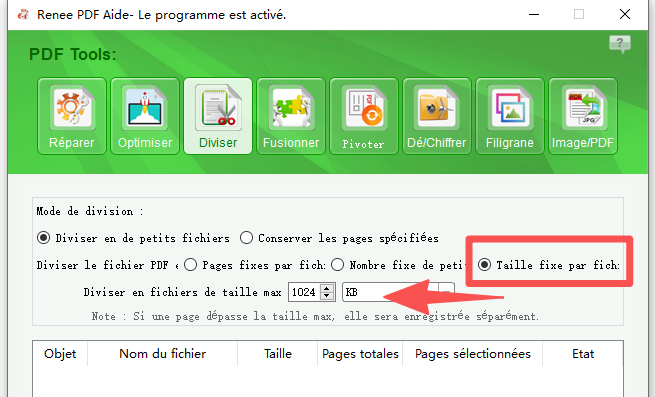
Vous pouvez utiliser Renee PDF Aide pour fractionner un gros PDF en fichiers plus petits. Cela permet de vérifier plus facilement chaque partie individuellement et de contrôler rapidement la qualité du scan ou de lancer des tests OCR sans traiter tout le document d’un coup.
Fractionner le PDF en fichiers plus petits selon une taille maximale

2️⃣ Ouvrir le PDF dans un outil de prétraitement d’image

Les lecteurs de base ne peuvent pas dégauchir ni réduire le bruit. Vous aurez besoin d’un logiciel capable d’exporter les pages sous forme d’images de haute qualité et d’appliquer des filtres de nettoyage. Parmi les bonnes options gratuites :
- Renee PDF Aide — fait le lien entre le PDF et l’édition d’image grâce aux outils simples « PDF vers Image » et « Image vers PDF ».
- GIMP — éditeur d’images gratuit et multiplateforme pour le réglage du contraste et du bruit.
- PDFsam Basic — séparateur/fusionneur de PDF gratuit pour l’extraction de pages.
Travaillez toujours sur une copie de votre fichier original.
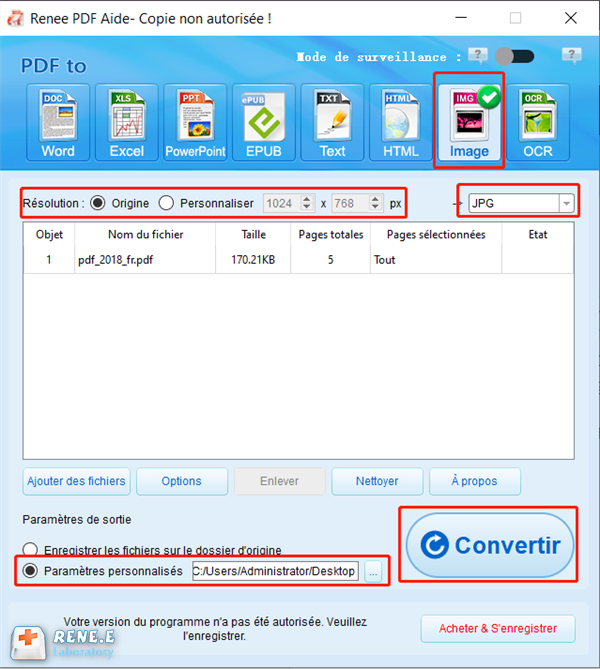
Utilisez la fonction PDF vers Image de Renee PDF Aide pour exporter chaque page en TIFF ou PNG pleine résolution. Ouvrez ensuite ces images dans GIMP ou un autre éditeur pour appliquer des filtres de netteté ou de nettoyage – même un simple curseur « Netteté » peut aider, sans en abuser.
pdf vers image

3️⃣ Vérifier et améliorer la résolution

Si vos images sont déjà en 300 DPI, c’est parfait. Si elles sont en dessous de 200 DPI, numérisez à nouveau le document original en 300 DPI (noir et blanc ou nuances de gris).
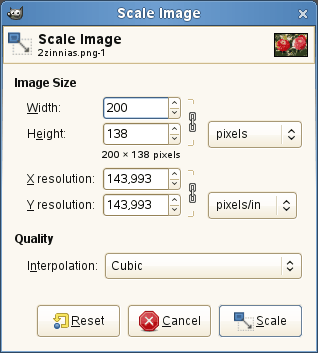
Si une nouvelle numérisation est impossible, suréchantillonnez doucement de 200 à 300 DPI en utilisant l’option Image → Échelle de l’image → Interpolation → Cubique de GIMP, puis appliquez un léger Masque de netteté. Le suréchantillonnage ne fait que renforcer les contours – il ne peut pas restaurer les détails perdus.
gimp qualité image cubique
Pour le traitement par lots, utilisez ImageMagick avec une commande simple comme mogrify -resize 300dpi *.png . Toutes les images d’un dossier sont traitées en une seule fois.

4️⃣ Appliquer le dégauchissement

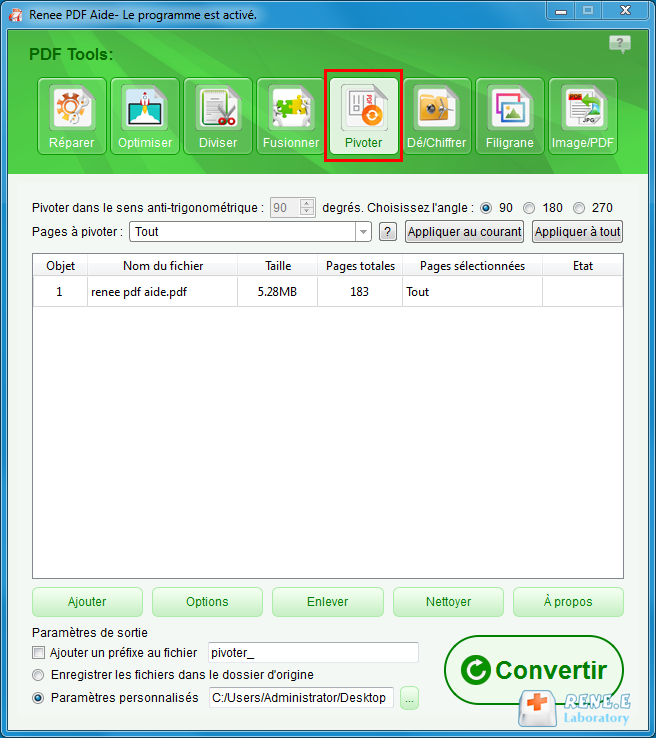
La plupart des outils de numérisation et des éditeurs intègrent un dégauchissement automatique. Essayez la fonction « Rotation » de Renee PDF Aide, ou dans GIMP utilisez Outils → Outils de transformation → Rotation et ajustez par petits incréments (0,2 à 0,5°). Des lignes de texte bien droites évitent que l’OCR confonde « rn » avec « m ».
Pivoter pdf dans Renee PDF Aide

5️⃣ Ajuster le contraste et réduire le bruit

Augmentez le contraste pour que le texte soit en noir pur sur un fond blanc propre.
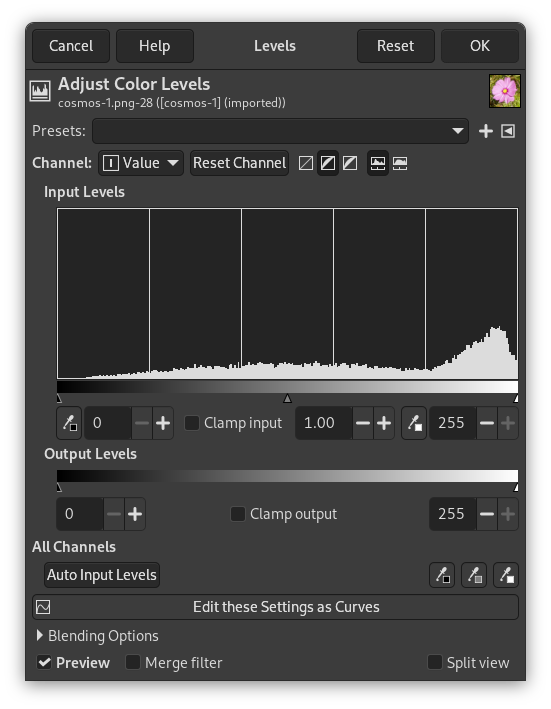
Dans GIMP, utilisez Couleurs → Niveaux ou Couleurs → Courbes pour un contrôle plus fin qu’un simple curseur de luminosité.
gimp niveaux couleurs
Appliquez ensuite un léger filtre Déspeckle ou Médian. Pour les numérisations de journaux ou de papier texturé, utilisez le filtre Destramage pour éliminer les motifs de points. Évitez de trop filtrer – cela pourrait amincir les caractères.

6️⃣ Rogner les marges et supprimer les artéfacts

Utilisez l’outil de rognage pour supprimer les bordures noires, les ombres de reliure, les perforations et les espaces blancs excessifs. Conservez une petite marge (2 à 5 mm) pour ne couper aucune lettre.
Des bords plus nets aident le moteur OCR à se concentrer sur le texte réel.

7️⃣ Exporter l’image nettoyée pour l’OCR

Après le nettoyage, reconditionnez les pages dans un PDF léger. Enregistrez chaque page au format PNG ou TIFF pour éviter les artefacts de compression. Pour les documents uniquement textuels, la conversion en noir et blanc 1 bit donne souvent les meilleurs résultats OCR.
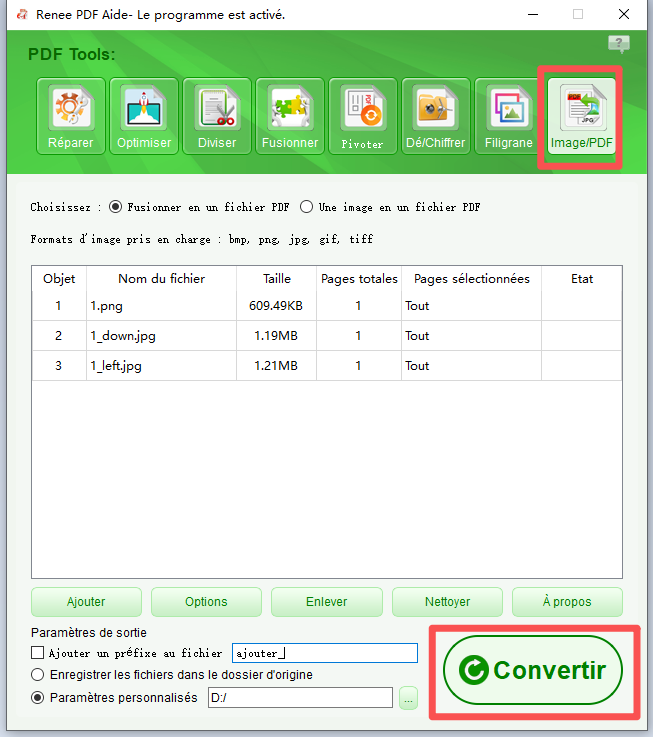
Utilisez la fonction Image vers PDF de Renee PDF Aide pour fusionner les images nettoyées dans un nouveau PDF tout en préservant la résolution et la profondeur de couleur. Choisissez Compression minimale ou Sortie sans perte, puis lancez votre moteur OCR – le résultat sera bien plus précis que le scan original.
combiner image en pdf

FAQ

Quelle est la résolution idéale (DPI) pour une bonne précision OCR sur un PDF scanné ?

Le 300 DPI est idéal pour la plupart des documents bureautiques avec un texte de 10 à 12 pt. Les résolutions inférieures (150 ou 200 DPI) font souvent disparaître les traits fins et boucher les boucles, entraînant des erreurs fréquentes. Pour les très petites polices ou les symboles complexes, 400 à 600 DPI peuvent être nécessaires. Si vous devez travailler avec un fichier de faible résolution, un suréchantillonnage doux peut aider, mais attendez-vous à une précision réduite, surtout avec les polices italiques ou décoratives.

Comment optimiser un original de mauvaise qualité numérisé il y a des années ?

Commencez par extraire les pages sous forme d’images et travaillez sur une copie. Appliquez un contraste fort ou un seuil noir et blanc pour raviver le texte estompé. Utilisez un filtre de destramage si le document a été imprimé sur du papier tramé. Un suréchantillonnage doux à 300 DPI et une légère accentuation peuvent aider, mais si le scan original a été effectué à 100 DPI ou moins, certains détails risquent d’être perdus à jamais. Dans ce cas, une saisie manuelle des sections critiques peut rester nécessaire.

Les outils OCR en ligne menacent-ils la confidentialité et faut-il les éviter pour les fichiers sensibles ?

Oui, importer un PDF scanné dans un service en ligne envoie votre document vers un serveur tiers, où il peut être stocké ou traité par des systèmes automatisés. Pour les fichiers sensibles comme les contrats, les dossiers médicaux ou les documents financiers, optimisez et lancez toujours l’OCR localement avec un logiciel bureautique. Les étapes de cet article effectuent tout le traitement d’image hors ligne, afin que vos données restent confidentielles.
Renee PDF Aide – Outil puissant de conversion et d’édition PDF (100 pages gratuites)Renee PDF Aide pour convertir et éditer le document PDF

Support de divers formats Convertir le fichier PDF en Word/Excel/PPT/Text/Html/Epub/Image/etc.

Diverses fonctionnalités d’édition Chiffrer/Déchiffrer/Fusionner/Diviser/Ajouter un filigrane.

Fonction OCR : extrait le texte des PDF scannés, des images et des polices intégrées

Vitesse rapide d’édition et de conversion Editer et convertir simultanément plusieurs fichiers.

Compatibilité : Windows 11/10/8/8.1/Vista/7/XP/2000

Support de divers formats Convertir le fichier PDF en Word/Excel/PPT/Text/Html/Epub/Image/etc.

Fonction OCR : extrait le texte des PDF scannés, des images et des polices intégrées

Compatibilité : Windows 11/10/8/8.1/Vista/7/XP/2000

TéléchargerTéléchargerDéjà 13811 personnes l’ont téléchargé !

Commentaires des utilisateurs

Page 1

Laisser un commentaire


Votre commentaire a été soumis et est en attente de modération.