author avatar
    Chef de produit sénior
Dernière mise à jour par Nathan Morel le 14 juillet 2026

Résumé
Comment convertir un PDF en DOCX avec OCR tout en préservant la mise en page? Ce guide compare les solutions cloud et locales (précision, confidentialité, fidélité du format) pour vous aider à choisir la méthode idéale pour vos documents numérisés.


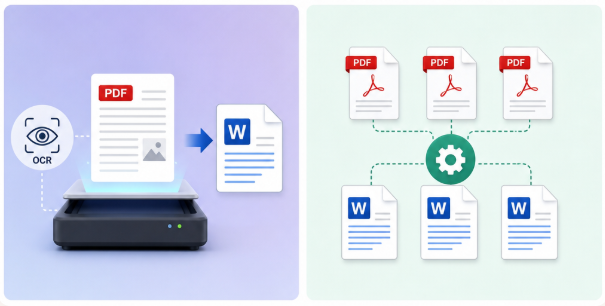
Il peut arriver que vous ouvriez un PDF, essayiez de copier son contenu dans Word, et que vous obteniez une page blanche ou simplement une image non modifiable. Cela se produit parce que de nombreux PDF sont en réalité des documents numérisés — essentiellement des photos de papier, et non du texte numérique réel. Même certains PDF « nés numériques » avec des polices intégrées peuvent perturber les convertisseurs de base. Si vous devez modifier, reformater ou réutiliser le contenu, une image ne suffit pas. Vous avez besoin de la reconnaissance optique de caractères (OCR) pour transformer ces images en texte sélectionnable, consultable et modifiable.
Conversion PDF en DOCX avec OCR
Retranscrire manuellement des dizaines de pages est fastidieux et prend beaucoup de temps, surtout avec une échéance. Heureusement, il existe plusieurs méthodes fiables pour réussir une conversion PDF en DOCX avec OCR, des outils web gratuits aux applications de bureau puissantes. L’essentiel est de choisir la méthode adaptée à la complexité de votre document, à vos besoins en matière de confidentialité et à votre budget.

Pourquoi la conversion PDF vers Word échoue sur les PDF numérisés

Le problème est bien connu: vous copiez du texte d’un PDF dans Word et vous obtenez du charabia, des espaces vides ou une image impossible à modifier. Cela s’explique par le fait que les PDF se classent généralement en deux catégories: les PDF textuels (numériques), contenant de véritables caractères, et les PDF basés sur des images (numérisés), où chaque page est essentiellement une photographie. Ce guide se concentre sur le deuxième type, où l’OCR est indispensable.

PDF d'images (numérisés)

Si vous utilisez un convertisseur basique sans OCR pour un PDF numérisé, il ne peut pas « lire » le texte. Il se contente de placer l’image de la page dans le fichier DOCX. Le résultat est un document Word qui semble correct mais se comporte comme une image: pas de texte sélectionnable, pas de recherche et impossible à modifier.
Deux vérifications rapides vous diront si l’OCR est nécessaire :
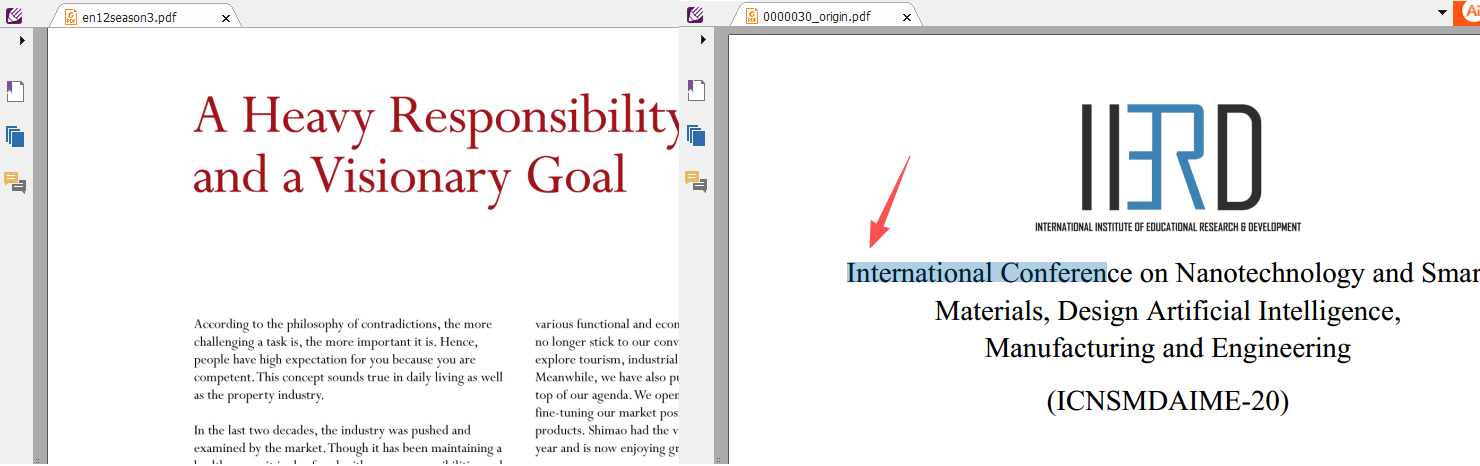
- Test de sélection de texte : Essayez de surligner le texte avec votre curseur. Si vous pouvez sélectionner des mots ou des lettres individuels, le PDF est probablement numérique. Si vous ne pouvez rien sélectionner — ou si la sélection se comporte comme un grand rectangle — la page n’est probablement qu’une image.
- Test de recherche : Utilisez Ctrl+F pour rechercher un mot que vous voyez sur la page. Si rien n’apparaît, vous aurez besoin de l’OCR.
Comparaison: à gauche, PDF numérisé avec curseur de sélection de zone ; à droite, PDF texte avec texte surligné

PDF avec polices intégrées

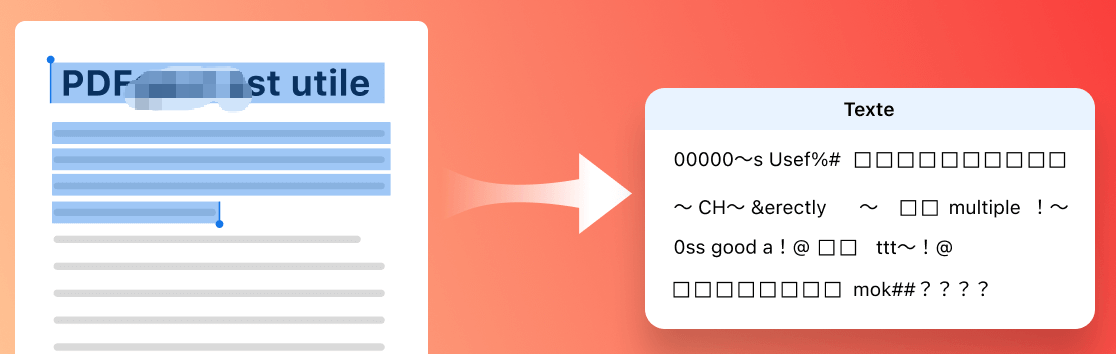
Même si vous pouvez surligner ou sélectionner le texte, certains PDF numériques peuvent se comporter de manière imprévisible et nécessiter l’OCR pour extraire un contenu propre et modifiable. Les fichiers utilisant polices intégrées ou qui mélangent texte et images peuvent se comporter exactement comme des PDF numérisés. Lorsque vous copiez du texte à partir de ces documents, vous pouvez voir apparaître des symboles aléatoires ou des caractères cassés. Dans ces cas, l’activation du mode OCR est souvent le seul moyen d’éviter une sortie illisible. Une fois que vous avez identifié le type de PDF auquel vous avez affaire, le choix de la bonne méthode de conversion devient beaucoup plus simple.
Capture d'écran d'un éditeur de texte avec des caractères illisibles résultant de la copie de texte d'un PDF aux polices intégrées corrompues

Le moyen le plus simple pour convertir un PDF en DOCX avec OCR: les outils en ligne

Pour mettre cela en pratique, la manière la plus simple de gérer les PDF difficiles est d’utiliser des services OCR en ligne. Ces outils basés sur le web ne nécessitent aucune installation et vous permettent de convertir rapidement des PDF numérisés ou corrompus en fichiers Word modifiables. Bien que chaque plateforme ait ses propres limites et tarifs, elles visent toutes à rendre l’OCR accessible à tous. Le tableau ci-dessous présente quelques-unes des options les plus populaires et leurs différences.
ServiceFonctionnalités clésQuota OCR gratuitTarifs payantsLimites de pages/fichiers

iLovePDF

Boîte à outils PDF complète (fusion, compression, conversion, OCR)

Nombre de tâches quotidiennes limité, filigranes sur certains résultats

Premium 9 €/mois ou 48 €/an

Fichiers plus volumineux, tâches illimitées avec l'abonnement payant

Smallpdf

Conçu en Suisse, interface soignée, OCR dans la version Pro

Gratuit: environ 2 tâches/jour

Pro 12 €/mois ou 108 €/an

Taille de fichier limitée dans la version gratuite ; illimitée avec Pro

OnlineOCR.net

Conversion PDF → Word/Excel simple

5 pages gratuites sans compte

Abonnement requis

Utilisation gratuite limitée ; conversion par lots uniquement avec l'abonnement

OCR.Space

OCR léger, fonctionnant dans le navigateur

25 000 requêtes/mois gratuites (API & web)

Les offres payantes varient

Version gratuite: 1 Mo par fichier ; limites plus élevées avec l'abonnement

ScoutMyTool

Traitement côté client, axé sur la confidentialité

Gratuit illimité (basé sur navigateur)

Pas encore d'offre payante

Limite pratique d'environ 500 Mo (mémoire du navigateur)

Pros:
  • Fonctionne directement dans le navigateur, sans installation.
  • Accessible depuis n'importe quel appareil connecté à Internet.
  • Essai gratuit : la plupart des services permettent des conversions gratuites limitées.
  • Des sites comme iLovePDF et Smallpdf combinent l'OCR avec la compression, la fusion et l'édition.

Cons:

  • Le téléchargement de fichiers sensibles (contrats, dossiers médicaux) vers des serveurs tiers peut être risqué.
  • Les versions gratuites limitent les tâches quotidiennes ou la taille des fichiers, obligeant à passer à une offre payante.
  • Les abonnements s'accumulent rapidement pour les utilisateurs intensifs.
  • Les logiciels OCR hors ligne (par exemple, ABBYY FineReader, Adobe Acrobat Pro) sont préférables pour une utilisation sécurisée ou à grande échelle.

Bien que les outils OCR en ligne soient pratiques pour des conversions rapides, ils présentent des inconvénients tels que des risques pour la confidentialité, des limites d’utilisation et des frais d’abonnement récurrents. Pour les utilisateurs ayant besoin de plus de contrôle, d’une plus grande précision ou d’une gestion sécurisée de documents sensibles, une solution de bureau est plus adaptée. C’est là qu’intervient un logiciel dédié comme Renee PDF Aide, offrant des fonctionnalités OCR avancées sans dépendre de serveurs tiers.

Un processus de conversion de bureau plus simple

Renee PDF Aide: le choix optimal pour la conversion PDF en DOCX avec OCR

Renee PDF Aide est une application de bureau dédiée, conçue pour rendre la conversion DOCX par OCR simple et efficace, en particulier pour les PDF numérisés et les fichiers confidentiels. Contrairement aux outils en ligne, vos documents restent sur votre ordinateur, éliminant ainsi tout risque d’exposition des données.
Renee PDF Aide – La solution ultime de conversion PDF2Excel!

Polyvalent Convertissez facilement les XFA, les PDF multitables et scannés avec une précision OCR

Sécurisé Les conversions 100% locales garantissent zéro risque de fuite de données

Efficace Traitez en lot des dizaines de fichiers PDF en quelques secondes

Complet Convertissez facilement les PDF en Excel, PowerPoint, Texte, et bien plus encore

Économique Profitez de conversions PDF2Word illimitées GRATUITES

Polyvalent Convertissez facilement les XFA, les PDF multitables et scannés avec une précision OCR

Sécurisé Les conversions 100% locales garantissent zéro risque de fuite de données

Économique Profitez de conversions PDF2Word illimitées GRATUITES
TéléchargerTéléchargerMaintenant, 13811 personnes ont obtenu la version gratuite!
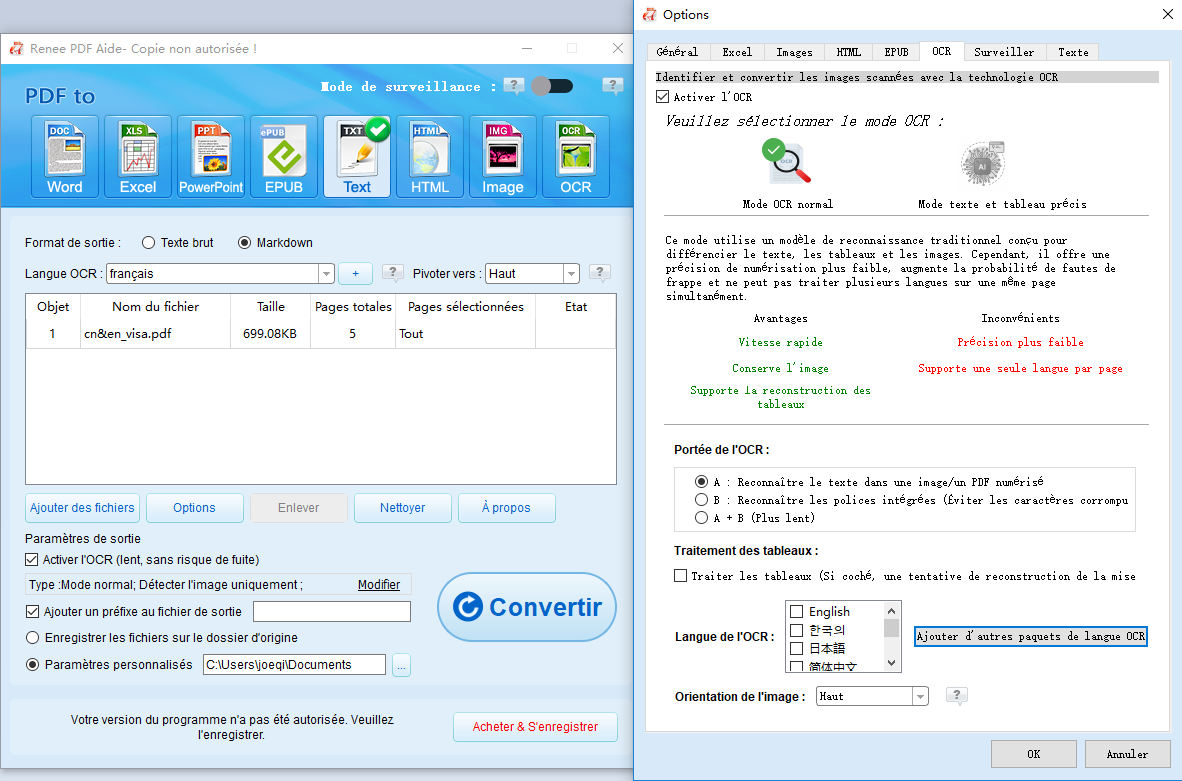
Précision OCR avancée : Gère à la fois les images numérisées pures (Mode A) et les fichiers à polices intégrées (Mode B), ainsi qu’un mode de détection automatique (A+B). La sélection de la langue appropriée pour votre document améliore encore la reconnaissance.
Choisissez le mode OCR: A (texte d'image), B (polices intégrées) ou A+B
Confidentialité totale : Tout s’exécute localement, sans téléchargement ni serveur tiers.
Rapidité & efficacité : Convertit jusqu’à 80 pages par minute, prend en charge le traitement par lots et préserve les mises en page, tableaux, en-têtes et même les formulaires XFA. Bien que Renee PDF Aide prenne en charge de nombreux formats de sortie, nous nous concentrerons ici sur Word (DOCX).
Le logiciel est compatible avec Windows (11/10/8/7, etc.) mais n’est pas disponible pour macOS.

Comment convertir un PDF en DOCX avec OCR dans Renee PDF Aide

Tout d’abord, téléchargez et installez Renee PDF Aide.

1. Lancez le convertisseur et chargez votre PDF

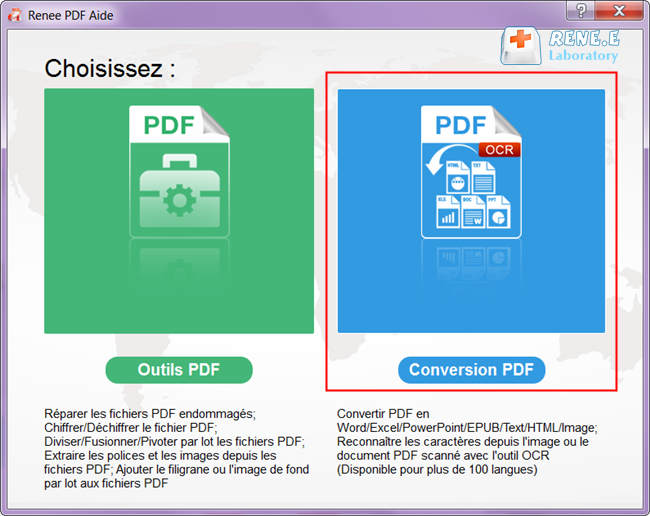
Ouvrez Renee PDF Aide et sélectionnez « Convertir PDF » sur l’écran principal.
Sélectionner pour convertir un PDF avec Renee PDF Aide
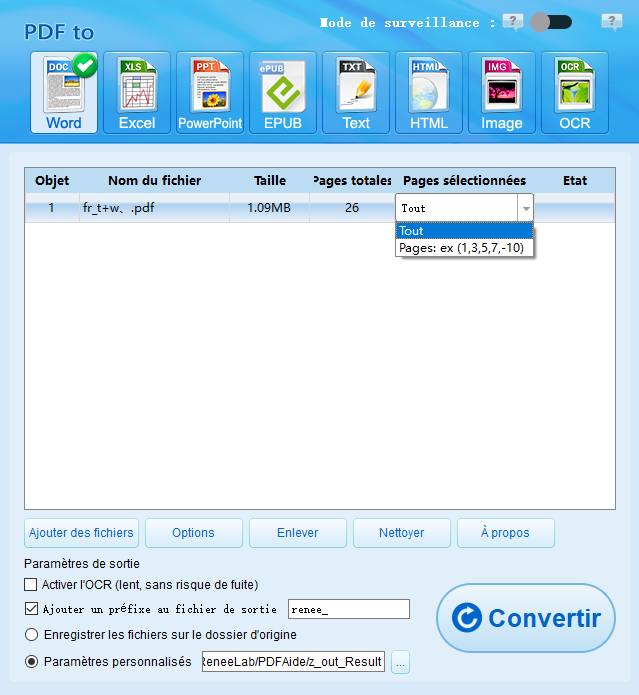
Cliquez sur « Ajouter des fichiers » pour importer un ou plusieurs PDF. La conversion par lots est prise en charge ; les détails des fichiers apparaîtront dans la liste. Pour ne convertir que certaines pages, cliquez sur « Pages sélectionnées » et spécifiez la plage souhaitée.
Sélection des pages pour la conversion PDF en Word

2. Choisissez Word comme format de sortie

Dans la barre supérieure, sélectionnez « Word » pour définir le DOCX comme format de sortie. Par défaut, le logiciel cherche à préserver la mise en page d’origine.

3. Activez l'OCR et choisissez le bon mode

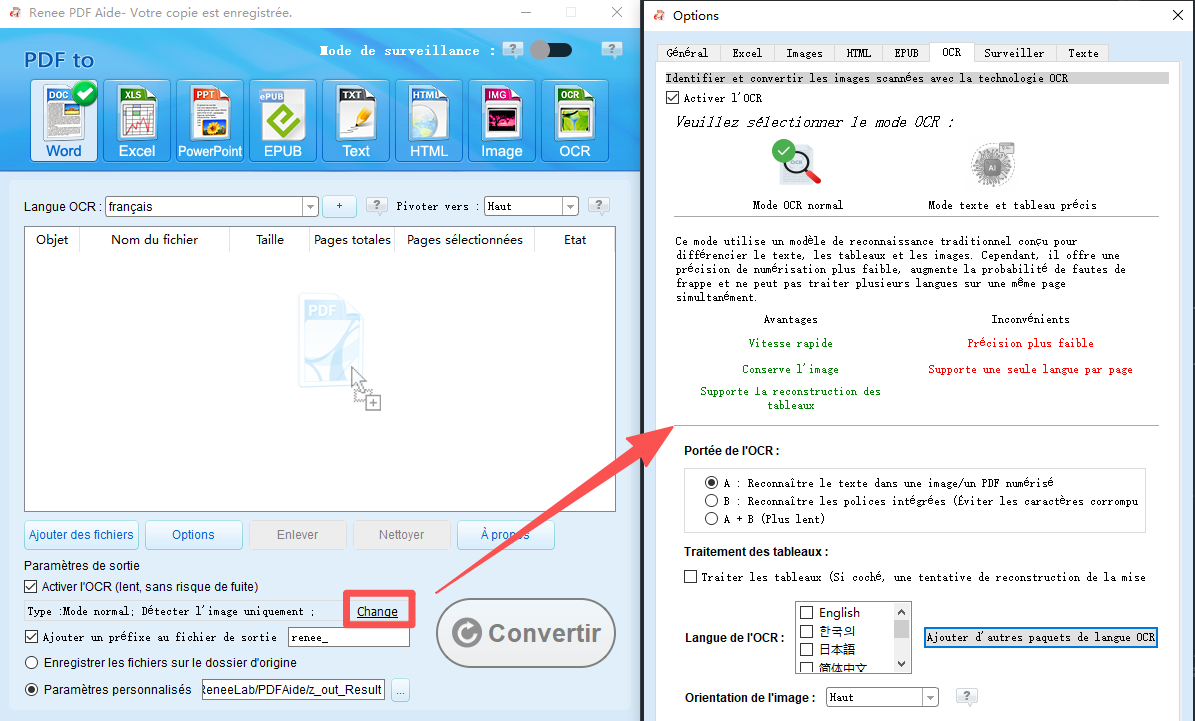
Cette étape est cruciale pour les PDF numérisés ou basés sur des images. Cochez la case « Activer l’OCR » (ignorez-la si votre PDF est déjà textuel). Trois modes OCR sont disponibles :
- Mode A : Reconnaît le texte dans les images ou les PDF numérisés, idéal pour les images numérisées pures. Sélectionnez la langue correcte du document pour une meilleure précision.
- Mode B : Identifie les polices intégrées pour éviter les caractères illisibles, utile pour les PDF qui affichent des symboles étranges.
- Mode A+B (plus lent) : Détecte automatiquement si les polices sont des images ou intégrées, puis convertit en conséquence. C’est l’option la plus complète.
Pour la plupart des documents numérisés, le Mode A avec la bonne langue sélectionnée fonctionne le mieux. Si votre PDF mélange contenu numérisé et numérique, le Mode A+B garantit que toutes les pages sont traitées correctement.
Sélectionner le mode OCR dans Renee PDF Aide
Sélectionner la bonne langue du document dans les paramètres OCR de Renee PDF Aide peut considérablement améliorer la précision.

4. Lancez la conversion et récupérez le fichier Word modifiable

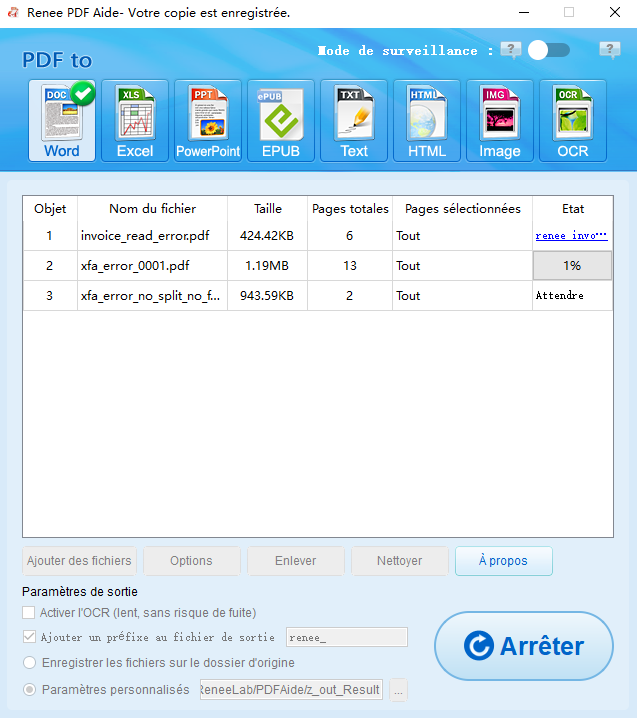
Cliquez sur « Convertir » pour lancer le processus. Le temps de traitement dépend de la taille du fichier et du mode OCR. Une fois terminé, une fenêtre récapitulative affichera le total et les conversions réussies.
Résultat de la conversion PDF en Word
Cliquez sur les liens dans la colonne « Statut » pour ouvrir votre nouveau fichier DOCX. Le texte sera entièrement modifiable et sélectionnable, prêt à être formaté, recherché ou révisé dans Word.

Comment vérifier la précision de l'OCR et améliorer le fichier Word final

Après la conversion, il est judicieux de vérifier la précision du résultat :
- Relisez les paragraphes clés : Vérifiez les erreurs de caractères, en particulier avec les écritures non latines (comme le chinois, l’arabe ou le cyrillique). Même un OCR avancé peut confondre des caractères similaires comme « rn » et « m ».
- Vérifiez les tableaux et les listes : Assurez-vous que l’alignement est correct et vérifiez l’absence de bordures manquantes ou de cellules fusionnées. La complexité du tableau et la qualité de la numérisation peuvent affecter les résultats.
- Vérifiez les en-têtes, pieds de page et filigranes : Ils peuvent être convertis en zones de texte distinctes et nécessiter un ajustement manuel.
- Utilisez les outils de révision de Word : Lancez Orthographe & Grammaire (F7) et ouvrez le panneau Afficher la mise en forme (Ctrl+Shift+8) pour détecter les problèmes cachés.
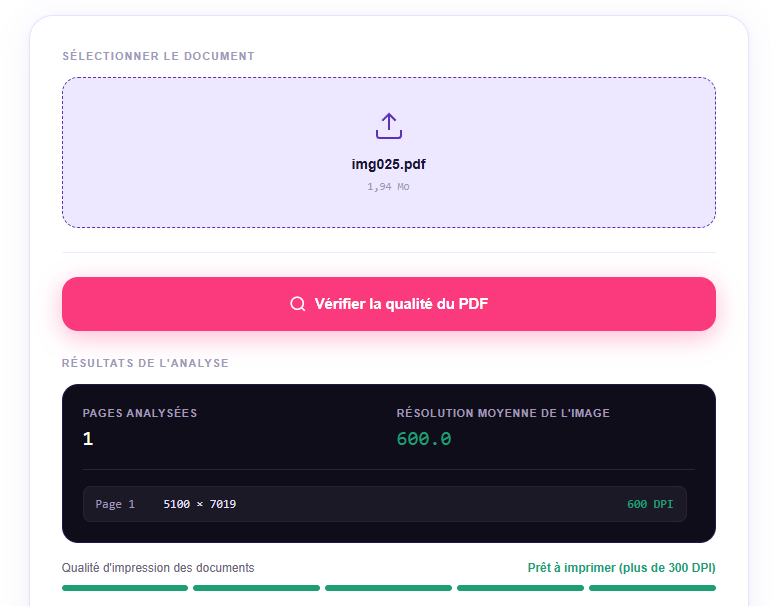
La qualité de la numérisation est le facteur le plus important pour la réussite de l’OCR. Visez 300 DPI, des originaux propres et un contraste élevé. Si vous constatez trop d’erreurs, essayez de numériser à nouveau avec une résolution plus élevée ou expérimentez le mode OCR B si le PDF utilise des polices inhabituelles.
Capture d'écran de Snappy-Fix PDF DPI Checker affichant les valeurs DPI par page

FAQ

Puis-je convertir un PDF numérisé en Word gratuitement avec l'OCR ?

Oui, des options gratuites existent. Vous pouvez utiliser un service en ligne comme Smallpdf ou le convertisseur intégré de Microsoft Word pour des numérisations simples. Cependant, les solutions gratuites imposent souvent des limites de pages, une précision moindre sur les mises en page complexes et des risques de confidentialité (car votre fichier est téléchargé sur un serveur). Renee PDF Aide propose un essai gratuit sans filigrane, vous permettant de tester la conversion OCR avant d’acheter.

Quelles langues le moteur OCR prend-il en charge ?

Le moteur OCR de Renee PDF Aide prend en charge un large éventail de langues, dont l’anglais, le chinois simplifié et traditionnel, le japonais, le coréen, la plupart des langues européennes et l’arabe. La liste complète apparaît dans un menu déroulant lorsque vous activez l’OCR. Choisir la bonne langue améliore considérablement la reconnaissance ; pour les documents multilingues, essayez de convertir avec différents paramètres pour obtenir les meilleurs résultats.

Comment corriger un texte illisible après une conversion OCR ?

Un texte illisible se produit généralement lorsque le PDF utilise des polices intégrées que le moteur OCR lit mal. Essayez de passer au mode OCR B (Identifier les polices intégrées) dans Renee PDF Aide — cela convertit les polices en images avant la reconnaissance, réduisant les erreurs. Assurez-vous également d’avoir sélectionné la bonne langue. Si le problème persiste, numérisez à nouveau votre original à 300 DPI ou plus et veillez à ce que la page soit propre. Pour les documents très déformés, le mode A+B (détection automatique) peut donner de meilleurs résultats.

Puis-je convertir un PDF protégé par mot de passe en DOCX avec OCR ?

Oui, mais vous devez d’abord retirer le mot de passe. Renee PDF Aide inclut une fonction de décryptage de PDF (dans la section Outils PDF) qui peut déverrouiller un fichier si vous connaissez le mot de passe. Après le déchiffrement, vous pouvez procéder à la conversion PDF en DOCX avec OCR. Si vous ne connaissez pas le mot de passe, la conversion n’est pas possible — ceci est une mesure de sécurité pour protéger le document.
Renee PDF Aide – La solution ultime de conversion PDF2Excel!

Polyvalent Convertissez facilement les XFA, les PDF multitables et scannés avec une précision OCR

Sécurisé Les conversions 100% locales garantissent zéro risque de fuite de données

Efficace Traitez en lot des dizaines de fichiers PDF en quelques secondes

Complet Convertissez facilement les PDF en Excel, PowerPoint, Texte, et bien plus encore

Économique Profitez de conversions PDF2Word illimitées GRATUITES

Polyvalent Convertissez facilement les XFA, les PDF multitables et scannés avec une précision OCR

Sécurisé Les conversions 100% locales garantissent zéro risque de fuite de données

Économique Profitez de conversions PDF2Word illimitées GRATUITES
TéléchargerTéléchargerMaintenant, 13811 personnes ont obtenu la version gratuite!

Commentaires des utilisateurs

Page 1

Laisser un commentaire


Votre commentaire a été soumis et est en attente de modération.