author avatar
    Ingénieur tests et validations en chef
Dernière mise à jour par Camille Lefevre le 30 juin 2026

Résumé
Ce guide explique comment convertir un PDF XFA en Word: extraction via logiciel, ou solutions alternatives comme l’aplatissement du formulaire. Il passe en revue les outils selon la précision, la confidentialité et la rapidité pour ces formulaires dynamiques basés sur XML. Trouvez la méthode la plus adaptée à votre besoin.


Imaginez: vous téléchargez un relevé bancaire, une déclaration fiscale ou un formulaire administratif au format PDF. Lorsque vous essayez de le convertir en Word pour remplir des champs ou extraire des données, votre convertisseur PDF habituel affiche une erreur, une page blanche ou produit un texte illisible.
Échec de conversion XFA
Si ce scénario vous semble familier, vous avez presque certainement affaire à un formulaire XFA, un format PDF interactif spécialisé largement utilisé par les banques, les administrations et les services fiscaux. Contrairement aux PDF standards, les fichiers XFA sont dynamiques et la plupart des outils gratuits ne peuvent pas interpréter leur contenu. Lorsque vous avez un besoin urgent d’un document Word modifiable, il vous faut une solution qui comprenne réellement le XFA, pas un outil qui vous laisse en plan.

Comprendre les formulaires PDF XFA et pourquoi les convertisseurs standards échouent

Avant d’aborder les solutions, il est utile de comprendre ce qui rend ces fichiers si difficiles à traiter. En explorant la structure des documents XFA et la manière dont les logiciels standards les interprètent, la cause profonde des échecs de conversion devient évidente.

Qu'est-ce qu'un formulaire XFA ?

XFA signifie Architecture de formulaires XML (XML Forms Architecture). En termes simples, il s’agit d’une façon de créer un PDF sans mise en page fixe ; au lieu de cela, le formulaire est généré dynamiquement à partir de données XML. Pensez-y comme à un modèle qui assemble les étiquettes, les champs et même la logique (comme les calculs ou les champs obligatoires) uniquement lorsque le fichier est ouvert. C’est pourquoi les banques l’utilisent pour les relevés qui calculent automatiquement les soldes, et les services fiscaux pour les déclarations qui s’adaptent en fonction de vos revenus ou personnes à charge.
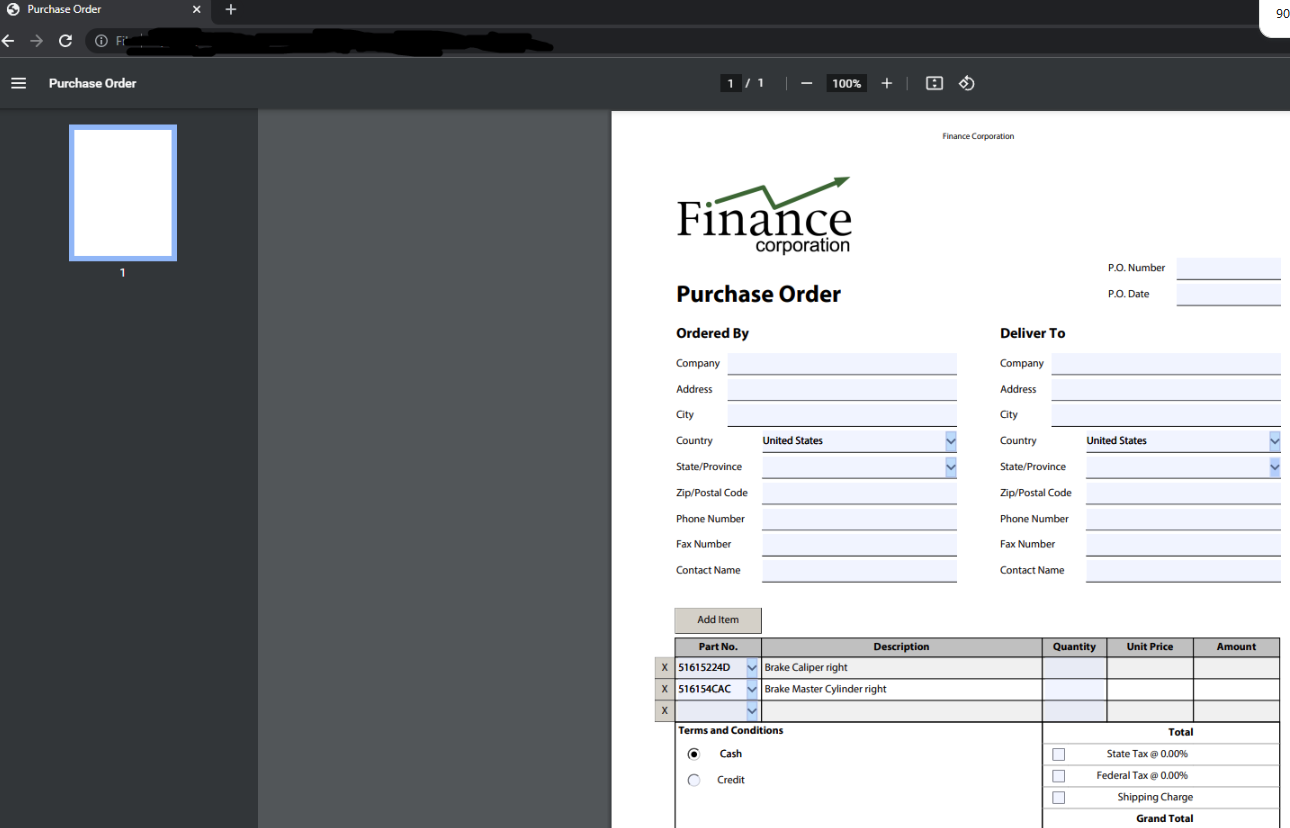
Exemple de formulaire PDF XFA
FonctionnalitéPDF XFAPDF standard / PDF AcroForm

Structure sous-jacente

Modèle basé sur XML qui génère des pages dynamiquement

Mise en page fixe stockée dans des objets PDF

Comportement de rendu

La mise en page est créée au moment de l'exécution à l'ouverture du PDF

La mise en page est permanente et identique à chaque fois

Technologie de formulaire

XFA (formulaires dynamiques)

AcroForm (formulaires statiques avec champs interactifs)

Compatibilité

Support limité ; de nombreux visualiseurs (Chrome, Firefox, applications mobiles) ne peuvent pas ouvrir XFA

Pris en charge universellement par tous les lecteurs PDF

Interactivité & logique

Prend en charge les calculs, les champs conditionnels, les sections dynamiques

Validation de champ basique ; pas de génération de page dynamique

Difficulté d'édition et de conversion

Très difficile à convertir en Word ou à aplatir ; nécessite souvent des outils spécialisés

Facile à convertir, aplatir ou éditer avec un logiciel PDF standard

Cas d'utilisation

Relevés bancaires, formulaires fiscaux, télédéclarations administratives, flux de travail en entreprise

Contrats, manuels, factures, brochures, documents généraux

Pérennité / Support futur

Obsolète selon Adobe ; non pris en charge dans les normes PDF modernes

Entièrement pris en charge et recommandé pour l'archivage à long terme

Un PDF statique standard, en revanche, a tous les textes et graphiques disposés de manière permanente sur la page. Les PDF AcroForm (la technologie de formulaire antérieure d’Adobe) ajoutent des champs interactifs par-dessus une page statique, de sorte que le contenu de base est toujours visible. Les formulaires XFA, cependant, n’ont pas ce « squelette » statique: tout est généré à partir des données.

Le problème récurrent des utilisateurs

Lorsque vous ouvrez un formulaire fiscal depuis un portail gouvernemental ou un relevé de transaction de votre banque, le document semble normal. Mais dès que vous essayez de le convertir en Word – à l’aide d’un convertisseur en ligne gratuit ou même d’un outil de bureau payant – vous obtenez quelque chose comme ceci :
Échec de conversion XFA
Au lieu d’un texte modifiable, vous voyez un message d’erreur ou une page blanche. Le convertisseur ne peut tout simplement pas interpréter les données XML qui composent le formulaire.

Pourquoi les convertisseurs standards échouent (comparaison rapide)


Type de PDFStructureCe que voient les convertisseurs standardsRésultat sans prise en charge XFA

PDF statique

Mise en page fixe, pas de champs interactifs

Tous les textes et images sur la page

Conversion propre en Word

AcroForm

Champs interactifs sur une page statique

Texte de fond statique, champs parfois partiellement extraits

Succès partiel, la mise en forme peut en souffrir

Formulaire XFA

Flux de données XML qui construit dynamiquement la page ; pas de contenu de page statique

Seulement une toile vierge, une erreur ou du XML illisible

La conversion échoue avec une erreur ou un résultat vierge

La plupart des convertisseurs PDF vers Word extraient le contenu statique de la page. Ils ne sont pas conçus pour interpréter la couche de données XFA dynamique, donc ils abandonnent immédiatement.

Contexte du public cible

Que vous soyez un professionnel rapprochant des relevés bancaires, un étudiant remplissant un dossier d’aide financière ou un particulier confronté à un formulaire électronique administratif, le besoin de texte modifiable à partir d’un PDF XFA est urgent et souvent limité dans le temps. Une solution fiable peut vous faire gagner des heures de saisie manuelle et éviter des erreurs coûteuses.

La solution de contournement universelle: aplatir un PDF XFA avant conversion

L'aplatissement expliqué

L’aplatissement transforme un formulaire XFA dynamique en un PDF statique « normal ». Lorsque vous l’imprimez ou l’exportez, le visualiseur rend les données actuelles du formulaire en pages fixes – exactement ce qu’attend un convertisseur PDF standard. Même si vous perdez les éléments interactifs, vous obtenez un fichier stable qui peut être converti en Word.

Méthodes d'aplatissement courantes (des plus simples aux plus avancées)

Utiliser un navigateur web
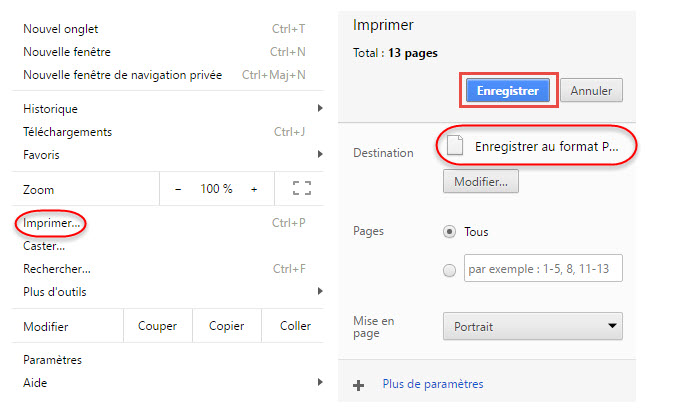
Ouvrez le PDF XFA dans un navigateur prenant en charge les formulaires dynamiques, comme Firefox. Sélectionnez Fichier → Imprimer et choisissez Imprimer au format PDF (ou cliquez sur Ctrl+P ). Cela crée une copie statique aplatie. C’est gratuit, mais vous pouvez constater des décalages de mise en forme, des tableaux perdus ou du texte mal placé.
Enregistrement au format PDF depuis le navigateur web
Utiliser Adobe Acrobat Pro
Avec Acrobat Pro, utilisez Imprimer au format PDF ou l’aplatissement plus complet via Contrôle en amont. Cette méthode préserve mieux la mise en page que le navigateur, mais nécessite un abonnement payant.

La séquence de conversion en deux étapes

Le processus est toujours le suivant :
1. Aplatir le fichier XFA en un PDF statique.
2. Convertir ce PDF statique en Word à l’aide de n’importe quel outil standard.
Bien qu’efficace, cette solution de contournement ajoute des étapes supplémentaires, prend plus de temps et peut dégrader la mise en forme ou perdre des données si le moteur d’aplatissement gère mal les tableaux ou champs complexes. Plus important encore, si vous utilisez un aplatisseur en ligne, vos informations sensibles sont téléchargées sur un serveur tiers.
Une méthode plus directe et respectueuse de la vie privée est disponible.

Une méthode directe: convertir un PDF XFA en Word sans aplatissement

Renee PDF Aide est conçu pour prendre en charge nativement le format XFA, vous pouvez donc sauter entièrement l’étape d’aplatissement. Il lit directement le formulaire dynamique et extrait le contenu visible dans un document Word modifiable, en préservant la mise en page et les données que la plupart des convertisseurs ignorent.

Renee PDF Aide

Avantages clés pour la conversion XFA

- Compatibilité XFA intégrée : Le logiciel comprend la structure des données XML, vous ne verrez donc jamais une page d’erreur ou une sortie vide.
- Technologie OCR avancée : Il traite le contenu numérisé et les polices intégrées, convertissant les formulaires basés sur des images en texte modifiable.
- Traitement entièrement local : Toutes les opérations s’exécutent sur votre ordinateur Windows. Les relevés bancaires sensibles, les numéros fiscaux ou les dossiers de candidature ne quittent jamais votre machine, protégeant ainsi votre vie privée.
Renee PDF Aide – La solution ultime de conversion PDF2Excel!

Polyvalent Convertissez facilement les XFA, les PDF multitables et scannés avec une précision OCR

Sécurisé Les conversions 100% locales garantissent zéro risque de fuite de données

Efficace Traitez en lot des dizaines de fichiers PDF en quelques secondes

Complet Convertissez facilement les PDF en Excel, PowerPoint, Texte, et bien plus encore

Économique Profitez de conversions PDF2Word illimitées GRATUITES

Polyvalent Convertissez facilement les XFA, les PDF multitables et scannés avec une précision OCR

Sécurisé Les conversions 100% locales garantissent zéro risque de fuite de données

Économique Profitez de conversions PDF2Word illimitées GRATUITES

TéléchargerTéléchargerMaintenant, 13811 personnes ont obtenu la version gratuite!
Au-delà de la conversion d’un seul fichier, Renee PDF Aide prend en charge le traitement par lots: importez des dizaines de formulaires XFA à la fois et convertissez-les en Word, Excel ou d’autres formats en une seule opération. Avec des vitesses allant jusqu’à 80 pages par minute et une interface intuitive, il gère les tâches documentaires complexes sans difficulté technique.
Consultez ci-dessous le déroulement étape par étape – aucun aplatissement requis.

Pas à pas: convertir un PDF XFA en Word avec Renee PDF Aide

Prérequis

Téléchargez et installez Renee PDF Aide depuis le site officiel. Il est compatible avec Windows 11/10/8.1/8/7 (32 et 64 bits). Avant de commencer, assurez-vous de disposer des droits d’administrateur pour installer le logiciel. Il est également recommandé de fermer tout autre visualiseur PDF ou application susceptible d’utiliser les fichiers XFA que vous souhaitez convertir, afin d’éviter les erreurs de verrouillage de fichier lors de l’importation.

Étape 1: Sélectionner le module Convertir PDF
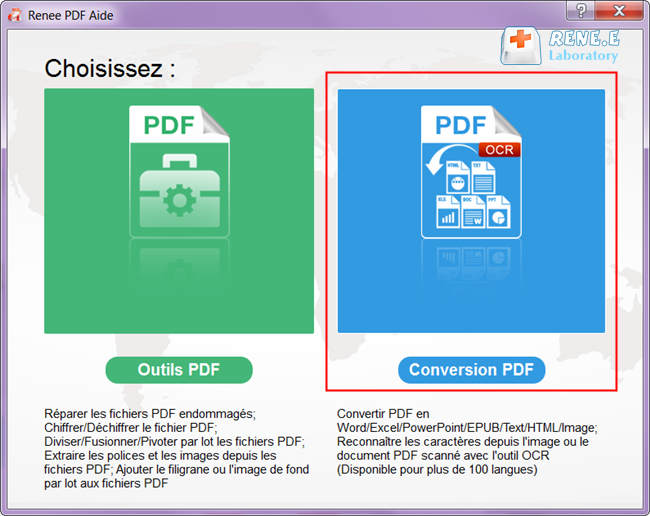
Ouvrez le logiciel. Dans l’interface principale, cliquez sur « Convertir PDF ».
Sélectionner pour convertir le PDF avec Renee PDF Aide

Étape 2: Ajouter vos fichiers PDF XFA
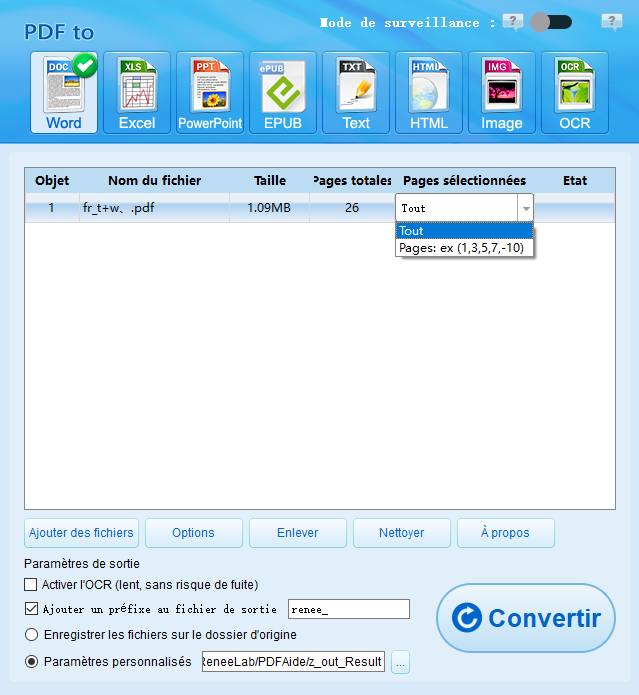
Cliquez sur le bouton « Ajouter des fichiers ». Le logiciel prend en charge la conversion par lots, vous pouvez donc importer plusieurs formulaires XFA à la fois.
Après l’ajout, les informations sur les fichiers apparaissent dans la liste de conversion. Utilisez le menu déroulant « Pages sélectionnées » pour ne convertir que des pages spécifiques si nécessaire.
Ajouter des fichiers XFA et sélectionner les pages

Étape 3: Choisir Word comme format de sortie

Dans la barre de menu supérieure, sélectionnez Word.
Cliquez sur le bouton « Options » à côté du format si vous souhaitez contrôler la disposition des pages dans le document final (par exemple, toutes les pages dans un seul fichier ou divisées par feuille).

Étape 4: Configurer l'OCR (si nécessaire)
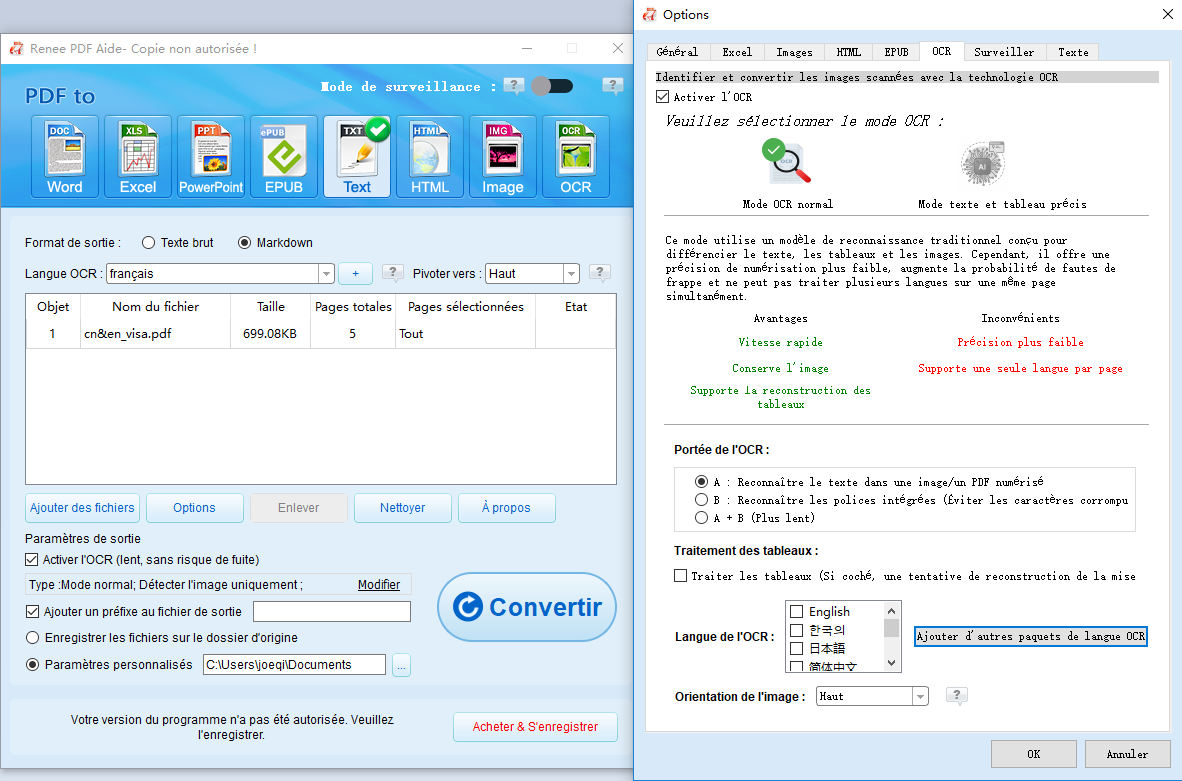
Si votre PDF XFA est une image numérisée ou utilise des polices intégrées personnalisées, cochez l’option « Activer l’OCR ». Si le formulaire est textuel (natif), vous pouvez ignorer cette étape.
Trois modes OCR sont disponibles :
- A: Reconnaître le texte dans les images ou les scans PDF – suppose que le contenu de la page est une image et applique l’OCR. Pour de meilleurs résultats, sélectionnez la ou les langues de document appropriées.
- B: Identifier les polices intégrées (pour éviter les caractères déformés) – convertit les polices intégrées en images avant d’exécuter l’OCR. Cela empêche la corruption des symboles.
- A+B (plus lent) : Permet au programme de décider automatiquement si le contenu est une image ou une police intégrée. C’est complet mais plus lent.
Activer l'OCR et choisir un mode

Étape 5: Convertir et récupérer le document
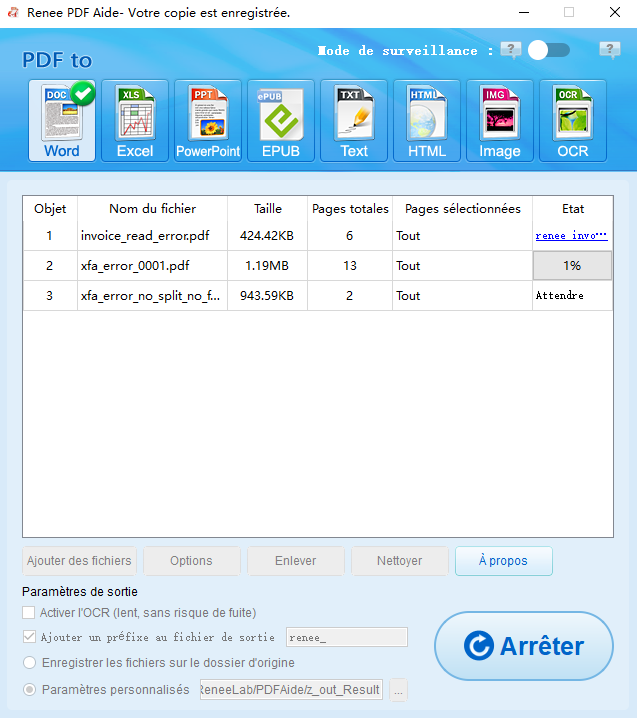
Cliquez sur le bouton « Convertir ». Le traitement s’exécute jusqu’à 80 pages par minute, même avec l’OCR activé.
Une fois terminé, une invite indique le nombre de fichiers traités et les conversions réussies. Cliquez sur les liens dans la colonne « Statut » pour ouvrir vos documents Word modifiables.
Conversion terminée, ouvrir le résultat depuis la colonne Statut
Votre formulaire XFA est maintenant un fichier Word entièrement modifiable – aucun aplatissement ni nettoyage manuel requis.

Méthodes alternatives: outils en ligne, Adobe Acrobat et solutions manuelles

Aplatissement en ligne gratuit + conversion en Word

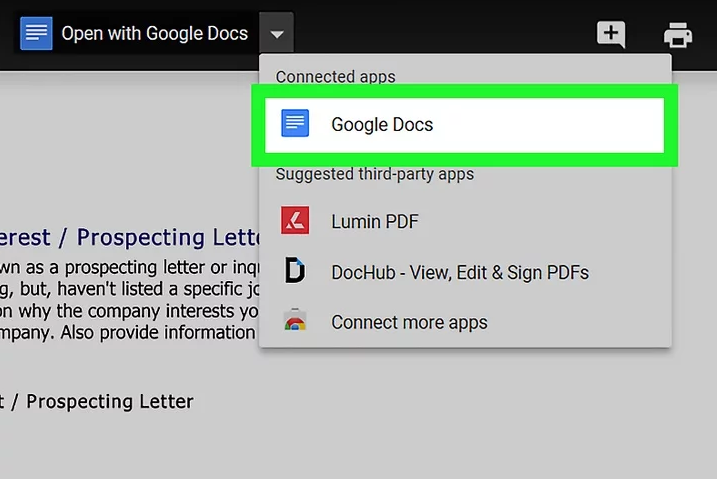
Ouverture d'un PDF avec Google Docs pour modification
De nombreux utilisateurs commencent par des services en ligne gratuits qui aplatissent un formulaire XFA en le convertissant en PDF statique, puis utilisent un autre outil pour convertir ce PDF en Word. Cela signifie généralement télécharger votre document sensible sur un serveur web, le traiter et télécharger une copie aplatie. Bien que pratique, cette approche comporte des inconvénients importants.
Pros:
  • Aucune installation requise
  • Fonctionne depuis n'importe quel appareil avec un navigateur
  • Souvent gratuit pour les petits fichiers

Cons:

  • Risque élevé pour la vie privée – vos données sensibles sont téléchargées sur un serveur distant
  • La mise en forme est souvent dégradée (tableaux, cases à cocher, sauts)
  • Limites de taille de fichier et quotas quotidiens
  • Le processus en deux étapes est lent et nécessite un convertisseur Word secondaire

Parce que vos formulaires administratifs ou vos relevés bancaires sont téléchargés sur des serveurs tiers, le risque de fuite de données est réel. Si la confidentialité est importante, cette méthode n’est pas recommandée.

Adobe Acrobat Pro (abonnement requis)

Adobe Acrobat Pro est reconnu comme la référence en matière de PDF depuis l’origine et peut ouvrir et aplatir des formulaires XFA complexes. Après l’aplatissement, vous pouvez utiliser sa fonction intégrée « Exporter le PDF vers Word » pour terminer la conversion. Cependant, cette solution haut de gamme nécessite un investissement financier conséquent.
Pros:
  • Excellente restitution XFA et précision d'aplatissement
  • Export Word intégré depuis la même application
  • Aucun problème de confidentialité tiers si utilisé hors ligne
  • Prise en charge des actions par lots

Cons:

  • Abonnement mensuel ou annuel coûteux
  • Nécessite toujours un processus manuel en deux étapes (aplatir → exporter)
  • Toutes les versions d'Acrobat ne gèrent pas parfaitement toutes les variantes XFA
  • Application lourde qui peut être lente sur du matériel ancien
Les résultats sont généralement bons, mais le processus est chronophage et coûteux. De nombreux utilisateurs trouvent que l’abonnement est difficile à justifier pour des conversions occasionnelles.

Copier-coller manuel (dernier recours)

Écran de démarrage de Microsoft Word avec un document vierge, prêt à ouvrir un PDF
Si le formulaire est très court – comme un certificat d’une seule page – vous pouvez l’ouvrir dans un visualiseur web compatible comme Firefox, qui restitue souvent correctement les formulaires XFA. Ensuite, sélectionnez et copiez manuellement le texte visible, puis collez-le dans un document Word vierge pour le modifier.
Pros:
  • Aucun logiciel ou coût supplémentaire
  • Immédiat, aucun téléchargement
  • Contrôle total sur ce qui est transféré

Cons:

  • Pratique uniquement pour les formulaires très courts
  • Détruit toute la mise en forme, les tableaux et les images
  • Risque élevé d'omettre des données des sections cachées ou dynamiques
  • Extrêmement chronophage pour les documents de plusieurs pages

Étapes pour copier le texte manuellement
1. Ouvrez le PDF XFA dans Firefox ou un autre visualiseur compatible.
2. Sélectionnez le texte avec la souris et copiez-le (Ctrl+C).
3. Collez-le dans un document Word vierge.
4. Reconstruisez les tableaux, réalignez les paragraphes et retapez les champs manquants.
Pour tout ce qui dépasse une simple déclaration, cette approche devient rapidement impraticable.
Bien que chacune de ces alternatives puisse techniquement produire un fichier Word, elles ajoutent toutes des étapes, compromettent la confidentialité des données ou réduisent la précision. Lorsque la sécurité et l’efficacité comptent, un outil hors ligne dédié qui comprend le XFA dès le départ est le choix le plus judicieux.
Renee PDF Aide – Outil puissant de conversion et d’édition PDF (100 pages gratuites)Renee PDF Aide pour convertir et éditer le document PDF

Support de divers formats Convertir le fichier PDF en Word/Excel/PPT/Text/Html/Epub/Image/etc.

Diverses fonctionnalités d’édition Chiffrer/Déchiffrer/Fusionner/Diviser/Ajouter un filigrane.

Fonction OCR : extrait le texte des PDF scannés, des images et des polices intégrées

Vitesse rapide d’édition et de conversion Editer et convertir simultanément plusieurs fichiers.

Compatibilité : Windows 11/10/8/8.1/Vista/7/XP/2000

Support de divers formats Convertir le fichier PDF en Word/Excel/PPT/Text/Html/Epub/Image/etc.

Fonction OCR : extrait le texte des PDF scannés, des images et des polices intégrées

Compatibilité : Windows 11/10/8/8.1/Vista/7/XP/2000

TéléchargerTéléchargerDéjà 13811 personnes l’ont téléchargé !

FAQ

Pourquoi la plupart des convertisseurs en ligne gratuits et des outils standards échouent lors du traitement des fichiers XFA ?

La plupart des convertisseurs gratuits et des outils de bureau analysent uniquement la description de la page imprimée statique dans un PDF. Les formulaires XFA stockent leur contenu sous forme de XML que le lecteur doit interpréter et restituer avant d’afficher le texte. Comme ces outils ne disposent pas d’un moteur de rendu XFA, ils ne voient qu’une toile vide ou du XML brut, ce qui entraîne des erreurs ou des pages blanches.

L'aplatissement d'un PDF XFA dégrade-t-il la qualité du texte ou des images ?

L’aplatissement peut provoquer de légers décalages dans le positionnement du texte, des ombres portées, des tableaux cassés ou des cases à cocher manquantes. La qualité de l’image reste généralement inchangée car le moteur de rendu redimensionne les images aux dimensions de la page. Cependant, les très petites polices ou les graphiques complexes peuvent apparaître légèrement adoucis. L’utilisation d’un outil professionnel comme Adobe Acrobat préserve généralement mieux la fidélité que la fonction d’impression du navigateur.

Puis-je convertir plusieurs fichiers PDF XFA en Word par lot avec Renee PDF Aide ?

Absolument. Le logiciel prend en charge la conversion par lot en un clic. Vous pouvez ajouter des dizaines de PDF XFA à la liste de fichiers, sélectionner Word comme sortie et les convertir en une seule fois. Les résultats préservent la mise en page d’origine et sont accessibles directement depuis le récapitulatif de conversion.
Renee PDF Aide – Outil puissant de conversion et d’édition PDF (100 pages gratuites)Renee PDF Aide pour convertir et éditer le document PDF

Support de divers formats Convertir le fichier PDF en Word/Excel/PPT/Text/Html/Epub/Image/etc.

Diverses fonctionnalités d’édition Chiffrer/Déchiffrer/Fusionner/Diviser/Ajouter un filigrane.

Fonction OCR : extrait le texte des PDF scannés, des images et des polices intégrées

Vitesse rapide d’édition et de conversion Editer et convertir simultanément plusieurs fichiers.

Compatibilité : Windows 11/10/8/8.1/Vista/7/XP/2000

Support de divers formats Convertir le fichier PDF en Word/Excel/PPT/Text/Html/Epub/Image/etc.

Fonction OCR : extrait le texte des PDF scannés, des images et des polices intégrées

Compatibilité : Windows 11/10/8/8.1/Vista/7/XP/2000

TéléchargerTéléchargerDéjà 13811 personnes l’ont téléchargé !

Commentaires des utilisateurs

Page 1

Laisser un commentaire


Votre commentaire a été soumis et est en attente de modération.