author avatar
    Chef de produit sénior
Dernière mise à jour par Lucas Dubois le 1 décembre 2025

Résumé
Découvrez comment convertir facilement plusieurs PDF en Word en quelques secondes. Ce guide pratique présente les outils les plus efficaces pour travailler en toute sécurité et gagner du temps. Lancez-vous dès maintenant !



Convertir plusieurs PDF en Word
Que vous travailliez dans les ressources humaines, un cabinet d’avocats ou une université, vous gérez probablement des centaines, voire des milliers de fichiers PDF chaque jour: fiches de paie, contrats, dossiers d’employés, rapports d’audit, et bien plus encore. Souvent, ces documents nécessitent d’être édités: mise à jour des salaires, révision de clauses contractuelles ou extraction de données pour des rapports d’entreprise. Convertir manuellement chaque fichier un par un n’est pas seulement inefficace, mais ralentit aussi considérablement votre flux de travail.
**Ce dont vous avez besoin, c’est d’une solution qui effectue le traitement par lots en quelques secondes, et non en quelques heures.** Dans les environnements à rythme soutenu et à volume élevé, un convertisseur PDF en Word par lots fiable est devenu un outil essentiel. Il peut complètement transformer votre flux de travail et vous faire gagner un temps et des efforts considérables. Ce guide explore les outils et techniques les plus efficaces pour vous aider à convertir plusieurs PDF en Word en une seule fois sans effort, couvrant les logiciels de bureau sécurisés aux solutions en ligne pratiques.

Partie 1: Outils de Bureau (Sécurisés, Hors Ligne et Conçus pour les Grands Lots)

Pour la plupart des utilisateurs, la confidentialité des données et la stabilité du système sont non négociables. En raison des réglementations sur la confidentialité des données ou de connexions Internet instables, télécharger des contrats sensibles sur le cloud n’est pas toujours une option viable. Les outils de bureau offrent l’équilibre idéal entre sécurité et puissance de traitement.

📋 Comparatif des Outils de Bureau

Maintenant que nous avons établi les avantages des outils de bureau en termes de sécurité et de traitement par lots, examinons de plus près plusieurs applications de conversion de PDF populaires. En comparant leur fréquence de mise à jour, leurs ensembles de fonctionnalités et leurs limites d’utilisation gratuite, vous pourrez identifier plus facilement la meilleure solution pour vos besoins spécifiques.
OutilStatut de Mise à JourFonctionnalitésVersion Gratuite / Limitations
Renee PDF AideActivement maintenu ; dernière version: 2025.10.27.185Conversion de PDF en Word/Excel/PPT/TXT/HTML/images, OCR, support multilingue, conversion par lots, réparation/fusion/division/chiffrement/filigrane de PDFEntièrement gratuit (code d’activation disponible sans frais), sans filigrane, sans limite de tâche
Icecream PDF ConverterDernière version: 2.89 (mise à jour en février 2024)PDF ↔ Word/Excel/images/HTML/ePub, OCR, conversion par lots, fusion/division, protection par mot de passeVersion gratuite disponible avec des fonctionnalités presque complètes et sans filigrane ; Version Pro facultative
PDF24 CreatorActivement mis à jour ; dernière version: 11.28.2 (publiée en septembre 2025)Créer/éditer/fusionner/diviser/compresser des PDF, OCR, pilote d’imprimante virtuelle, conversion multiformatEntièrement gratuit, sans restrictions — convient à la fois à un usage personnel et professionnel
AVS Document ConverterDernière version: 4.3.2.273PDF ↔ Word/DOCX/ODT/RTF/HTML/ePub/MOBI, conversion par lots, fusion, filigrane, chiffrement, compressionVersion gratuite utilisable, mais certaines fonctionnalités nécessitent un abonnement à la suite AVS4YOU
MultiDoc ConverterMises à jour peu fréquentes, mais toujours fonctionnelConvertit Word/ODT/RTF/XML/HTML/ePub/TXT → PDF (PDF uniquement en sortie), conversion par lotsEntièrement gratuit, sans restrictions
PDFgearActivement maintenu ; la dernière version est toujours prise en charge en 2025PDF vers Word/Excel/PPT/TXT/images, OCR, conversion par lots, édition/fusion/division/compression de PDFEntièrement gratuit, sans filigrane, sans limite de tâche
Cette comparaison vous donne un aperçu clair de plusieurs options gratuites populaires. Ensuite, nous mettrons en évidence les outils clés et décrirons leurs principales fonctionnalités et étapes d’utilisation en détail.

1. Renee PDF Aide (Recommandé pour le Traitement par Lots & l’OCR)

Si vous recherchez une solution puissante, conviviale et que vous pouvez « régler et oublier », Renee PDF Aide est un excellent choix. Contrairement aux outils purement en ligne qui limitent le nombre ou la taille des fichiers, Renee PDF Aide est conçu spécifiquement pour la conversion par lots locale, garantissant que vos données ne quittent jamais votre appareil.
Il prend en charge la conversion à haute efficacité vers plusieurs formats de sortie: Word, Excel, PowerPoint, ePub, Texte, HTML et Images . Sa fonction intégrée OCR (Reconnaissance Optique de Caractères) identifie rapidement le texte dans les PDF scannés ou les documents basés sur des images et les convertit en formats éditables. De plus, Renee PDF Aide prend en charge la division, la fusion, l’ optimisation, la réparation, le chiffrement et le déchiffrement des fichiers PDF, ce qui en fait une alternative gratuite et convaincante à Adobe Acrobat pour un usage personnel.
Renee PDF Aide – Outil puissant de conversion et d’édition PDF (100 pages gratuites)Renee PDF Aide pour convertir et éditer le document PDF

Support de divers formats Convertir le fichier PDF en Word/Excel/PPT/Text/Html/Epub/Image/etc.

Diverses fonctionnalités d’édition Chiffrer/Déchiffrer/Fusionner/Diviser/Ajouter un filigrane.

Fonction OCR : extrait le texte des PDF scannés, des images et des polices intégrées

Vitesse rapide d’édition et de conversion Editer et convertir simultanément plusieurs fichiers.

Compatibilité : Windows 11/10/8/8.1/Vista/7/XP/2000

Support de divers formats Convertir le fichier PDF en Word/Excel/PPT/Text/Html/Epub/Image/etc.

Fonction OCR : extrait le texte des PDF scannés, des images et des polices intégrées

Compatibilité : Windows 11/10/8/8.1/Vista/7/XP/2000

TéléchargerTéléchargerDéjà 13811 personnes l’ont téléchargé !
**Systèmes d’Exploitation Pris en Charge :** Windows 11/10/8.1/8/7/Vista/XP (32 bits et 64 bits).
La conversion des PDF en Word dans Renee PDF Aide est simple.

Instructions Étape par Étape :

Étape 1 : Téléchargez la dernière version de Renee PDF Aide
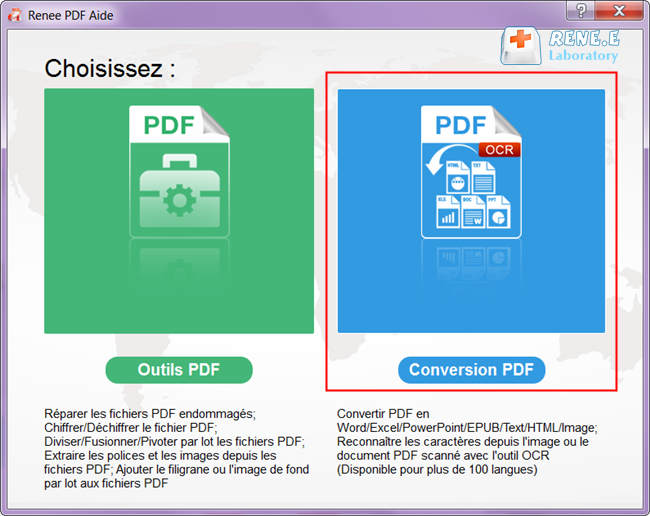
Après l’installation, lancez le logiciel et sélectionnez « Convertir PDF ».
Sélectionner Convertir PDF dans Renee PDF Converter
Étape 2 : Choisissez le format de sortie
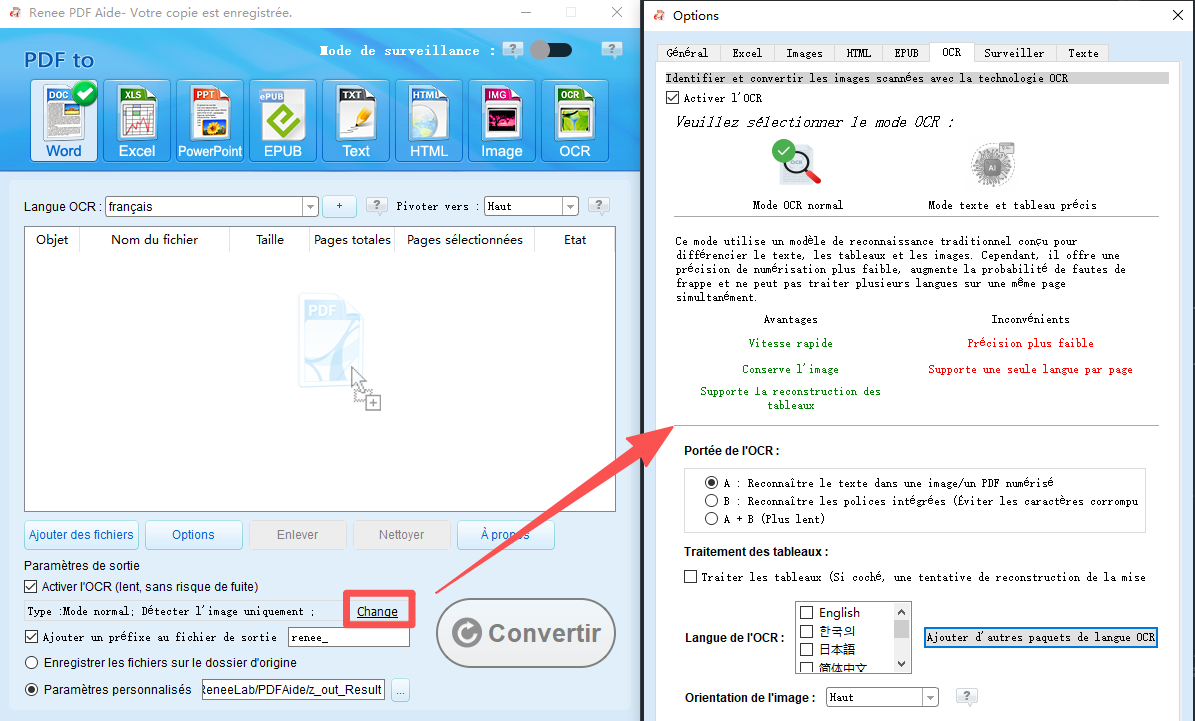
Cliquez sur « Word » dans la barre de menu supérieure et spécifiez le dossier de destination.
Remarque: Pour convertir des PDF scannés, activez l’option « Activer l’OCR ».
Définir les options OCR pour les PDF scannés dans Renee PDF Converter
Étape 3 : Ajoutez des fichiers et ajustez les paramètres
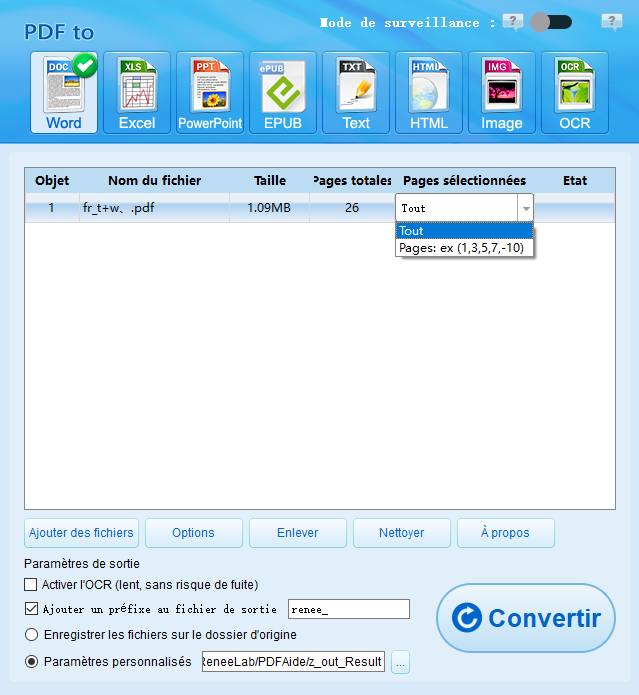
Cliquez sur « Ajouter des fichiers » pour importer vos PDF. Une fois ajoutés, ils apparaîtront dans la liste de conversion. Cliquez sur « Sélectionner Pages » pour définir des pages spécifiques pour la conversion.
Sélectionner les pages lors de laconversion de PDF en Word
**Le logiciel propose trois modes de reconnaissance OCR :**
  • **A :** Reconnaître le texte dans les images ou les PDF scannés. Applique directement l’OCR pour extraire le texte.
  • **B :** Gérer les polices intégrées (pour éviter le texte brouillé). Convertit d’abord les polices intégrées en images, puis applique l’OCR.
  • **A+B (plus lent) :** Détecte automatiquement si le texte est basé sur une image ou intégré, puis le traite en conséquence. Ce mode est plus précis mais nettement plus lent.
Étape 4 : Démarrez la conversion
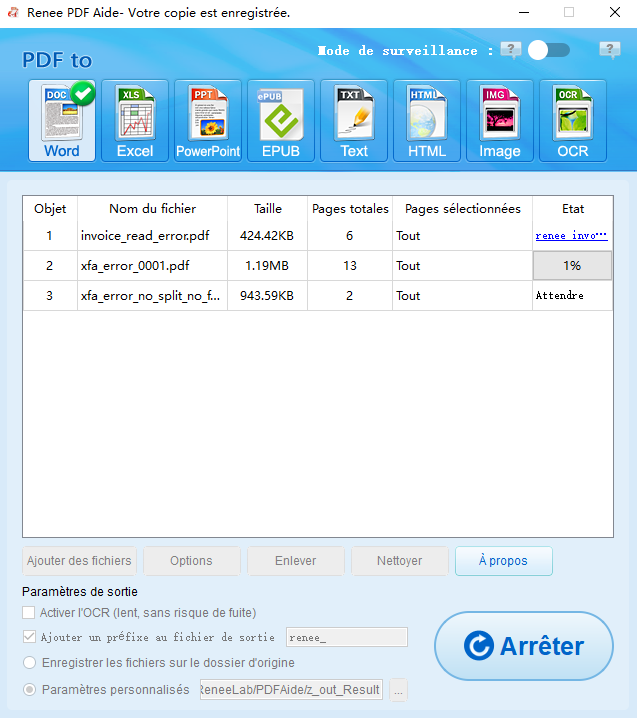
Cliquez sur « Convertir ». Une fois l’opération terminée, le logiciel affiche le nombre total de fichiers traités et convertis avec succès.
Résultats de laconversion de PDF en Word
Vos fichiers PDF sont maintenant convertis avec succès en documents Word modifiables.

2. PDFgear (Une Alternative Entièrement Gratuite)

Si vous recherchez un outil PDF de bureau gratuit, PDFgear mérite d’être envisagé.
PDFgear Desktop est une application riche en fonctionnalités, réputée pour être « entièrement gratuite et sans filigrane ». Elle prend en charge la lecture, l’édition et la conversion de format des PDF — parfaite pour les utilisateurs qui ont besoin de convertir des PDF en Word par lots sans s’engager dans un abonnement payant. Son interface claire et intuitive la rend facile à prendre en main, même pour les débutants. L’OCR intégré peut extraire le texte des PDF scannés ou basés sur des images, bien que sa vitesse et sa précision soient légèrement inférieures à celles des outils payants haut de gamme.
Pros:
  • Entièrement gratuit, sans abonnement requis
  • Aucun filigrane sur les fichiers de sortie
  • Interface simple et conviviale

Cons:

  • La précision de l’OCR est inférieure aux outils professionnels
  • Plus lent avec les fichiers volumineux ou les tâches par lots lourdes
  • Manque de contrôle avancé sur la mise en page et le formatage

Comment Utiliser PDFgear

1. **Lancer et sélectionner la fonction :** Ouvrez PDFgear, allez dans l’onglet « PDF vers Autres Formats » et choisissez « PDF vers Word ».
Sélectionner PDF en Word dans PDFgear
2. **Ajouter des fichiers :** Cliquez sur « Ajouter des fichiers » pour télécharger plusieurs documents, ou glissez-déposez un lot entier dans l’interface.
Ajouter des fichiers PDF dans PDFgear
Si vous devez extraire du texte à partir d’images, activez l’OCR et sélectionnez la langue appropriée.
3. **Démarrer la conversion :** Définissez votre dossier de sortie et cliquez sur « Convertir ». Les fichiers sont automatiquement traités et enregistrés localement.
PDFgear est idéal pour les étudiants, les freelances ou les utilisateurs de bureau généralistes, en particulier ceux qui ont un budget serré et qui n’ont besoin que de gérer des conversions de PDF de routine. Cependant, si vous avez besoin d’une précision OCR élevée, d’une conservation de mise en page complexe ou d’un traitement par lots de niveau entreprise, un outil professionnel comme Renee PDF Aide offre une plus grande fiabilité.
Au-delà de PDFgear et Renee PDF Aide, d’autres outils de bureau performants existent (tels que PDF24, AVS Document Converter et Icecream PDF Converter), chacun avec des forces uniques. En raison des contraintes d’espace, nous ne les détaillerons pas ici. Ensuite, nous nous concentrerons sur une alternative plus légère: les convertisseurs en ligne, qui ne nécessitent aucune installation et sont parfaits pour les tâches rapides sur des ordinateurs publics.

Partie 2: Conversion en Ligne Simple (Aucun Téléchargement Requis)

Pour les utilisateurs occasionnels ou ceux qui travaillent sur des ordinateurs publics (comme dans les bibliothèques ou les cybercafés), les convertisseurs en ligne offrent la solution la plus rapide, ne nécessitant qu’un navigateur web et une connexion Internet, sans aucun logiciel à installer.

Outils de Conversion en Ligne Populaires

Comprendre la commodité des outils en ligne est une chose. Savoir en quoi les plateformes diffèrent en termes de quotas gratuits, de capacités de traitement par lots et de prise en charge de l’OCR en est une autre. Pour vous aider à identifier rapidement la meilleure solution, nous avons comparé les principales fonctionnalités des services leaders tels que Smallpdf, iLovePDF, PDF24 Online et PDF Techno.
PlateformeLimites Utilisateur GratuitLimites Utilisateur PayantConversion par LotsDisponibilité de l’OCR
Smallpdf• 2 tâches par jour • Max 15 Mo par fichier • Prise en charge par lots très limitée• 9 €/mois • Jusqu’à 5 Go par fichier • Tâches illimitéesGratuit: Non pris en charge Payant: Pris en chargeGratuit: Non disponible Payant: OCR complet
iLovePDF• Max 3 fichiers par lot • 25 Mo par fichier • Plafonds d’utilisation quotidienne• 6,61 €/mois • 100 Mo par fichier • Lots illimitésGratuit: Jusqu’à 3 fichiers Payant: IllimitéGratuit: OCR de base Payant: OCR avancé
PDF24 Online• Outil gratuit ; tailles de fichier plus petites • Pas de limites quotidiennes strictes• La version Premium gère les fichiers plus volumineux • Fonctionnalités supplémentaires disponiblesGratuit: Lot limité Payant: Lot completGratuit: OCR limité Payant: OCR complet
PDF Techno• 100 Mo par fichier • Pas de limites quotidiennes • Lot illimitéEntièrement gratuit (pas de niveau payant)Lot illimité pour tous les utilisateursOCR entièrement gratuit, sans restrictions
Remarque: Les quotas et les fonctionnalités peuvent changer. Veuillez toujours consulter le site officiel pour les détails les plus récents.
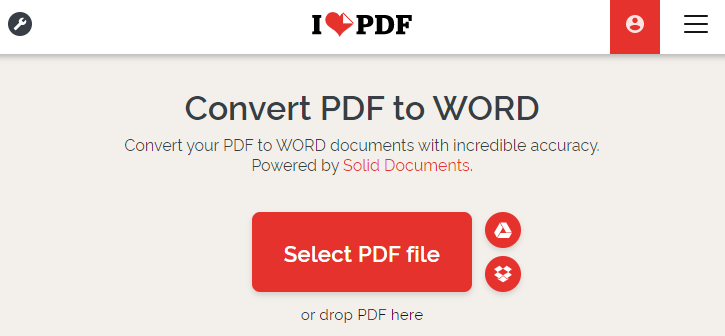
Des outils comme PDF24 et iLovePDF dominent le marché de la conversion en ligne. Leurs flux de travail sont très cohérents et exceptionnellement simples, idéaux pour les petits lots de documents non sensibles.
Convertir un PDF en Wordavec iLovePDF

Étapes Générales pour la Conversion en Ligne

1. **Visiter le site web :** Accédez à la page de l’outil « PDF vers Word ».
2. **Télécharger des fichiers :** Glissez-déposez (les utilisateurs gratuits sont généralement limités à 2 à 5 fichiers par session).
3. **Traitement :** Cliquez sur « Convertir » et attendez le traitement côté serveur.
4. **Téléchargement :** Récupérez vos fichiers Word, souvent regroupés dans une archive ZIP pour plus de commodité.

Outils en Ligne vs. Outils de Bureau


FonctionnalitéOutils en Ligne (ex.: PDF24)Outils de Bureau (ex.: Renee PDF Aide)
ConfidentialitéFichiers téléversés vers le cloud (risque avec les données sensibles)Traitement 100 % local (sécurisé et privé)
VitesseLimitée par la vitesse d’InternetTraitement rapide (dépend du processeur)
Limites de LotsGénéralement restreintes (2 à 5 fichiers par lot)Illimitées
Prise en Charge de l’OCRMajoritairement payanteIntégrée avec plusieurs modes avancés
Bien que les outils en ligne fonctionnent bien pour les conversions occasionnelles de fichiers uniques, les limites de téléchargement et la dépendance au réseau les rendent peu pratiques pour une utilisation régulière et à grande échelle.
Renee PDF Aide – Outil puissant de conversion et d’édition PDF (100 pages gratuites)Renee PDF Aide pour convertir et éditer le document PDF

Support de divers formats Convertir le fichier PDF en Word/Excel/PPT/Text/Html/Epub/Image/etc.

Diverses fonctionnalités d’édition Chiffrer/Déchiffrer/Fusionner/Diviser/Ajouter un filigrane.

Fonction OCR : extrait le texte des PDF scannés, des images et des polices intégrées

Vitesse rapide d’édition et de conversion Editer et convertir simultanément plusieurs fichiers.

Compatibilité : Windows 11/10/8/8.1/Vista/7/XP/2000

Support de divers formats Convertir le fichier PDF en Word/Excel/PPT/Text/Html/Epub/Image/etc.

Fonction OCR : extrait le texte des PDF scannés, des images et des polices intégrées

Compatibilité : Windows 11/10/8/8.1/Vista/7/XP/2000

TéléchargerTéléchargerDéjà 13811 personnes l’ont téléchargé !

Partie 3: Logiciels Professionnels pour un Traitement par Lots de Haute Précision

Dans les environnements d’entreprise où la précision prime sur le coût, les suites PDF professionnelles offrent un contrôle granulaire sur les paramètres de conversion . Cette section explore les méthodes avancées et la manière dont les éditeurs professionnels exécutent ces tâches efficacement.
**Cas d’Usage Typiques pour les Outils Professionnels :**
  • **Mise à jour d’anciens manuels :** Actualisation du contenu de centaines de PDF archivés.
  • **Intégration poussée avec Microsoft Office :** Importation transparente de données dans Excel ou PowerPoint via Word.
  • **Conservation précise de la mise en page :** Garantir que les tableaux complexes et les en-têtes restent intacts pendant la conversion.

Zoom: Utilisation des Éditeurs Professionnels (par exemple, Adobe Acrobat)

Si vous possédez déjà une suite professionnelle comme Adobe Acrobat Pro, ses capacités de traitement par lots peuvent augmenter considérablement la productivité. Contrairement aux outils de base, Acrobat préserve les mises en page et les structures de tableaux d’origine avec une grande fidélité, ce qui est idéal pour les utilisateurs d’entreprise, les gestionnaires de contenu ou les professionnels des RH.
Pros:
  • Prend en charge le véritable traitement par lots pour de grands volumes
  • Comprend l’OCR pour convertir des PDF scannés en texte modifiable
  • Permet des flux de travail automatisés via des scripts par lots

Cons:

  • Nécessite Adobe Acrobat Pro + le plug-in AutoBatch (coûteux: abonnement à partir de 239 €/an)
  • Configuration complexe, peu convivial pour les débutants
  • Le script par lots est limité à Windows

Étapes pour laConversion de PDF par Lotsdans Adobe Acrobat
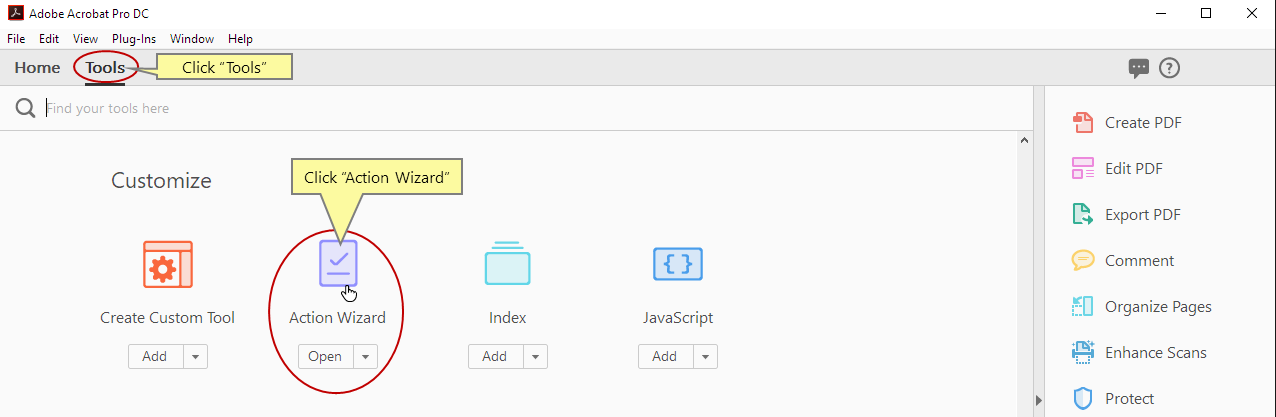
**Étape 1 – Lancer l’Assistant Action (Action Wizard)**
Ouvrez Adobe Acrobat Pro, accédez au panneau **« Outils »** et double-cliquez sur **« Assistant Action »**.
Démarrer l’Assistant Action
**Étape 2 – Créer une Nouvelle Action**
Cliquez sur **« Nouvelle Action »** pour commencer à configurer votre flux de travail par lots.
Créer une nouvelle action
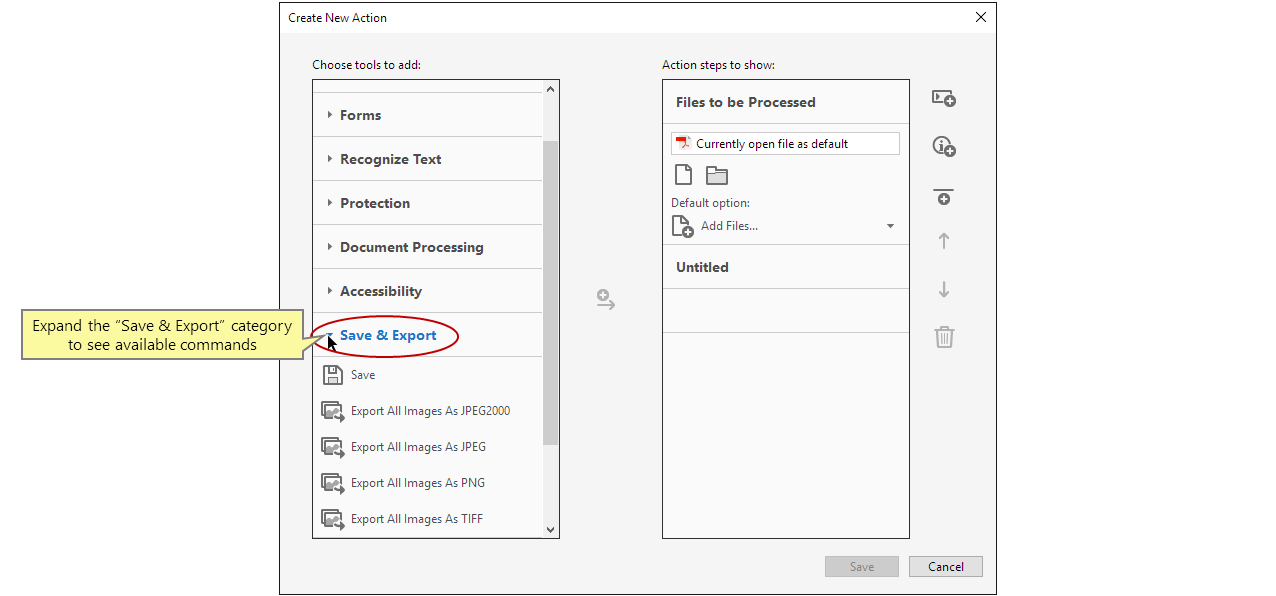
**Étape 3 – Développer « Enregistrer et Exporter »**
Ouvrez la catégorie **« Enregistrer et Exporter »** pour afficher les commandes disponibles.
Développer la catégorie Enregistrer et Exporter
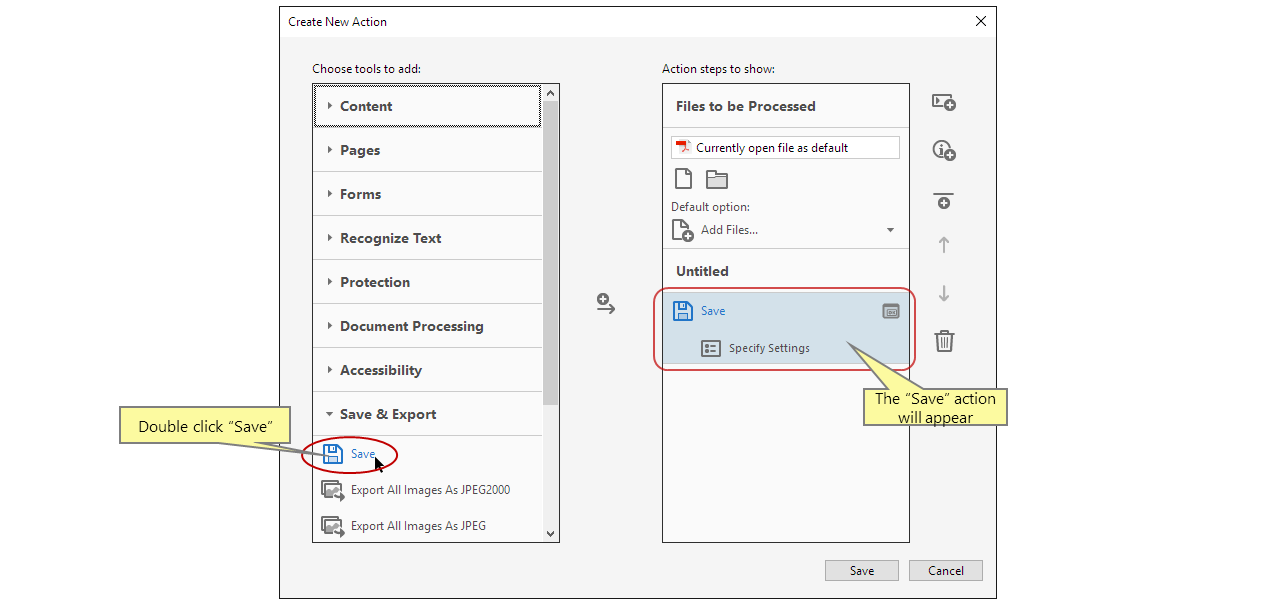
**Étape 4 – Ajouter la Commande « Enregistrer »**
Double-cliquez sur **« Enregistrer » ou cliquez sur « +-> »** pour l’ajouter à vos étapes d’action.
Ajouter la commande Enregistrer
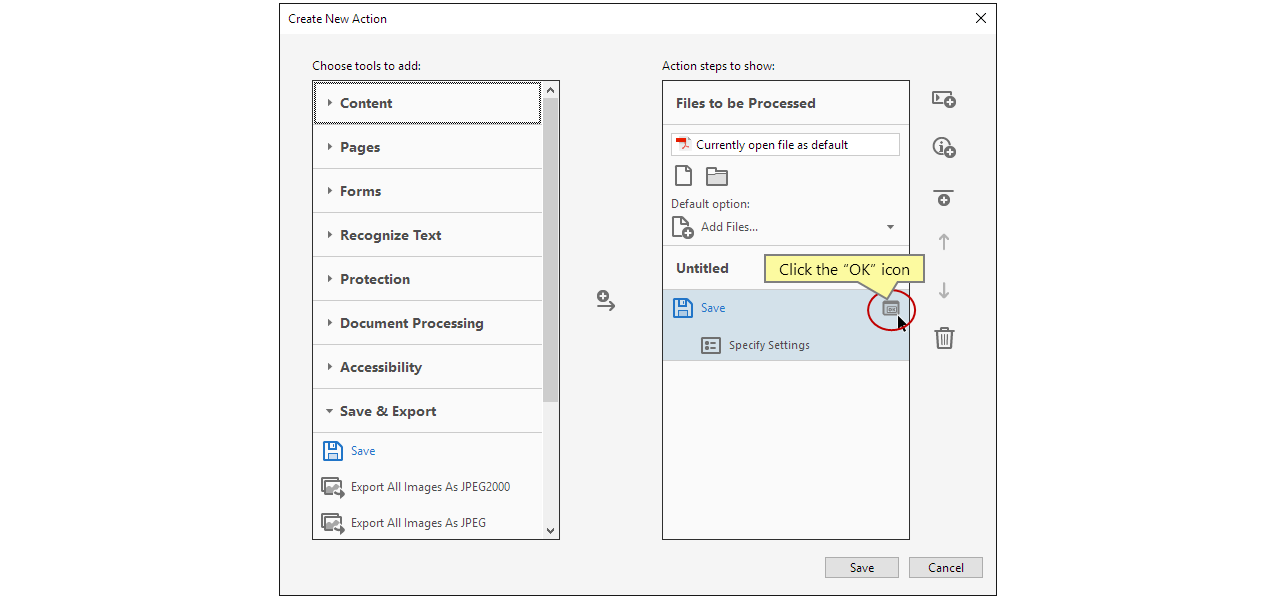
**Étape 5 – Définir le Dossier de Sortie**
Cliquez sur **« OK »** à côté de la commande Enregistrer, choisissez **« Enregistrer dans un dossier local »** et spécifiez la destination.
Cliquer sur l’icône OK
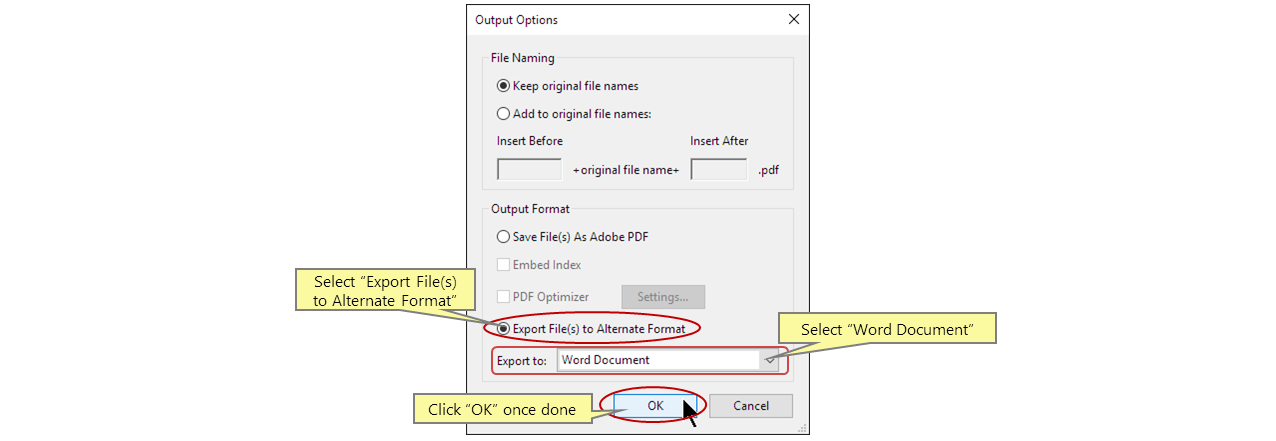
**Étape 6 – Configurer les Paramètres de Conversion**
Cliquez sur **« Spécifier les Paramètres »**, sélectionnez **« Exporter les fichier(s) vers un autre format » et choisissez Document Word (.docx)**.
Spécifier les paramètres de conversion
**Étape 7 – Activer l’OCR (pour la reconnaissance de texte)**
Si vos PDF sont scannés ou basés sur des images, cochez **« Reconnaître le texte (OCR) »** sous les options de sortie. Sélectionnez la langue appropriée (par exemple, français, anglais, chinois, etc.). Cela garantit qu’Acrobat convertit les images de texte en contenu Word modifiable — essentiel pour les contrats, les factures ou les rapports scannés.
**Étape 8 – Sélectionner le Dossier Source**
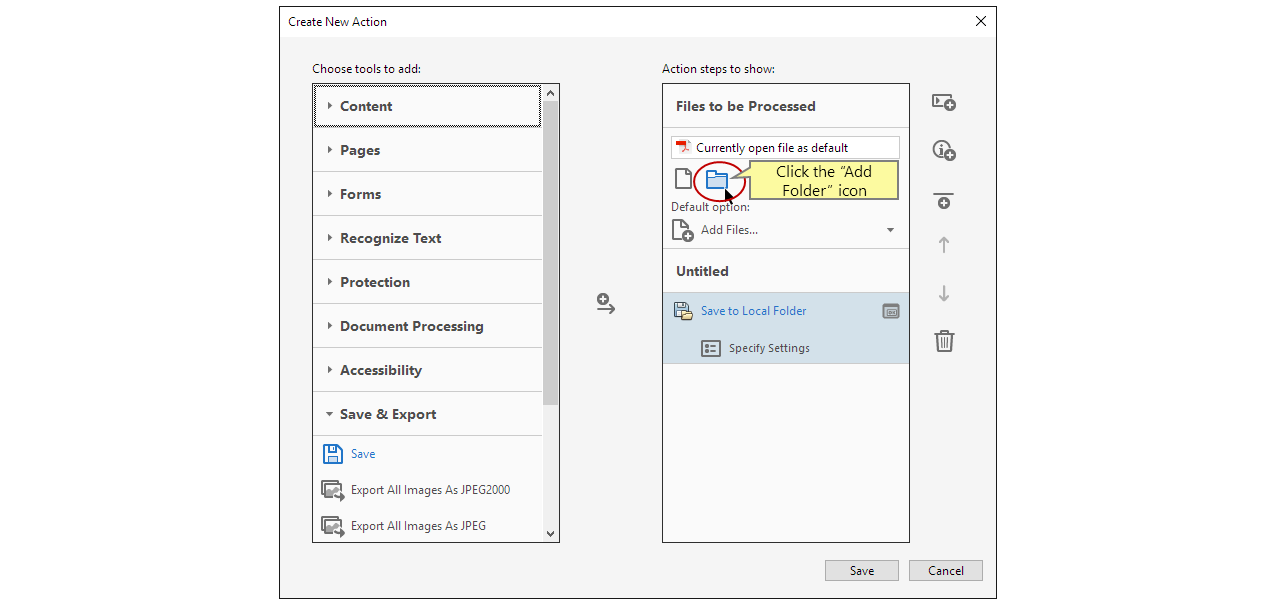
Cliquez sur **« Ajouter un dossier »** et choisissez le répertoire contenant vos PDF.
Cliquer sur l’icône Ajouter un dossier
**Étape 9 – Enregistrer l’Action**
Nommez-la (par exemple, Convertir PDF en Word ) et enregistrez.
**Étape 10 – (Optionnel) Générer un Fichier par Lots (.bat)**
Utilisez le **plug-in AutoBatch** pour créer un script en ligne de commande pour l’automatisation externe.
Ouvrir la boîte de dialogue Créer un fichier par lots en ligne de commande
**Étape 11 – Fermer Acrobat**
**Étape 12 – Exécuter le Fichier par Lots**
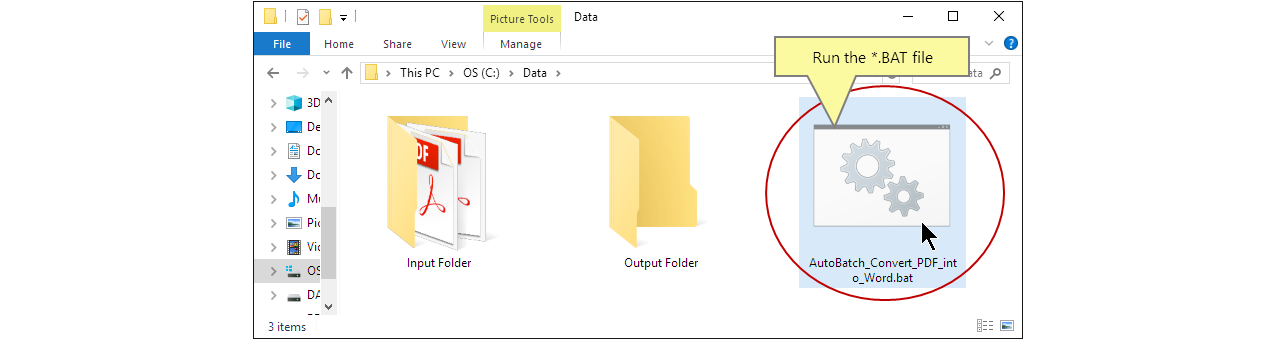
Double-cliquez sur le fichier .bat généré pour convertir automatiquement tous les PDF du dossier d’entrée en Word.
Exécuter le fichier par lots
Une fois configuré, ce flux de travail gère des dossiers entiers de PDF — qu’ils soient en texte brut ou dépendants de l’OCR — en les convertissant efficacement en documents Word modifiables. Cela élimine le travail manuel répétitif et rationalise l’édition et l’archivage.
Avec l’ Assistant Action et le **plug-in AutoBatch**, Adobe Acrobat Pro permet non seulement la conversion par lots dans l’application, mais aussi une automatisation complète via des scripts — idéal pour les entreprises qui traitent de grands volumes de contrats, de rapports ou de formulaires, garantissant la fidélité de la mise en page tout en économisant des heures de travail.

Autres Alternatives Professionnelles

**Win2PDF :** Idéal pour les utilisateurs à l’aise avec les scripts en ligne de commande ou l’automatisation par « dossier surveillé » (watch folder), bien qu’il ait une courbe d’apprentissage plus raide.

Partie 4: Foire Aux Questions (FAQ)

Q1: Les tableaux complexes peuvent-ils conserver leur formatage lors de laconversion par lots?

Généralement, oui. Les outils de bureau de haute qualité comme Renee PDF Aide utilisent des algorithmes avancés pour détecter avec précision les bordures de tableau et l’alignement des cellules. Cependant, si le PDF original est un scan de mauvaise qualité, des ajustements manuels mineurs dans Word peuvent être nécessaires.

Q2: Est-il sûr deconvertir des contrats juridiques confidentielsen utilisant des outils en ligne ?

Ce n’est pas recommandé. La conversion en ligne nécessite de télécharger des fichiers sur des serveurs distants. Même si les sites réputés suppriment les fichiers en quelques heures, les données restent vulnérables pendant la transmission. Pour les documents juridiques ou financiers, utilisez toujours un logiciel de bureau hors ligne comme Renee PDF Aide pour garantir une confidentialité des données à 100 %.

Q3: Combien de temps faut-il pourconvertir 100 fichiers PDF?

Cela dépend de votre système et de la complexité des fichiers :
  • **PDF basés sur du texte :** Les outils de bureau peuvent traiter 100 fichiers courts (1 à 2 pages) en 2 à 3 minutes.
  • **PDF scannés/OCR :** Nécessite une reconnaissance d’image. 100 fichiers peuvent prendre 10 à 15 minutes.
  • **Outils en ligne :** Nettement plus lents en raison des contraintes de téléchargement/téléversement.

Q4: LesPDF protégés par mot de passepeuvent-ils être convertis ?

Oui, mais vous devrez généralement fournir le mot de passe au préalable. Renee PDF Aide inclut une fonction « Décrypter ». Si vous avez un accès légal, vous pouvez supprimer les mots de passe en vrac avant la conversion.

Q5: Pourquoi certains fichiers ont-ils besoin de l’OCR alors que d’autres n’en ont pas besoin ?

Les PDF « normaux » sont générés directement à partir de Word ou Excel et contiennent des couches de texte modifiables. Les PDF « scannés » sont essentiellement des photos de documents papier. Sans l’OCR ( Reconnaissance Optique de Caractères ), la **conversion d’un PDF scanné en Word** ne produit qu’une image non modifiable. L’OCR convertit le texte basé sur des images en contenu modifiable.

Conclusion

La conversion de PDF en Word par lots change la donne en matière de productivité. Que vous soyez dans les RH, l’administration ou les services juridiques, cette capacité apporte une valeur immense à la fois pour les opérations quotidiennes et les tâches urgentes.
Les outils en ligne fonctionnent pour des tâches rapides et ponctuelles, et les suites professionnelles comme Adobe ou PDFelement offrent une édition approfondie à un prix premium — mais Renee PDF Aide trouve l’équilibre parfait pour la plupart des utilisateurs: sécurité et puissance de niveau entreprise, le tout dans une solution de bureau intuitive et économique.
Si vous recherchez une stratégie de conversion pratique, durable et sécurisée, **téléchargez Renee PDF Aide dès maintenant ! Il convertit efficacement plusieurs PDF en documents Word** entièrement modifiables tout en gardant vos données sensibles stockées en toute sécurité sur votre appareil local.
Renee PDF Aide – Outil puissant de conversion et d’édition PDF (100 pages gratuites)Renee PDF Aide pour convertir et éditer le document PDF

Support de divers formats Convertir le fichier PDF en Word/Excel/PPT/Text/Html/Epub/Image/etc.

Diverses fonctionnalités d’édition Chiffrer/Déchiffrer/Fusionner/Diviser/Ajouter un filigrane.

Fonction OCR : extrait le texte des PDF scannés, des images et des polices intégrées

Vitesse rapide d’édition et de conversion Editer et convertir simultanément plusieurs fichiers.

Compatibilité : Windows 11/10/8/8.1/Vista/7/XP/2000

Support de divers formats Convertir le fichier PDF en Word/Excel/PPT/Text/Html/Epub/Image/etc.

Fonction OCR : extrait le texte des PDF scannés, des images et des polices intégrées

Compatibilité : Windows 11/10/8/8.1/Vista/7/XP/2000

TéléchargerTéléchargerDéjà 13811 personnes l’ont téléchargé !

Commentaires des utilisateurs

Page 1

Laisser un commentaire


Votre commentaire a été soumis et est en attente de modération.