author avatar
    Développeur informatique en chef
Dernière mise à jour par Lucas Dubois le 13 juillet 2026

Résumé
Polices intégrées ou images numérisées? Découvrez ce qui bloque réellement l'extraction et la recherche dans vos PDF. Apprenez à diagnostiquer vos documents en un clin d'œil et à choisir le bon mode OCR pour une conversion sans erreur. Optimisez vos fichiers dès maintenant !


Vous ouvrez un PDF et voyez un texte net et lisible. Mais lorsque vous essayez de sélectionner une phrase pour la copier dans vos notes — rien ne se produit. Ou vous appuyez sur Ctrl+F pour rechercher un chiffre, et aucun résultat n’apparaît. Soudain, ce qui semblait être un document numérique standard se comporte davantage comme une photo statique. Cette frustration découle souvent d’une confusion simple mais cruciale: traiter un PDF avec polices intégrées comme s’il s’agissait d’une image numérisée, ou inversement.
Cette distinction est plus qu’un détail technique. Pour les entreprises et les équipes juridiques, la conformité ou la découverte électronique exige souvent que les documents soient entièrement interrogeables. De nombreuses soumissions gouvernementales ou demandes de subvention rejettent les fichiers sans couche de texte active. Si vous utilisez la mauvaise méthode de traitement, vous risquez des résultats déformés, des heures perdues à retaper manuellement, ou un document qui échoue à un audit d’accessibilité. Identifier si votre fichier est un PDF numérique avec polices intégrées ou un scan brut composé uniquement d’images est la première étape pour éviter ces désagréments.
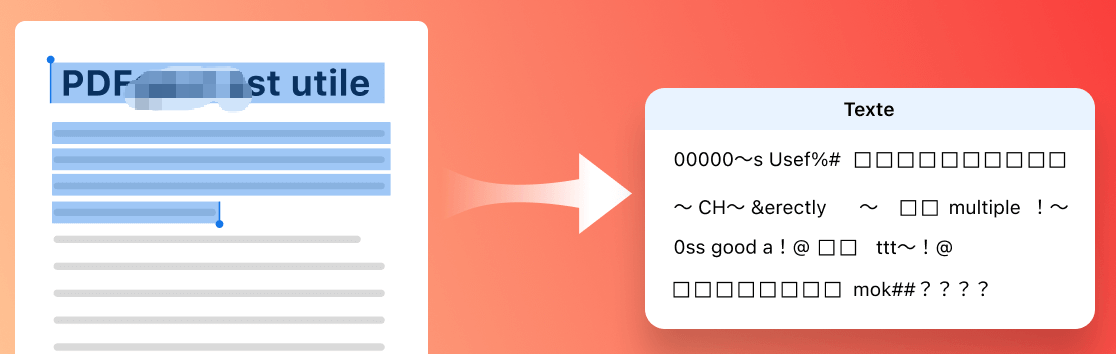
Capture d'écran montrant un texte déformé lors de la copie depuis un PDF

PDF avec polices intégrées vs PDF numérisé: comparaison point par point

Une comparaison directe rend les différences évidentes. Voici ce qui change selon que votre PDF est réellement basé sur du texte ou simplement une photo de page :
FonctionnalitéPDF à polices intégrées (basé sur du texte)PDF numérisé (images uniquement)

Couche de texte

Présente — chaque caractère est un glyphe défini

Absente — la page est une grande image

Comportement copie/recherche

Le texte peut être sélectionné, copié et recherché

Le texte n'est que des pixels ; Ctrl+F ne trouve rien

Nécessité de l'OCR

Non nécessaire pour l'extraction

L'OCR est obligatoire pour rendre le texte utilisable

Accessibilité

Compatible avec les lecteurs d'écran

Inaccessible sans correction par OCR

Tendances de taille de fichier

Généralement plus petit (polices vectorielles efficaces)

Souvent plus volumineux (images haute résolution)

Fiabilité de l'extraction de texte

Extraction native rapide et précise

Dépendante de l'OCR ; la précision varie selon la qualité de l'image

En bref, un PDF à polices intégrées est un PDF généré à partir de texte numérique (par exemple, l’exportation d’un document Word ou l’enregistrement d’une page Web en PDF). Les polices utilisées dans le document sont stockées à l’intérieur du fichier, mais si votre système ne dispose pas de ces polices installées, le texte copié peut apparaître déformé ou s’afficher incorrectement.
PDF numérisé est un PDF créé en numérisant des documents papier. Chaque page est enregistrée en tant qu’image dans le PDF.
Remarque: la taille du fichier et la précision de l’extraction peuvent varier considérablement. Pour des références, consultez la norme ISO 32000 (spécification PDF) et les études de précision OCR de l’ISRI ou de l’ICDAR.
Vous n’avez pas besoin d’outils spéciaux pour un contrôle rapide. Essayez de sélectionner une ligne de texte avec votre souris, puis recherchez un mot courant avec Ctrl+F. Si ni l’un ni l’autre ne fonctionne, votre PDF est presque certainement une image numérisée. Si vous pouvez surligner du texte mais que la copie produit du charabia — symboles aléatoires, lettres manquantes, caractères étranges — votre PDF présente probablement des polices intégrées corrompues ou non standard.
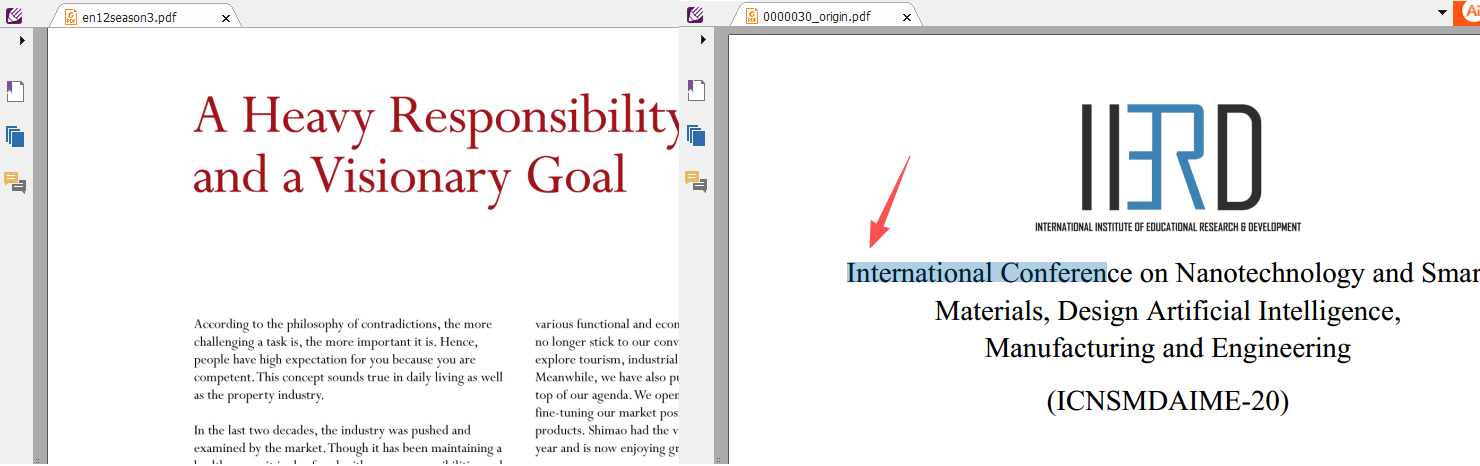
Comparaison: à gauche, un PDF numérisé avec curseur de sélection de zone ; à droite, un PDF texte avec du texte surligné

Quand l'OCR est la solution — et où Renee PDF Aide intervient

Si vous avez confirmé que votre PDF est un scan composé uniquement d’images ou un fichier numérique avec des polices intégrées produisant du texte déformé, la ROC (Reconnaissance Optique de Caractères) est l’étape logique suivante. Mais tous les outils de ROC ne relèvent pas ce défi de la même manière. Utiliser un convertisseur générique « image vers texte » sans tenir compte de la distinction polices intégrées PDF vs images numérisées peut donner de mauvais résultats.
Renee PDF Aide – La solution ultime de conversion PDF2Excel!

Polyvalent Convertissez facilement les XFA, les PDF multitables et scannés avec une précision OCR

Sécurisé Les conversions 100% locales garantissent zéro risque de fuite de données

Efficace Traitez en lot des dizaines de fichiers PDF en quelques secondes

Complet Convertissez facilement les PDF en Excel, PowerPoint, Texte, et bien plus encore

Économique Profitez de conversions PDF2Word illimitées GRATUITES

Polyvalent Convertissez facilement les XFA, les PDF multitables et scannés avec une précision OCR

Sécurisé Les conversions 100% locales garantissent zéro risque de fuite de données

Économique Profitez de conversions PDF2Word illimitées GRATUITES
TéléchargerTéléchargerMaintenant, 13811 personnes ont obtenu la version gratuite!
Renee PDF Aide est conçu pour résoudre ce problème précis. Contrairement aux convertisseurs en ligne qui nécessitent le téléchargement de documents sensibles, Renee PDF Aide traite tout localement sur votre PC Windows, préservant ainsi la confidentialité de vos données. Il propose également des modes OCR dédiés pour différents types de fichiers, vous évitant un flux de travail uniformisé. Voici pourquoi il est parfaitement adapté aux PDF « numériques mais non modifiables » :
- Confidentialité: tout le traitement s’effectue localement — pas de téléchargement, pas de serveurs tiers, aucune donnée ne quitte votre appareil.
- Rapidité: convertit jusqu’à 80 pages par minute, même avec l’OCR, pour ne pas ralentir les gros travaux.
- Modes OCR flexibles :
- Mode A: pour les véritables images numérisées.
- Mode B: pour les PDF avec polices intégrées qui produisent du texte déformé.
- Mode A+B: pour les fichiers mixtes ou incertains, le logiciel choisit automatiquement la meilleure approche.
Renee PDF Aide prend également en charge le traitement par lots et vise à préserver les tableaux, les colonnes et la mise en forme — afin que vos documents convertis restent pratiques et faciles à utiliser.
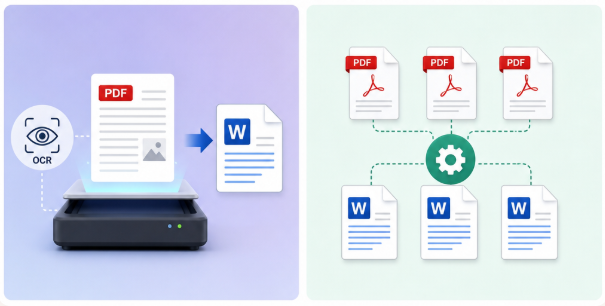
Capture d'écran de la fenêtre principale de conversion de Renee PDF Aide, montrant plusieurs fichiers PDF en cours de conversion au format DOCX avec l'OCR activé

Comment vérifier le type de votre PDF

Étape 1: Diagnostiquez votre PDF sans suppositions

Avant d’ouvrir un outil de conversion, effectuez ce contrôle rapide en trois étapes :
🔍 Méthode de vérification💡 Ce qu'il faut observer🧪 Ce que cela signifie

✏️ Test de sélection de texte

Essayez de surligner un mot ou une phrase.

Pas de surbrillance → PDF numérisé (images uniquement).

🔎 Test de recherche (Ctrl+F)

Recherchez un mot visible.

Aucun résultat → Pas de couche de texte → PDF numérisé.

🖼️ Inspection par zoom

Zoomez à 200–300 %. Texte net = vectoriel ; texte flou = image.

Flou/flou → PDF numérisé ; net → PDF numérique.

En fonction de vos résultats, classez votre fichier :
📁 Type de PDF📝 Description⚙️ Mode recommandé

🖨️ PDF image numérisée

Les pages sont des photos ; pas de texte sélectionnable.

Mode OCR A

🔤 PDF numérique (problèmes de polices intégrées)

Le texte existe mais le copier-coller devient déformé.

Mode OCR B

🔀 PDF mixte / incertain

Contient des pages numérisées et du texte numérique, ou un comportement de polices incohérent.

Mode OCR A+B

Utiliser le mauvais mode peut entraîner un texte déformé, des résultats incomplets ou une perte de temps. Diagnostiquez d’abord, convertissez ensuite.

Étape 2: Appliquer le bon mode OCR dans Renee PDF Aide

Une fois que vous connaissez le type de votre fichier, suivez ces étapes pour convertir votre PDF en un document entièrement consultable et modifiable.

1. Télécharger et ouvrir Renee PDF Aide

Téléchargez et installez la dernière version de Renee PDF Aide depuis le site officiel.
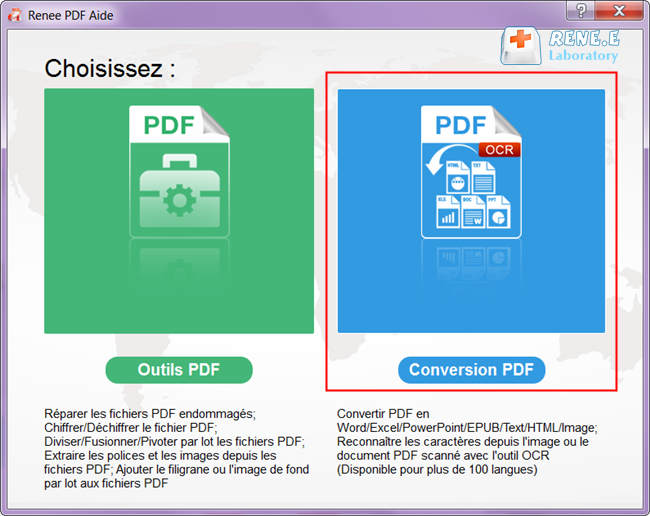
Après l’installation, lancez le programme. Sur le tableau de bord principal, cliquez sur le module « Convertir PDF ».
sélectionner pour convertir un PDF avec Renee PDF Aide

2. Ajouter vos fichiers PDF
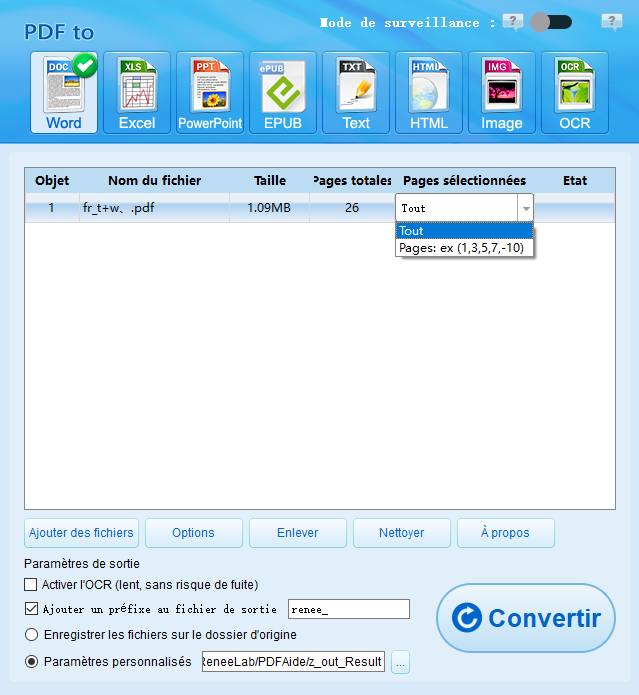
Cliquez sur « Ajouter des fichiers » pour importer votre (vos) PDF. Vous pouvez ajouter plusieurs fichiers pour une conversion par lots. Chaque fichier apparaît dans la liste, et vous pouvez utiliser le menu déroulant « Pages sélectionnées » pour limiter la plage si nécessaire.
PDF vers Word, sélectionner les pages

3. Sélectionner le format de sortie et activer l'OCR
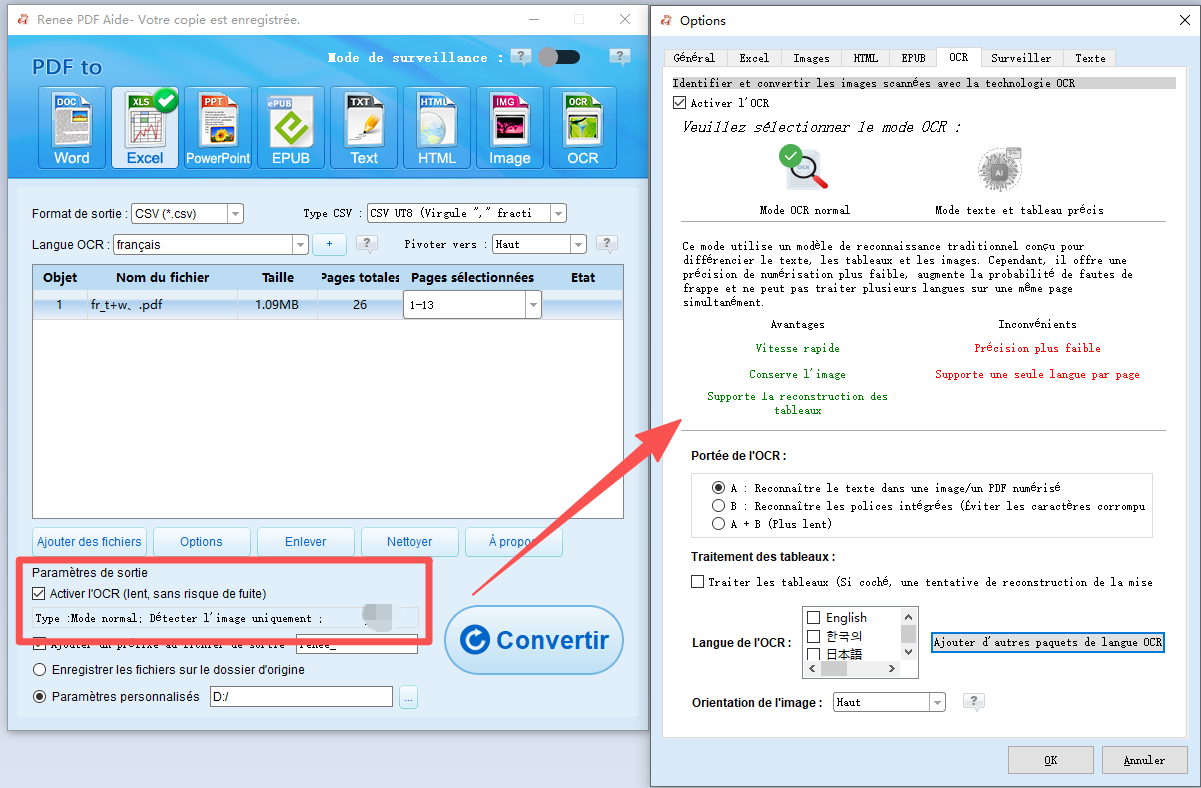
Choisissez le format de sortie souhaité (Excel, Word, TXT, etc.) dans le menu supérieur. Pour garantir l’obtention d’une véritable couche de texte, cochez la case « Activer l’OCR ». Cela affichera le panneau de sélection du mode OCR.
Renee PDF Aide utilisant l'OCR pour convertir un PDF en Excel ou CSV
Faites correspondre votre diagnostic précédent au mode approprié :
- Mode A: pour les images numérisées ou les images PDF. Le programme utilise l’OCR directement sur la couche image. Sélectionnez la langue appropriée pour une meilleure précision.
- Mode B: pour les PDF numériques avec polices intégrées produisant des caractères déformés. Le logiciel convertit ces régions basées sur les polices en images, puis applique l’OCR, contournant ainsi l’encodage défectueux des polices et récupérant un texte propre.
- Mode A+B (plus lent) : à utiliser uniquement si vous avez un doute ou un contenu mixte. Le logiciel analyse automatiquement chaque région et applique la bonne méthode, mais cela prend plus de temps.
Le mode A+B est exhaustif mais plus lent. Utilisez-le uniquement lorsque vous ne parvenez vraiment pas à déterminer le type de votre PDF.

4. Convertir et récupérer les résultats
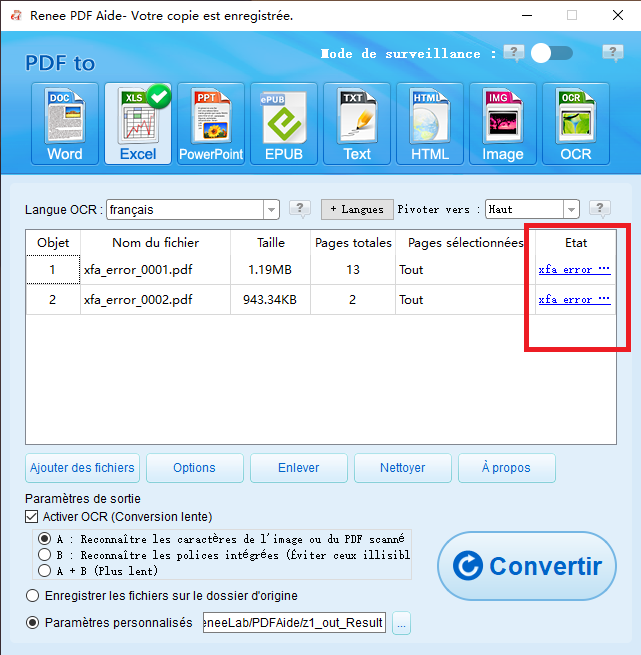
Cliquez sur « Convertir ». Renee PDF Aide traitera votre fichier et affichera un résumé. Les conversions réussies sont répertoriées dans la colonne d’état avec des liens cliquables. Ouvrez votre fichier résultat pour confirmer que le texte est désormais sélectionnable, consultable et précis.
PDF vers Excel, convertir en Excel
Si vous devez traiter un grand lot, vous pouvez ajouter plusieurs fichiers et appliquer le même mode OCR à tous en une seule fois.

Comment vérifier que le résultat est désormais consultable et utilisable

Après conversion, utilisez cette liste de contrôle rapide pour vérifier le succès :
- Test de recherche : ouvrez le fichier converti (Word, Excel ou TXT) et appuyez sur Ctrl+F. Recherchez un mot que vous savez présent. S’il est mis en surbrillance, votre couche de texte fonctionne.
- Test de copier-coller : sélectionnez une phrase, copiez-la et collez-la dans le Bloc-notes ou un autre éditeur de texte brut. Le texte doit apparaître propre, sans symboles étranges ni caractères manquants.
- Vérification de la mise en page : examinez les tableaux, les colonnes et les listes. La mise en page doit être en grande partie intacte ; de petits ajustements peuvent généralement être effectués dans votre application cible.

FAQ

Qu'est-ce qu'un PDF à polices intégrées et en quoi diffère-t-il fondamentalement d'un PDF constitué uniquement d'images numérisées ?

Un PDF à polices intégrées possède une véritable couche de texte, chaque caractère étant stocké sous forme de glyphe défini dans le fichier. Cela permet de sélectionner, copier et rechercher du texte. Un PDF composé uniquement d’images numérisées n’est qu’une photo de la page — le texte fait partie de l’image, donc vous le voyez mais ne pouvez pas interagir avec.

Comment diagnostiquer rapidement si mon PDF est une véritable image numérisée ou un PDF numérique avec des polices intégrées corrompues, sans utiliser de logiciel spécial ?

Ouvrez votre PDF dans n’importe quel lecteur. Essayez de sélectionner une ligne de texte et de rechercher un mot avec Ctrl+F. Si ni l’un ni l’autre ne fonctionne, il s’agit d’un scan d’image. Si le texte se surligne mais que la copie produit du charabia, il s’agit d’un PDF numérique avec des polices intégrées endommagées ou non standard.

Pourquoi choisir le Mode B pour un PDF numérique et que fait exactement le logiciel dans ce mode pour corriger les caractères déformés ?

Le mode B est destiné aux PDF numériques dont les polices intégrées sont corrompues, manquantes ou utilisent des encodages étranges entraînant un texte illisible. Au lieu de réparer la police, le programme restitue le texte sous forme d’image puis le soumet à l’OCR, produisant un résultat propre et lisible.
Renee PDF Aide – La solution ultime de conversion PDF2Excel!

Polyvalent Convertissez facilement les XFA, les PDF multitables et scannés avec une précision OCR

Sécurisé Les conversions 100% locales garantissent zéro risque de fuite de données

Efficace Traitez en lot des dizaines de fichiers PDF en quelques secondes

Complet Convertissez facilement les PDF en Excel, PowerPoint, Texte, et bien plus encore

Économique Profitez de conversions PDF2Word illimitées GRATUITES

Polyvalent Convertissez facilement les XFA, les PDF multitables et scannés avec une précision OCR

Sécurisé Les conversions 100% locales garantissent zéro risque de fuite de données

Économique Profitez de conversions PDF2Word illimitées GRATUITES

TéléchargerTéléchargerMaintenant, 13811 personnes ont obtenu la version gratuite!

Commentaires des utilisateurs

Page 1

Laisser un commentaire


Votre commentaire a été soumis et est en attente de modération.