author avatar
    Ingénieur tests et validations en chef
Dernière mise à jour par Camille Lefevre le 25 juin 2026

Résumé
Ce guide explique comment fonctionne le disque de réinitialisation de mot de passe HP et quelles alternatives utiliser si votre session Windows est verrouillée. Vous y découvrirez des outils de démarrage professionnels et des méthodes en ligne de commande pour retrouver l’accès à votre PC, tout en protégeant vos données.


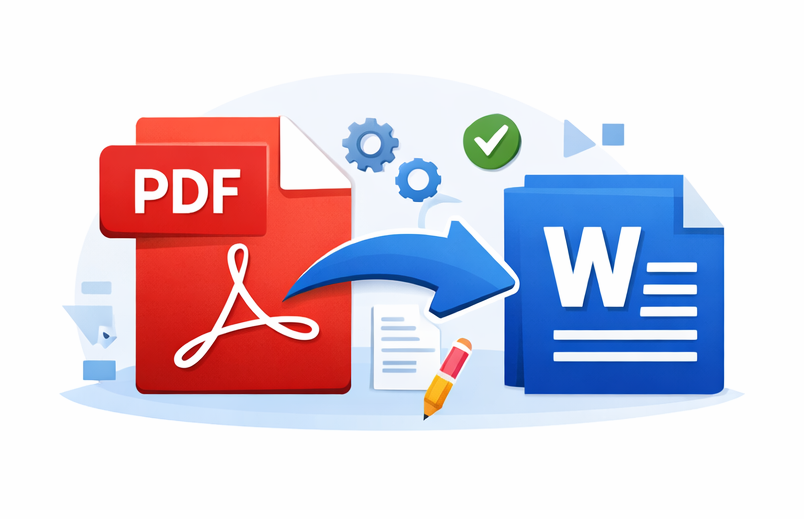
Les PDF verrouillent le contenu dans une mise en page fixe, idéale pour la consultation mais problématique lorsqu’il faut modifier. Un étudiant voulant extraire des citations pour un mémoire découvre qu’il ne peut pas sélectionner le texte d’un dossier de cours numérisé. Un professionnel doit modifier une date ou un prix dans un fichier PDF juste avant une réunion, mais se heurte à un texte non modifiable. Un administrateur fait face à une pile de formulaires archivés qui prendrait des jours à retaper manuellement.
convertir pdf en word
La cause principale de la plupart des échecs est de traiter tous les PDF de la même manière. Les PDF contenant du texte natif sont très différents des PDF basés sur des images ou numérisés.
Avant de commencer, ouvrez votre PDF dans n’importe quel lecteur et essayez de sélectionner une phrase. Ce test rapide vous aide à choisir la bonne méthode et à éviter des résultats illisibles.

Test rapide: votre PDF est-il numérisé ou texte natif ?

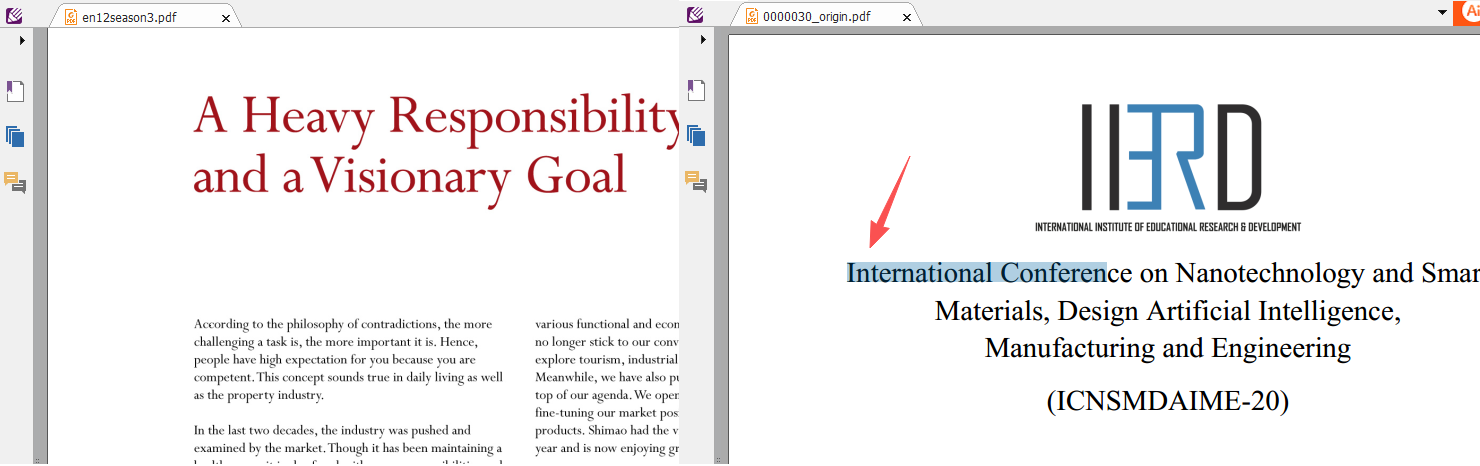
Essayez de sélectionner et de copier une phrase complète dans n’importe quel lecteur PDF. Si le texte se surligne facilement et se colle proprement, il s’agit d’un PDF texte natif. Si le curseur traite tout comme une image et que vous ne pouvez pas copier des mots individuels, c’est un PDF numérisé ou basé sur une image.
texte non sélectionnable vs sélectionnable dans un PDF
Type de PDFSource typiqueNécessite l’OCR ?Difficulté de conversionPrécision attendue

Texte (natif)

Export Word, impression numérique

Non

Faible

Élevée (la mise en forme peut bouger)

Basé sur des images / numérisé

Scanner, photo, archive ancienne

Oui

Élevée

Varie selon l’outil et la qualité de numérisation

Savoir cela d’avance vous évite de perdre du temps avec des outils gratuits qui ne peuvent pas gérer les pages numérisées. Si votre PDF est numérisé, évitez les convertisseurs en ligne basiques et choisissez un outil doté d’une OCR fiable.

🌐 Aperçu des méthodes de conversion PDF vers Word

Vous avez quatre principales méthodes pour convertir des PDF en documents Word: des outils en ligne rapides aux flux de travail professionnels avancés.
Chaque méthode a ses propres atouts et compromis selon vos besoins.
Méthode de conversionCas d’utilisation idéalAvantagesLimites

Convertisseurs en ligne gratuits

PDF texte occasionnels et non confidentiels

• Aucune installation requise

• Rapide et simple

• Fonctionne sur n’importe quel appareil

• Problèmes de confidentialité (fichiers téléchargés sur des serveurs)

• Utilisation quotidienne limitée

• La mise en forme peut casser sur les mises en page complexes

Microsoft Word intégré

PDF simples créés dans Word ou des applications similaires

• Gratuit et hors ligne

• Interface familière

• Correct pour des documents simples

• Peine avec les PDF numérisés

• Perd en précision de mise en page

• Pas de prise en charge OCR

Logiciel de bureau professionnel (Adobe, Renee PDF Aide…)

Conversions fréquentes, fichiers sensibles ou chargés d’images

• Haute précision et confidentialité

• Prise en charge complète de l’OCR

• Gère les fichiers volumineux et les lots

• Nécessite une installation

• Licence payante pour toutes les fonctionnalités

Flux de travail avancés par lots & OCR (scripts Python…)

Utilisateurs avancés numérisant des archives ou automatisant des tâches

• Traitement par lots rapide

• Automatisation personnalisable

• Idéal pour un usage en entreprise ou en recherche

• Configuration complexe

• Peut nécessiter des scripts ou des outils en ligne de commande

Renee PDF Aide – La solution ultime de conversion PDF2Excel!

Polyvalent Convertissez facilement les XFA, les PDF multitables et scannés avec une précision OCR

Sécurisé Les conversions 100% locales garantissent zéro risque de fuite de données

Efficace Traitez en lot des dizaines de fichiers PDF en quelques secondes

Complet Convertissez facilement les PDF en Excel, PowerPoint, Texte, et bien plus encore

Économique Profitez de conversions PDF2Word illimitées GRATUITES

Polyvalent Convertissez facilement les XFA, les PDF multitables et scannés avec une précision OCR

Sécurisé Les conversions 100% locales garantissent zéro risque de fuite de données

Économique Profitez de conversions PDF2Word illimitées GRATUITES
TéléchargerTéléchargerMaintenant, 13811 personnes ont obtenu la version gratuite!

Méthode A: Convertisseurs en ligne gratuits et rapides

Pour les utilisateurs qui ont besoin de convertir occasionnellement un PDF en Word et ne souhaitent pas installer de logiciel, les convertisseurs en ligne gratuits offrent une alternative très accessible. Comme indiqué précédemment dans le tableau de synthèse, ces outils web vous permettent simplement de télécharger votre fichier PDF sur leurs serveurs et de récupérer le document Word converti en quelques minutes. Ils sont extrêmement pratiques pour des tâches rapides et ponctuelles, à condition que votre document ne soit pas confidentiel et ne nécessite pas de capacités OCR avancées.
Voici une comparaison des options en ligne populaires :
Outil en ligneLimites de l’offre gratuiteOCR inclus dans l’offre gratuitePrix de l’offre payante à partir de

Smallpdf

2 tâches par jour

Nonnn

12,00 $ / mois

10,99 € / mois

10,99 € / mois

Nonnn

1 fichier, 15 Mo max

Adobe Acrobat en ligne

5,49 € / mois

Nonnn

Adobe Acrobat Online

Cet aperçu vous aide à voir rapidement les limites, notamment pour les PDF numérisés et la confidentialité. Les tâches occasionnelles peuvent se contenter d’outils gratuits, mais pour des résultats fiables avec des fichiers sensibles ou des mises en page complexes, optez pour une solution de bureau dédiée.
Pros:
  • Aucune installation ni mise à jour de logiciel requise
  • Très pratique pour des conversions rapides et ponctuelles
  • Accessible depuis n’importe quel appareil avec un navigateur internet

Cons:

  • Limites quotidiennes strictes et tailles de fichier plafonnées dans les offres gratuites
  • Pas de prise en charge fiable de l’OCR pour les PDF numérisés dans les offres gratuites
  • Risques significatifs pour la confidentialité lors du téléchargement de fichiers sensibles ou confidentiels

Méthode B: Solution recommandée: Renee PDF Aide (application locale/traitement par lots)

Renee PDF Aide se distingue comme un outil de bureau puissant pour convertir des PDF en Word. Il traite les fichiers localement pour une confidentialité totale, offre une OCR performante pour les documents numérisés, gère des lots jusqu’à 80 pages par minute et prend en charge les formats XFA spécialisés utilisés par les banques et les administrations.
Renee PDF Aide – La solution ultime de conversion PDF2Excel!

Polyvalent Convertissez facilement les XFA, les PDF multitables et scannés avec une précision OCR

Sécurisé Les conversions 100% locales garantissent zéro risque de fuite de données

Efficace Traitez en lot des dizaines de fichiers PDF en quelques secondes

Complet Convertissez facilement les PDF en Excel, PowerPoint, Texte, et bien plus encore

Économique Profitez de conversions PDF2Word illimitées GRATUITES

Polyvalent Convertissez facilement les XFA, les PDF multitables et scannés avec une précision OCR

Sécurisé Les conversions 100% locales garantissent zéro risque de fuite de données

Économique Profitez de conversions PDF2Word illimitées GRATUITES
TéléchargerTéléchargerMaintenant, 13811 personnes ont obtenu la version gratuite!
Il prend en charge Windows 11/10/8.1/8/7/Vista/XP/2000 (32 bits et 64 bits) et propose des outils supplémentaires tels que la fusion, la division, la compression et la réparation de PDF.

Instructions pas à pas

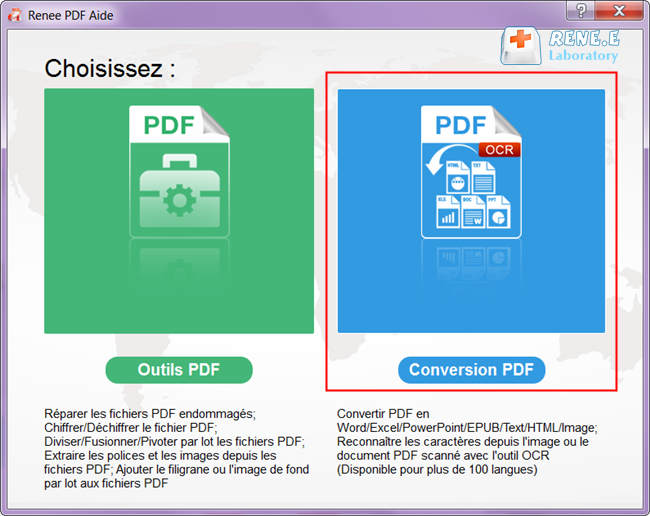
① Après avoir installé Renee PDF Aide, ouvrez-le et sélectionnez « Convertir PDF ».
télécharger maintenant
sélectionnez pour convertir un pdf avec Renee PDF Aide
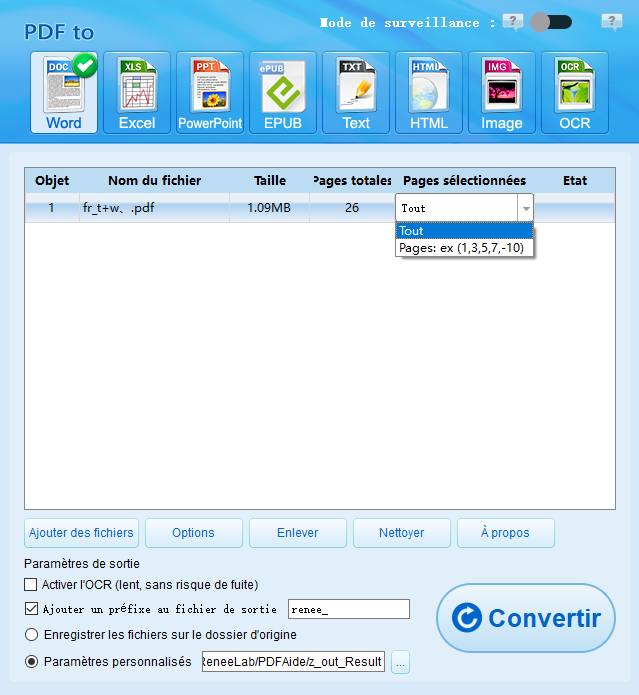
② Cliquez sur le bouton « Ajouter un fichier » pour ajouter le fichier PDF. Après l’ajout, les informations du fichier s’affichent dans la liste. Cliquez sur « Sélectionner des pages » pour définir des pages spécifiques si nécessaire.
PDF vers Word sélectionner les pages
③ Cliquez sur « Word » dans la barre de menu supérieure et choisissez l’emplacement d’enregistrement.
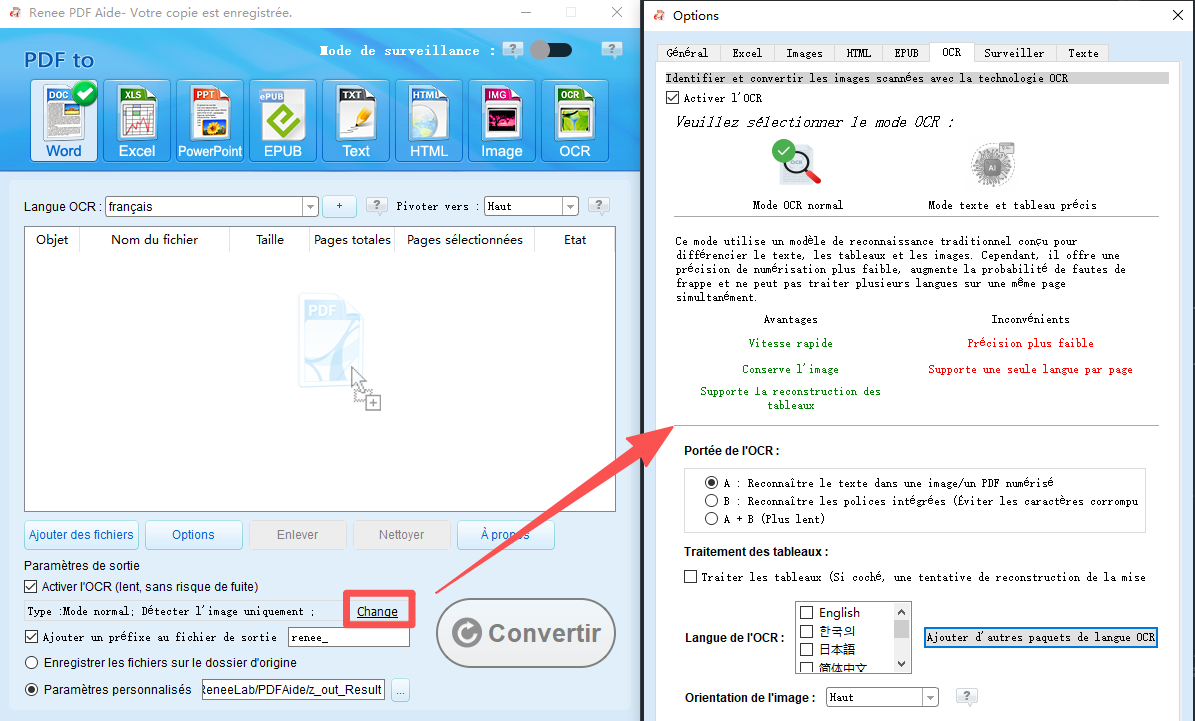
④ Pour les PDF numérisés, cochez « Activer l’OCR ».
Le logiciel propose trois modes de reconnaissance de texte OCR :
A : Reconnaître le texte dans les images ou les numérisations PDF.
B : Identifier les polices intégrées (pour éviter les caractères illisibles).
A+B (plus lent) : Détecte automatiquement et combine les deux.
comment modifier un pdf numérisé avant de le convertir avec Renee PDF Aide
⑤ Cliquez sur le bouton « Convertir ». Une fois terminé, vérifiez l’état pour obtenir les liens vers vos nouveaux documents Word modifiables.
résultat de la conversion pdf en word

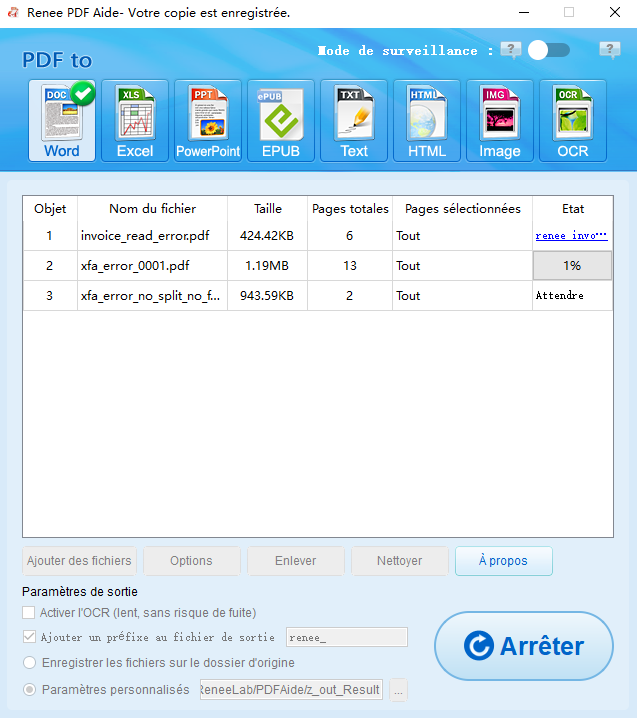
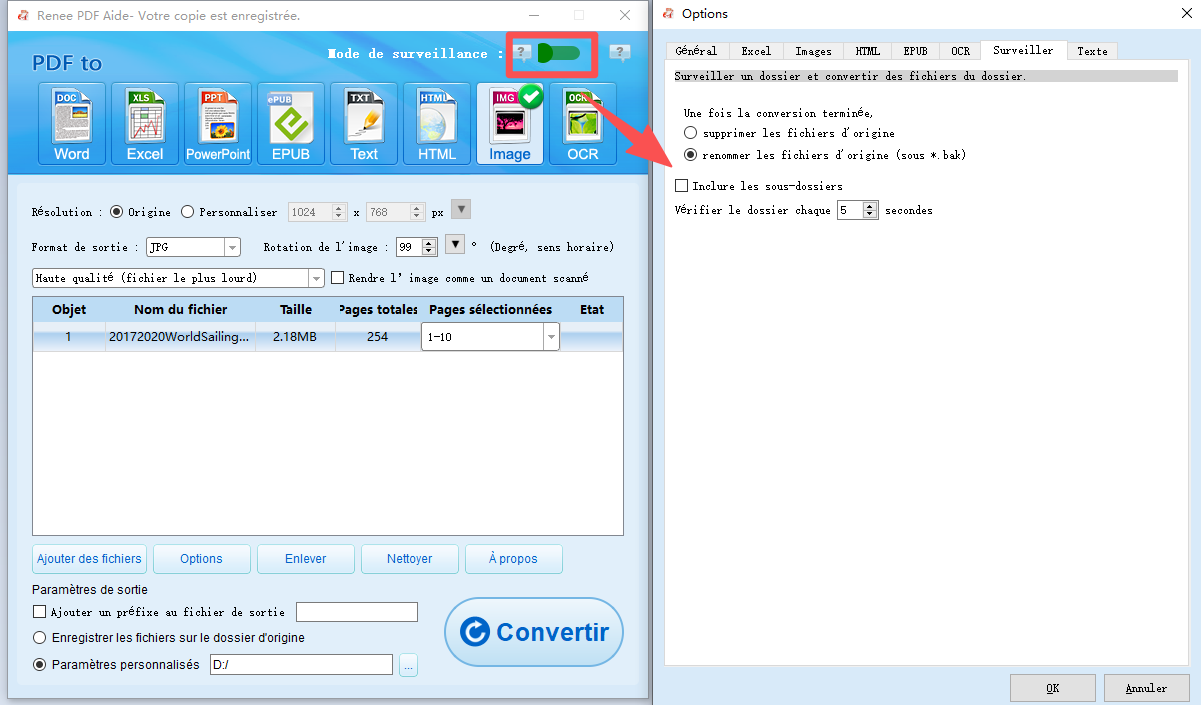
Mode surveillance (traitement par lots automatisé)

Pour des travaux volumineux comme dans les cabinets juridiques ou l’archivage, le Mode surveillance de Renee PDF Aide automatise le processus. Il surveille un dossier et convertit automatiquement les nouveaux PDF en utilisant vos paramètres.
Mode surveillance de Renee PDF pour convertir automatiquement les fichiers PDF
Cela permet de gagner du temps sur les gros lots tout en conservant la mise en page et en prenant en charge l’OCR.
Renee PDF Aide – La solution ultime de conversion PDF2Excel!

Polyvalent Convertissez facilement les XFA, les PDF multitables et scannés avec une précision OCR

Sécurisé Les conversions 100% locales garantissent zéro risque de fuite de données

Efficace Traitez en lot des dizaines de fichiers PDF en quelques secondes

Complet Convertissez facilement les PDF en Excel, PowerPoint, Texte, et bien plus encore

Économique Profitez de conversions PDF2Word illimitées GRATUITES

Polyvalent Convertissez facilement les XFA, les PDF multitables et scannés avec une précision OCR

Sécurisé Les conversions 100% locales garantissent zéro risque de fuite de données

Économique Profitez de conversions PDF2Word illimitées GRATUITES
TéléchargerTéléchargerMaintenant, 13811 personnes ont obtenu la version gratuite!

Méthode C: Microsoft Word intégré (solution gratuite)

Si vous avez déjà Microsoft Office installé sur votre ordinateur, vous n’aurez peut-être pas besoin de logiciel supplémentaire pour convertir un PDF en Word. Microsoft Word intègre une fonctionnalité qui vous permet d’ouvrir des documents PDF directement et de les convertir en fichiers Word modifiables. Cette méthode est particulièrement efficace pour les PDF simples, composés de texte natif, qui ont été créés à l’origine dans Word ou un traitement de texte similaire. Cela en fait une solution de contournement pratique et gratuite pour des tâches d’édition de base.
Microsoft Word
Pros:
  • Aucun coût supplémentaire pour les abonnés Office existants
  • Rapide et accessible pour les PDF texte natifs simples
  • Pas besoin de télécharger ou d’installer de logiciel tiers

Cons:

  • Absence de prise en charge de l’OCR pour les documents numérisés ou basés sur des images
  • Les mises en page complexes, les tableaux et la mise en forme cassent ou se déplacent souvent
  • Ne convient pas aux PDF très design ou chargés d’images

Étapes pour convertir un PDF en Word avec Microsoft Word :
1. Ouvrez Microsoft Word sur votre ordinateur.
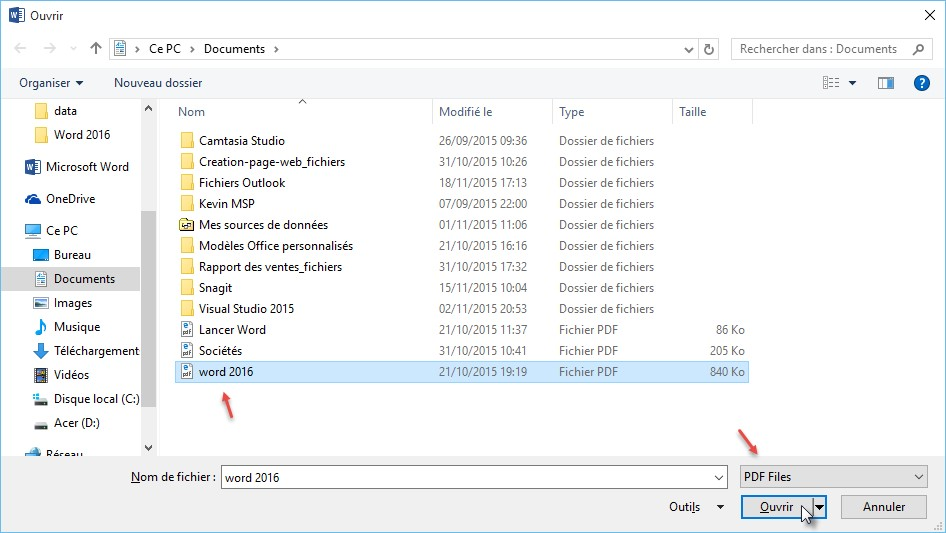
2. Allez dans Fichier > Ouvrir et parcourez pour sélectionner votre fichier PDF.
Ouvrir un PDF dans Microsoft Word
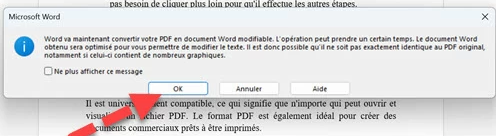
3. Word affichera un message indiquant qu’il va convertir le PDF en document Word modifiable ; cliquez sur OK.
note de conversion Word PDF
4. Une fois la conversion terminée, vérifiez le document pour détecter d’éventuels problèmes de mise en forme, puis enregistrez-le en tant que nouveau fichier Word.
Bien que cette fonctionnalité intégrée soit pratique pour des retouches rapides sur des documents texte simples, elle montre ses limites avec les mises en page complexes ou les fichiers numérisés. Dans ces cas-là, vous aurez besoin d’une solution plus robuste.
Renee PDF Aide – La solution ultime de conversion PDF2Excel!

Polyvalent Convertissez facilement les XFA, les PDF multitables et scannés avec une précision OCR

Sécurisé Les conversions 100% locales garantissent zéro risque de fuite de données

Efficace Traitez en lot des dizaines de fichiers PDF en quelques secondes

Complet Convertissez facilement les PDF en Excel, PowerPoint, Texte, et bien plus encore

Économique Profitez de conversions PDF2Word illimitées GRATUITES

Polyvalent Convertissez facilement les XFA, les PDF multitables et scannés avec une précision OCR

Sécurisé Les conversions 100% locales garantissent zéro risque de fuite de données

Économique Profitez de conversions PDF2Word illimitées GRATUITES
TéléchargerTéléchargerMaintenant, 13811 personnes ont obtenu la version gratuite!

Astuces pour de meilleurs résultats de conversion

Sélectionnez la langue OCR appropriée pour une meilleure précision lorsque vous convertissez un PDF en Word. Utilisez des numérisations haute résolution (300 ppp ou plus) chaque fois que possible. Vérifiez les options de sortie, comme conserver des pages séparées pour une édition plus facile. Prévisualisez toujours le fichier Word et effectuez un nettoyage rapide: sélectionnez tout et appliquez une police uniforme, puis corrigez les tableaux si nécessaire. Enregistrez immédiatement une version propre pour préserver votre travail.

Foire aux questions

Renee PDF Aide prend-il en charge la conversion de PDF numérisés en Word sans perdre la mise en forme ?

Oui. Sa technologie OCR avancée extrait le texte des images tout en préservant la mise en page, les tableaux et les polices autant que possible. Les résultats sont hautement modifiables dans Word.

Mes données sont-elles en sécurité lorsque j’utilise des convertisseurs PDF en ligne gratuits par rapport à un logiciel de bureau ?

Les outils de bureau comme Renee PDF Aide conservent tout en local sans téléchargement. Les convertisseurs en ligne nécessitent l’envoi de fichiers vers des serveurs externes, ce qui présente des risques de confidentialité pour les contrats ou les données personnelles.

Quelle est la différence entre les modes OCR A, B et A+B ?

Le mode A reconnaît le texte dans les images ou les numérisations. Le mode B gère les polices intégrées pour éviter les caractères illisibles. Le mode A+B détecte automatiquement et combine les deux (plus lent mais plus complet).

Pourquoi mon fichier Word converti présente-t-il du texte illisible et comment y remédier ?

Le texte illisible provient généralement de PDF numérisés ou de problèmes de polices. Activez l’OCR et essayez le mode B pour les polices intégrées, ou améliorez la qualité de la numérisation originale. Une réinitialisation rapide des polices dans Word aide souvent par la suite.
Renee PDF Aide – La solution ultime de conversion PDF2Excel!

Polyvalent Convertissez facilement les XFA, les PDF multitables et scannés avec une précision OCR

Sécurisé Les conversions 100% locales garantissent zéro risque de fuite de données

Efficace Traitez en lot des dizaines de fichiers PDF en quelques secondes

Complet Convertissez facilement les PDF en Excel, PowerPoint, Texte, et bien plus encore

Économique Profitez de conversions PDF2Word illimitées GRATUITES

Polyvalent Convertissez facilement les XFA, les PDF multitables et scannés avec une précision OCR

Sécurisé Les conversions 100% locales garantissent zéro risque de fuite de données

Économique Profitez de conversions PDF2Word illimitées GRATUITES
TéléchargerTéléchargerMaintenant, 13811 personnes ont obtenu la version gratuite!

Commentaires des utilisateurs

Page 1

Laisser un commentaire


Votre commentaire a été soumis et est en attente de modération.