author avatar
    Ingénieur tests et validations en chef
Dernière mise à jour par Lucas Dubois le 12 octobre 2026

Résumé
Récupérer des données USB en ligne? C'est techniquement impossible: un navigateur ne peut pas scanner votre matériel. Découvrez notre guide pratique pour sauver vos fichiers (suppression accidentelle, formatage, erreur RAW) grâce à un logiciel de récupération local.



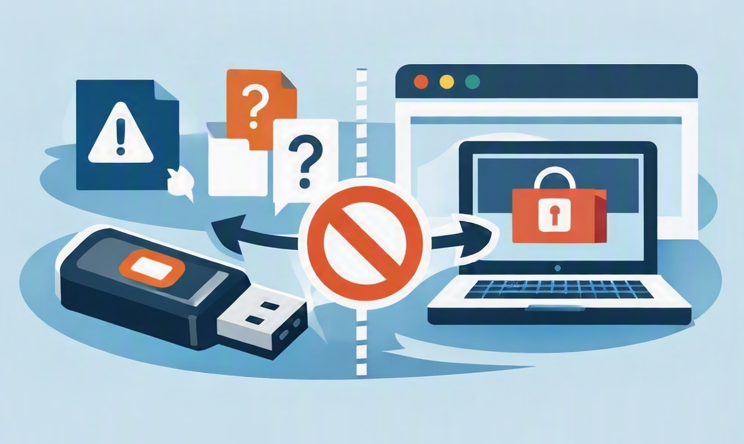
Beaucoup de personnes pensent que la « récupération de données de clé USB en ligne » signifie qu’un site web peut analyser et récupérer directement les fichiers d’une clé USB depuis un navigateur. En réalité, c’est impossible. Un navigateur ne peut pas accéder au stockage USB au niveau des secteurs, ni analyser directement le système de fichiers d’un lecteur. La récupération « en ligne » désigne en général le fait de télécharger un outil de récupération de données fiable, de l’installer sur votre ordinateur, puis d’exécuter localement l’analyse de récupération.
Navigateur web bloqué lors de l'accès à une clé USB
Les cas typiques de perte de données sur une clé USB sont les suivants :
  • Suppression accidentelle ou Maj+Suppr
  • Formatage du lecteur
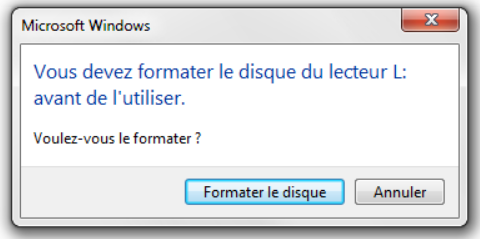
  • Lecteur RAW ou message invitant à « formater avant utilisation »
  • Fichiers cachés par un virus qui semblent avoir disparu
  • Dommages physiques rendant le lecteur indétectable
Pour les problèmes logiques (fichiers supprimés, formatage accidentel, systèmes de fichiers RAW, données masquées par un virus), l’analyse de récupération locale est en général la première étape la plus efficace. Si la clé USB est physiquement endommagée ou n’est plus détectée par l’ordinateur, il peut être nécessaire de faire appel à un service professionnel de récupération de données.
Avant d’exécuter un logiciel de récupération de données de clé USB en ligne, évitez d’utiliser les outils Windows comme CHKDSK ou la fonction Vérification des erreurs / Réparation du lecteur sur la clé USB.

Vérifiez l'état de la clé USB avant la récupération

Avant d’utiliser un logiciel de récupération, comparez les symptômes de votre clé USB au tableau ci-dessous. Vous saurez ainsi si une récupération en autonomie est adaptée, ou s’il vaut mieux procéder autrement.
Symptôme Cause probable Première action recommandée Récupération autonome ?

🗑️ Les fichiers ont été supprimés ou effacés définitivement avec Maj + Suppr

Suppression accidentelle

Cessez immédiatement d'utiliser la clé USB pour éviter d'écraser les données

✅ Oui

⚠️ Le lecteur semble vide ou vous invite à le formater

Formatage accidentel ou corruption du système de fichiers

Ne formatez pas le lecteur. Lancez plutôt une analyse de récupération

✅ Oui

📂 Le lecteur s'affiche en RAW ou affiche un message « Formater avant utilisation »

Dommages au système de fichiers ou à la table de partition

Évitez d'écrire de nouvelles données. Effectuez une Analyse Complète (Partition) ou une Analyse Complète (Disque)

✅ Oui

👻 Les fichiers ont disparu, mais l'espace de stockage utilisé reste inchangé

Fichiers cachés par un virus ou un logiciel malveillant

Essayez d'abord de restaurer les attributs cachés avec la commande attrib

✅ Oui

🔌 Le lecteur n'apparaît pas dans l'Explorateur de fichiers

Problème de port USB, de pilote ou de défaillance matérielle

Essayez un autre port USB ou un autre ordinateur, puis vérifiez la Gestion des disques

⚠️ Peut-être

🔒 Le lecteur chiffré demande un mot de passe

Le chiffrement empêche l'accès

Déverrouillez et montez le lecteur avant de lancer l'analyse

✅ Oui (après déverrouillage)

Prérequis liés au chiffrement : Si votre clé USB chiffrée est déverrouillée et montée — qu’il s’agisse de BitLocker, de VeraCrypt, d’un chiffrement matériel ou d’un autre système — Windows peut lire et écrire ses secteurs comme ceux de n’importe quel disque normal. Avant l’analyse, assurez-vous de pouvoir ouvrir le lecteur et voir les fichiers.
Une fois votre symptôme identifié, cessez immédiatement d’utiliser la clé USB. Toute nouvelle écriture, tout formatage ou toute tentative de « réparation » peut écraser les données récupérables.

Utilisez Renee Undeleter pour récupérer votre clé USB vous-même

Renee Undeleter est la solution « en ligne » autonome idéale: vous le téléchargez, vous l’installez en local et vous analysez vous-même votre clé USB, sans expédition, sans technicien à distance et sans les limites d’un navigateur. Il est conçu pour récupérer les fichiers perdus à cause d’une suppression accidentelle, d’un formatage, d’un système de fichiers RAW ou d’un virus, sur les clés USB, les cartes SD et les disques durs.
POPULAIRE Récupération des données de la clé USB avec Renee Undeleter

Création du miroir Créez une image de sauvegarde complète du lecteur avant l'analyse, afin de pouvoir le restaurer plus tard si la récupération échoue.

Récupérer tout type de fichier Retrouver les images, les vidéos, les audios, les fichiers compressés, etc.

Simple à utiliser Les débutants peuvent récupérer les fichiers tout seul.

Prendre en charge de divers appareils Récupérer depuis la carte SD, la clé USB, le PC, le Macbook, etc

Fonctionner sous Les systèmes Windows et Mac

Types de carte SD La carte SD originelle, SDHC et SDXC

Formats de fichiers Photos, vidéos, audio, etc

Utilisation simple Récupérer en un clic

TéléchargerTéléchargerTéléchargerDéjà 113654 personnes l'ont téléchargé !

Fonctionnalités clés :

Analyse Rapide (Partition) – pour les suppressions accidentelles ou les corbeilles vidées.
Analyse Complète (Partition) – récupère les données des partitions formatées ou corrompues.
Analyse Complète (Disque) – analyse l’ensemble de l’appareil, utile lorsque les informations de partition sont manquantes.
Création du miroir – créez une image de sauvegarde de la partition avant l’analyse.
Prend en charge les fichiers supprimés, formatés, RAW ou cachés par un virus sur les clés USB.

Comment récupérer les fichiers d'une clé USB avec Renee Undeleter, étape par étape

La récupération de données d’une clé USB est simple avec le bon outil. Voici comment utiliser Renee Undeleter pour analyser votre clé USB en toute sécurité et restaurer vos fichiers sans risquer une perte supplémentaire.

Avant l'analyse: connectez et déverrouillez la clé USB

Branchez votre clé USB sur un port USB fonctionnel. Si elle est chiffrée (BitLocker, VeraCrypt, chiffrement matériel), déverrouillez-la et montez-la d’abord pour que Windows puisse accéder aux fichiers et aux secteurs. Si un message vous invite à formater, fermez la fenêtre sans formater.
Fenêtre de dialogue Windows invitant à formater une clé USB RAW avant de pouvoir l'utiliser

1. Téléchargez, installez et ouvrez Renee Undeleter

Installez Renee Undeleter sur un autre disque que la clé USB à récupérer, pour ne pas écraser les données perdues.
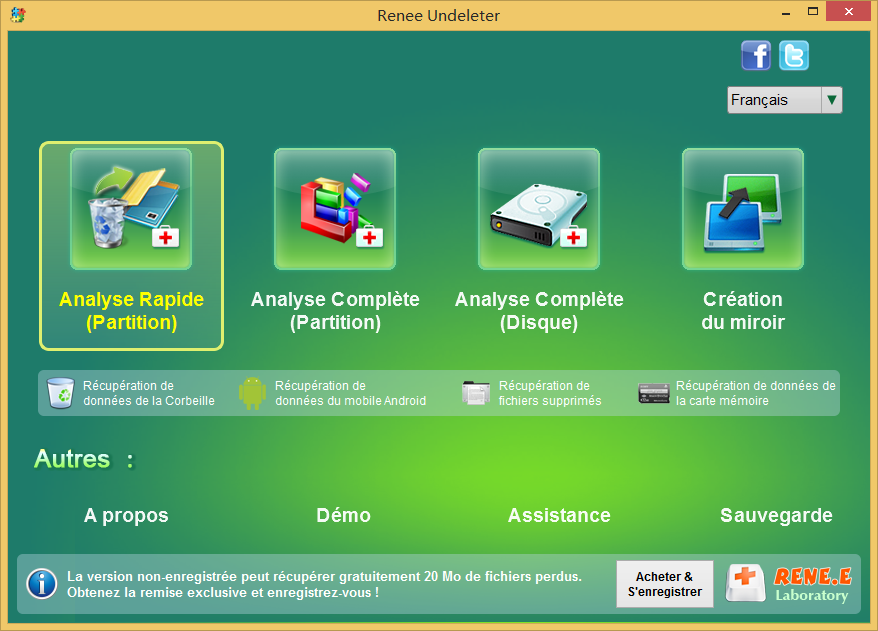
Lancez Renee Undeleter. L’écran principal affiche les quatre modules de récupération.
Interface principale de Renee Undeleter
Astuce : N’installez jamais Renee Undeleter sur la clé USB que vous cherchez à récupérer.

2. Choisissez le bon mode d'analyse

Sélectionnez le mode d’analyse correspondant à votre situation :
- Analyse Rapide (Partition) – pour les suppressions accidentelles ou les corbeilles vidées.
- Analyse Complète (Partition) – pour les lecteurs formatés, RAW ou inaccessibles.
- Analyse Complète (Disque) – pour les informations de partition manquantes ou les problèmes touchant l’ensemble de l’appareil.
- Création du miroir – pour créer une image de sauvegarde avant l’analyse.
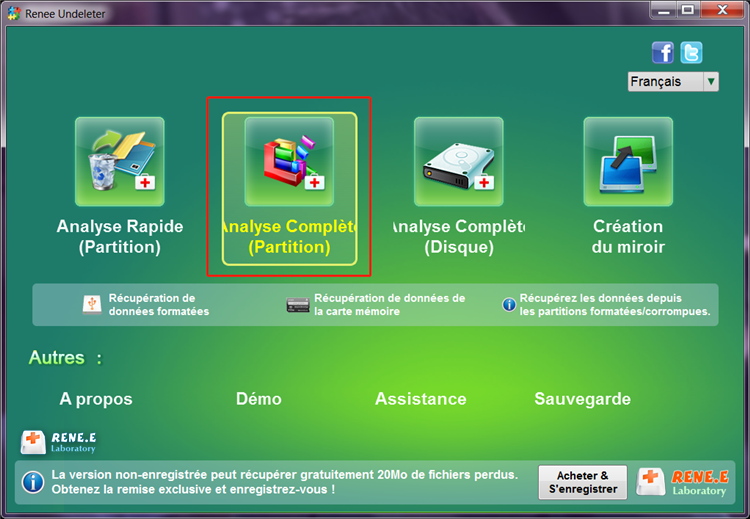
Dans la plupart des cas de récupération de clé USB :
- Utilisez Analyse Complète (Partition) si le lecteur a été formaté ou s’affiche en RAW.
- Utilisez Analyse Rapide (Partition) si les fichiers ont simplement été supprimés.
Sélectionnez Analyse Complète (Partition) dans Renee Undeleter

3. Analysez la clé USB

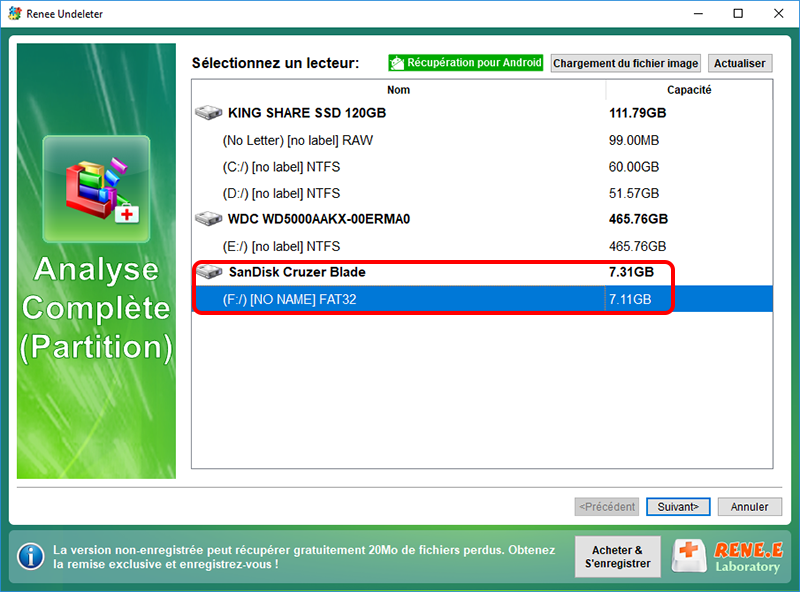
Choisissez la partition de la clé USB dans la liste, puis cliquez sur Suivant.
Sélectionnez la partition de la clé USB à analyser
Si des paramètres d’analyse vous sont demandés, gardez les Paramètres par défaut, sauf si vous devez préciser des types de fichiers.
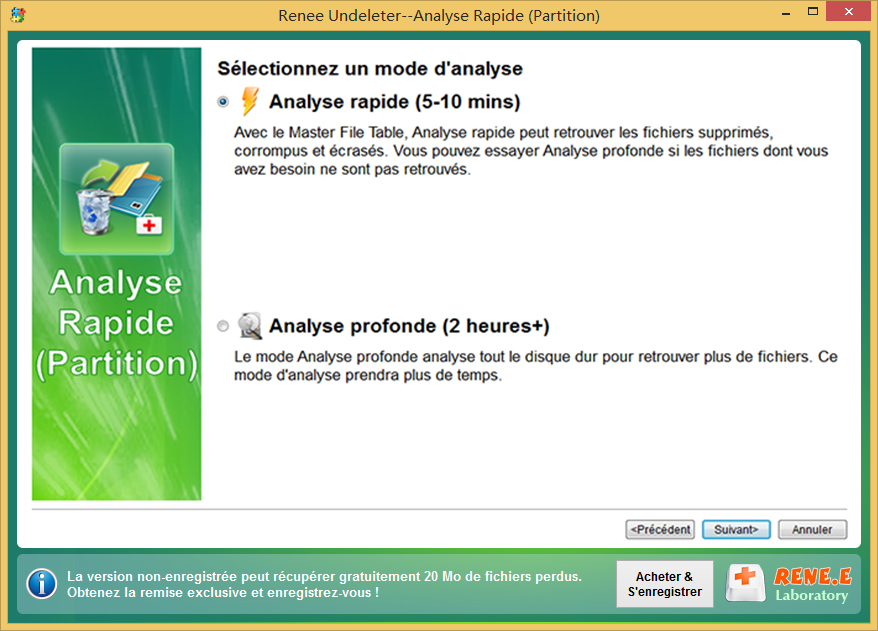
Commencez par une Analyse Rapide (5-10 min). Si vos fichiers n’apparaissent pas et que Renee Undeleter vous le propose, cliquez sur Oui, lancer une analyse approfondie.
Remarque : Une analyse approfondie peut prendre 3 heures ou plus.
Choisissez Analyse Rapide ou analyse approfondie

4. Prévisualisation et récupération des fichiers

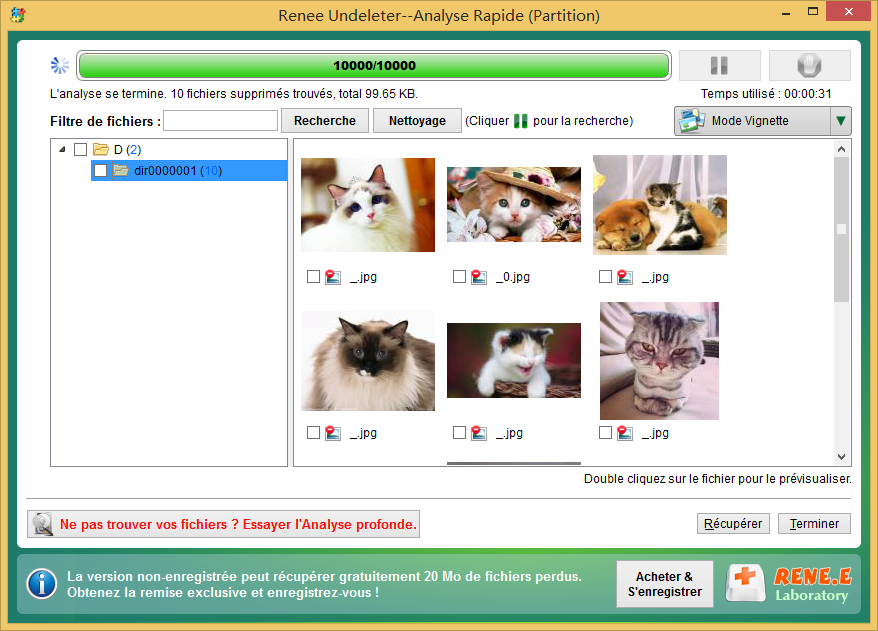
Une fois l’analyse terminée, double-cliquez sur un fichier dans les résultats pour le prévisualiser. Sélectionnez les fichiers à récupérer, puis cliquez sur Récupération.
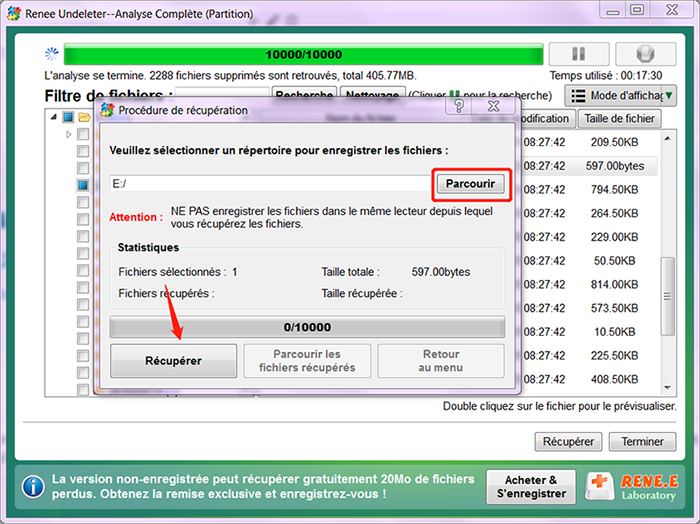
Dans la boîte de dialogue de récupération, cliquez sur Parcourir pour choisir un autre disque comme destination d’enregistrement. Enregistrez toujours les fichiers récupérés sur un autre lecteur, interne ou externe, et jamais sur la clé USB d’origine.
Prévisualisez et sélectionnez les fichiers à récupérer
Récupération des fichiers sur un autre disque
Important : Enregistrez toujours les fichiers récupérés sur un autre disque, jamais sur la clé USB en cours de récupération.

FAQ

Puis-je récupérer les fichiers de ma clé USB directement dans un navigateur, sans rien installer ?

Non. Un navigateur ne peut pas accéder aux secteurs d’une clé USB ni à un système de fichiers brut. La « récupération de données de clé USB en ligne » consiste à télécharger un outil de bureau et à analyser la clé USB localement. Tout site qui prétend récupérer une clé USB depuis le navigateur est trompeur.

Un logiciel gratuit de récupération de clé USB suffit-il pour des fichiers supprimés par erreur ?

Pour les suppressions accidentelles simples, quand le lecteur n’a pas été écrasé, certains outils gratuits peuvent aider. Mais les versions gratuites limitent souvent la taille des fichiers, le nombre de fichiers récupérables, ou n’offrent pas d’analyse par signature. Renee Undeleter couvre ces cas de base avec l’ Analyse Rapide (Partition) et peut lancer une analyse approfondie (2 h et plus) si nécessaire.

Quand faut-il arrêter la récupération en autonomie et faire appel à un service professionnel ?
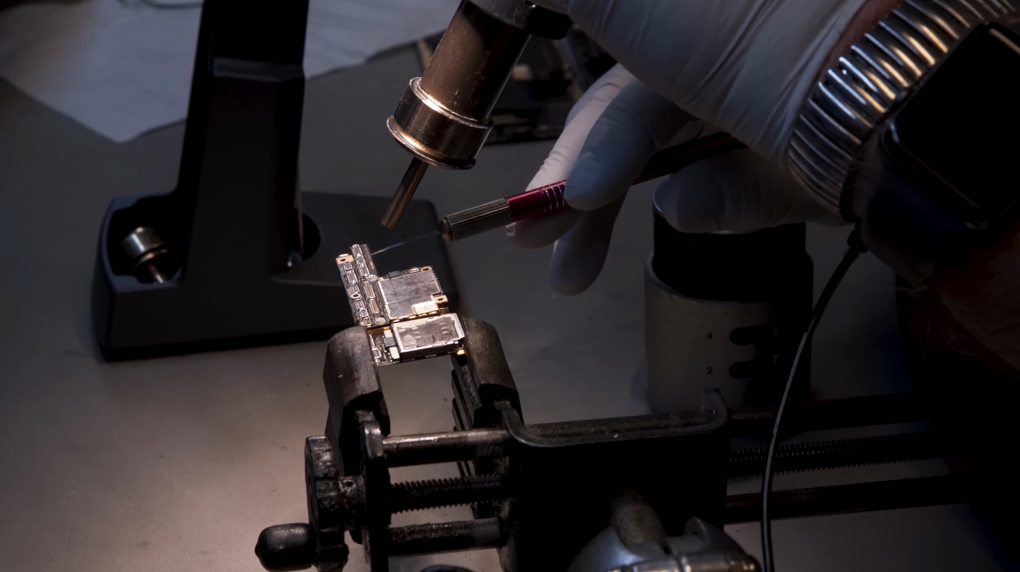
Arrêtez les tentatives de récupération en autonomie si la clé USB est physiquement endommagée, si elle n’est détectée sur aucun PC ni aucun port, ou si elle contient des données critiques sur le plan juridique ou médical. Dans ce cas, cessez d’utiliser le lecteur et demandez l’aide d’un professionnel. Pour les problèmes logiques (suppression, formatage, RAW, fichiers cachés par un virus), la récupération en autonomie est en général sans danger.
Cartes mémoire endommagées en cours de réparation dans une salle blanche professionnelle
POPULAIRE Renee Undeleter - Logiciel de récupération de données puissant

Récupérer les données sur tout type de carte SD Supporter la carte SD originelle, SDHC et SDXC

Récupérer tout type de fichier Retrouver les images, les vidéos, les audios, les fichiers compressés, etc.

Simple à utiliser Les débutants peuvent récupérer les fichiers tout seul.

Prendre en charge de divers appareils Récupérer depuis la carte SD, la clé USB, le PC, le Macbook, etc

Fonctionner sous Les systèmes Windows et Mac

Types de carte SD La carte SD originelle, SDHC et SDXC

Formats de fichiers Photos, vidéos, audio, etc

Utilisation simple Récupérer en un clic

TéléchargerTéléchargerTéléchargerDéjà 113654 personnes l'ont téléchargé !

Commentaires des utilisateurs

Page 1

Laisser un commentaire


Votre commentaire a été soumis et est en attente de modération.