author avatar
    Développeur informatique en chef
Dernière mise à jour par Chloé Martin le 17 septembre 2026

Résumé
Clé USB chiffrée et données inaccessibles? Découvrez comment déverrouiller BitLocker, VeraCrypt ou un chiffrement matériel. Suivez ce guide pour rendre vos fichiers lisibles et lancer votre récupération en toute sérénité.


Les logiciels de récupération ne peuvent pas accéder à une clé USB chiffrée et verrouillée. Ce guide vous explique comment déverrouiller une clé USB chiffrée avant la récupération de données, que vous utilisiez BitLocker To Go, VeraCrypt ou une clé USB à chiffrement matériel. Vous apprendrez aussi à analyser en toute sécurité le lecteur déverrouillé avec Renee Undeleter, et à vérifier qu’il est prêt pour la récupération. Suivez les étapes ci-dessous pour déverrouiller, monter et vérifier votre lecteur.

Faut-il déverrouiller une clé USB chiffrée avant la récupération de données ?

Oui, vous devez d’abord déverrouiller et monter le lecteur. Les logiciels de récupération ne peuvent analyser que les secteurs lisibles, et une clé USB chiffrée et verrouillée rend toutes les données inaccessibles. Il est indispensable de déverrouiller une clé USB chiffrée avant la récupération de données.
Important : les outils grand public ne peuvent pas contourner un véritable chiffrement. Vous devez disposer du mot de passe, de la clé de récupération, du fichier de clé, du code PIN ou de l’empreinte digitale pour accéder à vos données.
Si vous connaissez déjà votre type de chiffrement, allez directement aux sections consacrées à BitLocker, VeraCrypte ou aux clés USB à chiffrement matériel.

Utiliser Renee Undeleter une fois le lecteur chiffré déverrouillé

Renee Undeleter est un outil de récupération de données sous Windows pour les fichiers supprimés, les lecteurs formatés et les espaces de stockage inaccessibles. Il ne déverrouille pas le chiffrement et ne le supprime pas. Une fois votre clé USB déverrouillée et montée comme volume lisible, Renee Undeleter peut analyser le système de fichiers et récupérer vos données.
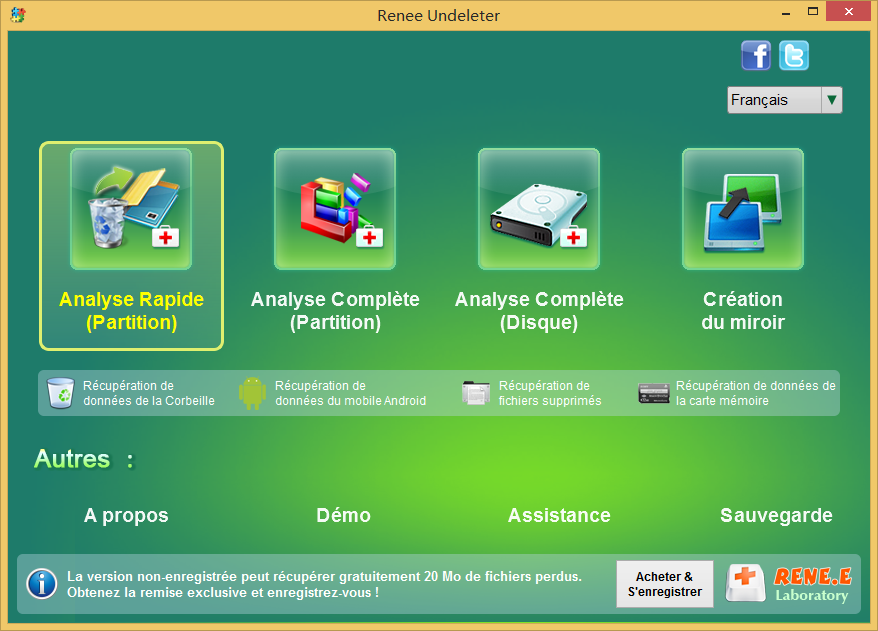
Il prend en charge les systèmes de fichiers NTFS, FAT, FAT32 et exFAT, ainsi que ceux de macOS et Linux. Les principaux modes de récupération incluent l’Analyse Rapide (Partition), l’Analyse Complète (Partition) et l’Analyse Complète (Disque). La fonction de Création du miroir vous permet de créer une sauvegarde octet par octet avant l’analyse, ce qui est particulièrement utile si votre clé USB est instable. Vous pouvez également prévisualiser les fichiers avant la récupération.
Renee Undeleter, sélectionner Analyse Rapide (Partition)
Pros:
  • Plusieurs modes d'analyse pour différents scénarios de perte de données
  • Prend en charge plus de 400 formats de fichiers et les principaux systèmes de fichiers Windows
  • La fonction Création du miroir offre une option de sauvegarde octet par octet

Cons:

  • Doit être installé sur un autre lecteur pour éviter d'écraser les données perdues
  • La vitesse d'analyse USB peut être lente
  • Les analyses approfondies prennent du temps à se terminer
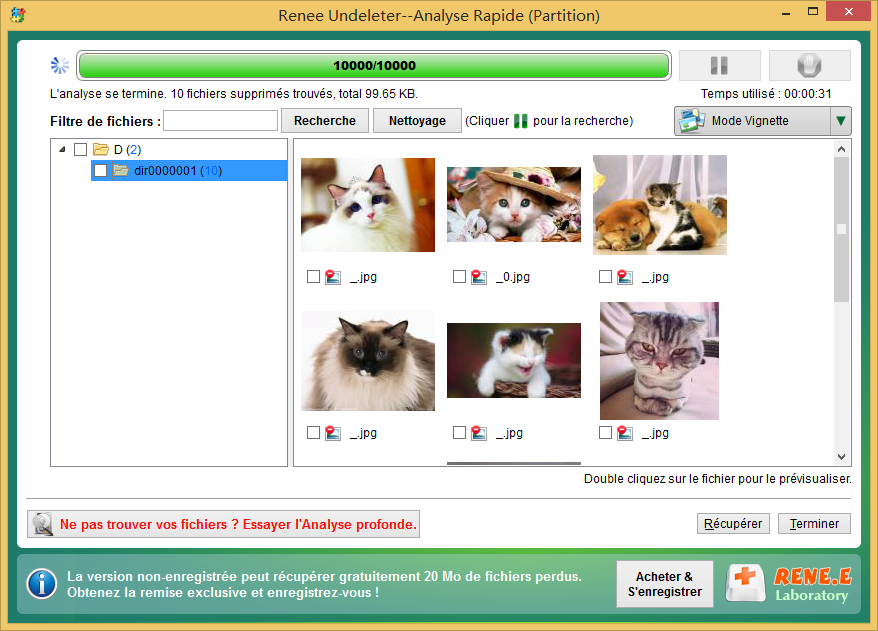
prévisualisation avant la récupération
POPULAIRE Récupérer des données à partir de secteurs défectueux avec Renee Undeleter

Supporter de divers appareils Carte SD, SDHC, SDXC, clé USB, disque dur et ordinateur.

Récupérer tout type de fichier Retrouver les images, les vidéos, les audios, les fichiers compressés, etc.

Simple à utiliser Récupérer les données en trois étapes avec l'aperçu des fichiers.

Fort en récupération de données Récupérer les données depuis un appareil avec trop de secteurs défectueux.

Divers modes d'analyse Analyse rapide (Partition), Analyse complète (Partition) et Analyse complète (Disque)

Fort en récupération de données Récupérer les données depuis un appareil avec trop de secteurs défectueux.

Récupérer tout type de fichier Retrouver les images, les vidéos, les audios, les fichiers compressés, etc.

Récupérer tout type de fichier Retrouver les images, les vidéos, les audios, les fichiers compressés, etc.

TéléchargerTéléchargerTéléchargerDéjà 2000 personnes l'ont téléchargé !
Comment déverrouiller la clé USB et l'analyser en toute sécurité, étape par étape

Suivez cette procédure sécurisée avant l’analyse :
1. Cessez d’écrire des données sur la clé USB chiffrée.
2. Déverrouillez le lecteur avec la méthode appropriée ci-dessous.
3. Vérifiez que l’Explorateur de fichiers affiche le système de fichiers attendu.
4. Analysez le volume déverrouillé avec Renee Undeleter.
5. Enregistrez tous les fichiers récupérés sur un autre lecteur.
Ne formatez pas le lecteur et n’exécutez pas chkdsk, sauf si vous acceptez de risquer d’endommager les données dont vous avez besoin.

1. Déverrouiller une clé USB chiffrée avec BitLocker

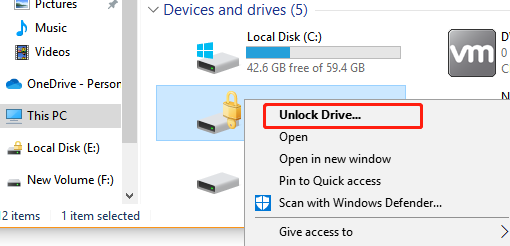
BitLocker To Go est le système de chiffrement intégré de Windows pour les lecteurs amovibles. Lorsque vous insérez une clé USB chiffrée avec BitLocker, elle peut apparaître comme un lecteur verrouillé dans l’Explorateur de fichiers, afficher une icône de cadenas ou demander un mot de passe.
déverrouiller BitLocker To Go
Le moyen le plus rapide de déverrouiller le lecteur reste de saisir le mot de passe. Une clé de récupération valide de 48 chiffres fonctionne aussi si vous avez perdu le mot de passe. Cette configuration est courante dans les bureaux, sur les lecteurs gérés par le service informatique et sur les lecteurs personnels chiffrés avec les outils Windows.
Une fois le volume BitLocker To Go déverrouillé, le logiciel de récupération peut analyser le volume logique déverrouillé ou le volume BitLocker monté. En revanche, une analyse directe du lecteur physique ne renverra généralement que des secteurs chiffrés, sauf si la couche BitLocker est explicitement déverrouillée ou déchiffrée par le logiciel.
Après le déverrouillage, vérifiez que l’Explorateur de fichiers affiche le bon système de fichiers. Si le lecteur s’ouvre normalement, passez à l’étape de vérification avant l’analyse.

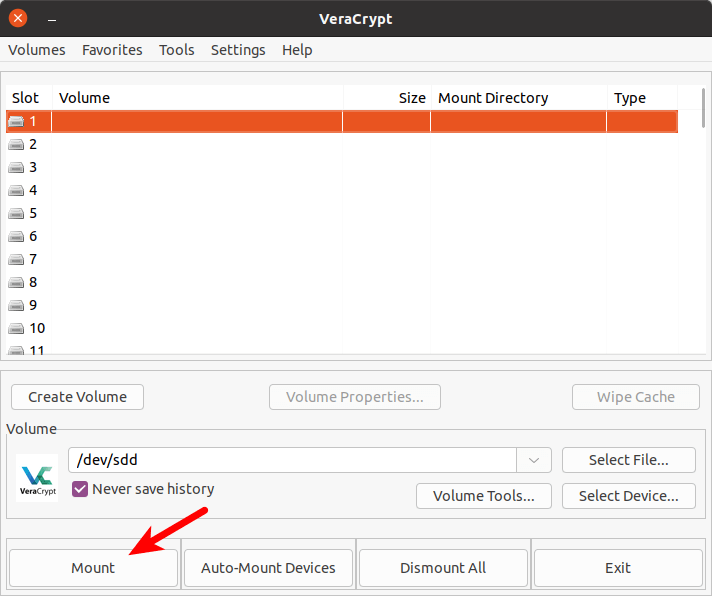
2. Monter une clé USB chiffrée avec VeraCrypt

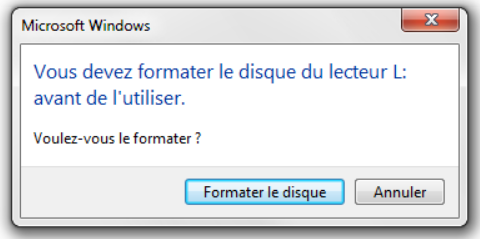
VeraCrypt est un outil de chiffrement gratuit et open source qui permet de créer des volumes chiffrés ou de chiffrer des partitions entières. Une clé USB chiffrée avec VeraCrypt n’affiche généralement pas de système de fichiers normal lorsqu’elle est branchée: Windows peut afficher son espace comme non alloué, ou son système de fichiers comme RAW.
Message d'erreur Windows « Vous devez formater le disque »
Ne le formatez pas. Vous devez monter la structure chiffrée via VeraCrypt pour que les logiciels de récupération puissent voir vos fichiers.
Le montage attribue la partition chiffrée à une nouvelle lettre de lecteur. Après le montage, utilisez cette nouvelle lettre de lecteur pour accéder aux fichiers et lancer l’analyse.
Monter une clé USB chiffrée avec VeraCrypt
L’analyse directe de la partition chiffrée ne renverra que des données brouillées et illisibles. VeraCrypt prend en charge les mots de passe, les fichiers de clés et les volumes cachés, mais vous aurez besoin des identifiants exacts utilisés lors de la création. C’est particulièrement important si le lecteur a été configuré sur un autre ordinateur et que Windows vous invite à l’initialiser.
Dans Renee Undeleter, analysez la lettre de lecteur montée, et non la partition chiffrée directement.
Une fois que vous voyez la nouvelle lettre de lecteur et que vous pouvez accéder aux fichiers, passez à la vérification. Si la lettre de lecteur apparaît mais est vide, démontez le volume et réessayez avec la bonne partition.

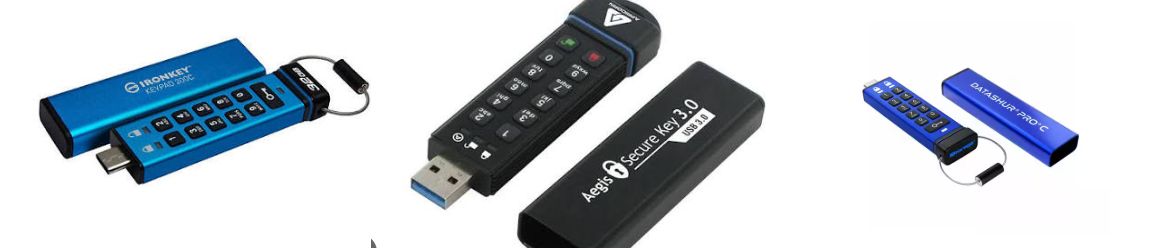
3. Déverrouiller une clé USB à chiffrement matériel

Certains lecteurs USB sécurisés utilisent un pavé numérique intégré ou un lecteur d’empreintes digitales au lieu d’un chiffrement logiciel. Citons par exemple Kingston IronKey, Apricorn Aegis Secure Key et iStorage datAshur. Ces lecteurs restent invisibles pour Windows jusqu’à ce que vous les déverrouilliez à l’aide du contrôleur intégré, en saisissant un code PIN ou en scannant votre empreinte digitale. Ce déverrouillage se fait sur l’appareil lui-même, et non via BitLocker ou VeraCrypt.
clé USB à chiffrement matériel
Cette approche vous permet de déverrouiller le lecteur sur n’importe quel ordinateur, mais vous devez suivre la procédure du fabricant. Si vous perdez votre code PIN, la récupération est difficile, et des tentatives erronées répétées peuvent entraîner un verrouillage, voire déclencher un effacement cryptographique. Consultez toujours le manuel avant de faire des suppositions. Il est normal que le lecteur reste invisible tant qu’il n’est pas déverrouillé.
Des tentatives erronées répétées peuvent déclencher un verrouillage permanent ou un effacement cryptographique. Ne devinez pas: référez-vous au manuel du fabricant.
Par exemple, un lecteur à pavé numérique peut nécessiter d’appuyer sur le bouton de déverrouillage, de saisir votre code PIN, puis d’appuyer à nouveau sur déverrouiller. Un lecteur à empreinte digitale peut nécessiter que l’utilitaire du fabricant soit ouvert pendant l’analyse. Suivez toujours le guide de démarrage rapide du fabricant.
Une fois le lecteur visible et affichant un système de fichiers normal, vous êtes prêt à passer à la vérification. Si le lecteur est visible mais que des fichiers manquent ou que la partition s’affiche comme RAW, analysez le lecteur déverrouillé avec Renee Undeleter plutôt que de tenter des réparations manuelles.

Comment confirmer que le lecteur est réellement déverrouillé avant la récupération

Avant de commencer une analyse, vérifiez rapidement les points suivants :
- L’Explorateur de fichiers affiche la capacité attendue et un système de fichiers pris en charge (NTFS, FAT32 ou exFAT), et non RAW.
- Les dossiers s’ouvrent sans demander de mot de passe, de code PIN ou de clé de récupération.
- Aucune icône de cadenas ni badge verrouillé ne reste sur le lecteur.
Pour un test concret, ouvrez un petit fichier de test, comme un document .txt ou une image. S’il s’ouvre, le volume est lisible pour l’analyse. Vous pouvez aussi copier un petit fichier sans importance sur un autre lecteur pour tester la lecture.
Si ces vérifications échouent, arrêtez-vous et réglez d’abord le problème de déverrouillage. L’analyse d’un lecteur verrouillé ou RAW est une perte de temps et ne donne aucun résultat utile.

FAQ

Où puis-je trouver une clé de récupération BitLocker perdue pour ma clé USB ?

Consultez les clés de récupération BitLocker de votre compte Microsoft si le lecteur a été chiffré avec un compte personnel. Pour les lecteurs professionnels ou scolaires, regardez le portail informatique de votre organisation ou cherchez le fichier de clé enregistré lors du chiffrement. La clé peut aussi être imprimée ou enregistrée sous forme de fichier .txt. Si vous ne trouvez pas la clé, les données restent chiffrées: aucun logiciel de récupération ne peut contourner BitLocker.

Pourquoi ma clé USB s'affiche-t-elle comme RAW après le déverrouillage, et puis-je toujours récupérer des données ?
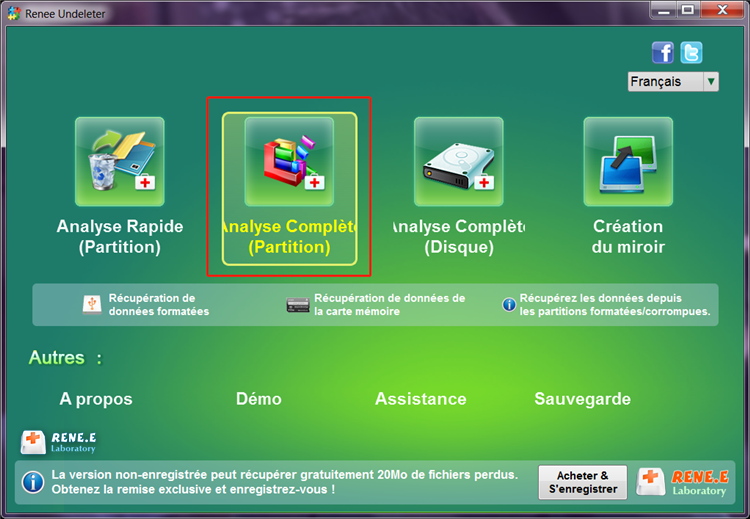
Un système de fichiers RAW signifie que Windows ne reconnaît pas la structure de la partition, mais le lecteur peut encore contenir des fichiers récupérables. Ne le formatez pas. Une fois le lecteur déverrouillé, analysez-le avec l’ Analyse Complète (Partition) ou l’ Analyse Complète (Disque) dans Renee Undeleter. Si le lecteur est toujours verrouillé, le statut RAW signifie qu’il n’est pas prêt pour la récupération.
Option d'Analyse Complète (Partition) de Renee Undeleter pour une clé USB formatée

Dois-je formater la clé USB chiffrée pour la rendre lisible avant la récupération ?

Non. Formater un lecteur chiffré peut effacer la structure de la partition ou du volume et rendre la récupération plus difficile. Déverrouillez toujours d’abord le lecteur avec son mot de passe, sa clé de récupération, son fichier de clé, son code PIN ou son empreinte digitale. S’il est déverrouillé mais toujours RAW, analysez-le avec Renee Undeleter au lieu de le formater.
POPULAIRE Renee Undeleter - Logiciel de récupération de données puissant

Récupérer les données sur tout type de carte SD Supporter la carte SD originelle, SDHC et SDXC

Récupérer tout type de fichier Retrouver les images, les vidéos, les audios, les fichiers compressés, etc.

Simple à utiliser Les débutants peuvent récupérer les fichiers tout seul.

Prendre en charge de divers appareils Récupérer depuis la carte SD, la clé USB, le PC, le Macbook, etc

Fonctionner sous Les systèmes Windows et Mac

Types de carte SD La carte SD originelle, SDHC et SDXC

Formats de fichiers Photos, vidéos, audio, etc

Utilisation simple Récupérer en un clic

TéléchargerTéléchargerTéléchargerDéjà 113654 personnes l'ont téléchargé !

Commentaires des utilisateurs

Page 1

Laisser un commentaire


Votre commentaire a été soumis et est en attente de modération.