author avatar
    Développeur informatique en chef
Dernière mise à jour par Camille Lefevre le 16 septembre 2026

Résumé
Récupérer les données d'une clé USB en ligne? C'est techniquement impossible: les navigateurs bloquent tout accès direct au matériel par sécurité. Alors, comment sauver vos fichiers? Découvrez pourquoi les solutions web sont inefficaces, comment diagnostiquer la panne de votre clé, et surtout, les meilleurs logiciels à installer pour récupérer vos données efficacement.

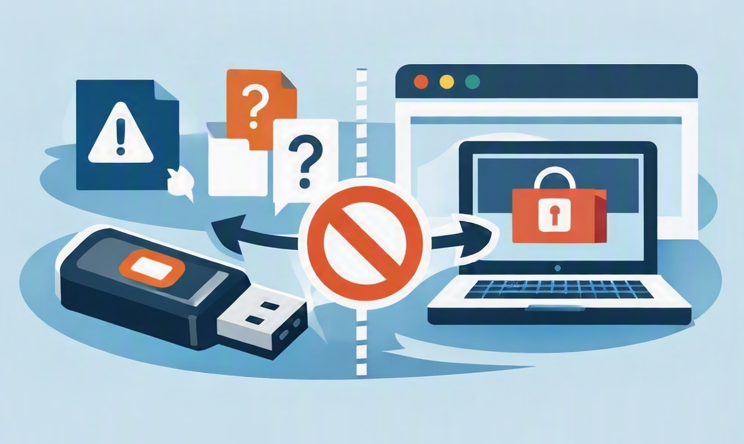

Lorsque des fichiers disparaissent d’une clé USB, il est naturel de chercher une solution rapide via un navigateur. Les sites web promettent des solutions rapides et faciles, mais la réalité est tout autre: aucun navigateur web ne peut analyser une clé USB locale ni récupérer directement ses données au niveau des secteurs. Les navigateurs sont conçus avec un bac à sable de sécurité strict, qui empêche les sites web de lire votre clé USB ou de s’immiscer dans le fonctionnement interne de votre système de fichiers.
récupérer une clé USB depuis un site web est impossible
Ce que certains sites appellent une récupération de clé USB « en ligne » ou « via un navigateur » n’est en réalité qu’une page de téléchargement pour un outil de récupération de bureau. L’analyse et la récupération réelles ont lieu sur votre ordinateur, après l’installation d’un programme, et non dans la fenêtre de votre navigateur. Cette distinction est cruciale, car la véritable récupération de fichiers supprimés nécessite un accès profond et de bas niveau au lecteur.
Étant donné que l’analyse du disque à bas niveau nécessite un accès au niveau administrateur, un navigateur web ne peut pas effectuer ce type d’opération. Les navigateurs s’exécutent dans un bac à sable pour des raisons de sécurité: ils n’ont aucune autorisation pour lire ou analyser les secteurs d’une clé USB et ne peuvent donc effectuer aucune forme de récupération de données.
POPULAIRE Récupérer des données d'une clé USB avec Renee Undeleter

Récupération locale et privée Analysez et récupérez vos fichiers entièrement sur votre propre ordinateur, afin que vos données ne quittent jamais votre matériel.

Récupérer tout type de fichier Retrouver les images, les vidéos, les audios, les fichiers compressés, etc.

Simple à utiliser Les débutants peuvent récupérer les fichiers tout seul.

Prendre en charge de divers appareils Récupérer depuis la carte SD, la clé USB, le PC, le Macbook, etc

Fonctionner sous Les systèmes Windows et Mac

Types de carte SD La carte SD originelle, SDHC et SDXC

Formats de fichiers Photos, vidéos, audio, etc

Utilisation simple Récupérer en un clic

TéléchargerTéléchargerTéléchargerDéjà 113654 personnes l'ont téléchargé !


Vérifiez d'abord les symptômes de votre clé USB: ce qui s'est passé et quelle solution de récupération adopter

Commencez par associer votre situation à la cause la plus probable. Étant donné que la récupération de données d’une clé USB en ligne est techniquement impossible, votre solution de récupération dépend du symptôme réel, et non du premier outil en ligne que vous trouvez.
Symptôme Cause probable Solution recommandée

Suppression accidentelle

Erreur utilisateur / Maj+Suppr

Logiciel de récupération de bureau

Formatage rapide

Formatage accidentel

Logiciel de récupération de bureau

Fichiers masqués / virus de raccourci

Infection par un logiciel malveillant

Outils intégrés au système d'exploitation (attrib) / Antivirus

RAW / invite « Veuillez formater »

Corruption du système de fichiers

Logiciel de récupération de bureau

Détecté mais illisible

Secteurs défectueux / erreur logique

Logiciel de récupération de bureau / Création du miroir

Non détecté du tout

Dommages physiques / contrôleur mort

Laboratoire professionnel de récupération de données

Les outils intégrés peuvent réparer les fichiers masqués ou les corruptions mineures, mais les données supprimées ou formatées nécessitent un logiciel de récupération de bureau.

Ce que vous pouvez essayer sans passer par un site de récupération via navigateur

Cessez immédiatement d’utiliser la clé USB. Chaque opération d’écriture augmente le risque d’écraser les fichiers que vous souhaitez récupérer.
Avant de passer à un logiciel de récupération dédié, il vaut la peine de vérifier si Windows peut résoudre le problème avec ses outils intégrés. Ces options sont utiles dans les situations impliquant des fichiers masqués, des éléments encore dans la Corbeille ou des dysfonctionnements mineurs du système de fichiers.
Si votre clé USB apparaît toujours dans l’Explorateur de fichiers, les étapes ci-dessous peuvent être essayées sans risque.

Afficher les fichiers masqués dans l'Explorateur de fichiers

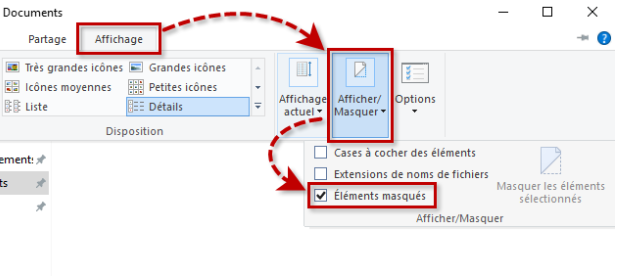
1. Ouvrez l’Explorateur de fichiers et cliquez sur l’onglet Affichage ou le menu Afficher.
2. Sélectionnez Éléments masqués.
éléments masqués de l'explorateur de fichiers
3. Ouvrez la clé USB et recherchez les fichiers ou dossiers estompés.
4. Si vous les trouvez, copiez-les immédiatement sur un autre lecteur.

Récupération des fichiers perdus sur une clé USB

Renee Undeleter est une application de récupération de données Windows qui analyse directement les clés USB, avec la prise en charge des systèmes de fichiers FAT, FAT32, exFAT et NTFS. Elle s’exécute sur votre ordinateur et non dans votre navigateur: elle peut donc accéder à des informations de bas niveau sur les fichiers, inaccessibles depuis un site web.
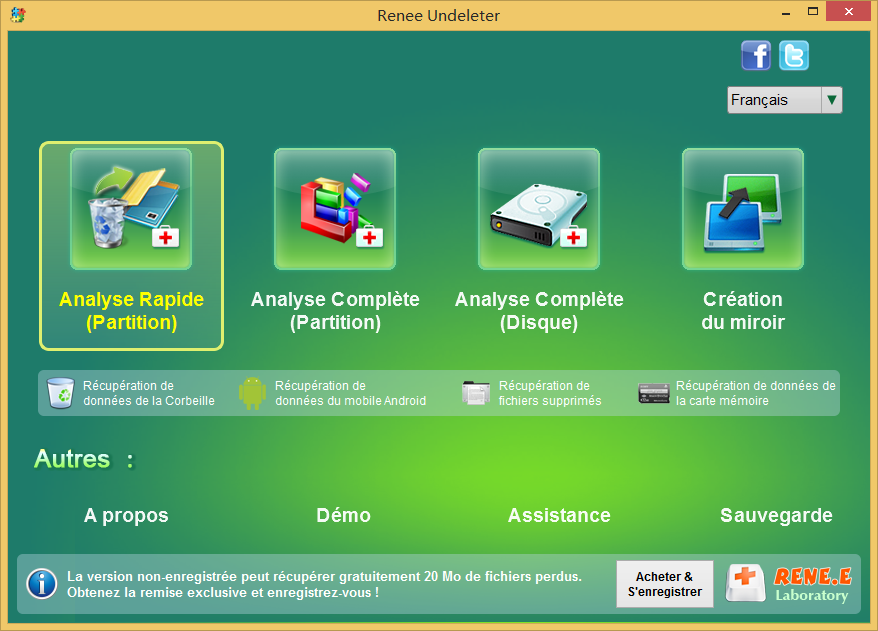
Renee Undeleter propose trois modes de récupération principaux, ainsi qu’une fonction d’aperçu :
- Analyse Rapide (Partition) : Récupère rapidement les fichiers récemment supprimés en analysant les 30 premiers Go d’espace disponible.
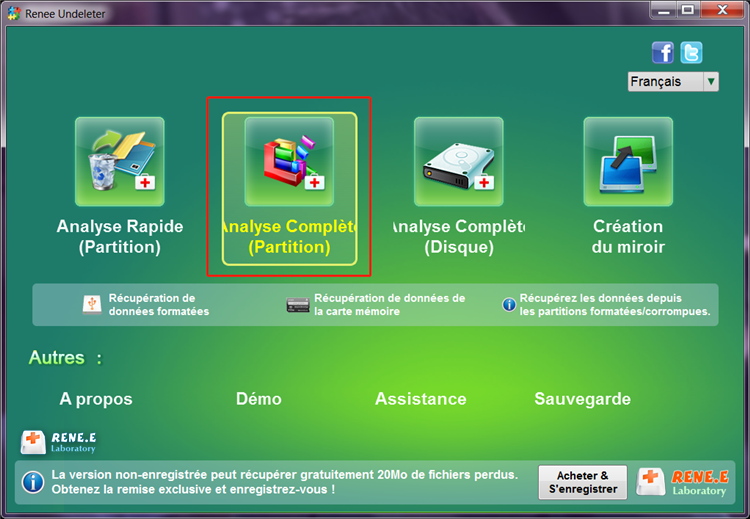
- Analyse Complète (Partition) : Gère les partitions formatées, corrompues ou RAW et utilise l’analyse par signature pour plus de 400 formats de fichiers.
- Analyse Complète (Disque) : Reconstruit les informations de partition et analyse l’intégralité du disque lorsque le lecteur est gravement endommagé.
- Aperçu des fichiers : Vous permet de double-cliquer sur un fichier pour le vérifier avant la récupération.
Pros:
  • Options de récupération polyvalentes
  • Plus de 400 formats de fichiers
  • Prend en charge les systèmes de fichiers Windows, macOS et Linux
  • Aperçu avant récupération

Cons:

  • Doit être installé sur un autre lecteur
  • Les analyses profondes prennent du temps

POPULAIRE Récupérer des données d'une clé USB avec Renee Undeleter

Récupération locale et privée Analysez et récupérez des fichiers entièrement sur votre propre ordinateur.

Récupérer tout type de fichier Retrouver les images, les vidéos, les audios, les fichiers compressés, etc.

Simple à utiliser Les débutants peuvent récupérer les fichiers tout seul.

Prendre en charge de divers appareils Récupérer depuis la carte SD, la clé USB, le PC, le Macbook, etc

Fonctionner sous Les systèmes Windows et Mac

Types de carte SD La carte SD originelle, SDHC et SDXC

Formats de fichiers Photos, vidéos, audio, etc

Utilisation simple Récupérer en un clic

TéléchargerTéléchargerTéléchargerDéjà 113654 personnes l'ont téléchargé !
Étant donné que Renee Undeleter fonctionne localement, vos fichiers restent sur votre propre matériel tout au long du processus d’analyse et de récupération.

Comment récupérer les données d'une clé USB avec Renee Undeleter étape par étape

Les modules d’analyse de Renee Undeleter rendent la récupération simple, vous n’avez donc pas besoin de mémoriser une longue liste d’étapes. Suivez simplement ces règles de sécurité essentielles :
Avertissement : Évitez l’écrasement des données en enregistrant les fichiers récupérés sur un périphérique de stockage distinct. N’installez jamais le logiciel sur la clé USB concernée.
1. Connectez la clé USB et choisissez le mode d’analyse qui correspond à votre situation: Analyse Rapide (Partition) pour une suppression récente,
Renee Undeleter, sélectionnez Analyse Rapide (Partition)
Analyse Complète (Partition) pour un formatage ou un état RAW, Analyse Complète (Disque) pour des dommages graves.
Sélectionnez Analyse Complète (Partition) dans Renee Undeleter pour récupérer une vidéo supprimée d'une carte SD
2. Laissez l’analyse se terminer sans déconnecter le lecteur.
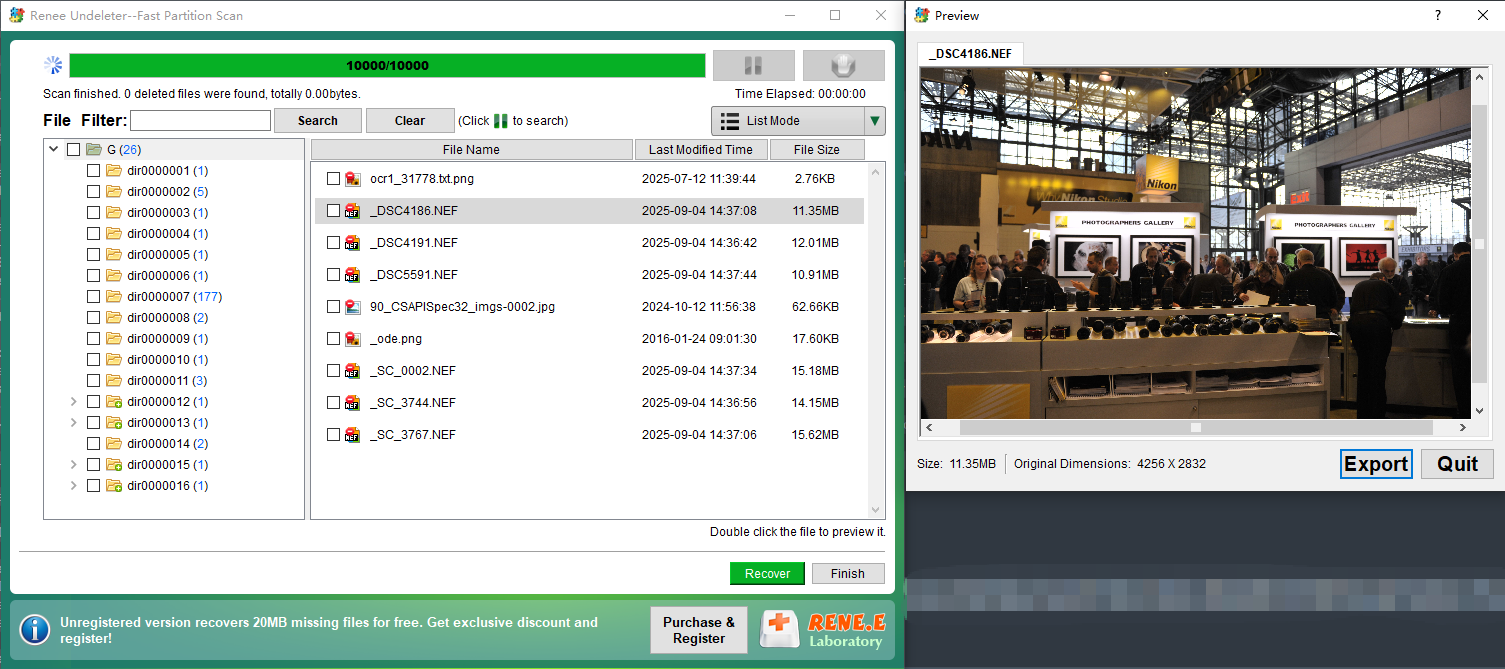
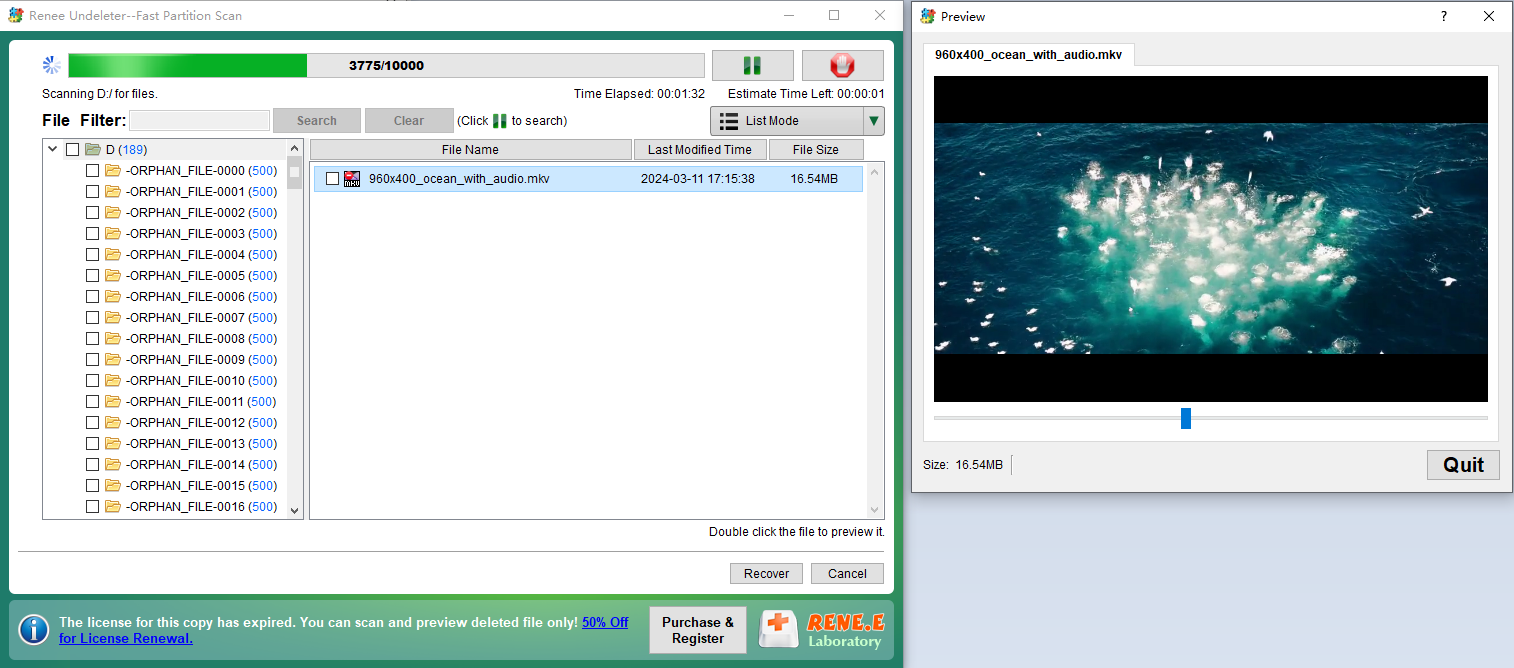
3. Double-cliquez sur les fichiers pour les prévisualiser et vérifier leur contenu avant la récupération.
Aperçu des fichiers NEF dans Undeleter
aperçu d'un fichier vidéo mkv supprimé
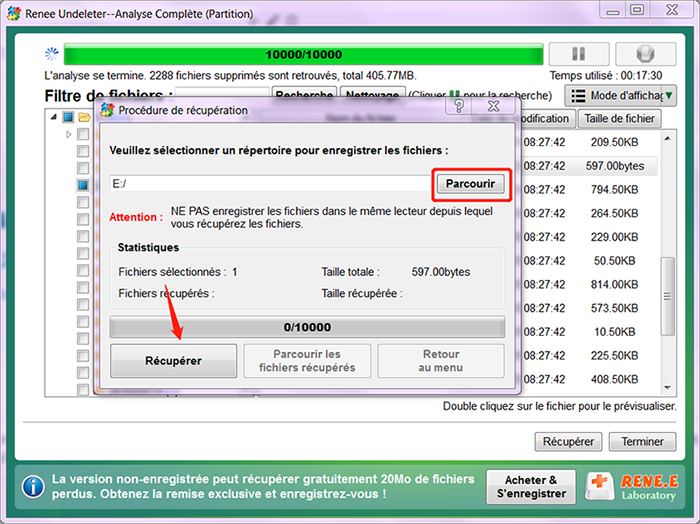
4. Récupérez uniquement les fichiers nécessaires sur un périphérique de stockage distinct.
récupérer les données du disque entier

FAQ

Existe-t-il des méthodes gratuites qui fonctionnent réellement sans installer de logiciel ?

Oui, mais uniquement pour des problèmes spécifiques. Vous pouvez afficher les fichiers masqués dans l’Explorateur de fichiers, vérifier la Corbeille, utiliser la commande Windows attrib pour supprimer les attributs masqués ou système, ou exécuter chkdsk pour les erreurs mineures du système de fichiers. Ces méthodes ne nécessitent aucun logiciel supplémentaire, mais elles ne permettent pas de récupérer des données supprimées définitivement, formatées ou situées sur un lecteur RAW.

Puis-je récupérer les données de ma clé USB en utilisant uniquement mon téléphone ou ma tablette ?

Pour la plupart des tâches de récupération, non. Les systèmes d’exploitation mobiles ne fournissent pas aux applications l’accès USB de bas niveau nécessaire à une véritable récupération de données. Certaines applications de gestion de fichiers OTG peuvent lire les fichiers existants, mais elles ne peuvent pas reconstruire les tables de fichiers supprimés ni analyser les données perdues sur une clé USB corrompue. Un ordinateur Windows ou macOS est un choix plus sûr et plus efficace.

Que dois-je faire si mon ordinateur ne détecte pas du tout la clé USB ?

Tout d’abord, essayez un autre port USB et un autre ordinateur. Si le lecteur n’apparaît toujours nulle part, même pas dans la Gestion des disques, il s’agit probablement d’une panne matérielle ou d’un contrôleur défaillant. Arrêtez toute tentative de récupération par vous-même et contactez un laboratoire professionnel de récupération de données: des branchements répétés peuvent aggraver les dommages.
POPULAIRE Renee Undeleter - Logiciel de récupération de données puissant

Récupérer les données sur tout type de carte SD Supporter la carte SD originelle, SDHC et SDXC

Récupérer tout type de fichier Retrouver les images, les vidéos, les audios, les fichiers compressés, etc.

Simple à utiliser Les débutants peuvent récupérer les fichiers tout seul.

Prendre en charge de divers appareils Récupérer depuis la carte SD, la clé USB, le PC, le Macbook, etc

Fonctionner sous Les systèmes Windows et Mac

Types de carte SD La carte SD originelle, SDHC et SDXC

Formats de fichiers Photos, vidéos, audio, etc

Utilisation simple Récupérer en un clic

TéléchargerTéléchargerTéléchargerDéjà 113654 personnes l'ont téléchargé !
Commentaires des utilisateurs

Page 1

Laisser un commentaire


Votre commentaire a été soumis et est en attente de modération.