
Disque C: plein? Le guide pour le cloner sur un SSD plus grand sans réinstaller Windows

Résumé
Passez à un SSD plus grand sans réinstaller Windows ni perdre vos données ! Découvrez notre guide complet pour cloner votre disque C : en toute sécurité. Au programme : migration sans accroc, gestion des partitions cachées et résolution des soucis BitLocker pour une transition 100 % fluide.

Table des matières
 Comment cloner le disque C: sur un SSD plus grand avec Renee Becca
-
- 1. Connecter et préparer le SSD plus grand
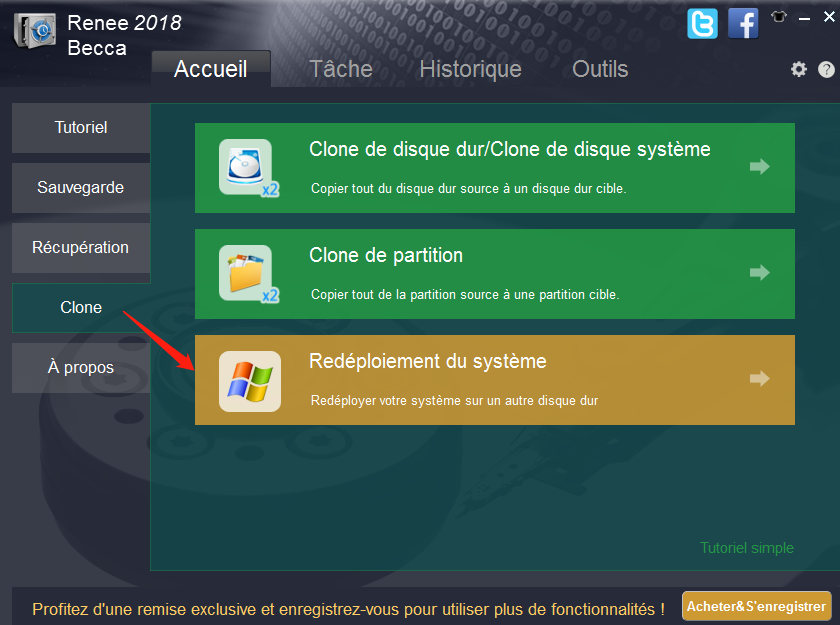
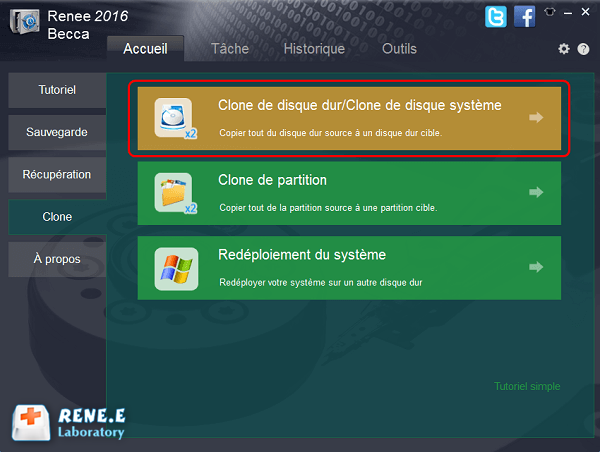
- 2. Sélectionner la fonction de redéploiement du système dans Renee Becca
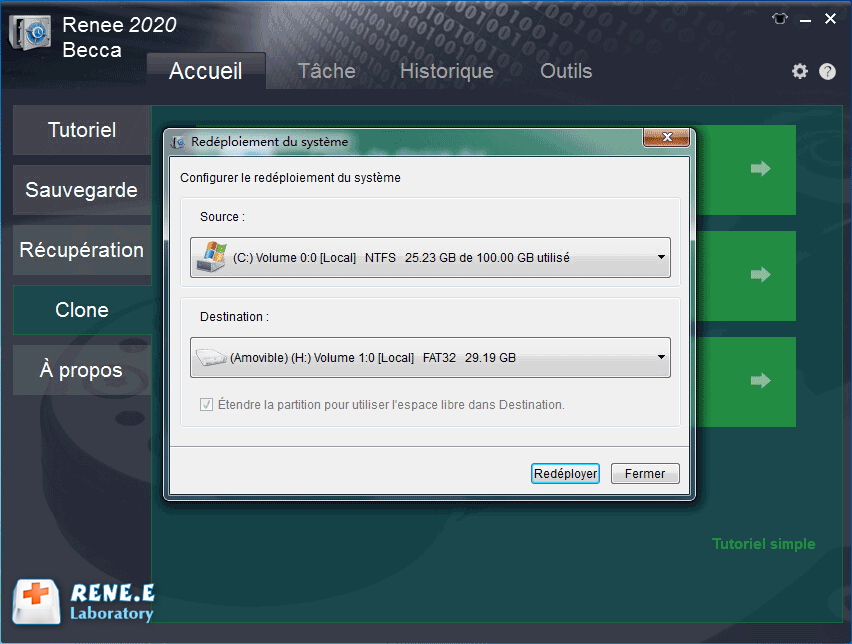
- 3. Choisir la bonne source et la bonne destination
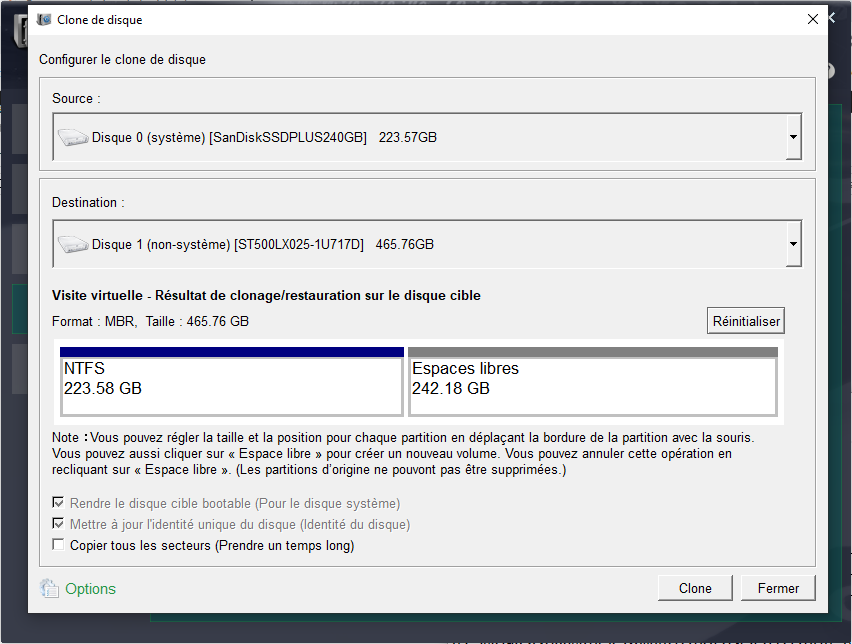
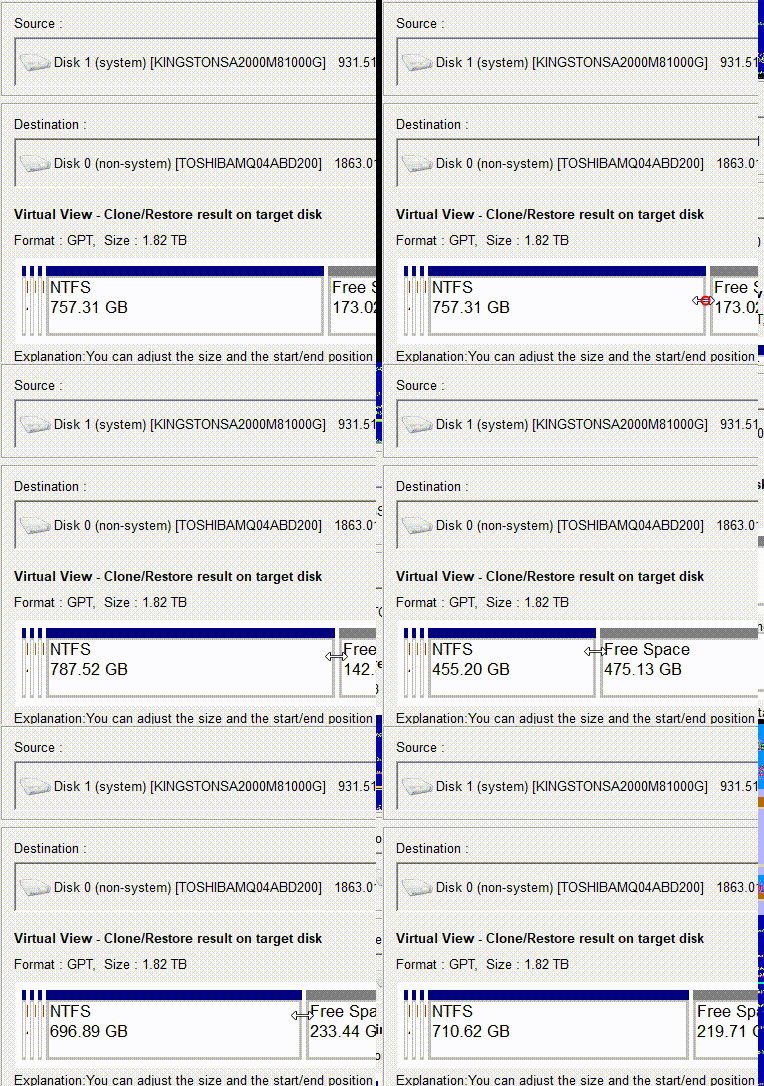
- 4. Redimensionner les partitions et vérifier l'alignement du SSD
- 5. Lancer le clonage et attendre la fin de l'opération
- 6. Éteindre et échanger les disques, ou modifier l'ordre de démarrage
- 7. Premier démarrage et vérification
| ✅ Vérification | 💡 Pourquoi c'est important | 🔍 Comment vérifier | 🟢 Condition de réussite |
|---|---|---|---|
💾 Espace utilisé vs taille du SSD |
S'assurer que toutes les données tiennent sur le nouveau disque |
Clic droit sur C : → Propriétés |
Nouveau SSD > espace utilisé actuel de C : |
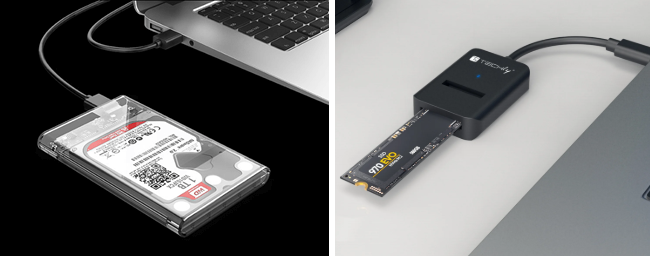
🔌 Méthode de connexion |
Windows doit détecter le nouveau SSD |
Ouvrir la Gestion des disques |
Disque visible et initialisé |
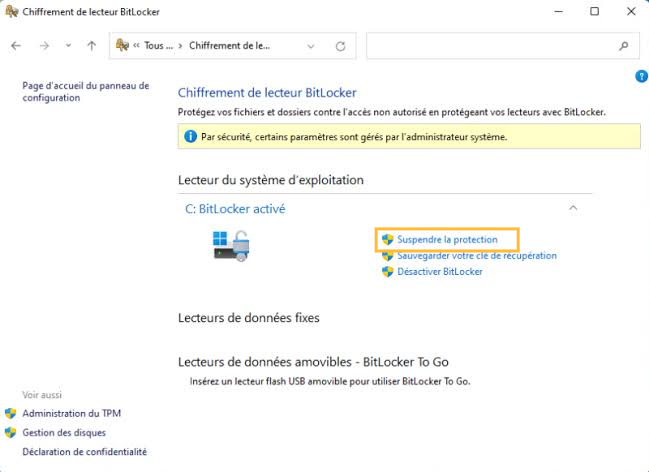
🔐 Statut de BitLocker |
Le chiffrement peut bloquer le clonage |
Panneau de configuration → Chiffrement de lecteur BitLocker |
BitLocker suspendu ou désactivé |
☁️ Sauvegarde des données |
Prévenir la perte de données ou les erreurs |
Vérifier que la sauvegarde est bien faite sur un support externe ou dans le cloud |
Fichiers critiques sauvegardés |


Cloner les partitions cachées Détecte et copie automatiquement les partitions EFI, de récupération et réservées pour garantir que le nouveau SSD démarre sans erreur.
Alignement 4K automatique Effectuer automatiquement l'alignement 4K lors du transfert du Windows vers le SSD.
Sauvegarde simple et rapide La vitesse de sauvegarde peut atteindre 3 000 Mo/s.
Prise en charge de GPT et MBR Partitionner le SSD en un format approprié pendant le transfert du système Windows.
Prise en charge de NTFS et FAT32 Transférer le Windows sur un disque dur avec de divers système de fichiers.
Multiples fonctions Disposer des fonctions de sauvegarde, de restauration et de clonage.
Alignement 4K automatique Effectuer automatiquement l'alignement 4K lors du transfert du Windows vers le SSD.
Prise en charge de GPT et MBR Partitionner le SSD en un format approprié pendant le transfert du système Windows.
Garantie de clonage amorçable Inclut automatiquement les partitions cachées EFI, réservée au système et de récupération, pour que votre nouveau SSD démarre sans correction manuelle.
Alignement 4K automatique Effectuer automatiquement l'alignement 4K lors du transfert du Windows vers le SSD.
Sauvegarde simple et rapide La vitesse de sauvegarde peut atteindre 3 000 Mo/s.
Prise en charge de GPT et MBR Partitionner le SSD en un format approprié pendant le transfert du système Windows.
Prise en charge de NTFS et FAT32 Transférer le Windows sur un disque dur avec de divers système de fichiers.
Multiples fonctions Disposer des fonctions de sauvegarde, de restauration et de clonage.
Alignement 4K automatique Effectuer automatiquement l'alignement 4K lors du transfert du Windows vers le SSD.
Prise en charge de GPT et MBR Partitionner le SSD en un format approprié pendant le transfert du système Windows.
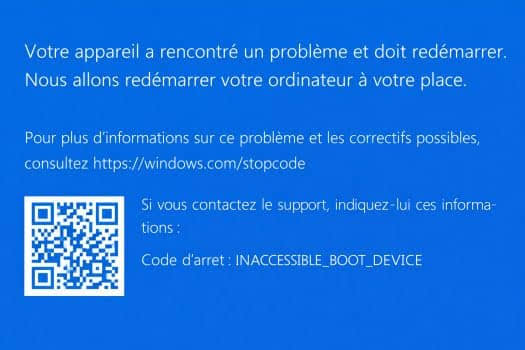
| Symptômes | Causes possibles | Codes BSOD possibles | Solutions typiques |
|---|---|---|---|
« Aucun périphérique amorçable » dans le BIOS/UEFI |
Ordre de démarrage incorrect, câble mal branché ou partition EFI manquante |
N/A |
Modifier la priorité de démarrage dans le BIOS ; rebrancher le SSD ; reconstruire le BCD |
Écran noir ou boucle de démarrage |
Données de configuration de démarrage manquantes ou corrompues |
|
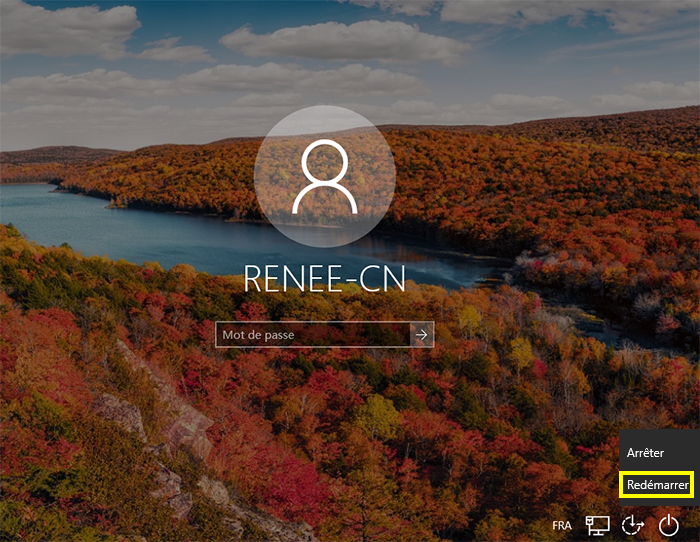
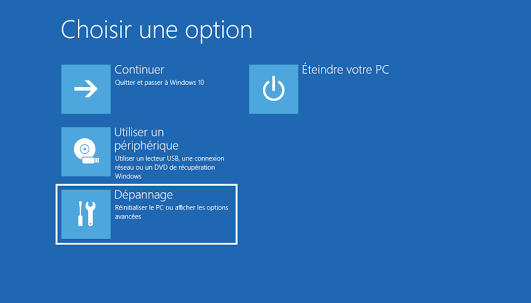
Démarrer à partir de la clé USB Windows, ouvrir l'invite de commandes, exécuter les commandes |
Écran bleu pendant le chargement de Windows |
Incompatibilité du pilote du contrôleur de stockage ou modification des paramètres VMD/RAID |
|
Basculer SATA/VMD dans le BIOS ; essayer le mode sans échec pour mettre à jour les pilotes |
Démarrage dans l'environnement de récupération |
Partition de démarrage corrompue ou clonage incomplet des partitions cachées |
N/A |
Exécuter la Réparation du démarrage depuis l'environnement de récupération Windows |
Créer une clé USB Windows et résoudre les problèmes de démarrage
| 🖥️ Système | 🌐 Source de téléchargement | 📥 Ce qu'il faut télécharger | ✅ Résultat |
|---|---|---|---|
🟦 Windows 11 |
https://www.microsoft.com/software-download/windows11 |
Assistant d'installation de Windows 11 ou Outil de création de média |
Crée une clé USB d'installation ou un fichier ISO pour Windows 11 |
🟩 Windows 10 |
https://www.microsoft.com/software-download/windows10 |
Outil de création de média Windows 10 |
Crée une clé USB d'installation ou un fichier ISO pour Windows 10 |
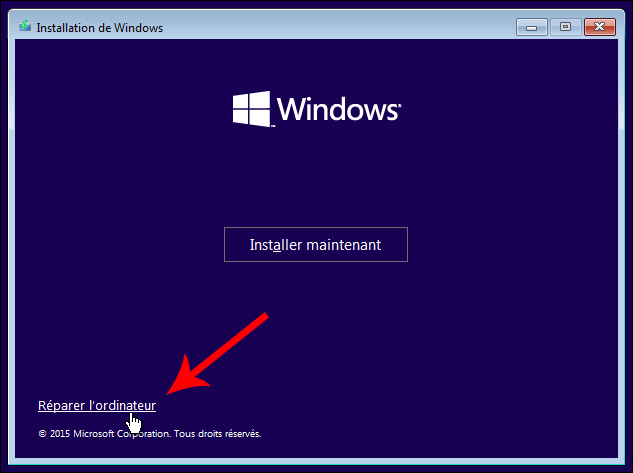
bootrec /fixmbr
bootrec /fixboot
bootrec /rebuildbcd
bootrec /fixmbr écrit un nouveau secteur d’amorçage principal (MBR).
bootrec /fixboot écrit un nouveau secteur de démarrage.
bootrec /rebuildbcd analyse les disques et reconstruit les données de configuration de démarrage.
C :. La présence de l’ancien disque en D : ou E : est normale et n’a aucune incidence sur la capacité totale du nouveau SSD.
Puis-je cloner mon disque C : sur un SSD plus petit ?
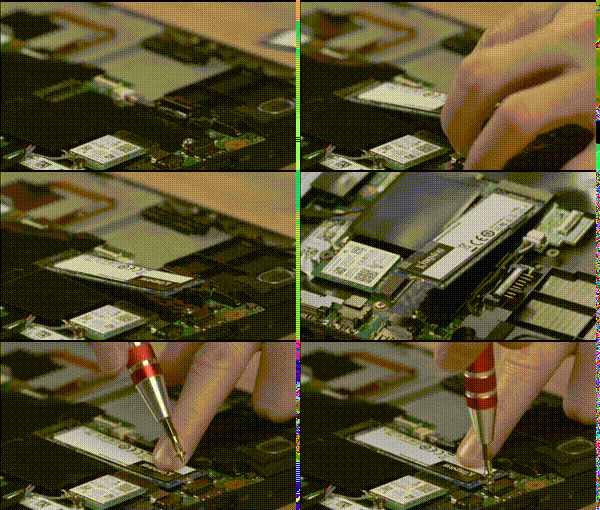
Comment cloner mon système sur un ordinateur portable ne disposant que d'un seul emplacement M.2 ?
Pourquoi mon nouveau SSD n'affiche-t-il pas sa capacité totale après le clonage ?
Multiples fonctions Disposer des fonctions de sauvegarde, de restauration et de clonage.
Alignement 4K automatique Effectuer automatiquement l'alignement 4K lors du transfert du Windows vers le SSD.
Sauvegarde simple et rapide La vitesse de sauvegarde peut atteindre 3 000 Mo/s.
Prise en charge de GPT et MBR Partitionner le SSD en un format approprié pendant le transfert du système Windows.
Prise en charge de NTFS et FAT32 Transférer le Windows sur un disque dur avec de divers système de fichiers.
Multiples fonctions Disposer des fonctions de sauvegarde, de restauration et de clonage.
Alignement 4K automatique Effectuer automatiquement l'alignement 4K lors du transfert du Windows vers le SSD.
Prise en charge de GPT et MBR Partitionner le SSD en un format approprié pendant le transfert du système Windows.
Articles concernés :
Disque dur Windows en panne? Voici comment le cloner avec une clé USB WinPE

09-09-2026
Adèle BERNARD : Disque dur Windows en panne ? Découvrez comment le cloner en toute sécurité via une clé USB WinPE,...
Comment cloner son SSD? La solution simple avec le boîtier USB M.2 NVMe
03-09-2026
Valentin DURAND : Cloner votre SSD en toute sécurité commence par le choix d'un boîtier USB M.2 NVMe compatible. Ce guide...
Disque C: trop petit après un clonage? Déplacez la partition de récupération pour l'agrandir
02-09-2026
Valentin DURAND : Impossible d'agrandir votre lecteur C: à cause de la partition de récupération? Découvrez comment la déplacer pour enfin...
Comment cloner son disque dur sans erreur (et réparer un PC qui ne démarre plus)

17-07-2026
Louis LE GALL : Transfert de fichiers ou clonage secteur par secteur? Découvrez comment copier votre disque dur et remplacer votre matériel...



Commentaires des utilisateurs
Laisser un commentaire