author avatar
    Chef de produit sénior
Dernière mise à jour par Nathan Morel le 9 octobre 2026

Résumé
Votre clé USB est défaillante ? Avant toute récupération, créez-en une image secteur par secteur. Cette copie conforme protège votre support et vous permet d'extraire vos fichiers en toute sécurité. Découvrez dans ce guide la méthode pas à pas, des prérequis aux vérifications finales, pour réussir votre opération sans risque.

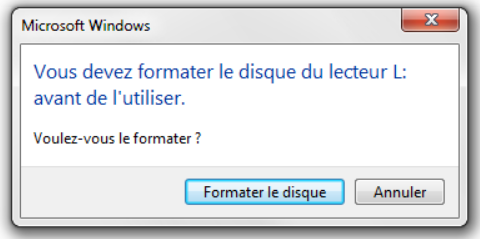

Les clés USB peuvent tomber en panne sans prévenir. Parmi les signes avant-coureurs: un système de fichiers RAW, une invite « Vous devez formater le disque », des déconnexions fréquentes, des erreurs de lecture ou des temps d’accès aux fichiers très longs. Scanner plusieurs fois un lecteur défaillant peut aggraver la situation et réduire vos chances de récupération. C’est pourquoi il est souvent plus sûr de créer une image de la clé USB avant de récupérer les données: vous obtenez une copie complète en une seule fois et vous travaillez à partir de cette image, et non du matériel fragile.
Boîte de dialogue Windows invitant à formater le disque avant utilisation

Créer une image de la clé USB avant la récupération : quand est-ce l'étape la plus sûre ? Signes à repérer et vérifications préalables

Utilisez le tableau ci-dessous pour décider s’il faut d’abord créer une image de votre clé USB ou l’analyser directement :
Symptôme État probable Créer une image en premier ?

Système de fichiers RAW ou message « Vous devez formater le disque »

Système de fichiers ou table de partition endommagé(e)

Oui

Le lecteur se déconnecte ou disparaît constamment

Connexion USB instable ou matériel défaillant

Oui

Erreurs de lecture/écriture ou erreurs d'E/S

Secteurs défectueux ou mémoire flash en cours de dégradation

Oui

Accès ou copie très lents

Mémoire flash dégradée

Peut-être

Suppression accidentelle sur un lecteur sain

Suppression logique uniquement

Non, sauf si d'autres avertissements apparaissent

Si votre clé USB semble saine, une analyse directe est généralement plus rapide et sans danger. Pour les lecteurs instables ou défaillants, créer d’abord une image permet de moins solliciter le matériel et de limiter les risques.
Si vous remarquez des signes avant-coureurs, cessez immédiatement d’utiliser la clé USB.

Règles à respecter avant de créer une image de la clé USB

Avant de créer une image, suivez ces règles pratiques, quel que soit l’outil de récupération que vous utilisez :
1. Évitez les nouvelles écritures, le formatage, CHKDSK ou les lectures répétées.
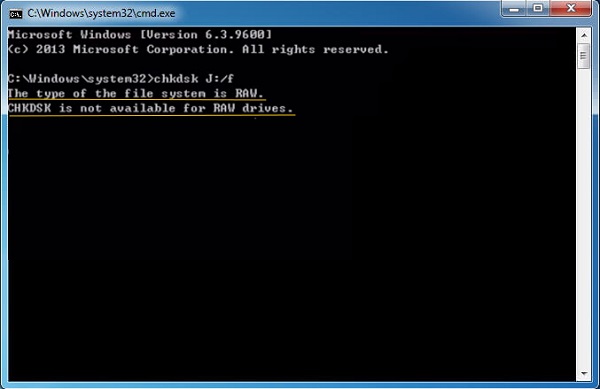
N’enregistrez pas de nouveaux fichiers, ne reformatez pas, ne lancez pas CHKDSK et ne parcourez pas la clé USB à répétition. Toute tentative d’écriture ou de réparation peut écraser les données que vous espérez encore récupérer.
Alerte Windows: CHKDSK ne peut pas s'exécuter sur un système de fichiers RAW
2. Planifiez votre destination.
Enregistrez l’image sur un autre lecteur interne ou externe sain. Assurez-vous de disposer de suffisamment d’espace libre, au moins égal à la capacité de la clé USB.
3. Assurez une connexion stable.
Branchez la clé USB directement sur un port USB arrière de votre ordinateur (si disponible). Évitez les hubs USB, les ports en façade et les adaptateurs mal enfoncés.

Comment Renee Undeleter vous aide à créer une image de la clé USB avant la récupération de données

Renee Undeleter est un outil de récupération de données compatible avec Windows, doté d’une fonction dédiée de création d’image. Ce module crée une copie octet par octet de votre clé USB, y compris les zones non allouées et endommagées. Vous pouvez ainsi analyser le fichier image en toute sécurité, plutôt que l’appareil d’origine.
Principaux avantages de créer une image de la clé USB avant la récupération des données :
- Matériel préservé : la clé USB n’est lue qu’une seule fois, ce qui limite l’usure.
- Analyse plus sûre : toutes les analyses de récupération se font sur l’image, et non sur le support USB instable.
- Interface simple : aucune ligne de commande, tout passe par une interface graphique claire.
- Large compatibilité : prend en charge l’analyse par signature de plus de 400 formats de fichiers.
POPULAIRE Renee Undeleter: récupération de données à partir d'une image pour les clés USB

Création d'image pour une récupération plus sûre Créez une copie octet par octet de votre clé USB, y compris les zones non allouées et endommagées, puis analysez le fichier image au lieu de l'appareil d'origine: vous sollicitez moins le matériel et protégez un lecteur défaillant.

Récupérer tout type de fichier Retrouver les images, les vidéos, les audios, les fichiers compressés, etc.

Simple à utiliser Les débutants peuvent récupérer les fichiers tout seul.

Prendre en charge de divers appareils Récupérer depuis la carte SD, la clé USB, le PC, le Macbook, etc

Fonctionner sous Les systèmes Windows et Mac

Types de carte SD La carte SD originelle, SDHC et SDXC

Formats de fichiers Photos, vidéos, audio, etc

Utilisation simple Récupérer en un clic

TéléchargerTéléchargerTéléchargerDéjà 113654 personnes l'ont téléchargé !
En plus de la création d’image, Renee Undeleter propose l’ Analyse Rapide (Partition), l’ Analyse Complète (Partition) et l’ Analyse Complète (Disque). Vous pouvez ainsi récupérer vos données après avoir créé l’image, ou lancer une analyse directe si le lecteur est sain.

Étapes : créer une image de la clé USB, puis récupérer les fichiers

Voici comment commencer par la création d’image, avant de lancer une Analyse Complète (Disque) sur l’image enregistrée :

1. Créer une image de la clé USB

a. Connectez votre clé USB directement à un port USB stable, sur un ordinateur sain.
b. Téléchargez et installez Renee Undeleter sur cet ordinateur.
N’installez pas Renee Undeleter sur la clé USB ou sur tout autre disque à partir duquel vous effectuez une récupération.
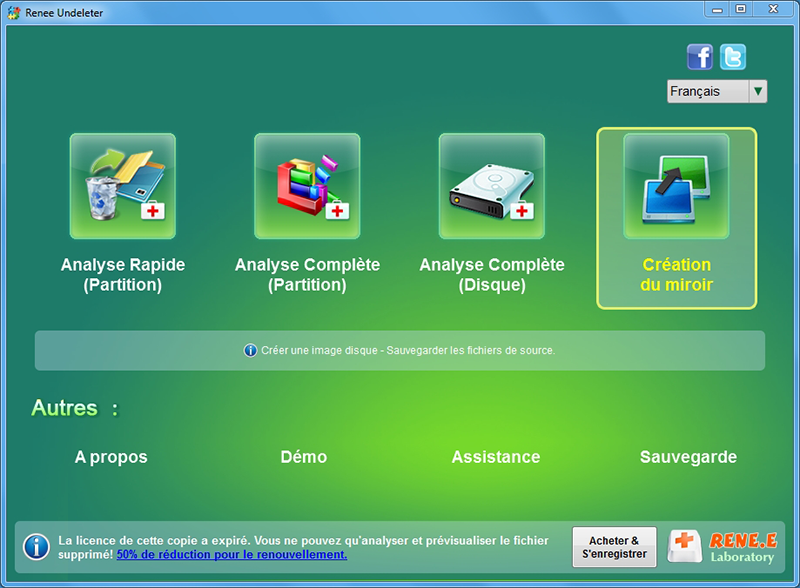
c. Ouvrez Renee Undeleter et choisissez Création du miroir dans le menu principal.
Créer une image dans Renee Undeleter
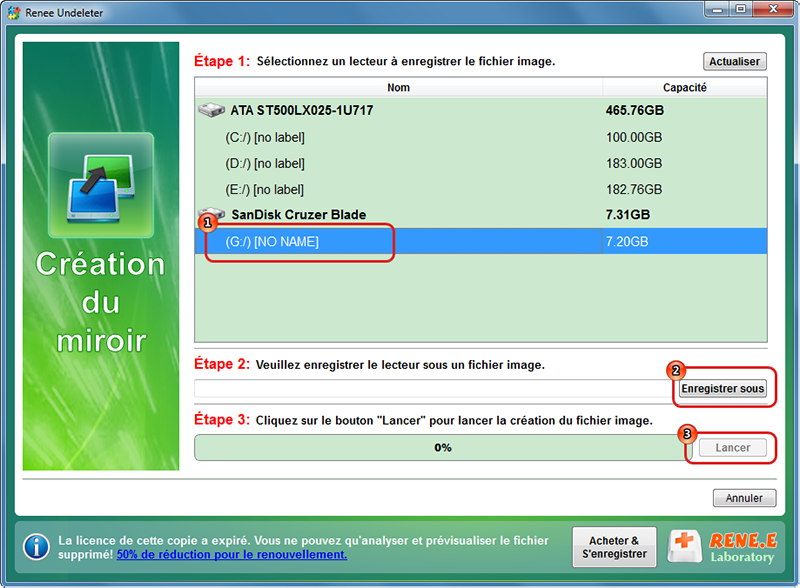
d. Sélectionnez votre clé USB dans la liste, choisissez un autre disque sain comme destination, puis cliquez sur Créer.
Sélectionner le lecteur dans la création d'image
e. Attendez la fin de la création de l’image sans déconnecter la clé USB. Vérifiez que votre disque de destination dispose de suffisamment d’espace libre pour l’intégralité de la clé USB.

2. Charger et analyser le fichier image
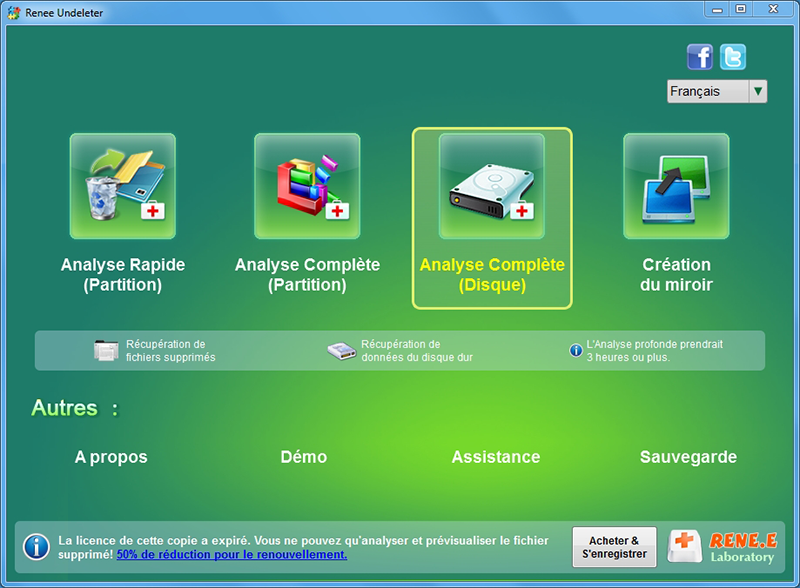
a. Une fois l’image créée, revenez à l’interface principale de Renee Undeleter et sélectionnez Analyse Complète (Disque).
Sélectionner Analyse Complète (Disque) pour analyser le disque dans Renee Undeleter
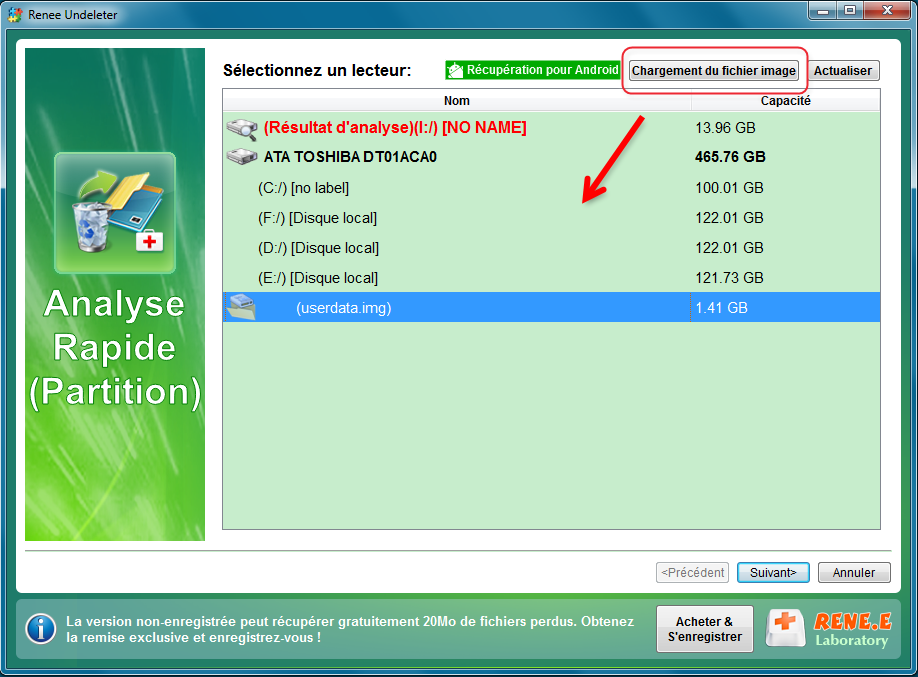
b. Cliquez sur Chargement du fichier image et sélectionnez le fichier image que vous venez d’enregistrer.
Chargement du fichier image dans Renee Undeleter
c. Le logiciel analyse l’image. Si vous y êtes invité, sélectionnez la partition à analyser.
Sélectionner la partition à analyser
Si la clé USB s’est déconnectée pendant la création de l’image, rebranchez-la sur un port stable et relancez la création de l’image avant de lancer l’analyse. Une image complète reste toujours plus sûre qu’une image partielle.

3. Prévisualiser et récupérer les fichiers
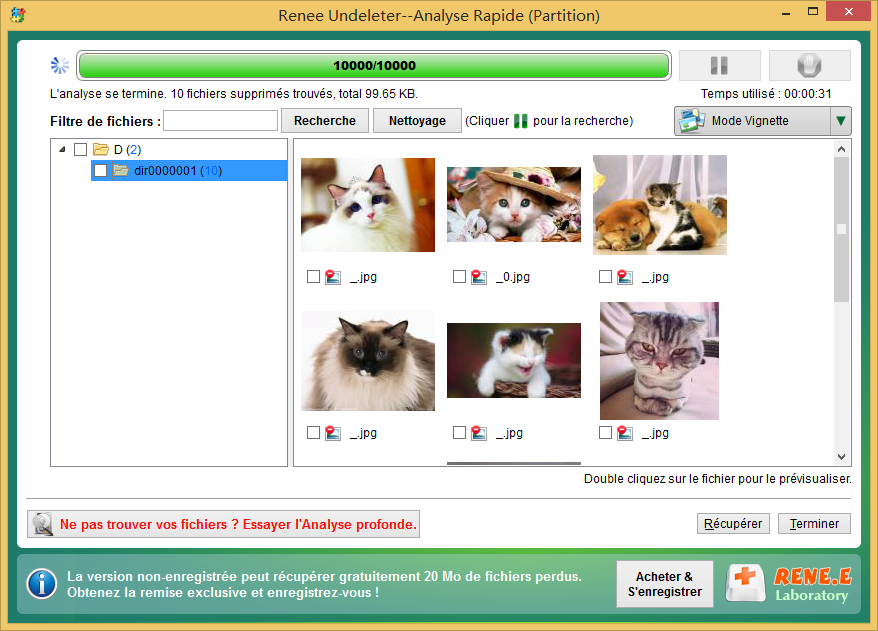
a. Après l’analyse, double-cliquez sur les fichiers pour les prévisualiser et vérifier leur contenu.
prévisualisation avant récupération
b. Sélectionnez les fichiers que vous souhaitez récupérer, cliquez sur Récupérer, puis enregistrez-les sur un autre lecteur sain.
récupérer toutes les données du disque
N’enregistrez jamais les fichiers récupérés sur la clé USB d’origine.

FAQ

Quelle sera la taille du fichier image de la clé USB ?

Une image secteur par secteur a généralement à peu près la même taille que la capacité totale de votre clé USB. Par exemple, une clé USB de 32 Go produira une image d’environ 32 Go, quelle que soit la quantité de données stockées. Vérifiez que votre disque de destination dispose d’au moins autant d’espace libre.

Puis-je créer une image d'une clé USB RAW ?

Oui. La création d’image se fait au niveau du disque: vous pouvez donc en général créer une image d’une clé USB RAW ou illisible, tant que Windows détecte le périphérique physique. Si le lecteur n’est pas détecté, vérifiez votre port USB, votre câble ou votre lecteur de carte.

Dois-je analyser le lecteur d'origine ou l'image en premier ?

Pour une clé USB instable, analysez toujours l’image en premier, afin d’éviter de solliciter davantage un matériel défaillant. Pour une clé USB saine avec une simple suppression accidentelle, une analyse directe est généralement sans risque et plus rapide.
POPULAIRE Renee Undeleter - Logiciel de récupération de données puissant

Récupérer les données sur tout type de carte SD Supporter la carte SD originelle, SDHC et SDXC

Récupérer tout type de fichier Retrouver les images, les vidéos, les audios, les fichiers compressés, etc.

Simple à utiliser Les débutants peuvent récupérer les fichiers tout seul.

Prendre en charge de divers appareils Récupérer depuis la carte SD, la clé USB, le PC, le Macbook, etc

Fonctionner sous Les systèmes Windows et Mac

Types de carte SD La carte SD originelle, SDHC et SDXC

Formats de fichiers Photos, vidéos, audio, etc

Utilisation simple Récupérer en un clic

TéléchargerTéléchargerTéléchargerDéjà 113654 personnes l'ont téléchargé !

Commentaires des utilisateurs

Page 1

Laisser un commentaire


Votre commentaire a été soumis et est en attente de modération.