
Créer une image disque dur: sauvegardez et restaurez facilement vos données

Résumé
Découvrez plusieurs méthodes pour créer une image de disque dur: logiciels dédiés, outils intégrés et solutions open source. Vous y trouverez les étapes de préparation, un comparatif des options, les bonnes pratiques de vérification et les principales pistes de dépannage pour restaurer votre système. Poursuivez la lecture pour protéger vos données efficacement !



Multiples fonctions Disposer des fonctions de sauvegarde, de restauration et de clonage.
Alignement 4K automatique Effectuer automatiquement l'alignement 4K lors du transfert du Windows vers le SSD.
Sauvegarde simple et rapide La vitesse de sauvegarde peut atteindre 3 000 Mo/s.
Prise en charge de GPT et MBR Partitionner le SSD en un format approprié pendant le transfert du système Windows.
Prise en charge de NTFS et FAT32 Transférer le Windows sur un disque dur avec de divers système de fichiers.
Multiples fonctions Disposer des fonctions de sauvegarde, de restauration et de clonage.
Alignement 4K automatique Effectuer automatiquement l'alignement 4K lors du transfert du Windows vers le SSD.
Prise en charge de GPT et MBR Partitionner le SSD en un format approprié pendant le transfert du système Windows.
| Aspect | Imagerie | Clonage |
|---|---|---|
Résultat |
Fichier(s) compressé(s) avec versions |
Copie exacte octet par octet sur le disque cible |
Idéal pour |
Sauvegardes à long terme, points de restauration multiples |
Remplacement ou migration rapide du disque |
Stockage |
Efficace, externe ou réseau |
Nécessite un disque cible de taille égale ou supérieure |
Amorçable |
Après restauration |
Immédiatement sur le disque cible |
Flexibilité |
Élevée avec les options incrémentielles |
Plus faible, généralement un pour un |
- L’imagerie crée un instantané compressé
- instantané en un seul fichier permettant plusieurs points de restauration
- économise de l’espace de stockage
- plus sûr pour les sauvegardes à long terme sans écraser les disques cibles
Cons:
- Le clonage nécessite un disque cible de taille égale ou supérieure
- écrase immédiatement les données existantes sur le disque cible
- et ne crée pas intrinsèquement de fichier de sauvegarde compressé pour un stockage versionné
1. Résoudre d’abord les problèmes de démarrage Windows courants
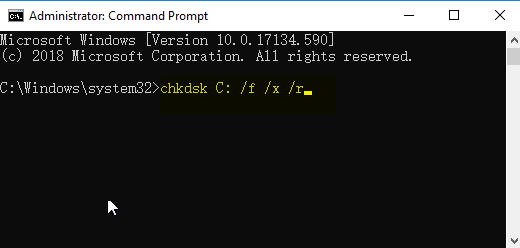
2. Exécuter les vérifications des fichiers système et des erreurs disque
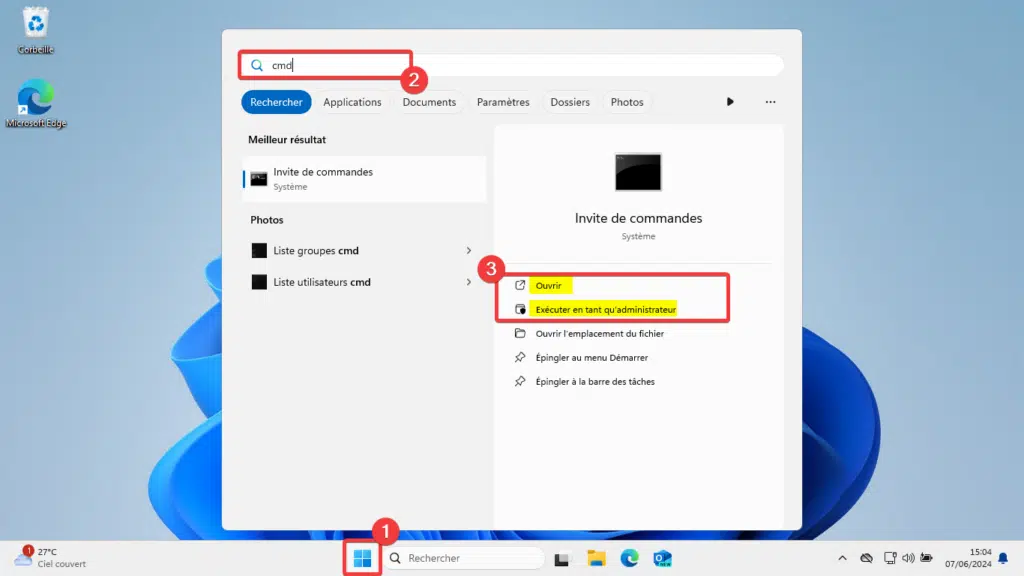
sfc /scannow
chkdsk C: /f /r /x
3. Créer un disque de secours amorçable avant d’en avoir besoin
Multiples fonctions Disposer des fonctions de sauvegarde, de restauration et de clonage.
Alignement 4K automatique Effectuer automatiquement l'alignement 4K lors du transfert du Windows vers le SSD.
Sauvegarde simple et rapide La vitesse de sauvegarde peut atteindre 3 000 Mo/s.
Prise en charge de GPT et MBR Partitionner le SSD en un format approprié pendant le transfert du système Windows.
Prise en charge de NTFS et FAT32 Transférer le Windows sur un disque dur avec de divers système de fichiers.
Multiples fonctions Disposer des fonctions de sauvegarde, de restauration et de clonage.
Alignement 4K automatique Effectuer automatiquement l'alignement 4K lors du transfert du Windows vers le SSD.
Prise en charge de GPT et MBR Partitionner le SSD en un format approprié pendant le transfert du système Windows.
Pourquoi suspendre BitLocker ?
Comment suspendre BitLocker (Windows 10/11)
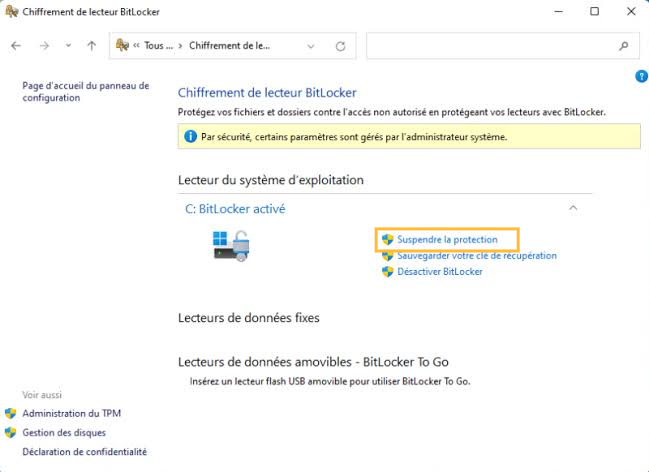
Après la restauration de l’image :
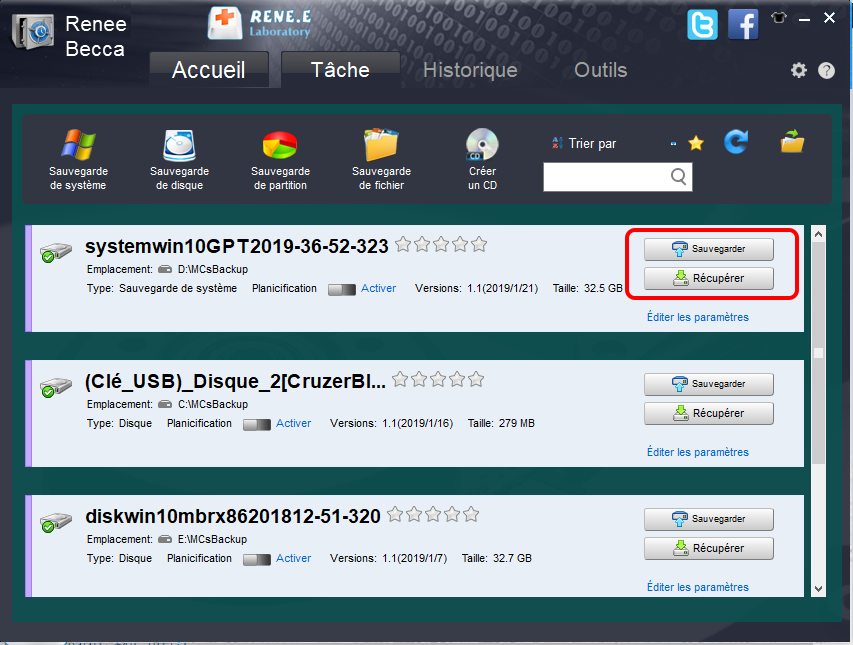
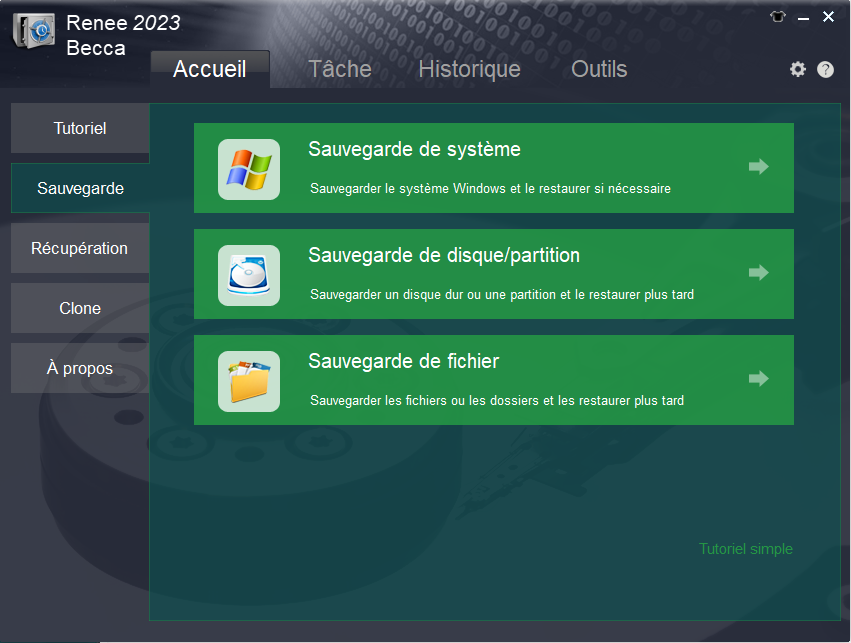
Multiples fonctions Disposer des fonctions de sauvegarde, de restauration et de clonage.
Alignement 4K automatique Effectuer automatiquement l'alignement 4K lors du transfert du Windows vers le SSD.
Sauvegarde simple et rapide La vitesse de sauvegarde peut atteindre 3 000 Mo/s.
Prise en charge de GPT et MBR Partitionner le SSD en un format approprié pendant le transfert du système Windows.
Prise en charge de NTFS et FAT32 Transférer le Windows sur un disque dur avec de divers système de fichiers.
Multiples fonctions Disposer des fonctions de sauvegarde, de restauration et de clonage.
Alignement 4K automatique Effectuer automatiquement l'alignement 4K lors du transfert du Windows vers le SSD.
Prise en charge de GPT et MBR Partitionner le SSD en un format approprié pendant le transfert du système Windows.
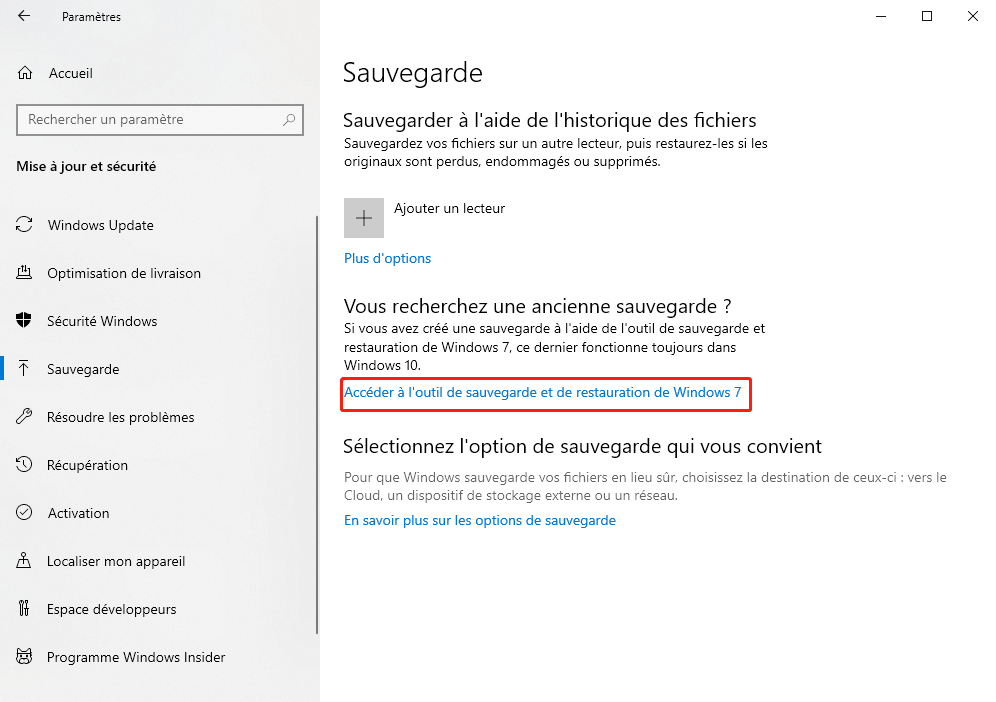
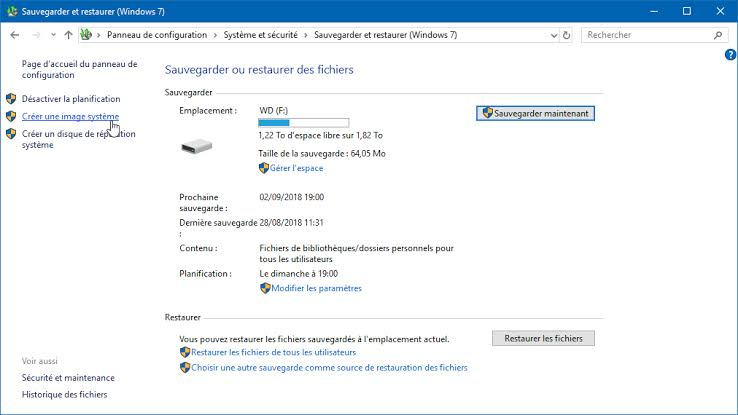
- Aucun logiciel supplémentaire requis
- Gratuit avec Windows
- Interface d’assistant simple
Cons:
- Pas de sauvegardes incrémentielles
- Planification limitée
- Déconseillé dans les versions récentes de Windows
- Tailles d’image plus grandes

- Entièrement gratuit et open source
- Excellent pour l’imagerie exacte et le clonage
- Prend en charge de nombreux systèmes de fichiers et la compression
Cons:
- L’interface textuelle peut être déroutante
- Nécessite la création d’un support amorçable
- Risque plus élevé de sélectionner le mauvais disque
- Planification moins conviviale
Multiples fonctions Disposer des fonctions de sauvegarde, de restauration et de clonage.
Alignement 4K automatique Effectuer automatiquement l'alignement 4K lors du transfert du Windows vers le SSD.
Sauvegarde simple et rapide La vitesse de sauvegarde peut atteindre 3 000 Mo/s.
Prise en charge de GPT et MBR Partitionner le SSD en un format approprié pendant le transfert du système Windows.
Prise en charge de NTFS et FAT32 Transférer le Windows sur un disque dur avec de divers système de fichiers.
Multiples fonctions Disposer des fonctions de sauvegarde, de restauration et de clonage.
Alignement 4K automatique Effectuer automatiquement l'alignement 4K lors du transfert du Windows vers le SSD.
Prise en charge de GPT et MBR Partitionner le SSD en un format approprié pendant le transfert du système Windows.
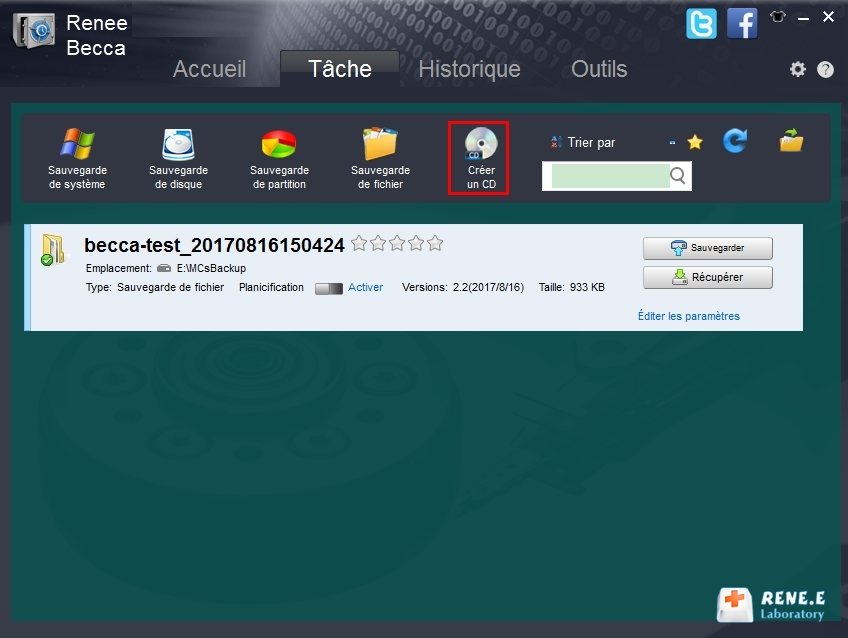
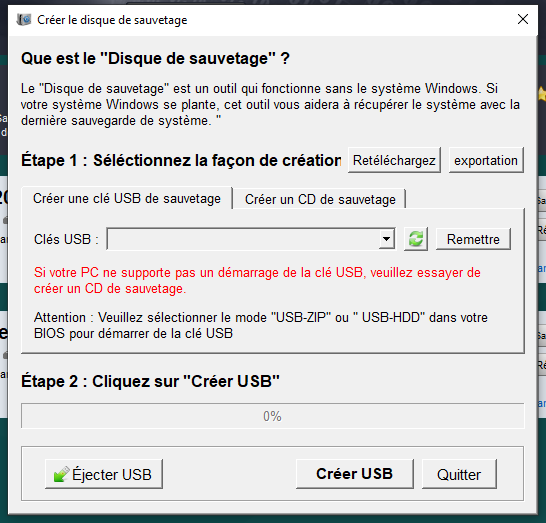
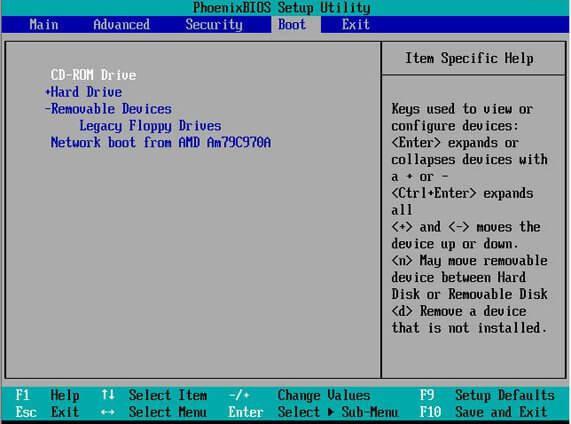
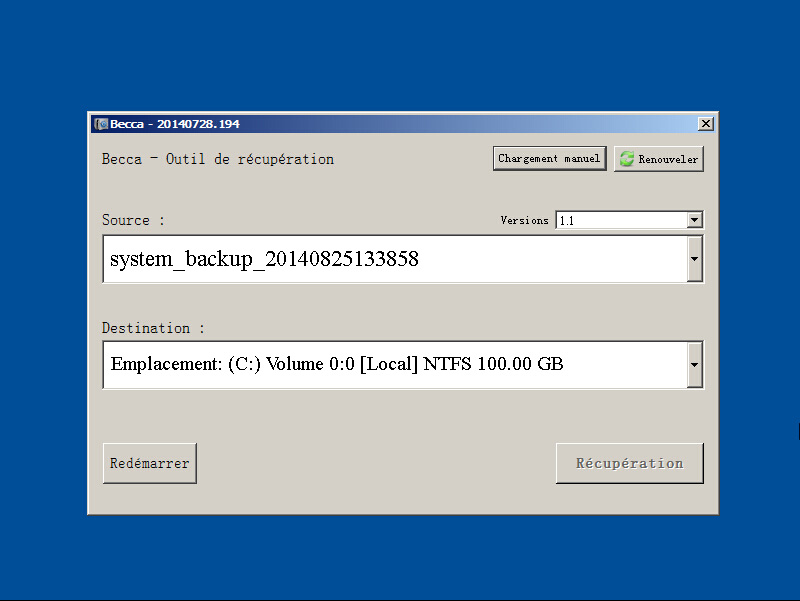
| Symptômes | Causes possibles | Codes BSOD potentiels | Correctifs typiques |
|---|---|---|---|
Le système plante immédiatement au chargement de Windows |
Incompatibilité du pilote du contrôleur de stockage (par ex., AHCI vs IDE/RAID) |
INACCESSIBLE_BOOT_DEVICE |
Modifiez le mode du contrôleur SATA dans le BIOS ; injectez les pilotes de stockage dans l’image. |
Écran noir avec « Système d’exploitation introuvable » |
Ordre de démarrage incorrect ou données de configuration de démarrage (BCD) corrompues |
0xc000000e |
Reconstruisez le BCD via l’environnement de récupération Windows ; vérifiez la séquence de démarrage du BIOS. |
Boucle de démarrage ou échec de la réparation automatique |
Fichiers système corrompus capturés dans l’image ou incohérence du style de partition (MBR/GPT) |
0xc0000225 |
Exécutez la réparation du démarrage ; recréez l’image en vous assurant que le disque cible correspond au style de partition source. |
Quelle est la différence exacte entre une image système et une sauvegarde de fichiers classique ?
Puis-je créer une image disque dur alors que Windows est toujours en cours d’exécution et utilisé ?
Combien de temps faut-il généralement pour créer une image disque dur complète ?
Puis-je restaurer une image disque dur sur un autre ordinateur ou un SSD plus grand ?
Multiples fonctions Disposer des fonctions de sauvegarde, de restauration et de clonage.
Alignement 4K automatique Effectuer automatiquement l'alignement 4K lors du transfert du Windows vers le SSD.
Sauvegarde simple et rapide La vitesse de sauvegarde peut atteindre 3 000 Mo/s.
Prise en charge de GPT et MBR Partitionner le SSD en un format approprié pendant le transfert du système Windows.
Prise en charge de NTFS et FAT32 Transférer le Windows sur un disque dur avec de divers système de fichiers.
Multiples fonctions Disposer des fonctions de sauvegarde, de restauration et de clonage.
Alignement 4K automatique Effectuer automatiquement l'alignement 4K lors du transfert du Windows vers le SSD.
Prise en charge de GPT et MBR Partitionner le SSD en un format approprié pendant le transfert du système Windows.
Articles concernés :
Récupérer les fichiers d’un disque dur externe: méthodes sûres et efficaces

16-06-2026
Mathilde LEROUX : Ce guide vous accompagne pas à pas dans la récupération des données d’un disque dur portable: correction des...
Migrer Windows vers un autre disque: la méthode sûre et simple
28-05-2026
Mathilde LEROUX : Ce guide vous montre, pas à pas, comment migrer Windows vers un autre disque: logiciels de clonage, outils...
Récupération Maxtor: récupérez vos données sur disque dur Windows
23-05-2026
Mathilde LEROUX : Cet article fait le point sur les meilleures méthodes pour récupérer les données d’un disque dur Maxtor en...
Récupérer les données d’une carte CFexpress: guide complet (étapes + solutions)

25-02-2026
Valentin DURAND : Ce guide vous montre comment récupérer des données sur une carte CFexpress, avec des logiciels spécialisés, des outils...



Commentaires des utilisateurs
Laisser un commentaire