
Récupération Maxtor: récupérez vos données sur disque dur Windows

Résumé
Cet article fait le point sur les meilleures méthodes pour récupérer les données d’un disque dur Maxtor en cas de suppression, de corruption ou de disque inaccessible. Outils logiciels, utilitaires système, formatage: découvrez les solutions à essayer pour restaurer vos fichiers en toute sécurité.



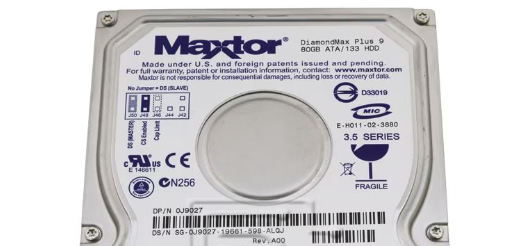
| Catégorie de Panne | Scénario (Exemples) | Probabilité de Récupération | Pourquoi la Récupération est Possible ou Limitée | Méthode de Récupération Recommandée |
|---|---|---|---|---|
Erreurs Logiques |
Suppression accidentelle de fichiers, Corbeille vidée |
90–95 % |
Les données restent sur le disque jusqu’à ce qu’elles soient écrasées |
Logiciel de récupération de données (analyse rapide ou de partition) |
Formatage rapide du disque Maxtor |
80–90 % |
Réinitialisation du système de fichiers, blocs de données encore intacts |
Analyse profonde ou analyse complète de partition |
|
Corruption du système de fichiers causant l’échec du démarrage Windows (ex.: BSOD 0x0000007B, 0x00000024) |
75–85 % |
Métadonnées endommagées, données brutes encore lisibles |
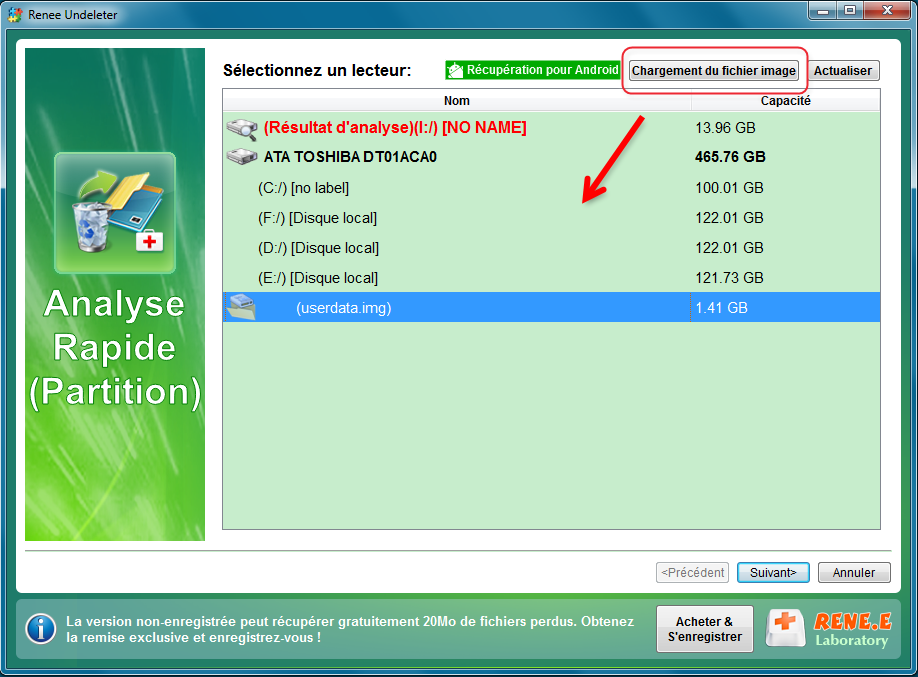
Créer une image du disque → analyse de récupération |
|
Partition supprimée ou perdue |
80–90 % |
Table de partition supprimée, structure des données préservée |
Récupération de partition ou analyse complète du disque |
|
Dommages de fichiers par malware ou ransomware |
60–80 % |
Fichiers cachés ou partiellement corrompus |
Suppression des malwares → logiciel de récupération |
|
Problèmes de Pilotes / Contrôleur |
Pilotes USB obsolètes ou corrompus |
85–95 % |
Disque en bon état, échec de communication avec l’OS |
Mise à jour ou réinstallation des pilotes |
Conflit de contrôleur USB ou problème de gestion d’alimentation |
75–90 % |
Connexion intermittente, aucune altération des données |
Changer de port, désactiver l’économie d’énergie USB |
|
Câble USB défectueux ou boîtier externe |
90–95 % |
Données intactes, connexion instable |
Remplacer le câble ou le boîtier |
|
Disque affiché comme « Inconnu » ou « Non initialisé » |
65–80 % |
Informations de partition illisibles, données toujours présentes |
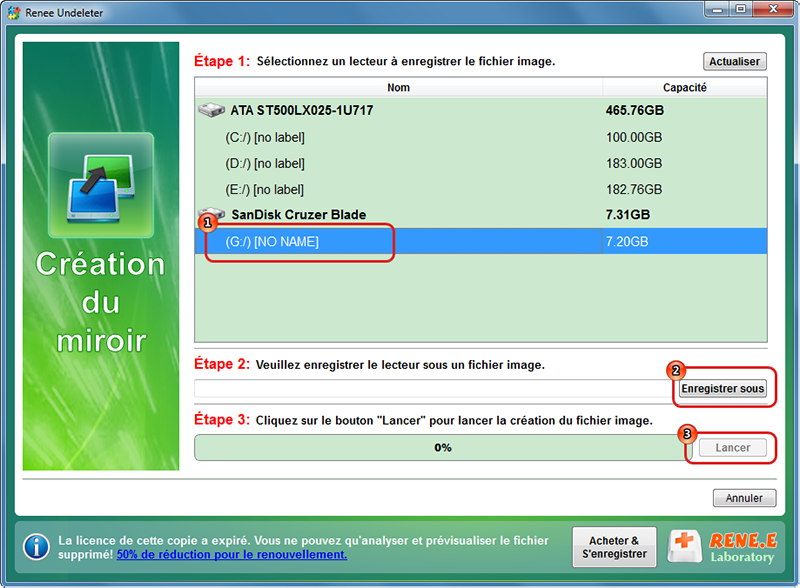
Création du miroir du disque → analyse de l’image |
|
Problèmes de Firmware / Contrôleur Interne |
Corruption du firmware ou capacité incorrecte affichée |
50–70 % |
La logique du disque interprète mal la disposition des données |
Image du disque + outils de récupération avancés |
Disque bloqué en état « occupé » |
40–60 % |
Le contrôleur ne répond pas de manière cohérente |
Réparation professionnelle du firmware |
|
Pannes Matérielles Physiques |
Bruits de cliquetis, grincements ou bips |
10–30 % |
Têtes de lecture/écriture endommagées |
Récupération professionnelle en salle blanche |
Disque ne tourne pas ou non détecté dans le BIOS |
5–20 % |
Panne du moteur ou de la carte PCB |
Réparation de la carte PCB ou remplacement de composants |
|
Secteurs défectueux sévères causant des gelages |
20–40 % |
Dommages à la surface des plateaux |
Création du miroir secteur par secteur avec nouvelles tentatives |
|
Dommages par eau ou feu |
<10 % |
Corrosion ou destruction des plateaux |
Service de récupération spécialisé uniquement |
|
Pannes Mixtes |
Disque vieillissant avec corruption et secteurs défectueux |
40–60 % |
Dégradation logique et physique combinée |
Créer une image d’abord, puis récupération à partir de l’image |
Détection intermittente plus perte de fichiers |
50–70 % |
Instabilité de connexion avec données intactes |
Éviter les analyses directes, récupérer à partir de l’image |

Récupérer les données sur tout type de carte SD Supporter la carte SD originelle, SDHC et SDXC
Récupérer tout type de fichier Retrouver les images, les vidéos, les audios, les fichiers compressés, etc.
Simple à utiliser Les débutants peuvent récupérer les fichiers tout seul.
Prendre en charge de divers appareils Récupérer depuis la carte SD, la clé USB, le PC, le Macbook, etc
Fonctionner sous Les systèmes Windows et Mac
Types de carte SD La carte SD originelle, SDHC et SDXC
Formats de fichiers Photos, vidéos, audio, etc
Utilisation simple Récupérer en un clic
TéléchargerTéléchargerTéléchargerDéjà 113654 personnes l'ont téléchargé !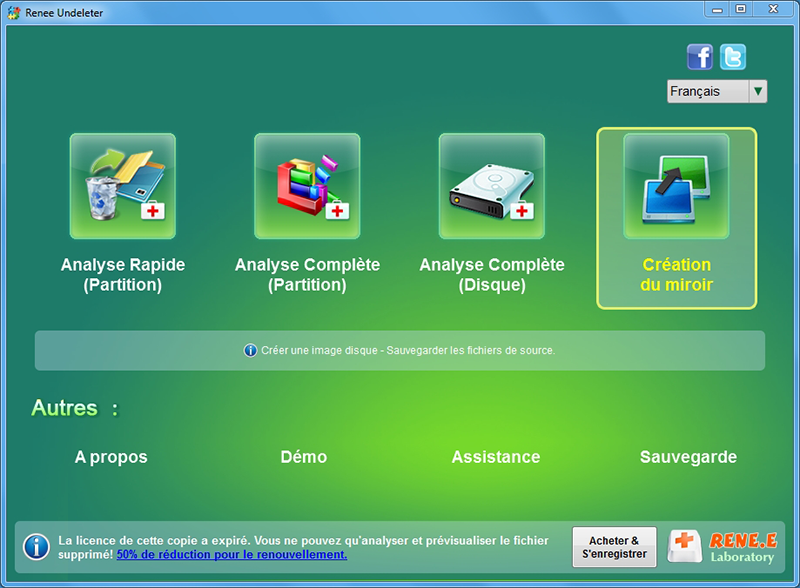
Récupérer les données sur tout type de carte SD Supporter la carte SD originelle, SDHC et SDXC
Récupérer tout type de fichier Retrouver les images, les vidéos, les audios, les fichiers compressés, etc.
Simple à utiliser Les débutants peuvent récupérer les fichiers tout seul.
Prendre en charge de divers appareils Récupérer depuis la carte SD, la clé USB, le PC, le Macbook, etc
Fonctionner sous Les systèmes Windows et Mac
Types de carte SD La carte SD originelle, SDHC et SDXC
Formats de fichiers Photos, vidéos, audio, etc
Utilisation simple Récupérer en un clic
TéléchargerTéléchargerTéléchargerDéjà 113654 personnes l'ont téléchargé !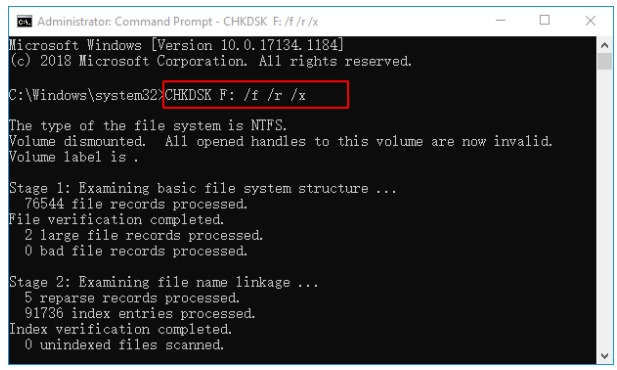
- Complètement gratuit et déjà installé sur Windows
- Répare rapidement les erreurs du système de fichiers et les secteurs défectueux
- Ne nécessite aucun téléchargement ou installation supplémentaire
Cons:
- Ne peut pas réparer les dommages physiques graves ou les problèmes mécaniques
- Ne récupère pas les fichiers définitivement supprimés
- Peut s’exécuter lentement sur les très gros disques
Étapes pour utiliser CHKDSK :
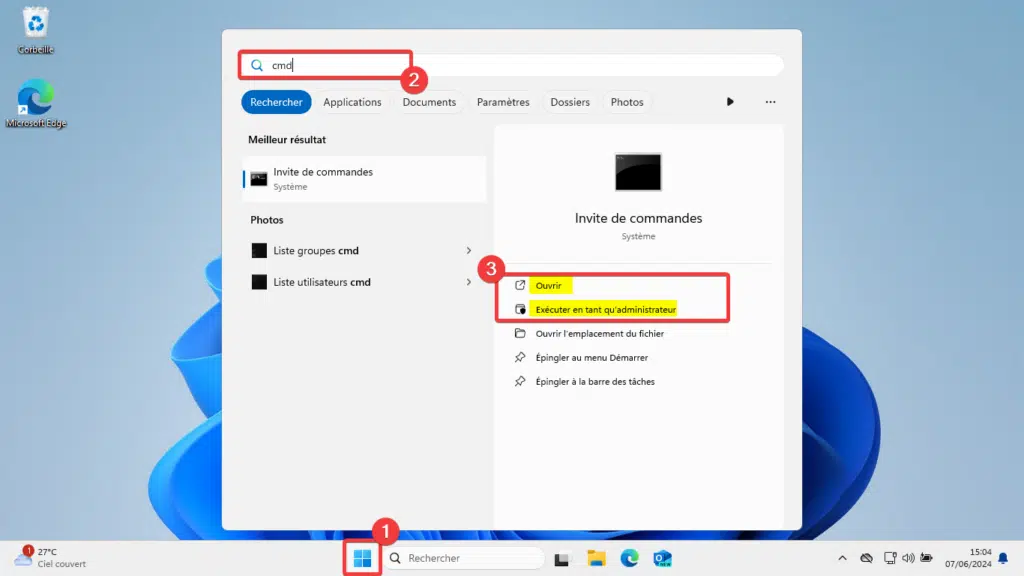
chkdsk G: /f /x /r (remplacez G: par la lettre de votre disque Maxtor) et appuyez sur Entrée.
Ctrl + Shift + Entrée pour exécuter en tant qu’administrateur et confirmez avec Oui.
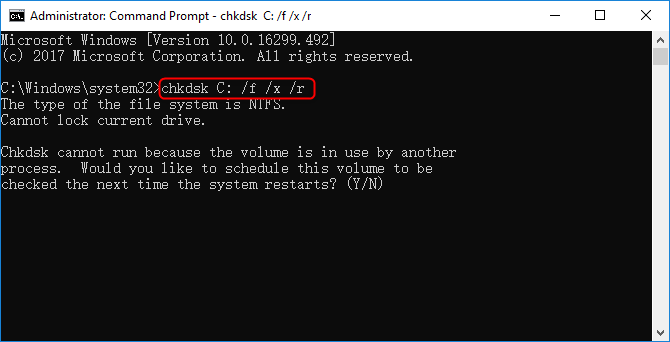
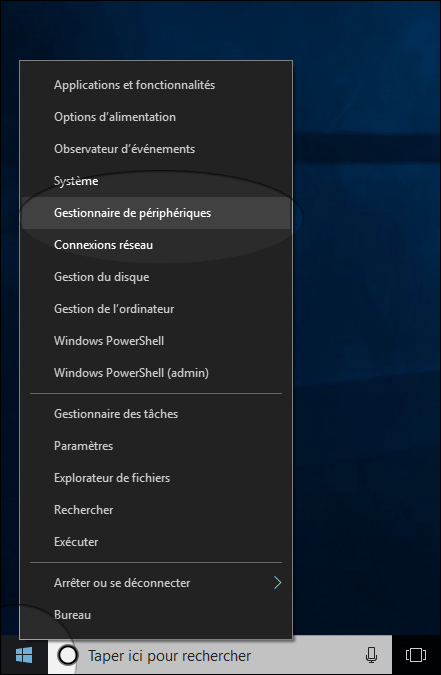
- Totalement gratuit et intégré à Windows
- Trouve et installe automatiquement les pilotes corrects
- Résout rapidement les problèmes de reconnaissance et de connexion
Cons:
- Ne répare pas la corruption de fichiers ni les pannes physiques
- Nécessite une connexion Internet pour télécharger de nouveaux pilotes
- Peut ne pas résoudre tous les problèmes spécifiques à Maxtor
Étapes :
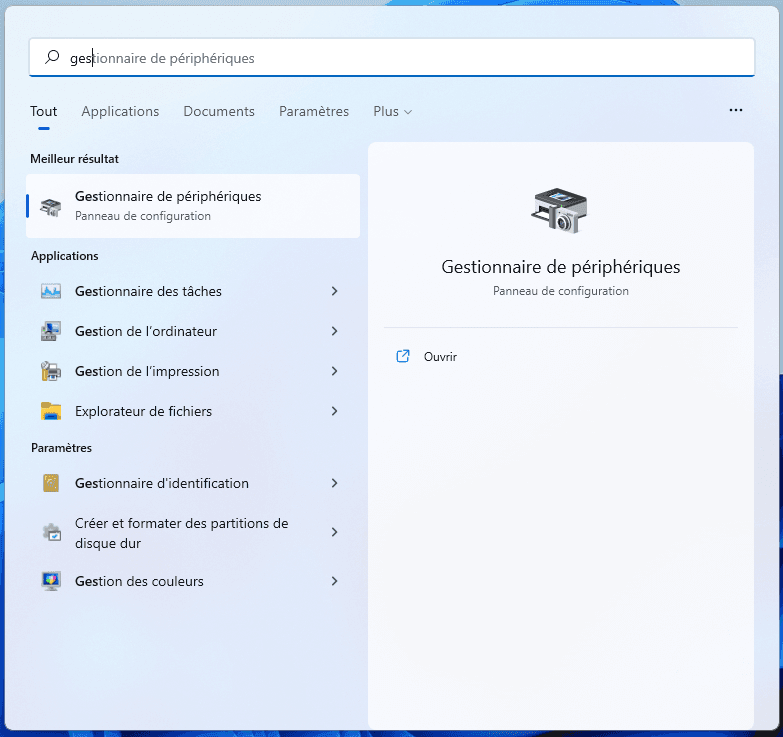
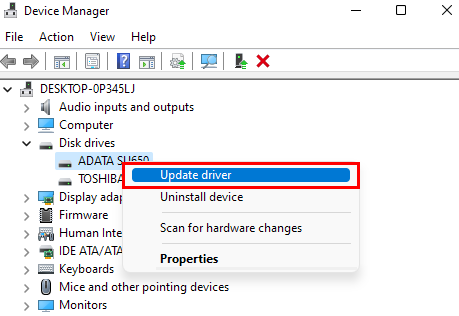
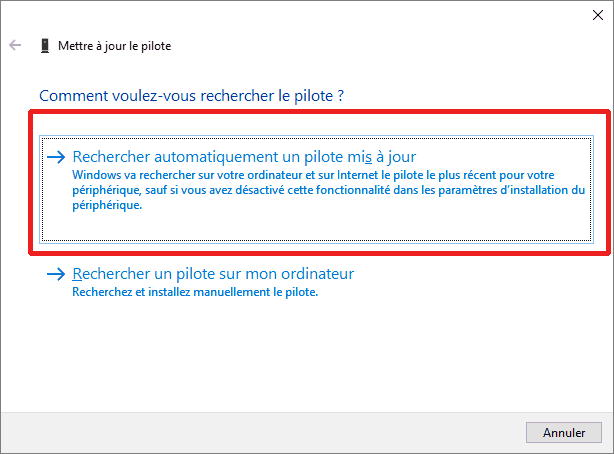
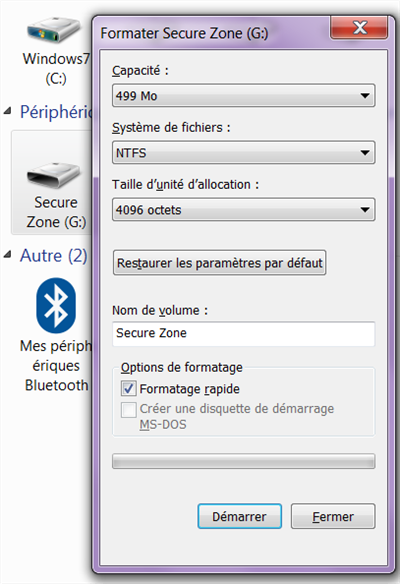
- Élimine rapidement une corruption profonde du système de fichiers
- Le formatage complet analyse et répare également les secteurs défectueux
- Restaure la fonctionnalité complète du disque en quelques minutes
Cons:
- Efface toutes les données existantes (récupérez ensuite avec un logiciel)
- Le formatage rapide laisse les données récupérables mais le formatage complet est plus permanent
- Non adapté si le disque présente des problèmes mécaniques
Étapes :
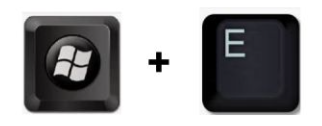
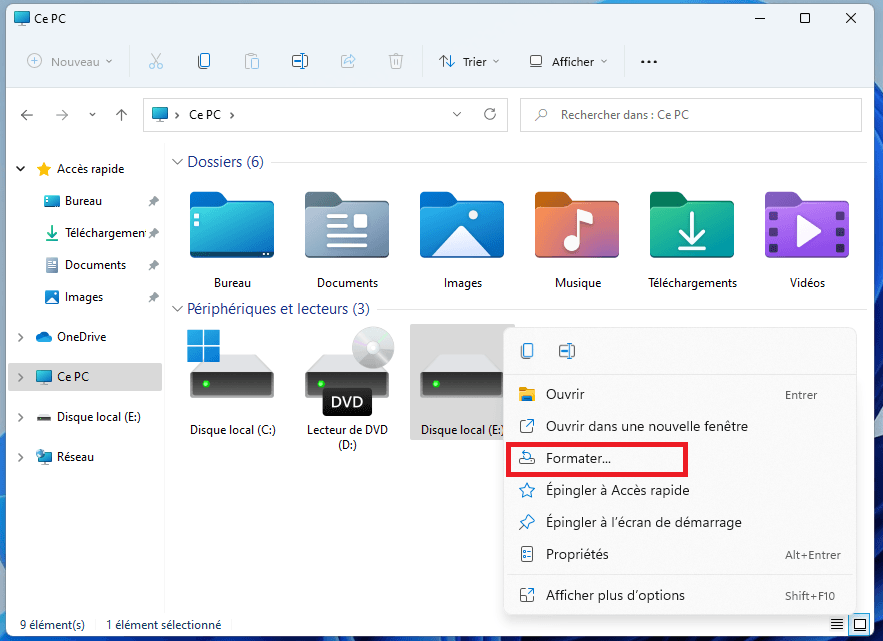
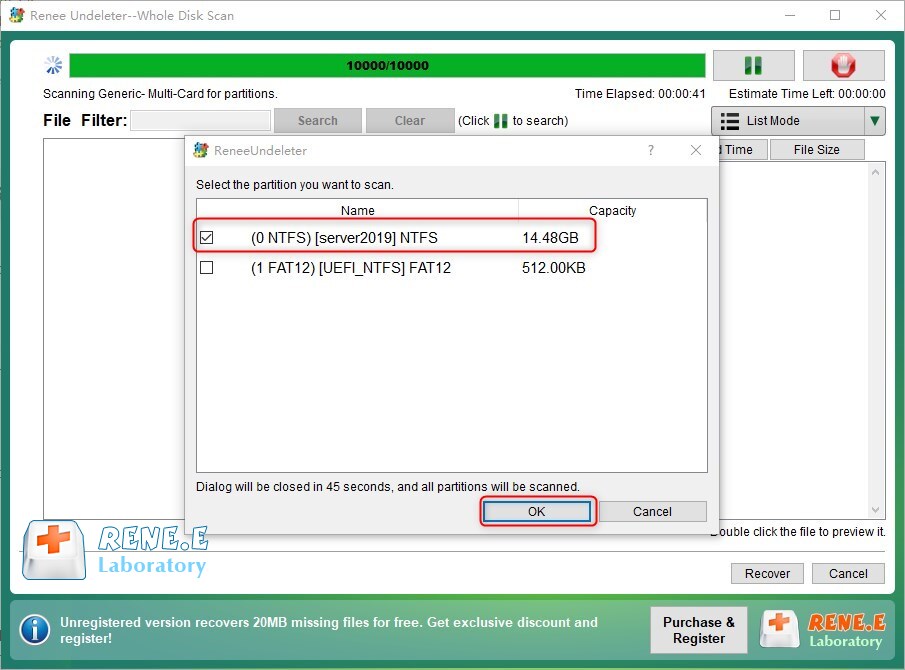
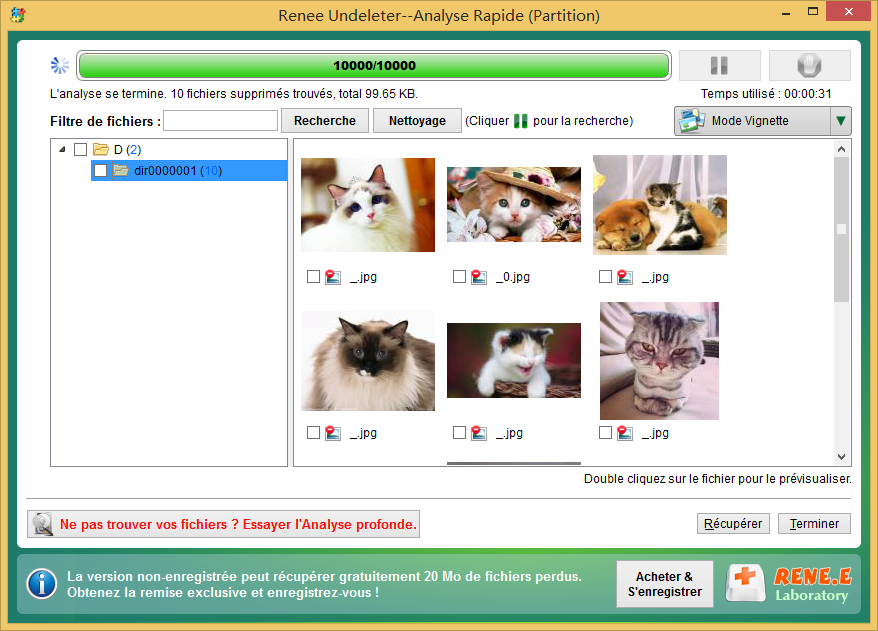
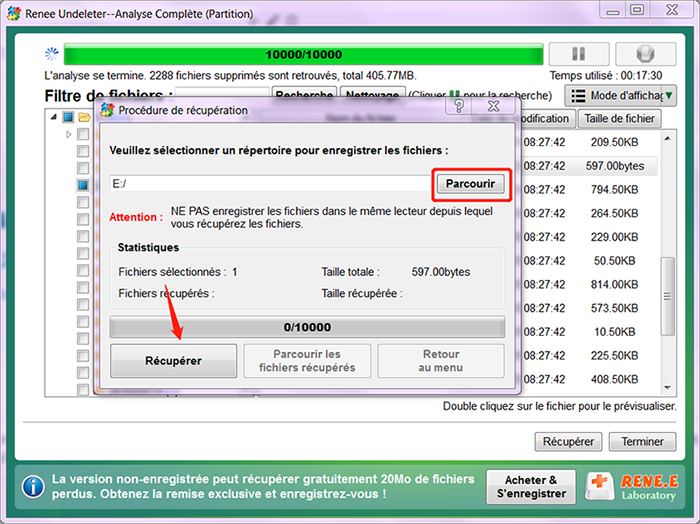
Comment récupérer des fichiers supprimés de mon disque dur Maxtor avec Renee Undeleter ?
CHKDSK est-il sûr pour la récupération de disque dur Maxtor sur un disque défaillant ?
Puis-je récupérer des données d’un disque dur Maxtor formaté ?
Quelle est la meilleure façon d’éviter l’écrasement des données lors de la récupération de disque dur Maxtor ?
Récupérer les données sur tout type de carte SD Supporter la carte SD originelle, SDHC et SDXC
Récupérer tout type de fichier Retrouver les images, les vidéos, les audios, les fichiers compressés, etc.
Simple à utiliser Les débutants peuvent récupérer les fichiers tout seul.
Prendre en charge de divers appareils Récupérer depuis la carte SD, la clé USB, le PC, le Macbook, etc
Fonctionner sous Les systèmes Windows et Mac
Types de carte SD La carte SD originelle, SDHC et SDXC
Formats de fichiers Photos, vidéos, audio, etc
Utilisation simple Récupérer en un clic
TéléchargerTéléchargerTéléchargerDéjà 113654 personnes l'ont téléchargé !Articles concernés :
Comment réparer le disque dur externe Maxtor non reconnu ?

31-08-2023
Valentin DURAND : Que pouvez-vous faire pour le disque dur externe Maxtor non reconnu par l'ordinateur ? Ne vous inquiétez pas....
[Windows 10]Comment tester et réparer les secteurs défectueux d'un disque dur ?

26-06-2019
Louis LE GALL : Après l’utilisation du HDD pendant un temps très long, on rencontre probablement de nombreux problèmes, comme le disque...



Commentaires des utilisateurs
Laisser un commentaire