author avatar
    Développeur informatique en chef
Dernière mise à jour par Chloé Martin le 8 février 2026

Résumé
Réinitialisez facilement votre ordinateur portable Dynabook sans mot de passe. Suivez notre guide rapide pour retrouver l’accès en quelques minutes, même si vous avez oublié votre mot de passe.



Si vous êtes bloqué hors de votre ordinateur portable Dynabook et que vous devez absolument y accéder — mais que le mot de passe de connexion vous échappe complètement — la frustration peut être intense. Que vous utilisiez votre PC pour le travail, les études ou les tâches du quotidien, ne plus pouvoir lancer Windows stoppe tout net. Beaucoup pensent que la situation est compliquée à corriger, mais avec la bonne approche, vous pouvez toujours rétablir votre Dynabook aux paramètres d’usine sans connaître le mot de passe. Ce guide se concentre sur comment réinitialiser un ordinateur portable Dynabook sans mot de passe pour vous aider à retrouver l’accès rapidement et en toute sécurité.
De nombreux scénarios courants mènent à cette situation :
Oublier le mot de passe de connexion Windows — la cause la plus fréquente.
Acheter un Dynabook d’occasion dont le vendeur n’a pas fourni le mot de passe.
Hériter d’un ancien ordinateur familial et personne ne se souvient de l’identifiant d’origine.
Appareil resté inutilisé pendant des années ou affecté par un malware, entraînant le verrouillage du compte.
Préparer la vente ou le don de l’ordinateur et vouloir effacer toutes les données personnelles.
Quelle que soit votre situation, l’objectif est simple: retrouver l’accès à votre appareil aussi vite et aussi sûrement que possible. La section suivante commence par des méthodes permettant de contourner ou de supprimer le mot de passe oublié et d’entrer dans Windows sans rien réinitialiser, puis présente plusieurs options de réinitialisation d’usine sans mot de passe si vous préférez restaurer totalement le système.
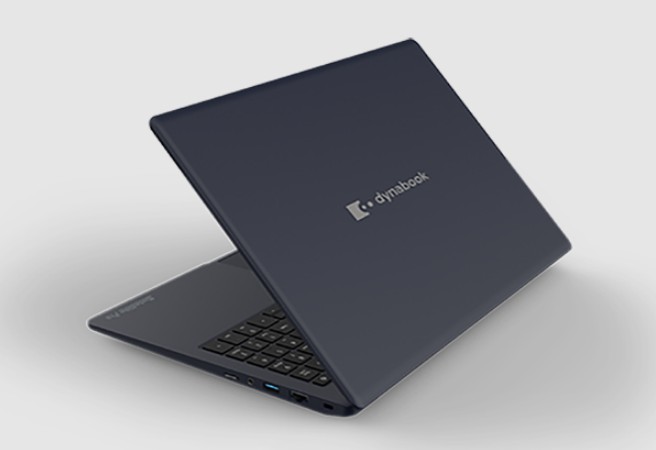
Ordinateur portable Dynabook

Partie 1: Mot de passe oublié? Comment retrouver rapidement l’accès à votre ordinateur portable Dynabook ?

Si vous avez oublié le mot de passe sur votre ordinateur portable Dynabook, la première étape consiste à retrouver l’accès rapidement sans passer tout de suite par une réinitialisation d’usine. Voici deux méthodes: l’une avec un outil professionnel simple d’utilisation, l’autre gratuite mais plus technique et open source. Les deux peuvent vous aider à contourner l’écran de verrouillage et à entrer dans le système.

Méthode 1: Utiliser Renee PassNow

Pour ceux qui veulent supprimer le mot de passe de connexion sans perdre de données, Renee PassNow (Renee Lab) est actuellement l’ outil le plus fiable et le plus simple. Contrairement à une réinitialisation d’usine qui efface tout, Renee PassNow peut supprimer le mot de passe en quelques minutes tout en conservant intacts vos fichiers, applications et paramètres.

Qu’est-ce que Renee PassNow ?

Renee PassNow est une trousse professionnelle de récupération Windows conçue pour réinitialiser ou supprimer les mots de passe des comptes locaux, des comptes administrateur et des comptes Microsoftsans configuration préalable, sans demande de mot de passe. Même si Windows ne démarre pas, sa fonction intégrée de transfert de données vous permet de copier des fichiers vers un disque externe. Il est totalement compatible avec Windows 11, 10, 8.1, 8, 7, Vista et XP, prend en charge plusieurs langues et inclut des fonctions avancées comme l’aperçu sécurisé des fichiers, l’effacement de disque et la réparation d’extensions.
Renee PassNow - Logiciel de réinitialisation du mot de passeRenee PassNow peut réinitialiser le mot de passe Windows

Réinitialiser le mot de passe Windows oublié Débloquer le compte de session Windows dont le mot de passe est perdu ou oublié.

Récupérer des fichiers sans Windows Il est possible de retrouver les fichiers supprimés lors du crash de Windows.

Transférer les fichiers Avant de réparer les erreurs, il est recommandé de transférer les fichiers importants à un autre disque dur.

Créer un nouveau compte administrateur Afin d'obtenir tout droit d'administrateur, il faut créer un compte administrateur.

Réparer les erreurs de démarrage Pour les erreurs MBR et 0xc00000e, cet outil permet de les résoudre.

Réinitialiser le mot de passe Windows oublié Pour Windows 10, 8.1, 8, 7, Vista et XP

Récupérer des fichiers sans Windows Retrouver les fichiers supprimés lors du crash de Windows

Transférer les fichiers Transférer les fichiers importants à un autre disque dur

TéléchargerTéléchargerDéjà 31800 personnes l’ont téléchargé !

Remarque : Après l'activation du programme, il est nécessaire de créer à nouveau une clé USB ou un CD bootable.

Astuce: Si votre compte est un compte Microsoft, Renee PassNow le convertira en compte local pendant la réinitialisation. Après connexion, vous pourrez relier manuellement votre compte Microsoft.

Guide pas à pas pour réinitialiser le mot de passe Dynabook

Pour utiliser Renee PassNow afin de réinitialiser votre mot de passe Windows, procédez ainsi :
Étape 1 : Télécharger et installer Renee PassNow
Téléchargez d’abord Renee PassNow depuis le site officiel et installez‑le sur un autre ordinateur accessible. Choisissez la version qui correspond à l’OS de cet ordinateur.
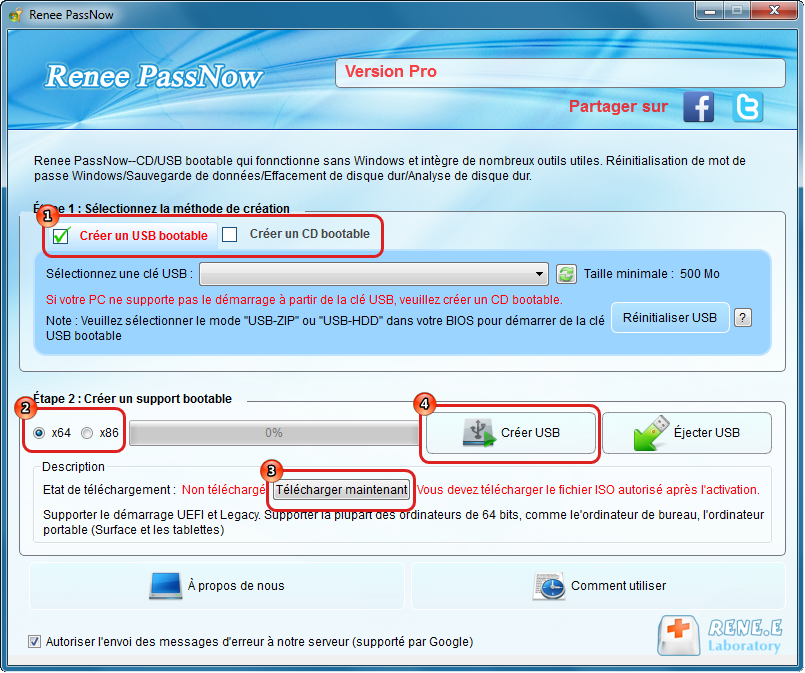
Étape 2 : Créer une clé USB ou un disque de démarrage
Lancez Renee PassNow, insérez une clé USB ou un CD/DVD vierge. Sélectionnez l’option pour créer un support amorçable et suivez les instructions à l’écran pour terminer.
Créer un nouveau disque de réinitialisation du mot de passe Windows 10 avec Renee PassNow
Étape 3 : Démarrer l’ordinateur verrouillé depuis le support amorçable
Insérez la clé USB ou le CD/DVD amorçable préparé dans l’ordinateur Windows verrouillé.
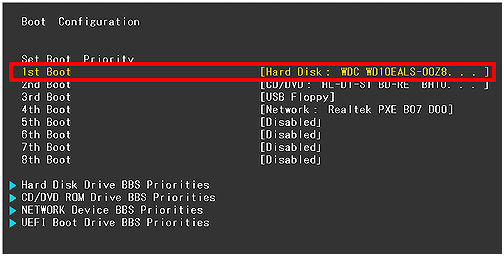
Démarrer l’ordinateur cible à l’aide de la clé/disque de réinitialisation créée
Redémarrez l’ordinateur et appuyez sur la touche appropriée au démarrage (généralement F2 ou Suppr) pour entrer dans le BIOS. Modifiez l’ordre de démarrage afin de prioriser le support amorçable.
Modifier l’ordre de démarrage du disque dans la configuration du BIOS
Astuce touche de démarrage Dynabook: La plupart des modèles utilisent F12 pour accéder au menu de démarrage. Si cela ne fonctionne pas, essayez F2 pour entrer dans le BIOS et définissez manuellement l’USB comme premier périphérique de démarrage.
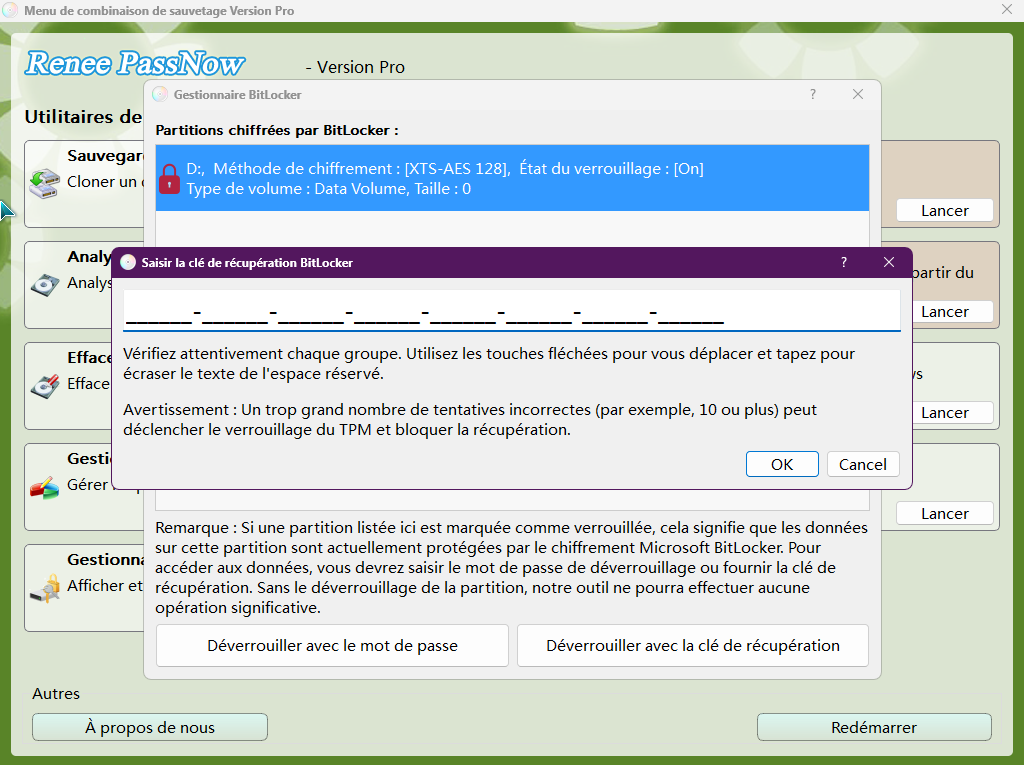
Étape 4 : (Facultatif) Déverrouiller le disque système via BitLocker Manager
Si PassNow détecte un chiffrement BitLocker sur votre disque système, il vous demandera de saisir le mot de passe BitLocker correct ou la clé de récupération.
Déverrouiller le système avec le BitLocker Manager de PassNow
Mot de passe BitLocker: Sous Windows 10, c’est généralement le mot de passe défini lors de l’activation de BitLocker ; sous Windows 11, c’est souvent le mot de passe de votre compte Microsoft ou votre Windows Hello PIN.
Clé de récupération: Si vous avez totalement oublié le mot de passe du compte, vous ne vous souviendrez probablement pas non plus du mot de passe BitLocker. Dans ce cas, vous aurez besoin de la clé de récupération BitLocker. Si votre ordinateur est lié à un compte Microsoft, vous pouvez la retrouver en ligne même si vous ne l’avez pas sauvegardée manuellement. Cliquez ici pour savoir comment trouver et utiliser votre clé de récupération BitLocker.
Remarque: La version de base ne prend pas en charge BitLocker.
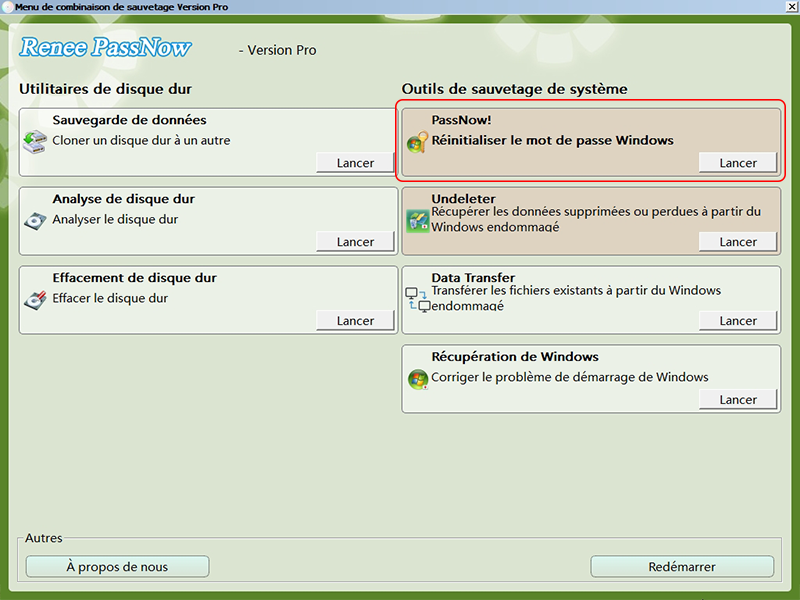
Étape 5 : Sélectionner la fonction de réinitialisation du mot de passe
Après avoir démarré avec succès sur le support, Renee PassNow charge son interface principale. Sélectionnez la fonction « PassNow! ».
Après le chargement de l’interface principale, sélectionner la fonction « PassNow! »
Étape 6 : Réinitialiser le mot de passe ou le Windows Hello PIN
Remarque: La dernière version de PassNow prend en charge la suppression du code PIN sous Windows 10/11.
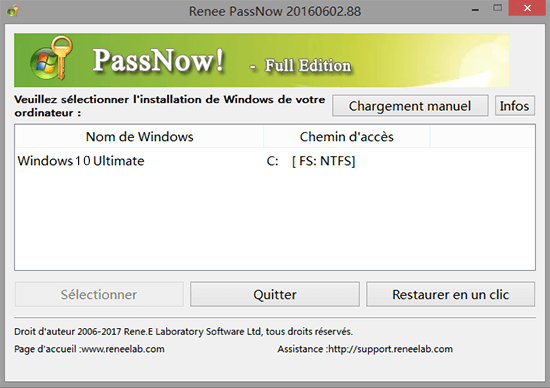
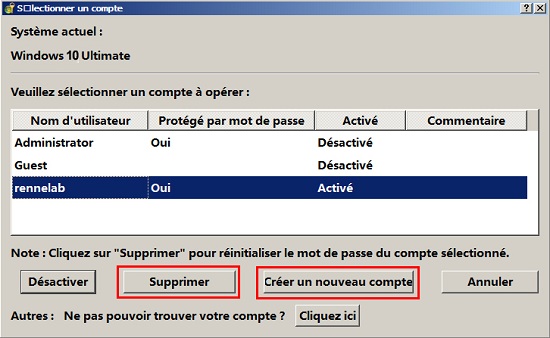
Sélectionnez le compte utilisateur à réinitialiser, puis cliquez sur le bouton « Supprimer ». Renee PassNow supprimera ou réinitialisera le mot de passe du compte choisi.
Sélectionner le système Windows cible dans la liste
Sélectionner le compte utilisateur cible dans la liste
Étape 7 : Redémarrer l’ordinateur
Une fois la réinitialisation du mot de passe terminée, retirez le support amorçable et redémarrez l’ordinateur. Vous pouvez maintenant ouvrir Windows sans mot de passe.
Un logiciel tiers comme Renee PassNow permet de réinitialiser rapidement et efficacement un mot de passe Windows 10/11 oublié. Il est judicieux de créer à l’avance un disque de réinitialisation du mot de passe pour éviter ce souci. Mais si vous n’en avez pas, Renee PassNow est une alternative fiable.
Astuce: Si vous utilisez un compte Microsoft, vous devrez le réassocier après la réinitialisation.

Méthode 2: Utiliser Offline NT Password & Registry Editor

Bien qu’il existe des outils gratuits comme Ophcrack, Offline NT Password & Registry Editor et Hirens BootCD, ils sont déconseillés au grand public. Ils exigent des connaissances en lignes de commande, partitions de disque et édition du Registre — une seule erreur peut rendre le système incapable de démarrer.
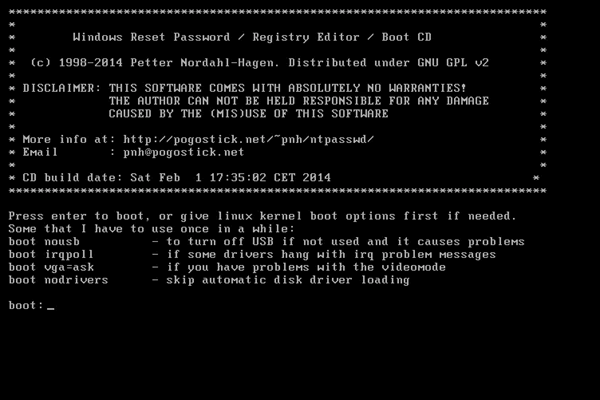
Cet outil open source supprime les mots de passe Windows en modifiant directement la ruche SAM du Registre depuis un CD/USB amorçable.
Offline NT Password & Registry Editor
Pros:
  • Gratuit et open source
  • Compatible avec la plupart des versions de Windows
  • Aucune connexion Internet requise

Cons:

  • Interface en ligne de commande difficile à comprendre
  • Risque élevé d’endommager le Registre
  • Échecs fréquents sur les systèmes UEFI/Secure Boot
  • Ne prend pas en charge les comptes Microsoft

Étapes de base :
1. Télécharger le fichier ISO et le graver sur une clé USB avec Rufus.
2. Démarrer votre Dynabook depuis la clé USB.
3. Utiliser le menu texte pour sélectionner le disque, la ruche du Registre et l’utilisateur.
4. Effacer l’empreinte du mot de passe et redémarrer.
À savoir: Plus de 80 % des utilisateurs non techniques échouent à l’étape 3 en raison d’invites déroutantes et de problèmes de compatibilité UEFI. Même réussie, cette méthode gère mal les comptes Microsoft modernes. À moins d’être un pro IT à l’aise avec Linux, évitez cette méthode et passez directement à Renee PassNow — même résultat en 3 clics, sans risque.
Pour plus de détails, voir: Comment utiliser Offline NT Password and Registry Editor pour supprimer un mot de passe Windows ?
Après avoir retrouvé l’accès à votre ordinateur portable Dynabook grâce aux méthodes ci‑dessus, vous souhaiterez peut‑être effectuer une réinitialisation complète pour nettoyer l’appareil ou restaurer les paramètres d’usine. Voyons maintenant en détail toutes les façons de réinitialiser votre Dynabook.

Partie 2: Comment réinitialiser votre ordinateur portable Dynabook

Une fois l’accès retrouvé, une réinitialisation d’usine peut vous aider à nettoyer complètement le système, supprimer des problèmes tenaces ou préparer l’appareil à la vente. Voici un récapitulatif des méthodes fiables, incluant les outils intégrés officiels et l’approche d’installation propre de Microsoft. Cela supprime généralement toutes les données ; sauvegardez donc d’abord vos fichiers importants.
Nonm de la méthodeModèles Dynabook concernés (années) & versions de WindowsÉtapes d’utilisation en brefMot de passe requis sur l’écran de verrouillage Windows ?À utiliser de préférence quand
Appuyer sur F11 ou 0 au démarrageSéries Portégé/Tecra/Satellite (après 2010), Windows 10/11Éteindre, rallumer et appuyer plusieurs fois sur F11 ou 0, entrer en récupération, choisir la restauration d’usineOuiPartition de récupération intacte, idéal pour les débutants
Maj + Redémarrer depuis l’écran de connexionTous les modèles Dynabook (après 2015), Windows 10/11À l’écran de connexion, maintenez Maj + cliquez sur Redémarrer → Dépannage > Réinitialiser ce PC > Supprimer toutOuiLe système atteint l’écran de connexion, partition de récupération non endommagée
Réinitialisation officielle Microsoft via USBTous les modèles Dynabook (toutes années), Windows 10/11Créer une clé d’installation Windows sur un autre PC, démarrer & supprimer les partitions, installation propreNonPartition de récupération endommagée, besoin d’une installation propre
Réinitialisation spécifique au modèle (après suppression du mot de passe)Portégé X30/X40, Tecra A40/A50, Satellite Pro C40, etc. (après 2018), Windows 10/11Après suppression du mot de passe → Paramètres > Système > Récupération > Réinitialiser ce PCNonn (supprimer le mot de passe au préalable)Accès au système disponible, envie d’une réinitialisation propre spécifique au modèle
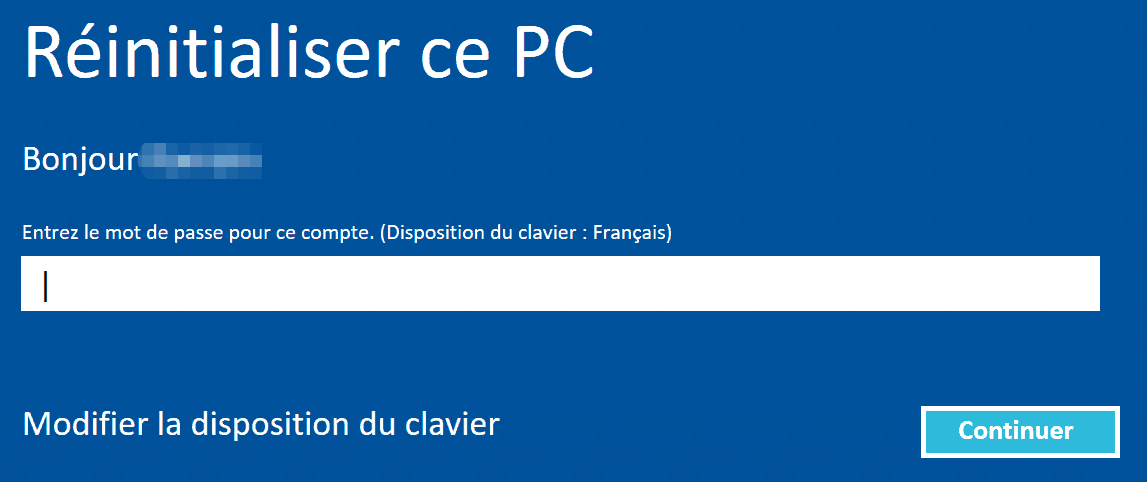
Assurez‑vous d’avoir supprimé le mot de passe de votre compte Windows. Sinon, lors de la réinitialisation avec l’option « Conserver mes fichiers », Windows vous demandera de saisir ce mot de passe pendant la configuration.
Windows 10 — « Réinitialiser ce PC » nécessite un mot de passe
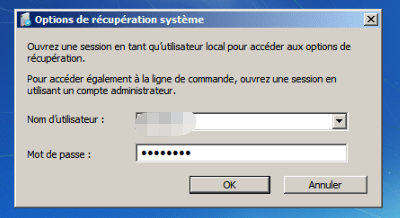
Windows 7 — la réinitialisation nécessite un mot de passe (Options de récupération du système)

Méthode 1: Appuyer à répétition sur la touche F11 ou 0 au démarrage

Les ordinateurs portables Dynabook sont généralement équipés d’une partition de récupération cachée accessible au démarrage.
1. Éteignez complètement votre Dynabook.
2. Allumez‑le et, avant l’apparition du logo Windows, appuyez immédiatement plusieurs fois sur F11 (certains modèles exigent la touche 0).
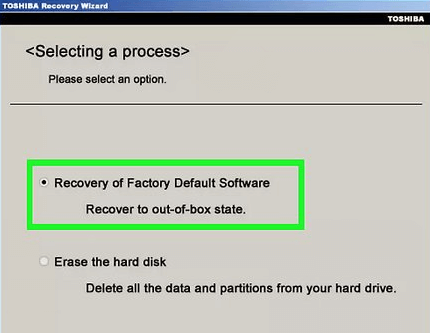
3. Si tout se passe bien, vous entrez dans l’interface « Dynabook Recovery Environment » ou « Toshiba HDD Recovery ».
4. Sélectionnez « Restaurer les paramètres d’usine » et suivez les instructions.
Récupérer vers les logiciels par défaut d’usine
5. Le système efface entièrement le disque dur et réinstalle l’OS d’origine, supprimant tous les mots de passe.
Pour plus de détails, voir: Comment réinitialiser aux paramètres d’usine un ordinateur portable Toshiba (Dynabook) ?
Remarque: Sur certains modèles Dynabook récents sous Windows 11, la touche F11 peut ne pas fonctionner par défaut. Essayez d’appuyer sur Fn + F11, ou entrez dans le BIOS et définissez « Comportement des touches de fonction » sur le mode « Touche de fonction » au lieu de « Touche multimédia ».

Méthode 2: Maj + Redémarrer depuis l’écran de connexion

Cette astuce exploite un point d’entrée de récupération caché sur l’ écran de connexion Windows :
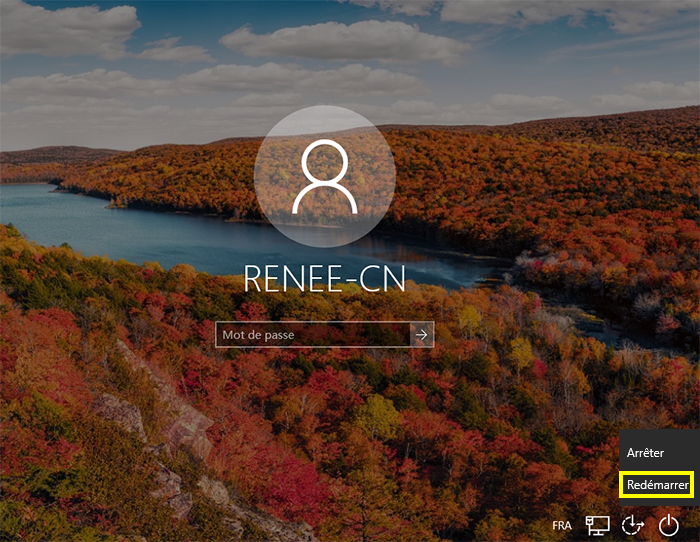
1. À l’ écran de connexion Windows, cliquez sur l’ icône d’alimentation en bas à droite.
2. Maintenez la touche Maj enfoncée tout en cliquant sur « Redémarrer ».
Windows, Maj + Redémarrer
3. L’ordinateur redémarre dans l’ Environnement de récupération Windows (WinRE).
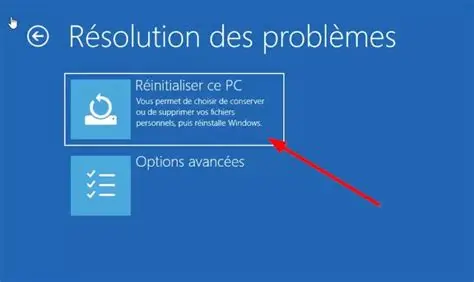
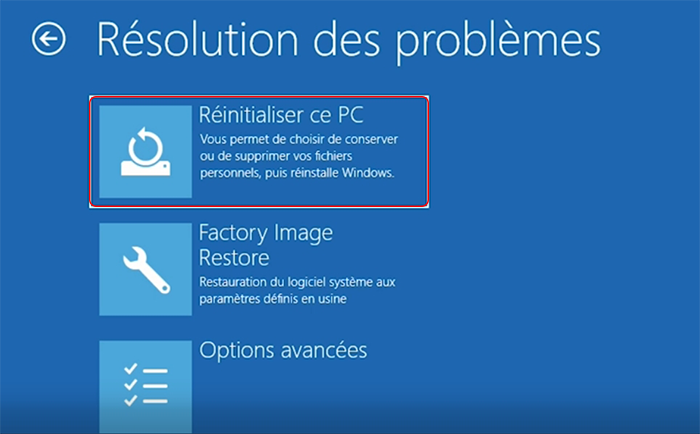
4. Choisissez Dépannage > Réinitialiser ce PC.
Sélectionner Dépannage puis Réinitialiser ce PC
5. Sélectionnez « Supprimer tout » pour effectuer une réinitialisation complète.
Supprimer tout
Important: Cela ne fonctionne que si « Réinitialiser ce PC » est disponible et si l’environnement de récupération est intact. Si vous voyez « Un problème est survenu lors de la réinitialisation du PC », essayez une autre méthode.

Méthode 3: Méthode officielle Microsoft via clé USB (quand la partition de récupération est endommagée)

Utilisez l’ Outil de création de média de Microsoft pour une réinstallation propre de Windows.

Création d’une clé d’installation de Windows

Nécessite un autre ordinateur fonctionnel et une clé USB de ≥ 8 Go.
1. Rendez‑vous sur la page officielle de téléchargement Microsoft pour votre version de Windows :
Windows 11 : https://www.microsoft.com/software-download/windows11
Windows 10 : https://www.microsoft.com/software-download/windows10
2. Téléchargez et exécutez l’ Outil de création de média.
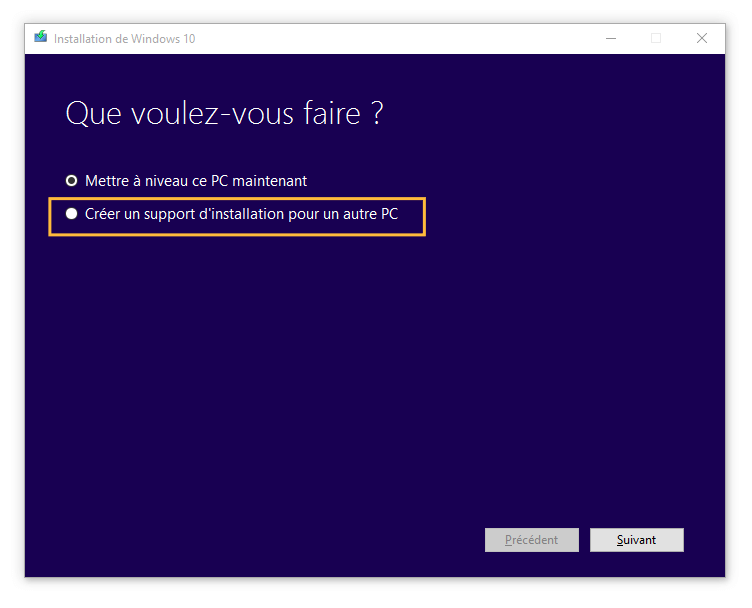
3. Choisissez « Créer un support d’installation pour un autre PC » → créer une clé USB amorçable.
Créer un support d’installation pour un autre PC
4. Insérez la clé USB dans le Dynabook verrouillé.
5. Démarrez depuis l’USB(appuyez généralement sur F12 → sélectionnez USB).
6. Dans l’assistant d’installation, supprimez toutes les partitions du disque principal, puis lancez l’installation.
Vous obtenez ainsi un Windows neuf et sans mot de passe, mais tout est effacé.
Idéal pour: un effacement complet avant une vente ou un don. À éviter si vous devez récupérer des fichiers.

Méthode 4: Réinitialisation spécifique au modèle (après suppression du mot de passe)
Si vous avez déjà supprimé le mot de passe de connexion — avec un outil comme Renee PassNow — vous êtes prêt à effectuer une réinitialisation d’usine complète. Deux options principales s’offrent à vous selon votre situation :
1. Utiliser la réinitialisation intégrée de Windows :
Si votre Dynabook démarre normalement après la suppression du mot de passe, la méthode la plus simple et fiable consiste à utiliser la fonction de réinitialisation intégrée :
Pour Windows 11 :
Allez dans Paramètres > Système > Récupération > Réinitialiser ce PC
Pour Windows 10 :
Allez dans Paramètres > Mise à jour et sécurité > Récupération > Réinitialiser ce PC
Réinitialiser ce PC
Cela vous permet d’effectuer une réinitialisation propre sans recourir à des combinaisons de touches.
2. Utiliser les touches de récupération matérielles :
Si Windows est instable, ne répond plus, ou si vous préférez réinitialiser manuellement au démarrage, référez‑vous au tableau ci‑dessous. Il récapitule les combinaisons de touches de récupération et de BIOS spécifiques à différentes séries Dynabook. Ces touches permettent d’accéder directement à l’environnement de récupération ou aux paramètres BIOS lors de la mise sous tension.
Séries DynabookTouche de récupérationTouche d’entrée BIOSRemarques
Portégé X30/X40F11 (peut nécessiter Fn+F11)F2Désactiver Secure Boot dans le BIOS pour les outils USB tiers
Tecra A40/A50Appuyer sur 0 au démarrageF2Prend en charge la récupération HDD traditionnelle
Satellite Pro C40F12 → Option RécupérationF2Privilégier « Récupérer depuis le HDD » si disponible
Eclipse G70/G80Maj+Redémarrer (si le système démarre)F2Windows 11 uniquement ; F11 peut ne pas fonctionner
Dynabook AZF11F2Activer l’amorçage hérité (Legacy Boot) pour les outils de récupération USB
Astuce de pro: Si vous avez déjà utilisé Renee PassNow pour supprimer le mot de passe et que vous pouvez vous connecter, lancer Réinitialiser ce PC depuis Windows est souvent plus rapide et plus stable que de compter sur des combinaisons de touches au démarrage.

Foire aux questions

Et si je n’ai pas un autre ordinateur ?

Empruntez celui d’un ami, ou utilisez un ordinateur de bibliothèque, d’école ou de bureau pour télécharger Renee PassNow et créer la clé USB. Cela prend moins de 10 minutes.

La réinitialisation d’usine supprime‑t‑elle le mot de passe du BIOS ?

Non. Les mots de passe BIOS/UEFI relèvent du matériel. Contactez l’assistance Dynabook ou effacez le CMOS (peut annuler la garantie).

Renee PassNow peut‑il réinitialiser les comptes Microsoft ?

Il convertit un compte Microsoft en compte local pour la connexion. Reliez‑le ensuite via Paramètres > Comptes > Vos informations.

La réinitialisation via F11 supprime‑t‑elle tous les fichiers ?
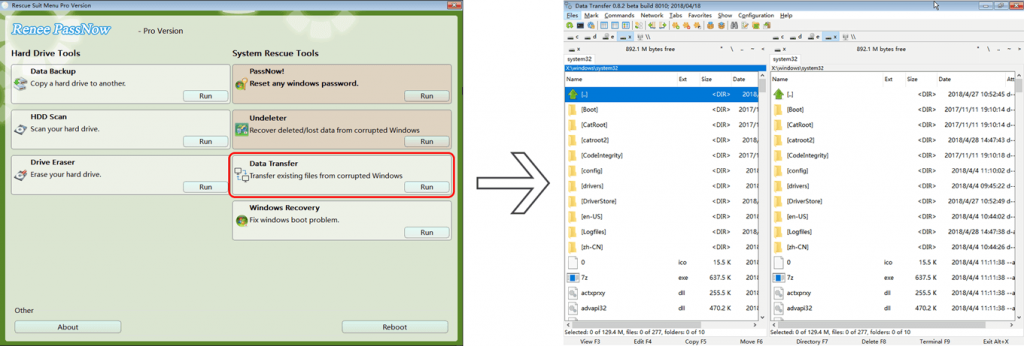
Oui — efface complètement le lecteur C:. Utilisez d’abord la fonction de transfert de données de Renee PassNow pour récupérer vos fichiers si vous êtes bloqué.
Fonction de transfert de données de Renee PassNow

Renee PassNow est‑il sûr ?

Oui — il ne modifie que les hachages de mots de passe, sans changement de l’OS/ni de vos fichiers. Utilisé par des millions d’utilisateurs, sans virus ni adwares lorsqu’il provient de la source officielle.
Encore bloqué ? Renee PassNow est simple, éprouvé et vous remet généralement d’aplomb en moins de 10 minutes.
Renee PassNow - Logiciel de réinitialisation du mot de passeRenee PassNow peut réinitialiser le mot de passe Windows

Réinitialiser le mot de passe Windows oublié Débloquer le compte de session Windows dont le mot de passe est perdu ou oublié.

Récupérer des fichiers sans Windows Il est possible de retrouver les fichiers supprimés lors du crash de Windows.

Transférer les fichiers Avant de réparer les erreurs, il est recommandé de transférer les fichiers importants à un autre disque dur.

Créer un nouveau compte administrateur Afin d'obtenir tout droit d'administrateur, il faut créer un compte administrateur.

Réparer les erreurs de démarrage Pour les erreurs MBR et 0xc00000e, cet outil permet de les résoudre.

Réinitialiser le mot de passe Windows oublié Pour Windows 10, 8.1, 8, 7, Vista et XP

Récupérer des fichiers sans Windows Retrouver les fichiers supprimés lors du crash de Windows

Transférer les fichiers Transférer les fichiers importants à un autre disque dur

TéléchargerTéléchargerDéjà 31800 personnes l’ont téléchargé !

Remarque : Après l'activation du programme, il est nécessaire de créer à nouveau une clé USB ou un CD bootable.


Commentaires des utilisateurs

Page 1

Laisser un commentaire


Votre commentaire a été soumis et est en attente de modération.