
Disque C: trop petit après un clonage sur SSD plus grand? Voici comment étendre la partition sous Windows

Résumé
Découvrez comment étendre votre partition après un clonage sur un SSD plus grand. Que vous utilisiez les outils natifs de Windows ou un logiciel tiers, ce guide vous explique étape par étape comment récupérer l'espace non alloué, contourner les contraintes de partition et agrandir votre partition système en toute sécurité.
Table des matières


Redéploiement du système d'exploitation amorçable Crée une copie entièrement amorçable de votre disque système: vous pouvez utiliser votre nouveau SSD immédiatement, sans réinstaller Windows.
Alignement 4K automatique Effectuer automatiquement l'alignement 4K lors du transfert du Windows vers le SSD.
Sauvegarde simple et rapide La vitesse de sauvegarde peut atteindre 3 000 Mo/s.
Prise en charge de GPT et MBR Partitionner le SSD en un format approprié pendant le transfert du système Windows.
Prise en charge de NTFS et FAT32 Transférer le Windows sur un disque dur avec de divers système de fichiers.
Multiples fonctions Disposer des fonctions de sauvegarde, de restauration et de clonage.
Alignement 4K automatique Effectuer automatiquement l'alignement 4K lors du transfert du Windows vers le SSD.
Prise en charge de GPT et MBR Partitionner le SSD en un format approprié pendant le transfert du système Windows.
| Disposition dans le Gestionnaire de disques | Statut de l'extension du volume | Méthode la plus sûre | Risque |
|---|---|---|---|
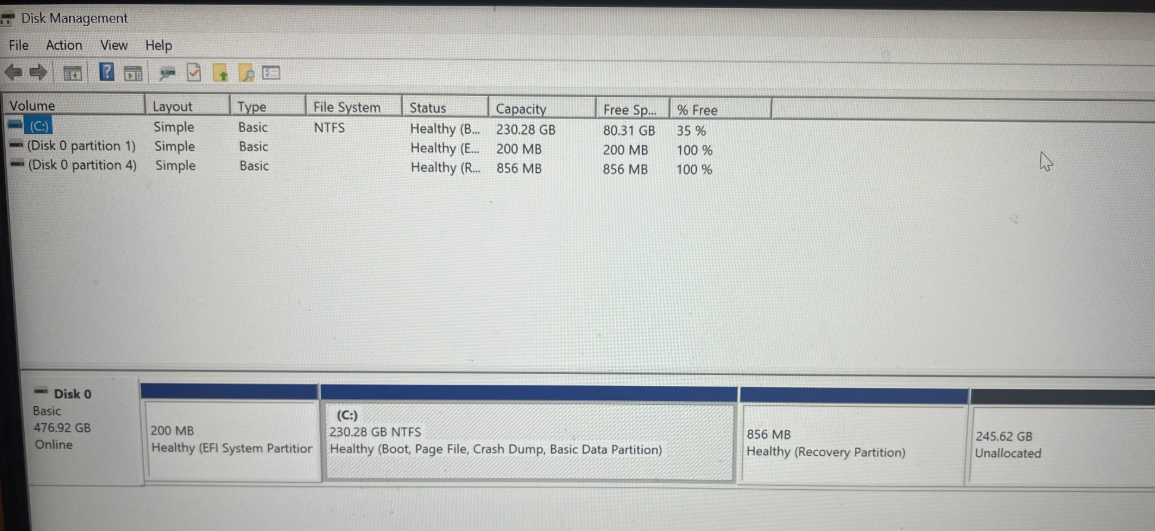
[C:] + [ Non alloué ] |
Disponible ✅ (l'espace non alloué suit immédiatement le lecteur C:) |
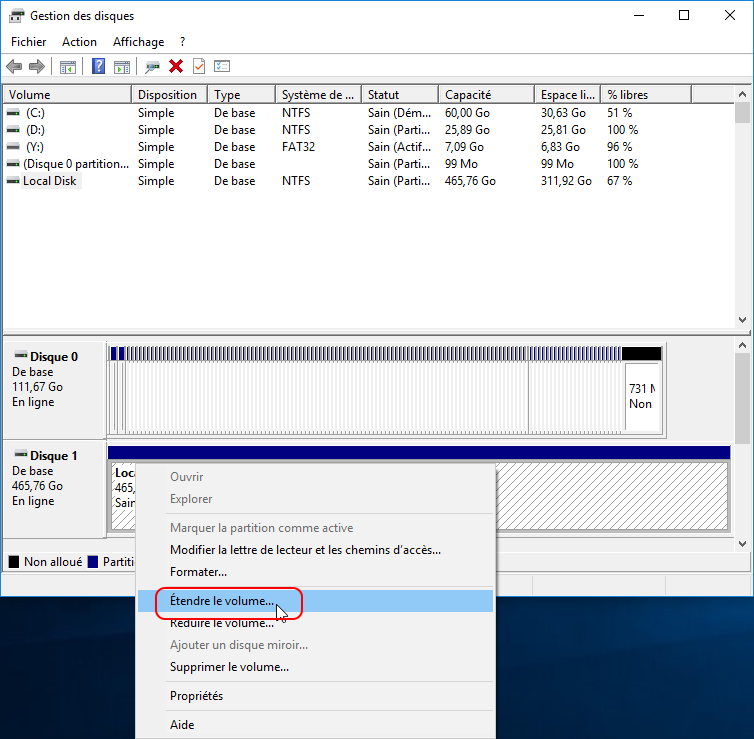
Gestionnaire de disques → Étendre le volume ; diskpart en secours |
Faible |
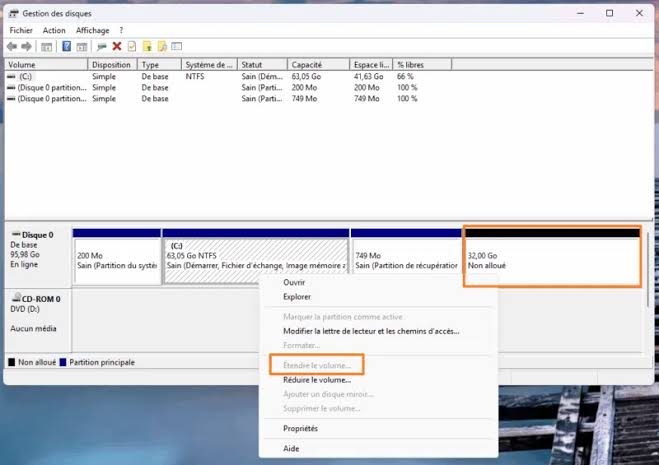
[C:] + [ Récupération ] + [ Non alloué ] |
Grisée (la partition de récupération bloque l'espace contigu) |
Supprimer la partition de récupération, ou utiliser un gestionnaire de partitions pour la déplacer tout à droite, puis étendre C: |
Moyen |
[C:] + [EFI, MSR ou OEM] + [ Non alloué ] |
Grisée (la partition réservée au système bloque l'espace contigu) |
Assistance professionnelle, ou logiciel de clonage avancé capable de reconstruire la disposition des partitions ; ne déplacez ni ne supprimez les partitions EFI/MSR/OEM |
Élevé ⚠️ |
Espace non alloué avant C:, ou plusieurs partitions entre C: et l'espace non alloué |
Grisée (l'espace non alloué n'est pas adjacent à C:) |
Cloner à nouveau avec l'option d'ajustement au disque activée, ou demander une assistance professionnelle |
Élevé ⚠️ |
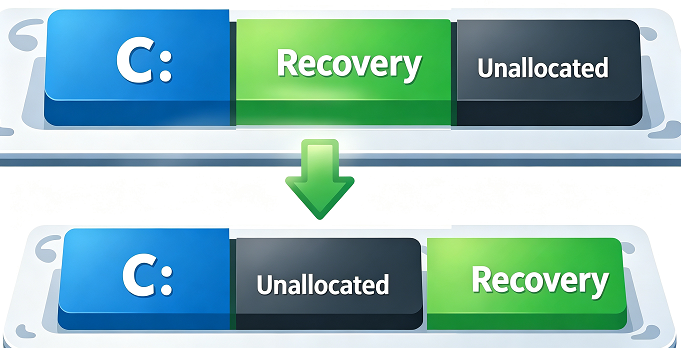
Before: [C:] [Recovery] [unallocated]
After move: [C:] [unallocated] [Recovery]
After extend:[C: larger] [Recovery]
Redéploiement du système d'exploitation amorçable Crée une copie entièrement amorçable de votre disque système: vous pouvez utiliser votre nouveau SSD immédiatement, sans réinstaller Windows.
Alignement 4K automatique Effectuer automatiquement l'alignement 4K lors du transfert du Windows vers le SSD.
Sauvegarde simple et rapide La vitesse de sauvegarde peut atteindre 3 000 Mo/s.
Prise en charge de GPT et MBR Partitionner le SSD en un format approprié pendant le transfert du système Windows.
Prise en charge de NTFS et FAT32 Transférer le Windows sur un disque dur avec de divers système de fichiers.
Multiples fonctions Disposer des fonctions de sauvegarde, de restauration et de clonage.
Alignement 4K automatique Effectuer automatiquement l'alignement 4K lors du transfert du Windows vers le SSD.
Prise en charge de GPT et MBR Partitionner le SSD en un format approprié pendant le transfert du système Windows.
Pourquoi l'option Étendre le volume est-elle grisée après un clonage sur un SSD plus grand ?
Puis-je supprimer la partition de récupération pour étendre C: ?
Redimensionner la partition système clonée est-il sans risque, et quelle sauvegarde faire d'abord ?
Cela fonctionne-t-il sous Windows 10 et Windows 11, et avec les SSD NVMe comme SATA ?
Que faire si Windows ne démarre pas après le redimensionnement ?
Multiples fonctions Disposer des fonctions de sauvegarde, de restauration et de clonage.
Alignement 4K automatique Effectuer automatiquement l'alignement 4K lors du transfert du Windows vers le SSD.
Sauvegarde simple et rapide La vitesse de sauvegarde peut atteindre 3 000 Mo/s.
Prise en charge de GPT et MBR Partitionner le SSD en un format approprié pendant le transfert du système Windows.
Prise en charge de NTFS et FAT32 Transférer le Windows sur un disque dur avec de divers système de fichiers.
Multiples fonctions Disposer des fonctions de sauvegarde, de restauration et de clonage.
Alignement 4K automatique Effectuer automatiquement l'alignement 4K lors du transfert du Windows vers le SSD.
Prise en charge de GPT et MBR Partitionner le SSD en un format approprié pendant le transfert du système Windows.
Articles concernés :
Disque C: trop petit après un clonage? Déplacez la partition de récupération pour l'agrandir
02-09-2026
Valentin DURAND : Impossible d'agrandir votre lecteur C: à cause de la partition de récupération? Découvrez comment la déplacer pour enfin...

24-08-2026
Mathilde LEROUX : Bloqué par un mot de passe sur votre partition de récupération OEM? Pas de panique. Découvrez comment débloquer...
Cloner facilement une carte SD multi-partitions: solutions simples et efficaces

17-11-2025
Louis LE GALL : Découvrez comment cloner facilement une carte SD avec plusieurs partitions. Suivez notre guide clair et trouvez les meilleurs...
Comment récupérer la partition RAW: Guide simple pour récupérer vos données
28-05-2025
Louis LE GALL : Découvrez notre guide détaillé pour récupérer les données d’une partition RAW sous Windows, étape par étape. Restaurez facilement...



Commentaires des utilisateurs
Laisser un commentaire