author avatar
    Ingénieur tests et validations en chef
Dernière mise à jour par Chloé Martin le 17 novembre 2025

Résumé
Découvrez comment cloner facilement une carte SD avec plusieurs partitions. Suivez notre guide clair et trouvez les meilleurs outils pour préserver vos données et partitions de démarrage. Profitez de conseils pratiques pour éviter les erreurs et optimiser votre stockage dès aujourd’hui !



Travailler avec une carte SD divisée en plusieurs partitions – que ce soit pour une configuration Raspberry Pi, un projet MiSTer FPGA, un stockage de jeux Nintendo Switch, des fichiers de caméra, des enregistrements de drone, ou même des extensions pour téléphone Android – peut être compliqué. Si vous avez besoin de cloner cette carte pour la sauvegarder, passer à une plus grande, ou la dupliquer sur plusieurs appareils, vous êtes au bon endroit.
Carte SD avec partitions étiquetées pour systèmes embarqués  
Les systèmes embarqués divisent souvent les cartes SD en partitions comme FAT32 pour le démarrage, ext4 pour le système de fichiers racine, ou des zones de récupération cachées. Comme Windows et macOS ne reconnaissent pas toujours ces agencements, une simple copie de fichiers ne préserve pas tout.
Ce guide vous montre des méthodes fiables pour cloner l’ensemble de la carte – en gardant chaque partition intacte et bootable. Nous commencerons par des outils conviviaux pour débutants et passerons à des options avancées, afin que vous puissiez éviter les pertes de données et accomplir la tâche correctement.

Concepts: Cloner carte SD avec plusieurs partitions

📊 Scénarios de clonage de carte SD

ScénarioCaractéristiques clés & NotesSupport de démarrage requis ?Schéma de partition & Partitions maxMéthodes recommandées
Configuration Raspberry PiDémarrage FAT32 + racine ext4 + partitions optionnelles de données/logs.✅ OuiMBR (par défaut pour le firmware Pi). Max: 4 primaires (ou 3 + 1 étendue avec logiques).PiClone (spécifique à Pi), Renee Becca, dd (Linux), Clonezilla pour gestion avancée multi-partitions.
Projet MiSTer FPGAPlusieurs partitions pour base Linux, cœurs et données utilisateur.✅ OuiMBR (couramment utilisé). Max: 4 primaires (partition étendue permet plus).Clonezilla, dd pour clonage raw, Renee Becca.
Jeux Nintendo Switch (Extension SD)Partitions exFAT/FAT32 pour données de jeux seulement.❌ NonnnMBR (Switch s’attend à MBR). Max: 4 primaires.Balena Etcher, dd pour copie exacte, Renee Becca pour sauvegarde/restauration facile.
Fichiers de caméra (Usage professionnel)Généralement unique FAT32/exFAT ; certaines caméras ajoutent des partitions de métadonnées.❌ NonnnMBR (la plupart des caméras). Max: 4 primaires.Renee Becca ou logiciel de clonage commercial (GUI facile), dd pour copie secteur raw.
Enregistrements de droneFAT32/exFAT, peut inclure des partitions cachées de télémétrie/firmware.❌ Généralement nonMBR (firmware de drone s’attend à cela). Max: 4 primaires.Clonezilla, dd pour copie secteur exacte, Renee Becca pour clonage convivial.
Extension de stockage téléphone AndroidFAT32/exFAT pour médias + partitions cachées/système.❌ NonnnMBR sur la plupart des microSD ; GPT possible sur versions Android plus récentes. Max: 4 primaires (MBR) ou jusqu’à 128 partitions (GPT).Clonezilla (conscient multi-partitions), dd pour clonage raw, Renee Becca ou outils commerciaux pour clonage basé GUI, Balena Etcher.
Certains articles suggèrent que vous pouvez utiliser Win32DiskImager pour copier des cartes SD avec plusieurs partitions, mais en réalité, il ne peut pas gérer directement les configurations multi-partitions. Il ne reconnaît et ne fonctionne qu’avec une seule partition montable ou le chemin complet du périphérique (comme \.\PhysicalDriveX), pas avec plusieurs partitions.

📖 Gérer l’espace supplémentaire lors du clonage vers une carte plus grande

Lorsque vous clonez une carte SD sur une plus grande, vous finissez généralement avec de l’espace inutilisé. Il y a deux façons simples de le gérer :
1. Clonage intelligent avec redimensionnement de partition
Utilisez un logiciel de clonage avec des fonctionnalités de « clonage intelligent » (comme Renee Becca). Il peut ajuster automatiquement les tailles de partitions pendant le processus de clonage afin que la nouvelle carte utilise tout l’espace disponible immédiatement.
2. Créer une nouvelle partition après le clonage
Si vous avez déjà cloné la carte et que vous voyez de l’espace restant, créez simplement une nouvelle partition dans cette zone libre. Vous pouvez le faire avec des outils de partitionnement, ou directement dans la gestion de disques intégrée à votre système (Windows, macOS, ou environnements Linux embarqués).
3. La méthode manuelle: Redimensionner après le clonage

Si vous utilisez un outil qui fait une copie 1:1 (comme dd ou Balena Etcher ), vous devez redimensionner la partition après que le clonage soit terminé.

  • Sur Raspberry Pi : Démarrez la nouvelle carte dans votre Pi, exécutez sudo raspi-config, et allez dans « Options avancées » > « Étendre le système de fichiers ».
  • Sur un PC : Utilisez un gestionnaire de partitions comme GParted (un outil bootable gratuit) pour voir et étendre la partition Linux ( ext4 ) dans l’espace non alloué. La Gestion des disques de Windows peut le faire pour étendre les partitions NTFS.

Cloner carte SD avec plusieurs partitions (Pour débutants)

Maintenant que vous savez quels outils fonctionnent le mieux pour différents scénarios, passons au processus de clonage réel. Nous commencerons par des méthodes conviviales pour débutants et progresserons vers des techniques plus avancées. Ces étapes s’appliquent que vous sauvegardiez une image Raspberry Pi, dupliquiez une carte Nintendo Switch, ou migriez du stockage pour drones et caméras.
Astuce: Connectez toujours vos cartes SD source et cible à l’aide de lecteurs de cartes fiables avant de commencer. Cela aide à éviter les problèmes de détection.
Ce guide se concentre sur le clonage de l’ensemble de la carte SD, y compris toutes les partitions, pour une réplique complète. Si vous n’avez besoin que de certaines partitions (comme seulement la partition de données), vous pouvez adapter les étapes ou utiliser les modes spécifiques aux partitions dans les outils mentionnés. Par exemple, lors de la mise à niveau d’une carte MiSTer FPGA, un clonage complet garantit que les partitions de démarrage et de jeux sont préservées.

Renee Becca: La façon la plus simple de cloner carte SD avec plusieurs partitions sur Windows

🖥️ OS : Supporte Windows
⚙️ Fonctions : ✅ Clonage complet du disque, ✅ Clonage spécifique de partition, ✅ Création et restauration d’image, ✅ Redéploiement du système
Renee Becca est un outil Windows hautement évalué pour cloner facilement des cartes SD multi-partitions. Son interface simple est idéale pour tous les niveaux de compétence, gérant des configurations complexes de dispositifs comme un Raspberry Pi ou Android.
Le logiciel supporte le clonage complet du disque, le clonage spécifique de partition et le redéploiement du système. Les fonctionnalités clés incluent le redimensionnement ajustable des partitions (parfait pour passer à une carte plus grande) et le clonage uniquement de l’espace utilisé (idéal pour les SSD).
Renee Becca - Logiciel de sauvegarde de données professionnelRenee Becca sert à sauvegarder les données, cloner le disque dur et transférer le Windows

Multiples fonctions Disposer des fonctions de sauvegarde, de restauration et de clonage.

Alignement 4K automatique Effectuer automatiquement l'alignement 4K lors du transfert du Windows vers le SSD.

Sauvegarde simple et rapide La vitesse de sauvegarde peut atteindre 3 000 Mo/s.

Prise en charge de GPT et MBR Partitionner le SSD en un format approprié pendant le transfert du système Windows.

Prise en charge de NTFS et FAT32 Transférer le Windows sur un disque dur avec de divers système de fichiers.

Multiples fonctions Disposer des fonctions de sauvegarde, de restauration et de clonage.

Alignement 4K automatique Effectuer automatiquement l'alignement 4K lors du transfert du Windows vers le SSD.

Prise en charge de GPT et MBR Partitionner le SSD en un format approprié pendant le transfert du système Windows.

TéléchargerTéléchargerDéjà 800 personnes l’ont téléchargé !
Comme exemple réel, imaginez que vous configurez plusieurs unités Raspberry Pi pour un projet d’automatisation domestique. Avec Renee Becca, vous pouvez cloner votre carte SD configurée de 64 Go sur plusieurs de 128 Go par lots, en ajustant les partitions pour remplir l’espace supplémentaire automatiquement.
Pros:
  • Interface simple et claire, facile à naviguer
  • Multiples options de clonage pour s’adapter à vos besoins, comme disque complet ou partitions
  • Supporte le redimensionnement des partitions pendant le clonage pour des cibles plus grandes
  • Vitesses rapides et sauvegardes automatiques pour une tranquillité d’esprit
  • Gratuit pour le clonage de disques non-Windows

Cons:

  • Uniquement Windows, donc les utilisateurs macOS/Linux ont besoin d’alternatives
  • Fonctionnalités avancées pourraient nécessiter la version complète après essai
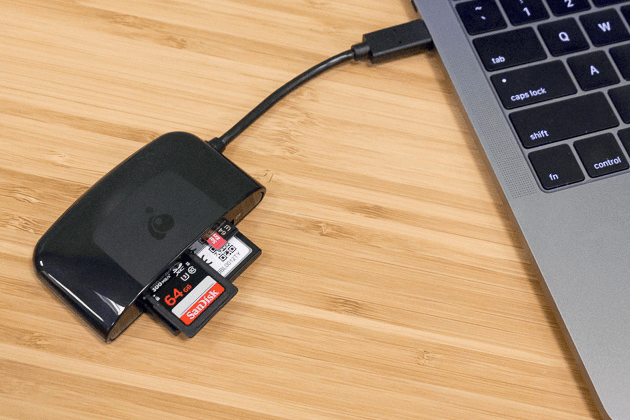
Étape 1 : Connectez vos cartes SD à votre PC avec un lecteur de cartes SD.
Lecteur de carte SD  
Étape 2 : Téléchargez, installez et exécutez Renee Becca sur votre PC.
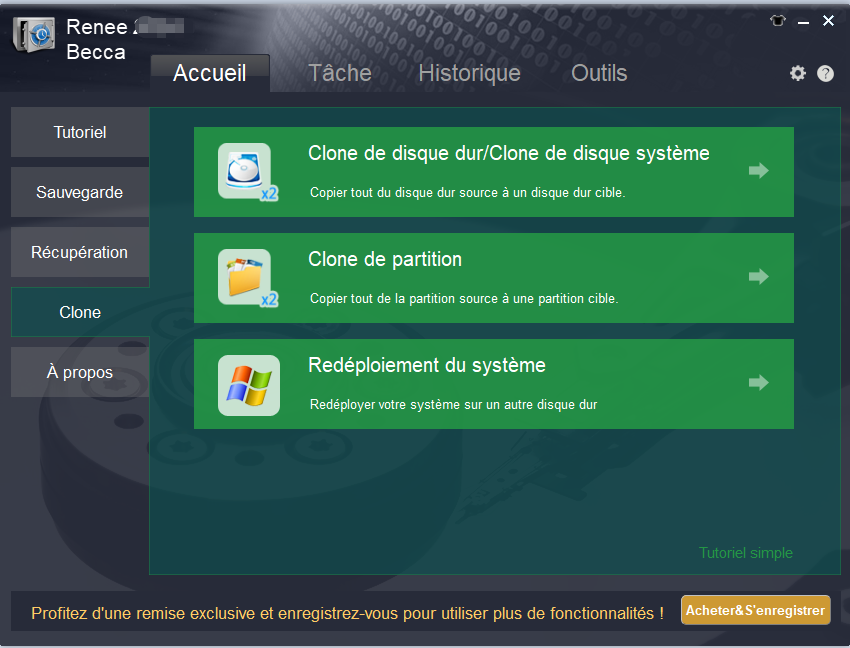
Dans l’interface principale, allez à la colonne « Clone » et sélectionnez « Clone de disque dur/Clone de disque système ».
utiliser la fonction clone dans Renee Becca  
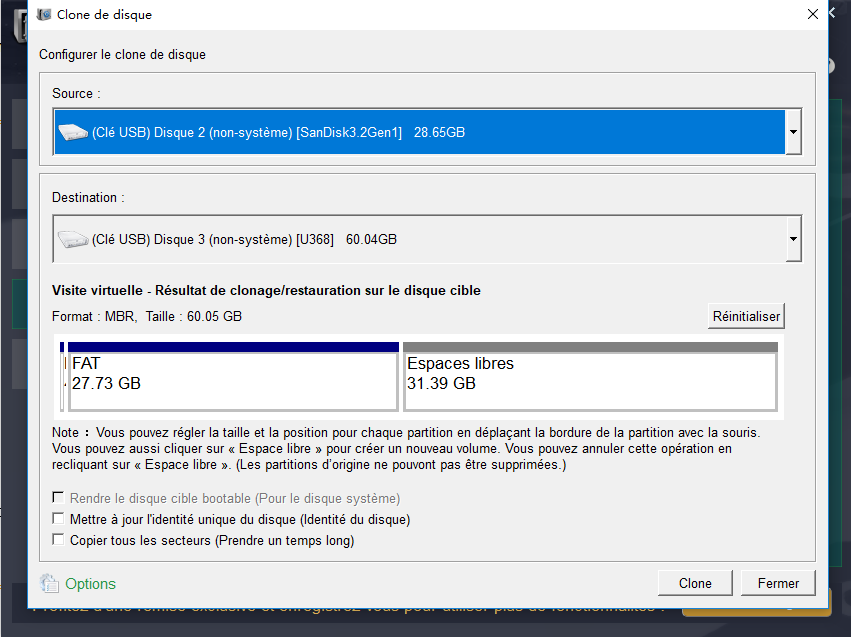
Étape 3 : Dans la fenêtre pop-up, choisissez votre carte SD source comme disque original et la carte SD cible comme destination.
Renee Becca clone carte SD avec multi partitions  
Si la cible est plus grande, glissez les limites des partitions avec votre souris pour redimensionner et utiliser l’espace supplémentaire – super pratique pour les mises à niveau.
ajuster les partitions  
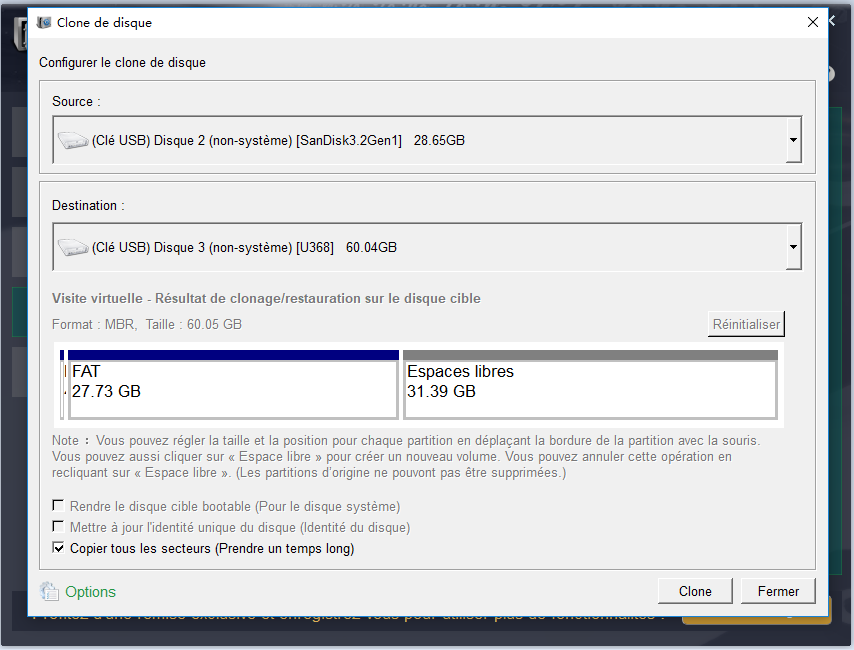
Pour créer une copie exacte de la carte SD originale et assurer que le clone est bootable, assurez-vous de sélectionner l’option « Copier tous les secteurs ».
Renee Becca sélectionne copier tous les secteurs  
Étape 4 : Vérifiez tout deux fois, puis cliquez sur « Cloner » pour démarrer. Le processus est rapide, et il vérifie les données pour éviter les erreurs. Une fois terminé, éjectez les deux cartes en toute sécurité.
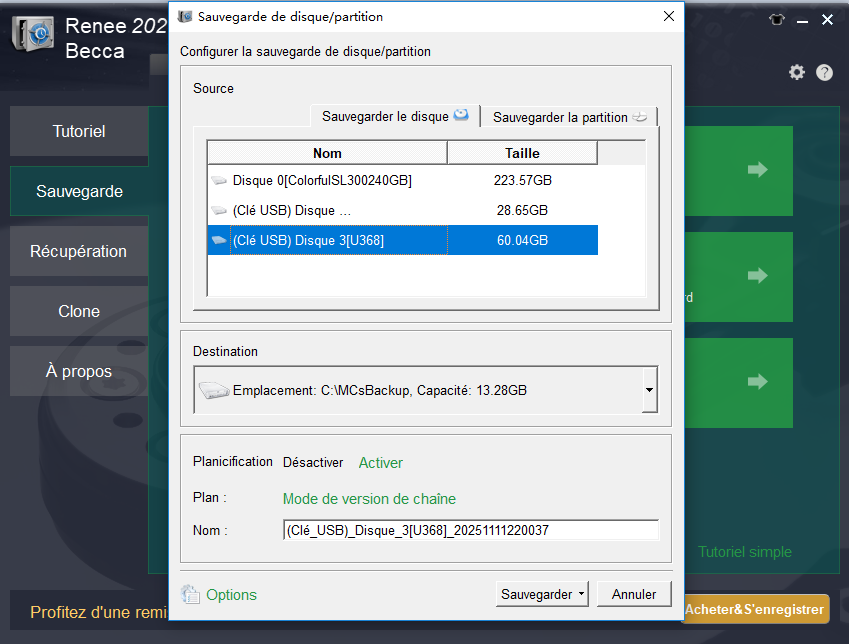
Si vous voulez sauvegarder votre carte SD, veuillez aller à Sauvegarde de disque/partition.
Sauvegarde de disque avec Renee Becca  

Comment faire un usage complet de l’espace restant

Lors du clonage vers une carte SD plus grande, Renee Becca vous permet de redimensionner les partitions pendant le processus. Si vous avez sauté cette étape, vous pouvez toujours créer une nouvelle partition dans l’espace inutilisé en utilisant les outils de gestion de disques de votre système – que ce soit sur Windows (diskmgmt.msc), macOS (Utilitaire de Disque), ou Linux.
Si vous devez créer une nouvelle partition sous Windows, le format de partition FAT32 est recommandé.
Cette méthode avec Renee Becca est simple et minimise les risques, la rendant idéale pour la plupart des utilisateurs. Si vous cherchez une alternative gratuite, passons à SD Card Copier ensuite.
Renee Becca - Logiciel de sauvegarde de données professionnelRenee Becca sert à sauvegarder les données, cloner le disque dur et transférer le Windows

Multiples fonctions Disposer des fonctions de sauvegarde, de restauration et de clonage.

Alignement 4K automatique Effectuer automatiquement l'alignement 4K lors du transfert du Windows vers le SSD.

Sauvegarde simple et rapide La vitesse de sauvegarde peut atteindre 3 000 Mo/s.

Prise en charge de GPT et MBR Partitionner le SSD en un format approprié pendant le transfert du système Windows.

Prise en charge de NTFS et FAT32 Transférer le Windows sur un disque dur avec de divers système de fichiers.

Multiples fonctions Disposer des fonctions de sauvegarde, de restauration et de clonage.

Alignement 4K automatique Effectuer automatiquement l'alignement 4K lors du transfert du Windows vers le SSD.

Prise en charge de GPT et MBR Partitionner le SSD en un format approprié pendant le transfert du système Windows.

TéléchargerTéléchargerDéjà 800 personnes l’ont téléchargé !

SD Card Copier / PiClone: Outils spécifiques au dispositif sur Raspberry Pi

🖥️ OS : S’applique uniquement à Pi OS basé sur Linux
⚙️ Fonctions : Clonage de carte SD
SD Card Copier (GUI) et PiClone (CLI) sont des outils adaptés à Raspberry Pi pour cloner des cartes SD avec plusieurs partitions, parfaits pour les utilisateurs Pi en éducation ou projets IoT où vous dupliquez des configurations sur plusieurs cartes. Intégrés dans Raspbian, ils redimensionnent automatiquement pour des cibles plus grandes et gèrent les configurations uniques boot/ext4 de Pi. Utilisez-les directement sur un Pi en marche avec un lecteur de cartes. En 2025, ils sont mis à jour pour Pi 5, aidant les constructions de clusters.
capture d’écran de l’interface SD Card Copier sur bureau Raspberry Pi  
Pros:
  • Outils officiels Pi, optimisés pour Raspbian
  • Redimensionnement automatique pour les mises à niveau
  • Pas besoin de PC externe
  • Gratuit et simple
  • Gère les partitions spécifiques à Pi sans faille

Cons:

  • Nécessite une configuration Pi en marche
  • GUI peut glitcher en accès distant
  • Pas pour les dispositifs non-Pi
  • Limité à Pi OS basé sur Linux
  • Plus lent pour les cartes très grandes

Étape 1 : Sur votre Pi, ouvrez SD Card Copier depuis le menu ou exécutez PiClone dans le terminal.
Copieur de carte SD de bureau Raspberry Pi  
Étape 2 : Sélectionnez la source (SD interne) et la cible (via lecteur), puis démarrez la copie. Il ajuste les tailles.
Étape 3 : Attendez la fin et vérifiez le démarrage.

Comment faire un usage complet de l’espace restant

Si vous avez cloné vers une carte plus grande et n’avez pas redimensionné pendant le processus, vous pouvez toujours étendre les partitions en utilisant gparted ou les outils de partitionnement intégrés à Raspberry Pi. Cela assure que vous ne gaspillez pas de stockage précieux.
Ces outils sont de niche mais indispensables pour les passionnés de Raspberry Pi. Si vous cherchez une meilleure solution, terminons avec Balena Etcher.

Balena Etcher: Utilitaires de clonage et d’imagerie de carte SD

🖥️ OS : Supporte Windows, macOSet Linux
⚙️ Fonctions : Flashage de fichiers image (nécessite un outil séparé pour générer le .img) et clonage de cartes SD (clone 1:1).
Pour les utilisateurs qui passent entre Windows, macOS et Linux, Balena Etcher fournit une façon graphique gratuite de cloner des cartes SD avec plusieurs partitions. Balena Etcher est particulièrement pratique pour le clonage direct carte-à-image dans des scénarios comme les passionnés de drones sauvegardant des cartes de données de vol ou les utilisateurs Android étendant le stockage du téléphone.
Il est axé sur le flashage, validant automatiquement les clones pour détecter les erreurs, et supporte divers systèmes de fichiers sans accroc. Dans les mises à jour de 2025, Etcher a ajouté une meilleure gestion multi-partitions, le rendant génial pour les clusters Raspberry Pi où vous clonez une carte configurée sur plusieurs.
Balena Etcher
Pros:
  • Gratuit et fonctionne sur Windows/Mac/Linux
  • Validation automatique réduit les erreurs
  • Convivial avec des étapes minimales
  • Gère bien les partitions non reconnues
  • Pas d’installation nécessaire pour Etcher portable

Cons:

  • Pas d’édition ou redimensionnement direct de partitions
  • Etcher ne crée pas de fichiers.img par défaut (se concentre sur le flashage)
  • Disk Utility est uniquement pour macOS
  • Plus lent pour les cartes très grandes
  • Limité aux clones basiques sans extras comme la planification

Étape 1 : Téléchargez et exécutez-le depuis le site officiel (https://etcher.balena.io/).
Étape 2 : Dans le menu de sélection de source, choisissez « Cloner le lecteur ».
Balena Etcher - Dans le menu de sélection de source, choisissez Cloner le lecteur
Étape 3 : Cliquez sur le menu de sélection de cible, sélectionnez votre carte SD cible.

Comment faire un usage complet de l’espace restant
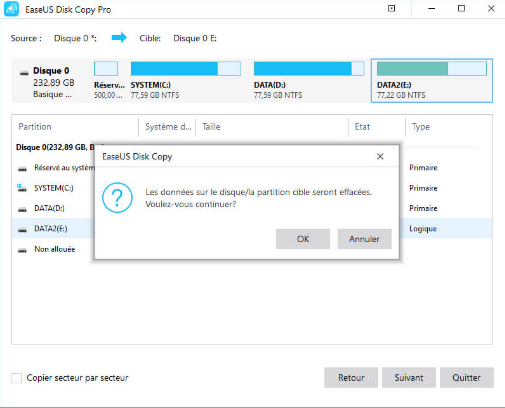
Balena Etcher ne supporte pas le redimensionnement des partitions lors du clonage d’une carte SD. Pour gérer l’espace restant après clonage vers une carte plus grande, vous devrez utiliser les outils intégrés à votre système: Sur Windows, utilisez la Gestion des disques (diskmgmt.msc) ; Sur macOS, utilisez l’Utilitaire de Disque ; Sur Linux, utilisez des outils comme gparted ou fdisk. Ces utilitaires vous permettent d’étendre les partitions existantes ou d’en créer de nouvelles pour utiliser pleinement l’espace supplémentaire.
Ces options GUI gratuites relient bien les plateformes. Si vous voulez plus de contrôle avec des fonctionnalités payantes, explorons EaseUS Disk Copy ou 4DDiG Partition Manager.

Outils GUI commerciaux pour Windows

🖥️ OS : Supporte Windows
⚙️ Fonctions : Clonage complet du disque, clonage spécifique de partition
EaseUS Disk Copy et 4DDiG Partition Manager sont des outils premium Windows excellant dans le clonage intermédiaire de cartes SD avec plusieurs partitions, adaptés aux utilisateurs comme les photographes migrant des cartes de caméra ou les gamers dupliquant des configurations Switch. EaseUS offre un clonage secteur par secteur pour des répliques exactes, avec options pour ajuster automatiquement les agencements sur des cibles plus grandes – parfait lors de la mise à niveau de 16 Go à 64 Go sans ajustements manuels.
EaseUS Disk Copy  
4DDiG ajoute des fonctionnalités de récupération, le rendant robuste pour les cartes défectueuses. Les deux supportent divers systèmes de fichiers et fournissent des aperçus, réduisant les surprises. Dans un cas de 2025, des admins IT ont utilisé EaseUS pour cloner par lots des extensions SD Android dans des bureaux, économisant des heures. Ce ne sont pas gratuits mais offrent des essais et une fiabilité sur les alternatives open-source.
Pros:
  • Ajustements automatiques d’agencement pour différentes tailles
  • Supporte le clonage sélectif de partitions
  • Rapide et stable avec vérifications d’erreurs
  • Aperçus conviviaux
  • Outils supplémentaires comme la récupération dans 4DDiG

Cons:

  • Nécessite un paiement pour les fonctionnalités complètes
  • Axé sur Windows, moins multiplateforme
  • Écrase les cibles sans invites de sauvegarde
  • Peut être gourmand en ressources sur les anciens PC
  • Essais ont des limitations

Ces choix commerciaux ajoutent du polish pour les utilisateurs fréquents. Pour une précision en ligne de commande, passez à la commande dd ensuite.
Renee Becca - Logiciel de sauvegarde de données professionnelRenee Becca sert à sauvegarder les données, cloner le disque dur et transférer le Windows

Multiples fonctions Disposer des fonctions de sauvegarde, de restauration et de clonage.

Alignement 4K automatique Effectuer automatiquement l'alignement 4K lors du transfert du Windows vers le SSD.

Sauvegarde simple et rapide La vitesse de sauvegarde peut atteindre 3 000 Mo/s.

Prise en charge de GPT et MBR Partitionner le SSD en un format approprié pendant le transfert du système Windows.

Prise en charge de NTFS et FAT32 Transférer le Windows sur un disque dur avec de divers système de fichiers.

Multiples fonctions Disposer des fonctions de sauvegarde, de restauration et de clonage.

Alignement 4K automatique Effectuer automatiquement l'alignement 4K lors du transfert du Windows vers le SSD.

Prise en charge de GPT et MBR Partitionner le SSD en un format approprié pendant le transfert du système Windows.

TéléchargerTéléchargerDéjà 800 personnes l’ont téléchargé !

Cloner carte SD avec ligne de commande (Pour utilisateurs avancés)

Pour les utilisateurs avancés qui ont besoin d’un contrôle précis au niveau bit sur le processus de clonage, les outils en ligne de commande offrent une flexibilité et une fiabilité inégalées. Commençons par l’une des options les plus puissantes et largement disponibles: dd .

Commande dd: Outil CLI pour clonage précis de cartes SD

🖥️ OS : Supporte Windows, macOSet Linux
⚙️ Fonctions : Clonage de carte SD
La commande dd est un outil CLI intégré Linux/Mac pour clonage bit-à-bit de cartes SD avec plusieurs partitions, idéal pour les développeurs ou utilisateurs avancés dans des scénarios comme les déploiements de serveurs Raspberry Pi ou les copies forensiques de données de drones. Il est gratuit, exact, et gère n’importe quel système de fichiers, mais demande de la prudence pour éviter d’effacer le mauvais lecteur. Utilisez-le quand les outils GUI échouent, comme cloner sur des tailles mismatch après préparation manuelle. En 2025, c’est toujours un incontournable pour les passionnés Linux clonant des cartes MiSTer via terminaux. Associez avec pv pour barres de progression.
Commande DD
Pros:
  • Gratuit et intégré sur Linux/Mac
  • Précis, retient toutes les données y compris les partitions cachées
  • Personnalisable avec tailles de blocs pour la vitesse
  • Multiplateforme via terminaux
  • Pas besoin de logiciel supplémentaire

Cons:

  • Risque élevé de perte de données si périphériques mal identifiés
  • Pas de GUI, courbe d’apprentissage abrupte
  • Lent sans optimisations
  • Pas de redimensionnement automatique
  • Nécessite de démonter les partitions d’abord

Étape 1 : Identifier vos périphériques
Ouvrez un terminal et exécutez lsblk (Linux) ou diskutil list (macOS) pour localiser vos cartes SD source et cible.
  • La source est la carte SD que vous voulez cloner (ex.: /dev/sdX ou /dev/rdiskX )
  • La cible est la carte SD sur laquelle vous écrivez (ex.: /dev/sdY ou /dev/rdiskY )
Assurez-vous de démonter toutes les partitions sur les deux cartes avant de procéder pour éviter la corruption des données.
Utiliser lsblk pour trouver le chemin du périphérique  
Étape 2 : Exécuter la commande dd
Utilisez la commande suivante pour démarrer le processus de clonage :

sudo dd if=/dev/sdX of=/dev/sdY bs=4M conv=notrunc,noerror status=progress

Voici ce que signifie chaque partie :
  • sudo – exécute la commande avec privilèges administratifs
  • dd – l’outil de duplication de disque
  • if=/dev/sdX – fichier d’entrée (votre carte SD source)
  • of=/dev/sdY – fichier de sortie (votre carte SD cible)
  • bs=4M – définit la taille de bloc à 4 mégaoctets pour une copie plus rapide
  • conv=notrunc,noerror
    • notrunc empêche la troncature de la sortie
    • noerror dit à dd de continuer même s’il rencontre des erreurs de lecture
  • status=progress – montre la progression en temps réel pendant la copie
Vérifiez deux fois vos chemins de périphériques avant d’exécuter cette commande. Une erreur ici peut écraser le mauvais disque.
Étape 3 : Finaliser et éjecter
Une fois la copie terminée, exécutez :

sync

Cela assure que toutes les données sont écrites sur la carte cible. Puis éjectez les deux cartes SD en toute sécurité.

Comment faire un usage complet de l’espace restant
dd ne supporte pas le redimensionnement des partitions lors du clonage d’une carte SD. Pour gérer l’espace restant après clonage vers une carte plus grande, vous devrez utiliser les outils intégrés à votre système gparted ou fdisk. Ces utilitaires vous permettent d’étendre les partitions existantes ou d’en créer de nouvelles pour utiliser pleinement l’espace supplémentaire.
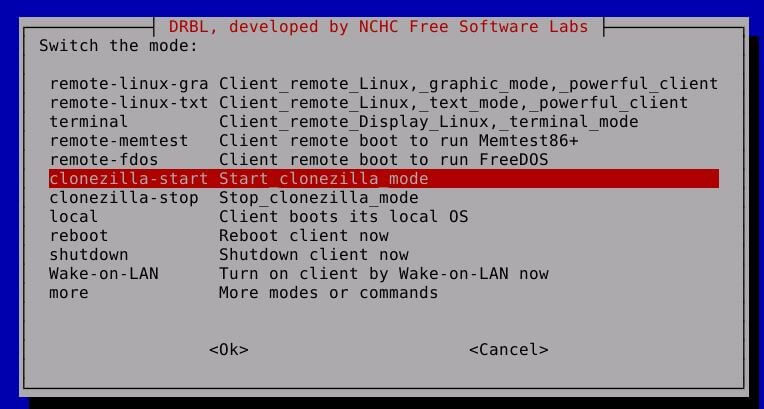
Si vous préférez une alternative plus sûre et guidée par menu à dd, Clonezilla est un excellent choix. Il supporte le clonage multi-partitions, fonctionne sur plusieurs systèmes de fichiers, et offre des options de compression et de récupération – tout via une interface guidée. Explorons comment Clonezilla simplifie le clonage avancé de carte SD.

Clonezilla: Outil USB live pour clonage avancé (Gratuit)

🖥️ OS : Indépendant du système (un CD/USB bootable)
⚙️ Fonctions : ✅ Clonage complet du disque, ✅ Clonage spécifique de partition, ✅ Création et restauration d’image, ✅ Redéploiement du système
Clonezilla est un utilitaire gratuit basé sur Linux bootable conçu pour le clonage complet de disque, y compris les cartes SD avec plusieurs partitions. Il est particulièrement utile pour les professionnels IT gérant des tâches complexes telles que la préparation en masse de dispositifs Android ou la récupération de cartes SD avec partitions que Windows ne reconnaît pas.
Fonctionnant entièrement depuis une clé USB, Clonezilla opère indépendamment de votre système d’exploitation et offre une compression et une vérification intégrées pour des résultats efficaces et fiables. Son support pour plusieurs systèmes de fichiers en fait un choix polyvalent, et d’ici 2025, l’édition serveur est devenue une solution de référence pour les déploiements en masse.
clonezilla  
Pros:
  • Gratuit et open-source
  • Fonctionne hors ligne via USB live
  • Compresse les images pour économiser de l’espace
  • Vérifie les clones徹底ement
  • Supporte les déploiements massifs

Cons:

  • Nécessite de créer un média bootable
  • Basé sur menus, pas entièrement GUI
  • Configuration chronophage
  • Excessif pour les tâches simples
  • Nécessite des connaissances techniques pour les options
Étape 1 : Préparer l’USB Clonezilla
Téléchargez la dernière ISO Clonezilla depuis le site officiel. Utilisez un outil comme Rufus ou balenaEtcher pour créer une clé USB bootable.
Branchez-la et configurez votre ordinateur pour booter depuis USB dans le menu BIOS/UEFI.
Étape 2 : Lancer Clonezilla et démarrer le clonage
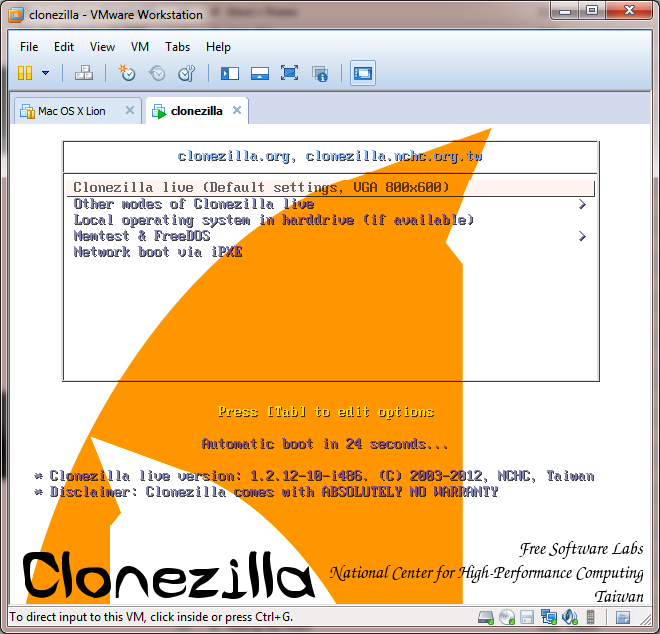
Boot dans Clonezilla live.
Boot dans Clonezilla live  
choisissez l’option périphérique-à-périphérique.
périphérique-à-périphérique  
Sélectionnez votre carte SD source (celle que vous copiez) et votre carte SD cible (celle sur laquelle vous écrivez).
Vérifiez les détails des partitions, confirmez qu’ils sont corrects, et suivez les invites guidées.
Étape 3 : Terminer le processus
Clonezilla copiera l’ensemble de la carte, y compris toutes les partitions. Attendez la fin du processus, puis choisissez redémarrer ou éteindre.
Clonezilla complète les options avancées que nous avons couvertes. Que vous préfériez la précision de dd ou la flexibilité guidée de Clonezilla, le bon choix dépend de votre flux de travail et de votre confort avec la ligne de commande versus les outils basés sur menus.
Renee Becca - Logiciel de sauvegarde de données professionnelRenee Becca sert à sauvegarder les données, cloner le disque dur et transférer le Windows

Multiples fonctions Disposer des fonctions de sauvegarde, de restauration et de clonage.

Alignement 4K automatique Effectuer automatiquement l'alignement 4K lors du transfert du Windows vers le SSD.

Sauvegarde simple et rapide La vitesse de sauvegarde peut atteindre 3 000 Mo/s.

Prise en charge de GPT et MBR Partitionner le SSD en un format approprié pendant le transfert du système Windows.

Prise en charge de NTFS et FAT32 Transférer le Windows sur un disque dur avec de divers système de fichiers.

Multiples fonctions Disposer des fonctions de sauvegarde, de restauration et de clonage.

Alignement 4K automatique Effectuer automatiquement l'alignement 4K lors du transfert du Windows vers le SSD.

Prise en charge de GPT et MBR Partitionner le SSD en un format approprié pendant le transfert du système Windows.

TéléchargerTéléchargerDéjà 800 personnes l’ont téléchargé !

Conclusion

Cloner une carte SD avec plusieurs partitions est essentiel pour sauvegarder des données ou passer à un nouveau stockage dans des dispositifs comme Raspberry Pi ou caméras. Renee Becca se distingue par son design intuitif, son support multi-partitions, son processus rapide et sa fiabilité. Téléchargez-le aujourd’hui – vous verrez pourquoi c’est un game-changer pour des clones sans tracas.

FAQ sur le clonage de carte SD avec plusieurs partitions

Les cartes SD peuvent-elles avoir plusieurs partitions ?

Oui, les cartes SD peuvent être divisées en deux ou plus partitions. Vous pouvez créer plusieurs partitions sur une carte SD en utilisant des outils comme Gestion des disques dans Windows ou Utilitaire de Disque dans macOS. En divisant la carte SD en plusieurs partitions, vous pouvez allouer de l’espace de stockage pour différents usages ou systèmes d’exploitation sur la même carte SD.

Peut-on cloner un lecteur avec plusieurs partitions ?

Bien sûr, vous pouvez cloner un lecteur avec plusieurs partitions. Des logiciels de clonage comme Clonezilla et Renee Becca vous permettent de cloner toutes les partitions d’un lecteur vers un autre, créant une copie exacte du lecteur original avec toutes les partitions intactes. Cela peut être utile pour sauvegarder ou migrer des données vers un nouveau lecteur.

Pourquoi ma carte SD clonée ne démarre-t-elle pas correctement après clonage ?

Si votre carte SD clonée ne démarre pas, cela pourrait être dû à des tables de partitions mismatch ou à des secteurs de démarrage non transférés correctement – courant avec des dispositifs embarqués comme Raspberry Pi. Vérifiez d’abord le clone en utilisant des outils comme le mode de vérification de Clonezilla ou cochez « Copier tous les secteurs » dans Renee Becca. Assurez-vous que la carte cible est de la même taille ou plus grande, et essayez de la réinsérer dans le dispositif.

Puis-je cloner une carte SD avec plusieurs partitions vers une beaucoup plus grande sans gaspiller d’espace ?

Absolument, mais vous aurez besoin d’un logiciel qui redimensionne les partitions automatiquement. Des outils comme Renee Becca ou SD Card Copier vous permettent d’étendre les partitions pendant le clone pour utiliser l’espace supplémentaire. Par exemple, cloner une carte Raspberry Pi de 32 Go vers 128 Go laissera de l’espace non alloué sauf si ajusté – glissez les limites dans le logiciel pour le remplir, assurant que votre partition racine grandit pour plus de stockage.

Que faire si Windows ne reconnaît qu’une partition sur ma carte SD multi-partitions ?

Cela arrive parce que Windows pourrait ne pas supporter les formats non-NTFS/FAT comme ext4. Utilisez un lecteur de cartes et des outils comme Renee Becca ou Win32 Disk Imager, qui clonent l’ensemble du périphérique, pas seulement les partitions visibles. Évitez les copies Explorer ; imagez plutôt le périphérique raw. Si nécessaire, boot dans Linux pour une meilleure visibilité pendant la préparation.

Est-il sûr de cloner une carte SD pendant qu’elle est en usage sur mon dispositif ?

Non, cloner une carte SD live risque la corruption des données due aux écritures en cours. Retirez-la toujours du dispositif (ex.: éteignez votre drone ou Switch), insérez dans un lecteur sur votre PC, et clonez hors ligne. Pour un temps d’arrêt minimal, utilisez des outils rapides comme dd avec monitoring de progression pour accélérer.

Comment vérifier que toutes les partitions ont été clonées correctement sans tester dans le dispositif ?

Après clonage, utilisez les fonctionnalités de vérification dans des logiciels comme Balena Etcher ou Clonezilla, qui comparent les hachages. Alternativement, montez la carte clonée sur un PC (utilisez Linux pour accès complet aux partitions) et vérifiez l’intégrité des fichiers avec des commandes comme diff ou des outils comme Beyond Compare. Cela détecte les erreurs tôt, surtout pour des données critiques comme des fichiers RAW de caméra.

Et si ma carte SD cible est d’une marque différente – le clonage fonctionnera-t-il toujours ?

Oui, le clonage est indépendant de la marque tant que les capacités correspondent ou que la cible est plus grande. Les différences de vitesse ou d’endurance pourraient affecter les performances post-clone, mais les données se transfèrent bien. Testez avec une petite carte d’abord ; par exemple, cloner une SanDisk vers une Samsung pour usage Android fonctionne sans accroc avec Renee Becca.

Puis-je cloner seulement des partitions spécifiques d’une carte SD avec plusieurs ?

Absolument – beaucoup d’outils supportent le clonage sélectif. Dans Renee Becca, choisissez « Clone de partition » au lieu de disque complet. Cela est utile pour isoler les partitions de données des boot, comme prendre seulement les sauvegardes de jeux d’une carte Nintendo Switch sans les fichiers système.
Renee Becca - Logiciel de sauvegarde de données professionnelRenee Becca sert à sauvegarder les données, cloner le disque dur et transférer le Windows

Multiples fonctions Disposer des fonctions de sauvegarde, de restauration et de clonage.

Alignement 4K automatique Effectuer automatiquement l'alignement 4K lors du transfert du Windows vers le SSD.

Sauvegarde simple et rapide La vitesse de sauvegarde peut atteindre 3 000 Mo/s.

Prise en charge de GPT et MBR Partitionner le SSD en un format approprié pendant le transfert du système Windows.

Prise en charge de NTFS et FAT32 Transférer le Windows sur un disque dur avec de divers système de fichiers.

Multiples fonctions Disposer des fonctions de sauvegarde, de restauration et de clonage.

Alignement 4K automatique Effectuer automatiquement l'alignement 4K lors du transfert du Windows vers le SSD.

Prise en charge de GPT et MBR Partitionner le SSD en un format approprié pendant le transfert du système Windows.

TéléchargerTéléchargerDéjà 800 personnes l’ont téléchargé !

Commentaires des utilisateurs

Page 1

Laisser un commentaire


Votre commentaire a été soumis et est en attente de modération.