author avatar
    Développeur informatique en chef
Dernière mise à jour par Chloé Martin le 2 septembre 2026

Résumé
Impossible d'agrandir votre lecteur C: à cause de la partition de récupération? Découvrez comment la déplacer pour enfin récupérer votre espace non alloué. Outils natifs Windows ou solutions tierces: suivez notre pas-à-pas pour réorganiser vos disques en toute sécurité.


Vous venez de cloner votre ancien disque vers un SSD plus grand, le démarrage s’effectue correctement, puis vous ouvrez Gestion des disques en pensant que C: utiliserait l’espace supplémentaire.

Au lieu de cela, vous voyez un espace non alloué placé derrière une petite partition de récupération Windows — et l’option Étendre le volume pour C: est grisée.
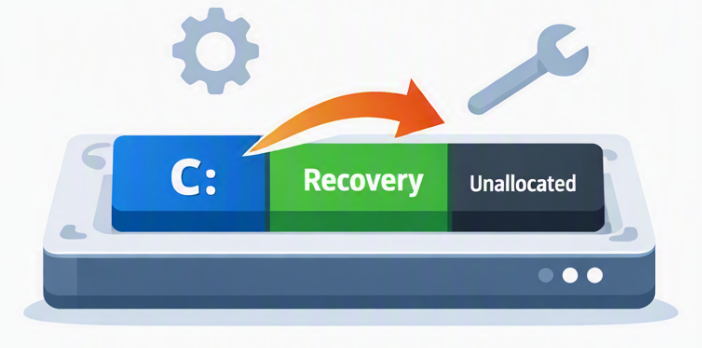
Déplacer la partition de récupération pour agrandir le lecteur C:
Cette configuration est courante après un clonage, une réduction d’un autre volume ou dans le cas de nombreuses configurations OEM. La partition de récupération se retrouve entre le lecteur C: et l’espace libre, ce qui bloque l’extension.

Ce guide vous aide à comprendre l’origine du problème, à identifier la bonne partition de récupération et vous présente deux solutions: utiliser les outils Windows pour désactiver temporairement puis supprimer la partition de récupération, ou recourir à un outil tiers comme Renee Becca pour recloner et exploiter pleinement l’espace libre.

Nous vous montrerons aussi comment vérifier vos résultats et protéger vos données avant de commencer (le cas échéant, confirmez une action en appuyant sur Entrée).


Pourquoi la partition de récupération empêche d'agrandir le lecteur C:

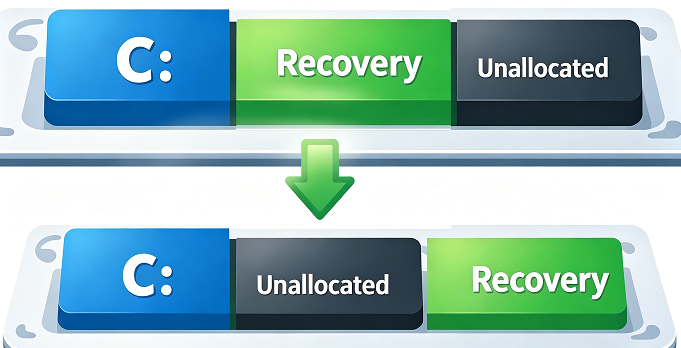
La Gestion des disques de Windows ne peut étendre le lecteur C: que dans un espace non alloué situé directement à sa droite. Elle ne peut pas sauter d’autres partitions. Sur de nombreux disques clonés — ou après certaines opérations sur le disque — la configuration ressemble à ceci :
Impossible d'agrandir C: en raison de la partition de récupération
La partition de récupération se situe entre le lecteur C: et l’espace non alloué. Windows ne peut donc pas étendre C: dans cette zone libre. Cette configuration survient généralement après :
- Le clonage d’un ancien disque dur vers un SSD plus grand
- La réduction des lecteurs D: ou E: pour créer de l’espace libre
- Certaines configurations de disque d’usine OEM
Par exemple, après le clonage d’un disque NVMe de 512 Go vers un SSD NVMe de 1 To , vous pourriez constater C:, une partition de récupération de 1 Go et environ 476 Go d’espace non alloué.

Vos options: déplacer la partition de récupération ou la supprimer temporairement

Avant toute modification, commencez par identifier quelle partition de récupération appartient à Windows. Ouvrez Gestion des disques (clic droit sur le bouton Démarrer > Gestion des disques) et recherchez une petite partition intitulée “Recovery” ou “Healthy (Recovery Partition)”, généralement de 500 Mo à 1 Go et située sur le même disque que C:. Sauvegardez vos données importantes et, si possible, créez une image système complète.
Partition de récupération Windows dans la Gestion des disques
Voici un tableau comparatif des avantages et inconvénients de chaque méthode. Examinez-le attentivement avant de décider de la marche à suivre.
Méthode Niveau de risque Avantages Inconvénients Idéal pour

Utilisation d'un outil de partitionnement tiers

🟢 Risque faible

✅ Sûr et adapté aux débutants

✅ Inconvénientserve les fonctionnalités de récupération intactes

✅ Étapes manuelles minimales

⚠️ Nécessite l'installation d'un logiciel supplémentaire

⚠️ Certains outils peuvent nécessiter une licence payante

Disques clonés où vous souhaitez conserver la fonctionnalité de récupération

Désactivation de WinRE et suppression de la partition

🟠 Risque moyen

✅ Libère de l'espace rapidement

✅ Fonctionne bien avec des configurations de disque simples

⚠️ Environnement de récupération temporairement indisponible

⚠️ Nécessite de réactiver manuellement WinRE plus tard

Systèmes avec des structures de partition simples et suffisamment d'espace libre

Suppression et recréation manuelle de la partition

🔴 Risque élevé

✅ Contrôle total sur la configuration des partitions

✅ Peut réparer les partitions de récupération corrompues

⚠️ Complexe et chronophage

⚠️ Risque de perte de données en cas d'erreur

Utilisateurs avancés ou personnes réparant des partitions de récupération endommagées

Astuce : Suspendez BitLocker ou sauvegardez votre clé de récupération avant d’effectuer des modifications de partition.

Points importants pour les systèmes chiffrés avec BitLocker

Comment déverrouiller BitLocker sans mot de passe ni clé de récupération
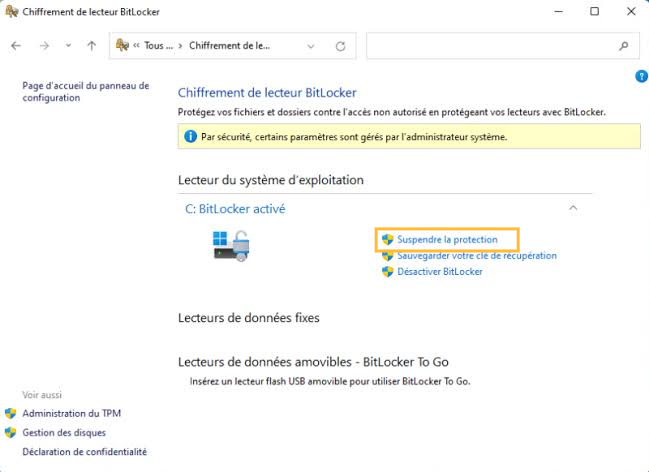
Si BitLocker est activé, mettre temporairement la protection en pause évite qu’une invite de récupération n’apparaisse après des modifications de partition. Allez dans Panneau de configuration > Chiffrement de lecteur BitLocker, sélectionnez Suspendre la protection pour le lecteur C:, et gardez votre clé de récupération à portée de main.
Important : Avant de modifier des partitions de disque, cliquez sur « Sauvegarder votre clé de récupération ». Si vous négligez cette étape, Windows peut déclencher la protection BitLocker lors des modifications de partition. Cela peut verrouiller votre système et vous demander la clé de récupération. Sans cette clé, le seul moyen de récupérer l’accès est d’effacer toutes les données et de réinstaller Windows.
Option de suspension de la protection BitLocker dans le Panneau de configuration
Téléchargez Renee Becca pour une migration système sécurisée avec la partition de récupérationRenee Becca sert à sauvegarder les données, cloner le disque dur et transférer le Windows

Multiples fonctions Disposer des fonctions de sauvegarde, de restauration et de clonage.

Alignement 4K automatique Effectuer automatiquement l'alignement 4K lors du transfert du Windows vers le SSD.

Sauvegarde simple et rapide La vitesse de sauvegarde peut atteindre 3 000 Mo/s.

Prise en charge de GPT et MBR Partitionner le SSD en un format approprié pendant le transfert du système Windows.

Prise en charge de NTFS et FAT32 Transférer le Windows sur un disque dur avec de divers système de fichiers.

Multiples fonctions Disposer des fonctions de sauvegarde, de restauration et de clonage.

Alignement 4K automatique Effectuer automatiquement l'alignement 4K lors du transfert du Windows vers le SSD.

Prise en charge de GPT et MBR Partitionner le SSD en un format approprié pendant le transfert du système Windows.

TéléchargerTéléchargerDéjà 58652 personnes l’ont téléchargé !

Comment déplacer la partition de récupération et agrandir le lecteur C:

Avant de commencer

- Identifiez la bonne partition de récupération dans la Gestion des disques.
- Sauvegardez vos fichiers et créez une image système si possible.
- Suspendez BitLocker s’il est activé sur C:.
Avertissement : La suppression de la mauvaise partition de récupération peut rendre l’environnement de récupération Windows (WinRE) indisponible.

Méthode native: désactiver WinRE, supprimer la partition, agrandir C:, puis recréer WinRE si nécessaire

Cette méthode s’appuie sur les outils intégrés de Windows et sur un outil de sauvegarde tiers gratuit. Elle désactive temporairement Windows RE, supprime la partition de récupération, puis étend C: dans l’espace non alloué devenu adjacent. Vous pouvez recréer WinRE plus tard, si nécessaire. C’est un bon choix si vous préférez les outils intégrés et disposez déjà d’une sauvegarde.
Point clé : La désactivation de Windows RE et la suppression de la partition de récupération n’affecteront pas vos fichiers personnels. La partition de récupération contient les outils de l’environnement de récupération Windows (réparation du démarrage, réinitialisation du système, etc.). Après sa suppression, ces outils deviennent indisponibles jusqu’à ce que la partition soit recréée.
Pros:
  • Utilise les outils intégrés de Windows
  • Logiciel de sauvegarde recommandé
  • Rapide pour les configurations simples

Cons:

  • Windows RE est temporairement désactivé
  • La partition de récupération est supprimée
  • Risque de sélectionner la mauvaise partition
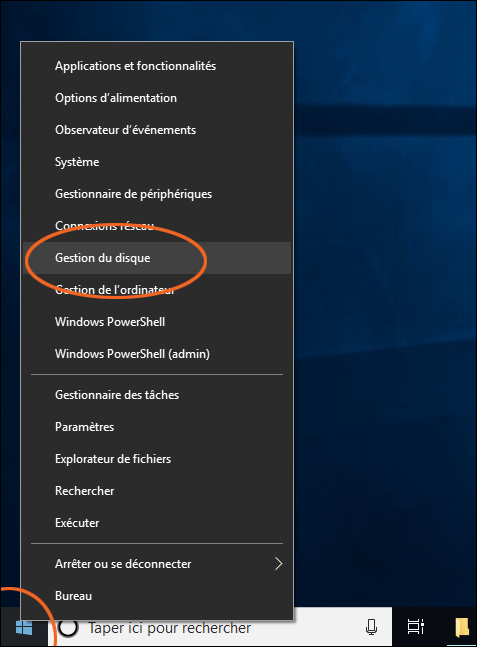
1. Ouvrez la Gestion des disques pour confirmer la configuration.
Faites un clic droit sur le bouton Démarrer et sélectionnez Gestion des disques.
Clic droit sur Démarrer pour ouvrir la Gestion des disques
Notez le numéro du disque et le numéro de la partition de récupération. La configuration devrait ressembler à « C: | Partition de récupération | Espace non alloué ». Dans la capture d’écran suivante, le numéro du disque est 0.
Partition de récupération Windows dans la Gestion des disques
Notez l’identifiant du disque affiché dans la Gestion des disques — vous aurez besoin de cet identifiant dans les étapes suivantes.
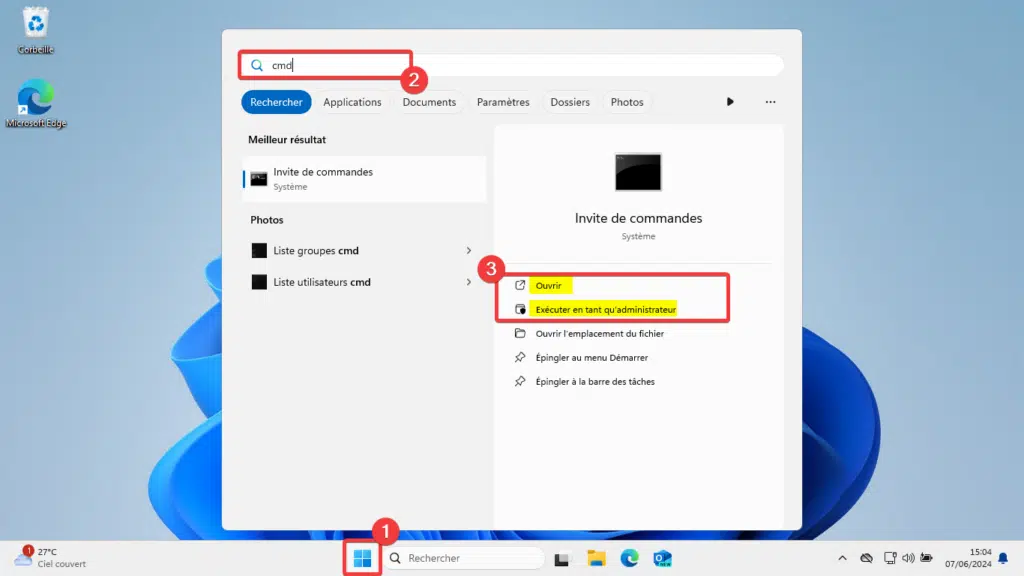
2. Ouvrez une invite de commandes avec des privilèges élevés et désactivez Windows RE.
Windows 11 - Exécuter cmd en tant qu'administrateur
- Appuyez sur la touche Windows et tapez cmd.
- Faites un clic droit sur Invite de commandes et choisissez Exécuter en tant qu’administrateur.
- Approuvez l’invite du contrôle de compte d’utilisateur.
Exécutez cette commande :

reagentc /disable

L’argument /disable désactive Windows RE et supprime la configuration de l’environnement de récupération. Attendez un message de succès. Si Windows RE est déjà désactivé, vous pouvez continuer.

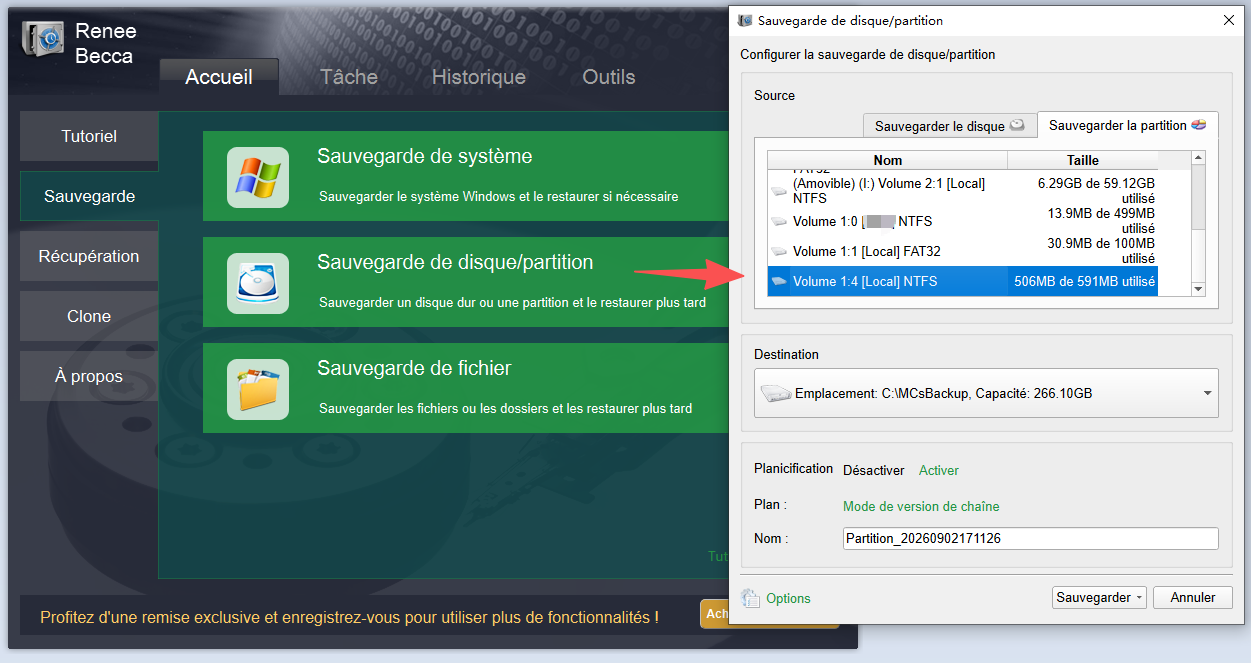
3. Utilisez Renee Becca pour sauvegarder la partition de récupération sous forme d’image.
La fonction Sauvegarde de partition de Renee Becca est gratuite et convient parfaitement à cet usage.
Sauvegarder la partition de récupération dans Renee Becca
Étant donné que Windows ne monte pas la partition de récupération, vous ne verrez pas de lettre de lecteur pour celle-ci. Dans la plupart des cas, elle se trouve à la fin du disque, avec une taille comprise entre 500 Mo et 1 Go, et elle est souvent remplie à 70 % ou plus.
4. Supprimez la partition de récupération avec diskpart (Risque élevé: procédez avec prudence).
La Gestion des disques ne peut pas supprimer les partitions de récupération. Ouvrez plutôt l’invite de commandes en tant qu’administrateur et utilisez diskpart pour la retirer.
Vous devez désactiver Windows RE avant de supprimer la partition. Sinon, Windows ne vous permettra pas de la retirer.

Si diskpart refuse toujours de la supprimer après la désactivation de Windows RE, vous devrez utiliser un outil de partitionnement tiers comme GParted.

Pour supprimer une partition de récupération Windows à l’aide de diskpart, suivez ces étapes :
(a) Ouvrez une invite de commandes avec des privilèges élevés et démarrez diskpart :

diskpart

(b) Listez tous les disques et sélectionnez celui qui contient la partition de récupération :

list disk

select disk X

Remplacez X par le numéro du disque noté à l’étape 1.
(c) Listez les partitions sur ce disque et sélectionnez la partition de récupération :

list part

select partition Y

Remplacez Y par le numéro de la partition de récupération. Cette partition est de type « Récupération » et sa taille se situe entre 500 Mo et 2 Go.
(d) Changez le type de la partition en une partition de données standard pour pouvoir la supprimer :
– Pour les disques GPT :

set id=EBD0A0A2-B9E5-4433-87C0-68B6B72699C7

- Pour les disques MBR :

set id=07

(e) Supprimez la partition en forçant la suppression (option override) :

delete partition override
Si la partition refuse toujours d’être supprimée, elle est peut-être verrouillée par l’OEM. Dans ce cas, utilisez un outil de partitionnement tiers comme GParted, DiskGenius ou AOMEI Partition Assistant pour la retirer.
5. Étendez C: dans l’espace non alloué adjacent.
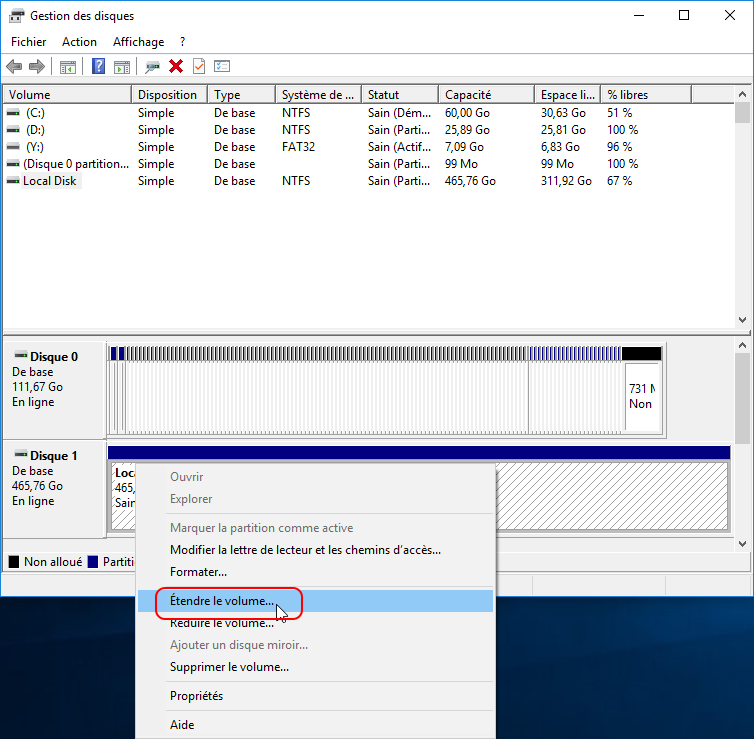
Revenez à la Gestion des disques, faites un clic droit sur C: et sélectionnez Étendre le volume . Suivez l’assistant pour ajouter l’espace non alloué. C: devrait alors afficher une taille plus grande.
Important : Laissez au moins 1 Go d’espace libre à la fin du disque. Cet espace sera utilisé ultérieurement pour créer la nouvelle partition de récupération.
Étendre le volume dans Windows
6. (Recommandé) Recréez WinRE plus tard si nécessaire.
Si vous souhaitez restaurer Windows RE, vous pouvez créer une petite partition de récupération NTFS à la fin du disque, puis l’enregistrer de nouveau dans Windows.
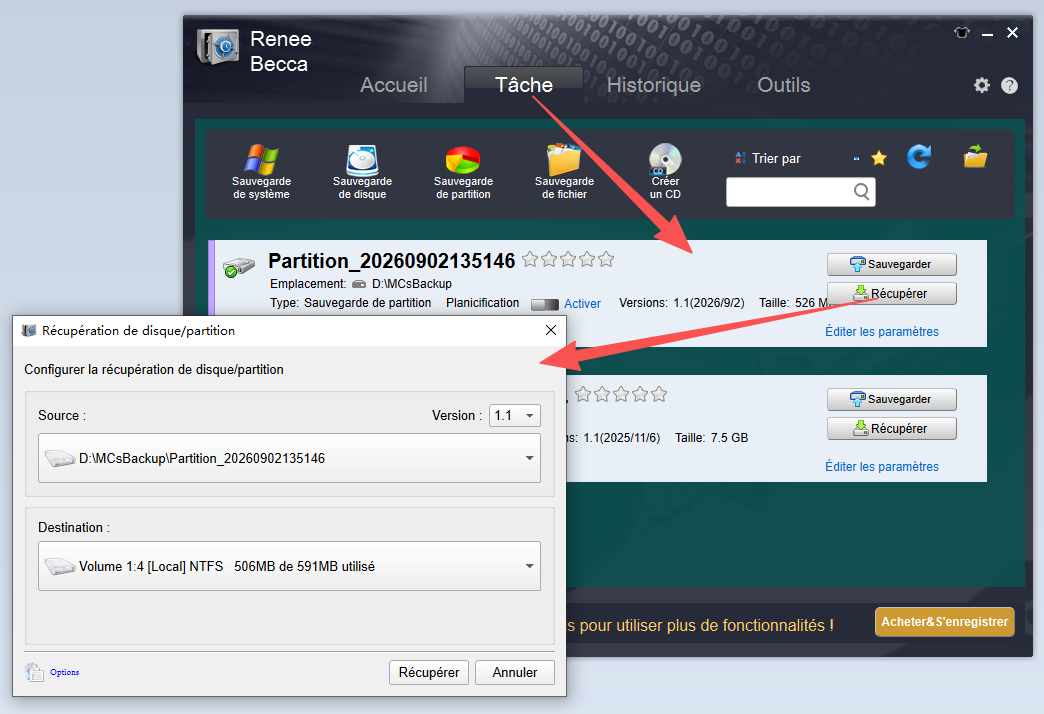
Créez une petite partition NTFS à la fin du disque, marquez-la comme partition de récupération, puis restaurez l’image Windows RE à partir de votre sauvegarde.
Restaurer une image de sauvegarde de partition dans Renee Becca
Ouvrez l’ Invite de commandes avec des privilèges d’administrateur.
Pour enregistrer la partition de récupération que vous venez de créer, exécutez reagentc /setreimage /path \?\GLOBALROOT\device\harddisk1\partition5\Recovery\WindowsRE, puis reagentc /enable dans une invite de commandes ouverte en tant qu’administrateur. Les étapes exactes pouvant varier, consultez la documentation officielle de récupération de Windows ou votre sauvegarde.
Si vous préférez conserver la partition de récupération et éviter de la supprimer, utilisez la méthode avec un outil tiers ci-dessous.

Méthode avec un outil tiers: recloner le disque avec un lecteur C: agrandi

Renee Becca propose une fonctionnalité de clonage de disque capable de migrer simultanément la partition système et la partition de récupération de Windows, ce qui permet d’éviter ce type d’agencement lors de futurs clonages.

Plutôt que de supprimer la partition de récupération, utilisez la fonction de clonage de disque pour redimensionner et réorganiser les partitions pendant le clonage, afin de placer la partition de récupération à l’extrémité du disque.
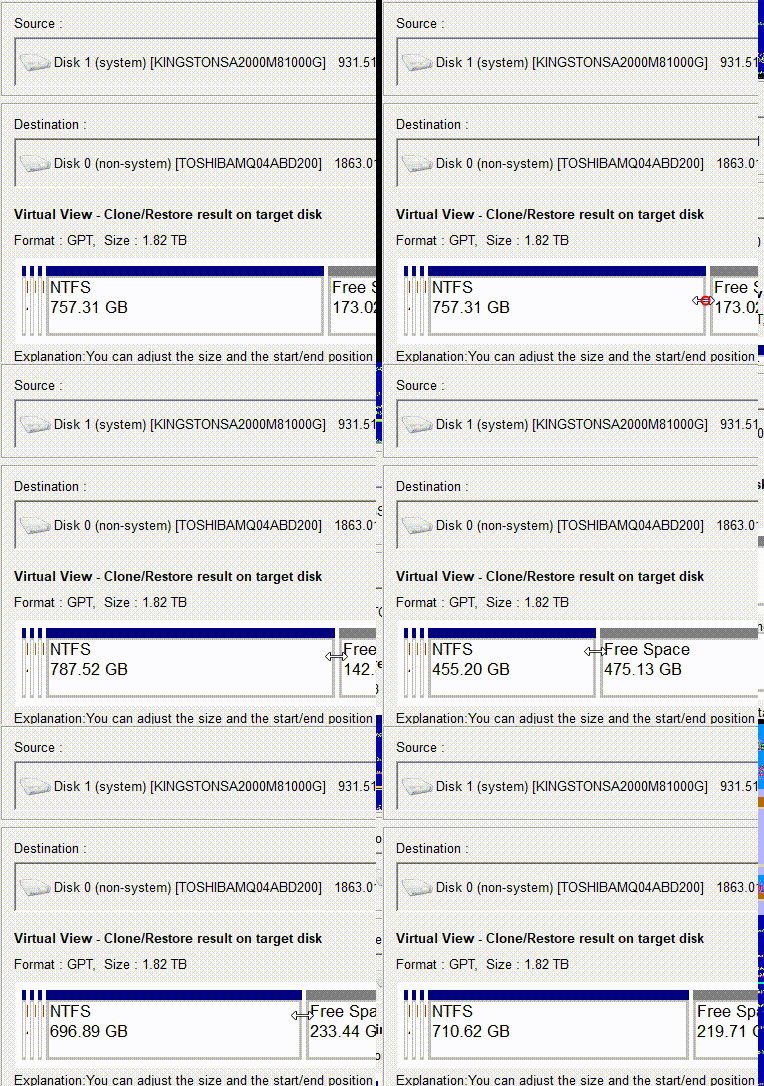
La plupart des outils tiers permettent de déplacer les partitions par glisser-déposer. Sélectionnez la partition de récupération, faites-la glisser vers l’extrémité droite du disque, puis appliquez la modification. Renee Becca effectue le déplacement en maintenant Windows RE intact.
Ajustement de la configuration des partitions pendant le clonage par glisser-déposer dans Renee Becca
Après le clonage avec ajustement des partitions
Cela permet de garder l’environnement de récupération intact et d’éviter d’avoir à réactiver Windows RE ensuite.
Obtenez Renee Becca pour un ajustement de partition sécurisé et une migration systèmeRenee Becca sert à sauvegarder les données, cloner le disque dur et transférer le Windows

Multiples fonctions Disposer des fonctions de sauvegarde, de restauration et de clonage.

Alignement 4K automatique Effectuer automatiquement l'alignement 4K lors du transfert du Windows vers le SSD.

Sauvegarde simple et rapide La vitesse de sauvegarde peut atteindre 3 000 Mo/s.

Prise en charge de GPT et MBR Partitionner le SSD en un format approprié pendant le transfert du système Windows.

Prise en charge de NTFS et FAT32 Transférer le Windows sur un disque dur avec de divers système de fichiers.

Multiples fonctions Disposer des fonctions de sauvegarde, de restauration et de clonage.

Alignement 4K automatique Effectuer automatiquement l'alignement 4K lors du transfert du Windows vers le SSD.

Prise en charge de GPT et MBR Partitionner le SSD en un format approprié pendant le transfert du système Windows.

TéléchargerTéléchargerDéjà 58652 personnes l’ont téléchargé !

Comment vérifier que le lecteur C: a été correctement agrandi

Ouvrez la Gestion des disques et vérifiez que C: affiche désormais une taille plus grande. L’espace non alloué doit avoir disparu ou se trouver à droite de la partition de récupération.
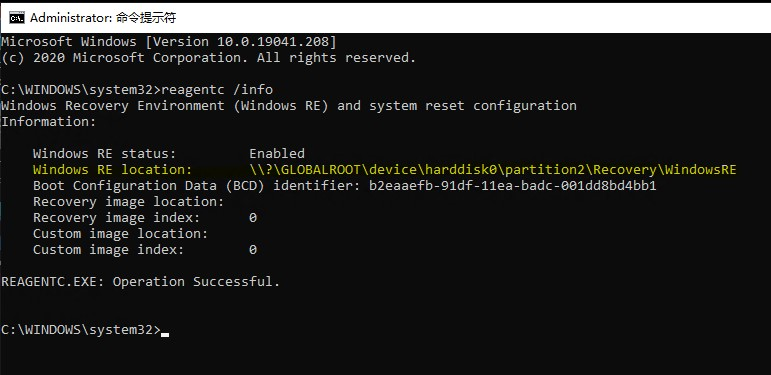
Vérifiez l’état de Windows RE en exécutant :

reagentc /info

reagentc /info
L’argument /info affiche la configuration actuelle de Windows RE. Si vous avez utilisé la méthode par outil tiers, Windows RE devrait toujours être activé. Si vous avez utilisé la méthode native, il peut apparaître désactivé jusqu’à ce que vous recréiez WinRE.
Si l’option Étendre le volume est toujours grisée, actualisez la Gestion des disques. Assurez-vous que C: est immédiatement suivi d’un espace non alloué. Si la partition de récupération bloque toujours le passage, répétez les étapes de déplacement ou de suppression.

FAQ

Que devient l'option de réinitialisation d'usine si je supprime WinRE ?

La suppression de la partition de récupération rend Windows RE indisponible jusqu’à ce que vous le recréiez. Cet environnement de récupération est utilisé pour la réparation du démarrage, la réinitialisation du système et la récupération d’image système. Si votre appareil possède une partition de restauration d’usine distincte, celle-ci peut continuer à fonctionner. Windows RE, lui, restera désactivé.

Est-il sûr d'utiliser des outils tiers pour déplacer la partition de récupération ?

Oui, à condition de sauvegarder les données critiques, de suspendre BitLocker et d’utiliser un outil réputé. Déplacer la partition de récupération est généralement plus sûr que de la supprimer, car Windows RE reste intact.

Pourquoi l'option « Étendre le volume » reste-t-elle grisée après la suppression de la partition de récupération ?

L’espace non alloué n’est peut-être pas encore immédiatement à droite de C:, ou une autre petite partition bloque le passage. Actualisez la Gestion des disques et vérifiez la configuration. Si nécessaire, redémarrez puis vérifiez à nouveau. Pour diskpart, vérifiez que vous avez supprimé la bonne partition de récupération et que l’espace non alloué se trouve maintenant juste après C:.
Renee Becca - Logiciel de sauvegarde de données professionnelRenee Becca sert à sauvegarder les données, cloner le disque dur et transférer le Windows

Multiples fonctions Disposer des fonctions de sauvegarde, de restauration et de clonage.

Alignement 4K automatique Effectuer automatiquement l'alignement 4K lors du transfert du Windows vers le SSD.

Sauvegarde simple et rapide La vitesse de sauvegarde peut atteindre 3 000 Mo/s.

Prise en charge de GPT et MBR Partitionner le SSD en un format approprié pendant le transfert du système Windows.

Prise en charge de NTFS et FAT32 Transférer le Windows sur un disque dur avec de divers système de fichiers.

Multiples fonctions Disposer des fonctions de sauvegarde, de restauration et de clonage.

Alignement 4K automatique Effectuer automatiquement l'alignement 4K lors du transfert du Windows vers le SSD.

Prise en charge de GPT et MBR Partitionner le SSD en un format approprié pendant le transfert du système Windows.

TéléchargerTéléchargerDéjà 58652 personnes l’ont téléchargé !

Commentaires des utilisateurs

Page 1

Laisser un commentaire


Votre commentaire a été soumis et est en attente de modération.