author avatar
    Ingénieur tests et validations en chef
Dernière mise à jour par Camille Lefevre le 19 octobre 2026

Résumé
Clonage ou réinstallation du système ? Le bon choix de méthode de migration dépend de vos besoins et des exigences de votre nouveau disque. Ce guide compare ces deux approches et vous accompagne pas à pas, jusqu'aux vérifications après migration, pour une mise à niveau sécurisée et sans accroc avec Renee Becca.

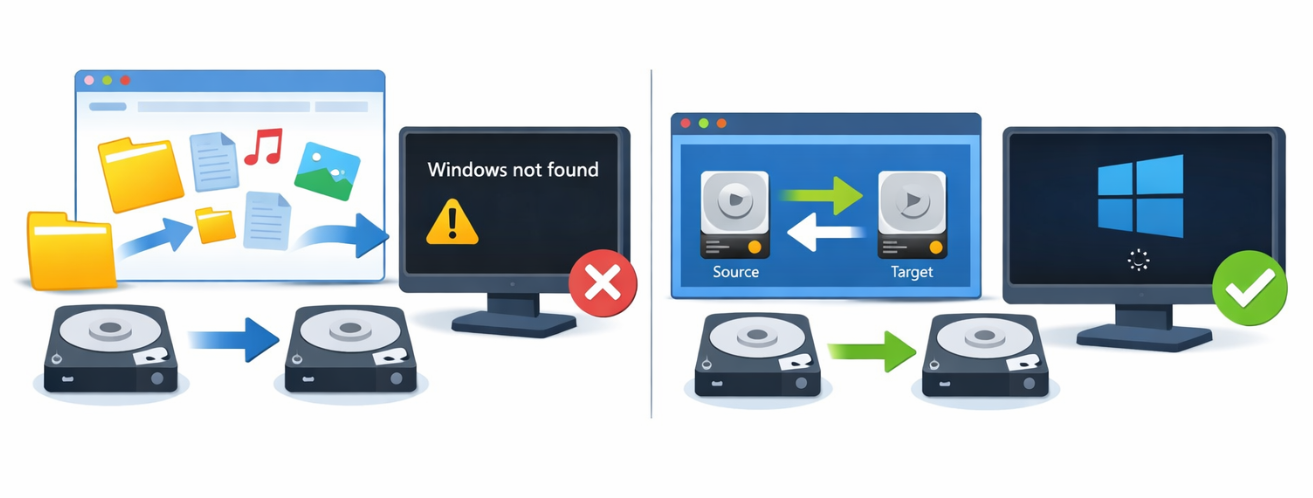

Diagramme comparant la copie au niveau des fichiers et le clonage de disque pour la migration du système
Que vous passiez à un SSD plus rapide, que vous remplaciez un disque défaillant ou que vous déplaciez Windows en laissant vos partitions de données intactes, choisir la mauvaise méthode de migration peut entraîner un système non démarrable, un espace de stockage gaspillé ou des fichiers manquants.
Clone de disque dur : Crée une copie 1:1 de l’intégralité du disque physique, y compris toutes les partitions, le système d’exploitation, les applications et les fichiers personnels.
Redéploiement du système : Migre uniquement les partitions système et de démarrage, en copiant Windows et les applications installées, mais exclut les partitions de données personnelles.
Pourquoi ce choix est important: votre décision influence la taille requise du disque cible, la façon dont vous pouvez réutiliser l’ancien disque, la compatibilité avec le double démarrage, et le fait que vos partitions de données personnelles soient transférées ou restent en place.
Imaginez votre disque dur comme une maison. Le Clone de disque dur déplace toute la maison (fondations, pièces et jardin) vers un nouveau terrain de taille égale ou supérieure. Le Redéploiement du système ne déplace que les espaces de vie essentiels (le système d’exploitation et les applications) vers un nouveau terrain, potentiellement plus petit, en laissant le jardin et les pièces de stockage (vos données personnelles) sur place.

Clonage de disque dur vs réinstallation du système : comparaison côte à côte

Facteur de comparaison 💽 Clone de disque dur 🚀 Redéploiement du système

Étendue des données copiées

Disque physique entier, y compris toutes les partitions, le système d'exploitation, les applications, les fichiers personnels et les partitions de récupération

Partitions liées au système uniquement, y compris Windows, les applications installées et les fichiers de démarrage

Exigences du disque cible

Le disque cible doit être égal ou supérieur à la capacité du disque source

Le SSD cible peut être plus petit, à condition que l'espace système utilisé puisse y tenir

Vitesse de migration

⏳ Plus lente, car l'intégralité du disque (ou la plupart des secteurs) est copiée

⚡ Plus rapide, car seules les données liées au système sont migrées

Démarrage après la migration

✅ Démarrable immédiatement après le remplacement du disque d'origine

✅ Démarrable après avoir défini le SSD comme périphérique de démarrage principal dans le BIOS/UEFI

Réutilisation de l'ancien disque

Devient une copie exacte du disque d'origine ; il faut généralement l'effacer avant de le réutiliser comme stockage

📦 Conserve les partitions de données existantes et peut continuer à servir de disque de stockage secondaire

Impact sur le double démarrage / les partitions de données

Copie toutes les partitions, y compris les environnements de double démarrage et les partitions de données

🔒 Ne transfère que les partitions système, ce qui limite les modifications involontaires des données ou de la configuration du double démarrage

Meilleur cas d'utilisation

Idéal pour un remplacement complet 1:1 du disque par un disque de taille égale ou supérieure

🎯 Idéal pour une mise à niveau du système d'exploitation d'un HDD vers un SSD, surtout lorsque le SSD est plus petit et que l'ancien disque sera conservé pour le stockage

Règle de décision pour les débutants :
- Choisissez le Clone de disque dur si votre disque cible est de taille égale ou supérieure à la source et que vous souhaitez une réplique exacte 1:1 de l’intégralité du disque.
- Choisissez le Redéploiement du système si votre SSD cible est plus petit, ou si vous souhaitez conserver l’ancien disque uniquement pour le stockage de données.
Pour des instructions étape par étape, consultez le Chemin A: Utiliser le Clone de disque dur ou le Chemin B: Utiliser le Redéploiement du système.
Approche alternative: une installation propre donne un système neuf, mais il faut réinstaller toutes les applications et les pilotes, et reconfigurer les paramètres à partir de zéro.

Quand Renee Becca est le meilleur choix pour l'une ou l'autre méthode de migration

Renee Becca propose à la fois le Clone de disque dur et le Redéploiement du système dans une interface unique et facile à utiliser. Vous pouvez basculer entre les méthodes en fonction de la disposition de votre disque, sans avoir besoin d’outils supplémentaires.
Téléchargez Renee Becca pour une migration SSD rapide et sécuriséeRenee Becca sert à sauvegarder les données, cloner le disque dur et transférer le Windows

Multiples fonctions Disposer des fonctions de sauvegarde, de restauration et de clonage.

Alignement 4K automatique Effectuer automatiquement l'alignement 4K lors du transfert du Windows vers le SSD.

Sauvegarde simple et rapide La vitesse de sauvegarde peut atteindre 3 000 Mo/s.

Prise en charge de GPT et MBR Partitionner le SSD en un format approprié pendant le transfert du système Windows.
Prise en charge de NTFS et FAT32 Transférer le Windows sur un disque dur avec de divers système de fichiers.

Multiples fonctions Disposer des fonctions de sauvegarde, de restauration et de clonage.

Alignement 4K automatique Effectuer automatiquement l'alignement 4K lors du transfert du Windows vers le SSD.

Prise en charge de GPT et MBR Partitionner le SSD en un format approprié pendant le transfert du système Windows.
TéléchargerTéléchargerDéjà 58652 personnes l’ont téléchargé !
Pourquoi choisir Renee Becca :
- Prend en charge la migration du disque entier et du système uniquement dans un seul programme.
- Migre votre système d’exploitation vers un SSD sans réinstallation complète de Windows.
- Dispose d’une interface guidée et intuitive, adaptée aux utilisateurs novices.
À qui s’adresse ce logiciel ? Il est idéal pour les particuliers et les débutants. Une version d’essai gratuite est disponible, mais une licence payante est requise pour une exécution complète. Renee Becca fonctionne sous Windows.

Comment choisir et exécuter la bonne option dans Renee Becca

Liste de contrôle avant migration : à faire en premier

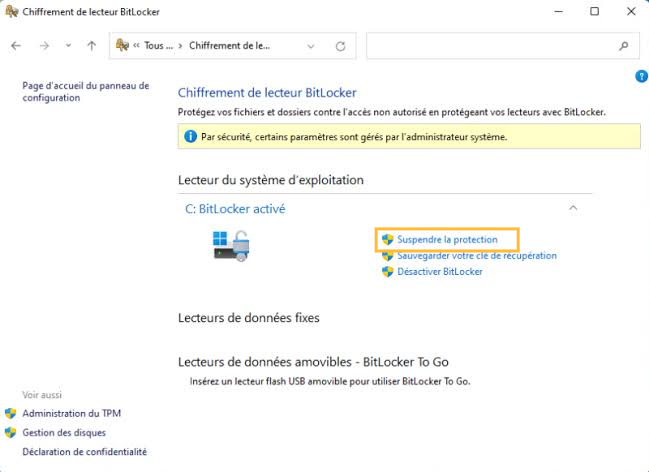
✅ Suspendre BitLocker s’il est activé: Allez dans « Panneau de configuration » > « Système et sécurité » > « Chiffrement de lecteur BitLocker » > « Suspendre la protection ».
suspendre la protection bitlocker
✅ Connectez votre disque cible et assurez-vous que Windows le reconnaît.
✅ Veillez à une alimentation stable, surtout sur les ordinateurs portables.
Si votre disque système est protégé par BitLocker, pensez toujours à suspendre BitLocker avant de lancer la migration.
Suspendez BitLocker avant de créer une image ou de restaurer un disque système chiffré. Après la migration, revenez à la même page BitLocker et cliquez sur Reprendre la protection pour réactiver le chiffrement.

Chemin A: Utiliser le Clone de disque dur pour un remplacement complet du disque

Quand l’utiliser: le disque cible est de même taille ou plus grand, et vous souhaitez un remplacement exact 1:1.
Flux de travail :
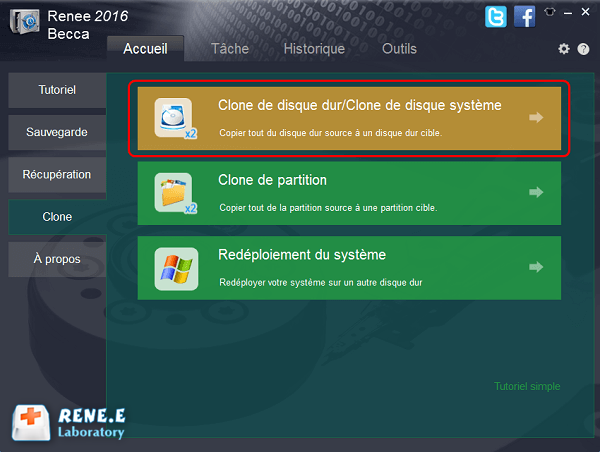
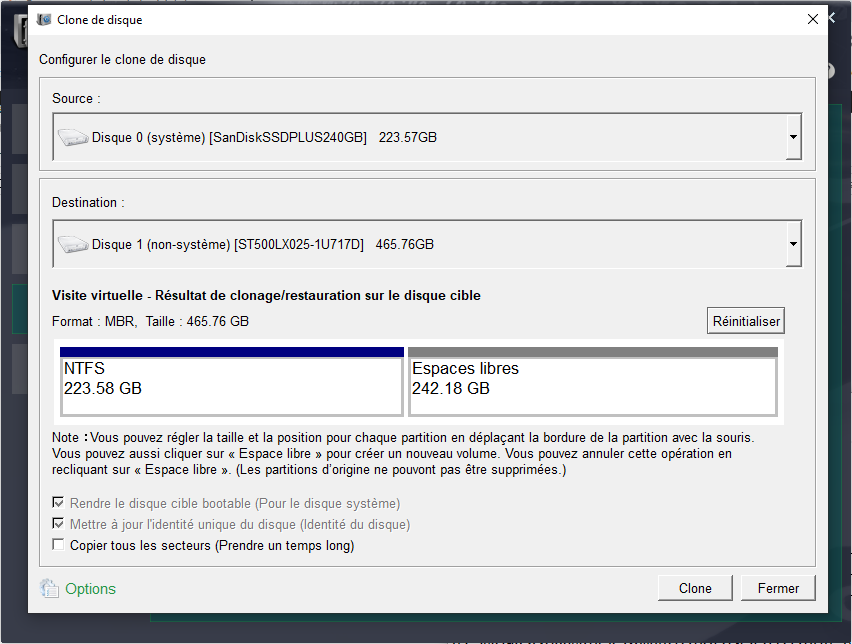
1. Ouvrez Renee Becca et cliquez sur l’onglet « Clone » > « Clone de disque dur/Clone de disque système ».
clone de disque renee becca
2. Sélectionnez le disque source (par ex., Disque 0) et le disque cible (par ex., Disque 1).
cloner le disque dur
3. Confirmez l’avertissement d’écrasement: les données du disque cible seront effacées.
4. Cliquez sur Clone pour lancer le processus.
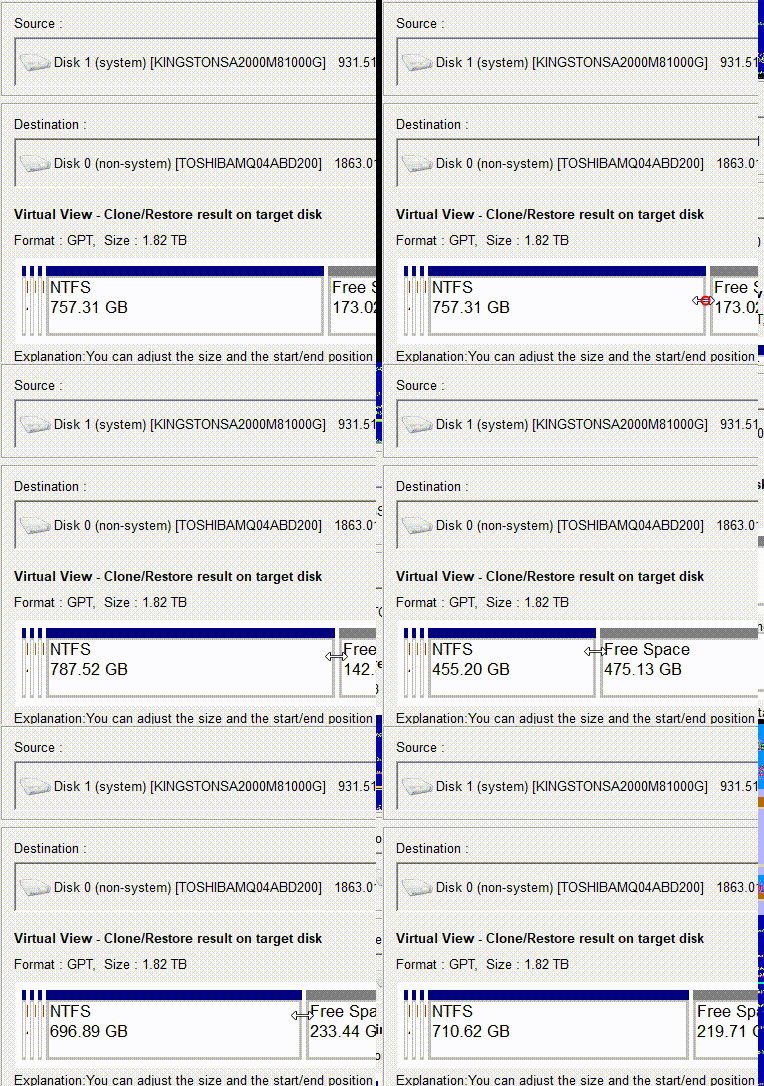
Si votre disque cible est plus grand, vous pouvez faire glisser les bordures des partitions pour profiter de l’espace supplémentaire. Pour créer une copie exacte et démarrable, sélectionnez Copier tous les secteurs.
ajuster les partitions
Toutes les données du disque cible seront effacées pendant le Clone de disque dur. Sauvegardez vos fichiers importants avant de continuer.

Chemin B: Utiliser le Redéploiement du système pour la migration du système d'exploitation vers un SSD

Quand l’utiliser: le SSD cible est plus petit que le HDD source, ou vous souhaitez conserver l’ancien disque pour stocker vos données.
Flux de travail :
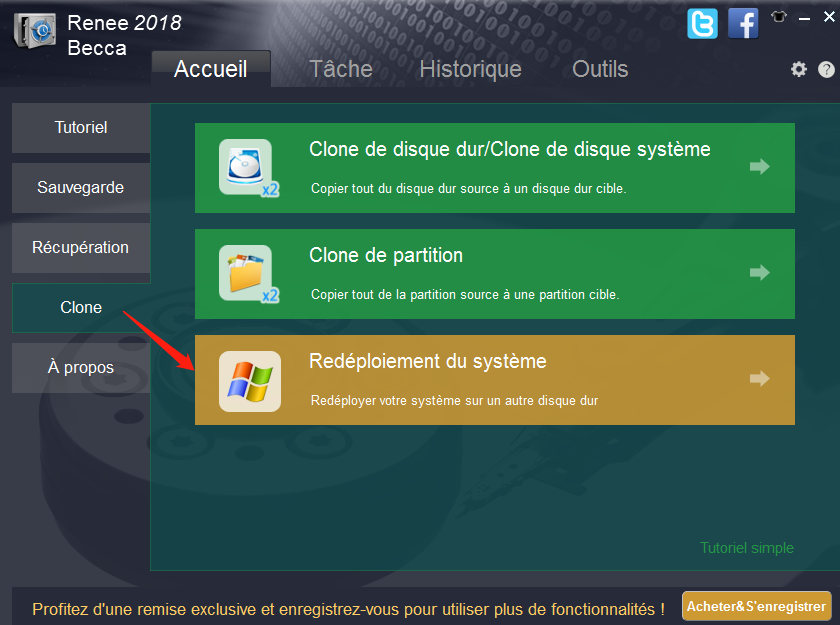
1. Ouvrez Renee Becca et cliquez sur Clone > Redéploiement du système.
sélectionner la fonction de redéploiement du système dans clone
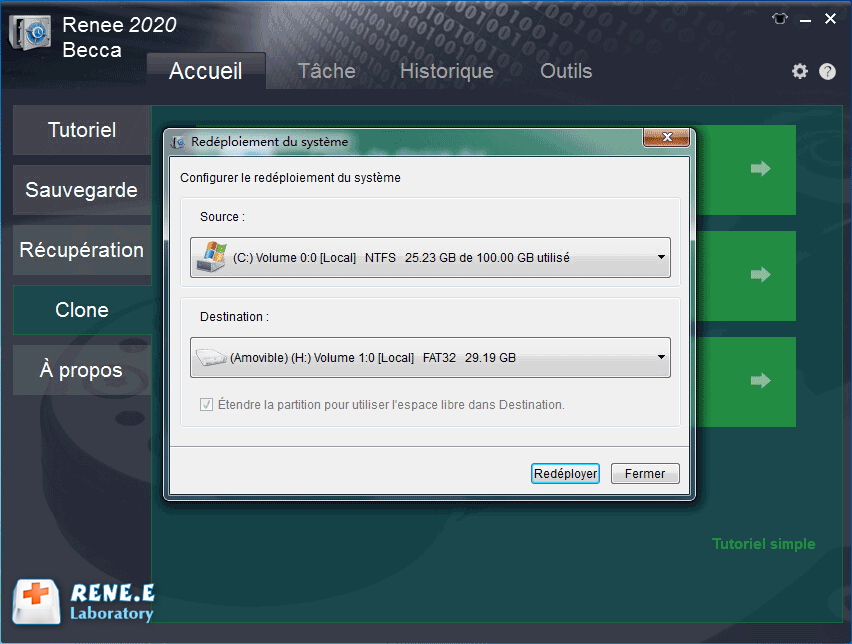
2. Sélectionnez les partitions système et le SSD cible.
sélectionner une destination pour redéployer le système avec renee becca
3. Confirmez les options de gestion de la partition de démarrage.
4. Cliquez sur Redéploiement pour lancer la migration.
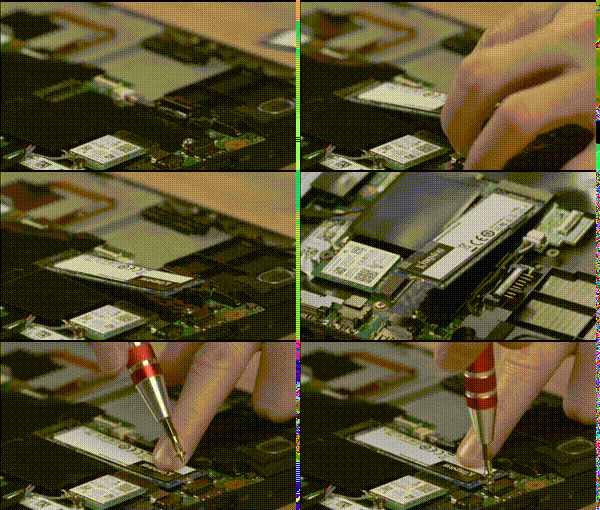
Si vous installez un nouveau SSD, insérez-le et fixez-le avec la vis.
Comment installer un SSD M.2
La capacité totale du disque cible doit être supérieure à celle du système migré. Toutes les données du disque cible seront effacées pendant le Redéploiement du système.

Comment vérifier que la migration a réussi

Après un Clone de disque ou un Redéploiement du système, utilisez la liste de contrôle ci-dessous pour confirmer que la migration s’est bien déroulée :
Élément à vérifier Vérification

Démarrage du système

L'ordinateur démarre correctement depuis le nouveau disque, sans erreur.

Partition de démarrage

La partition système EFI (ESP) ou la partition réservée au système est présente et intacte.

Disposition des partitions

Toutes les partitions apparaissent correctement dans la Gestion des disques et correspondent à la disposition attendue.

Activation de Windows

Windows reste activé après la migration.

Applications

Les applications installées se lancent et fonctionnent normalement.

Configuration du BIOS/UEFI

Le nouveau disque est défini comme périphérique de démarrage principal dans les paramètres du BIOS/UEFI.

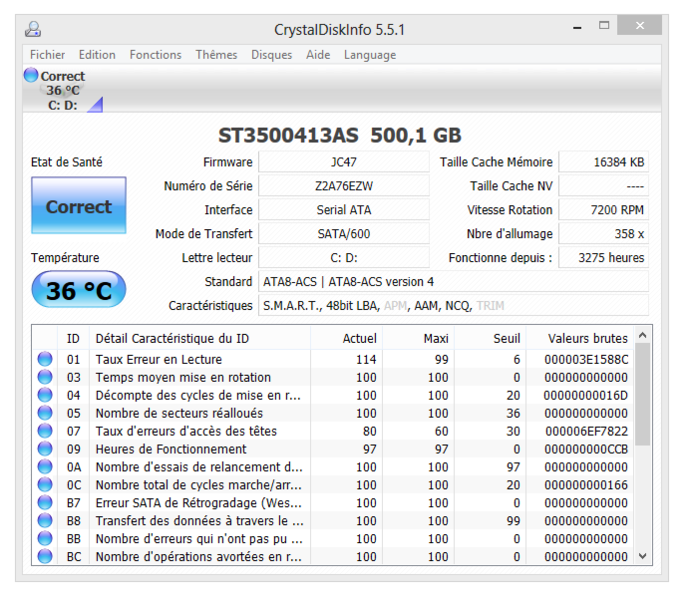
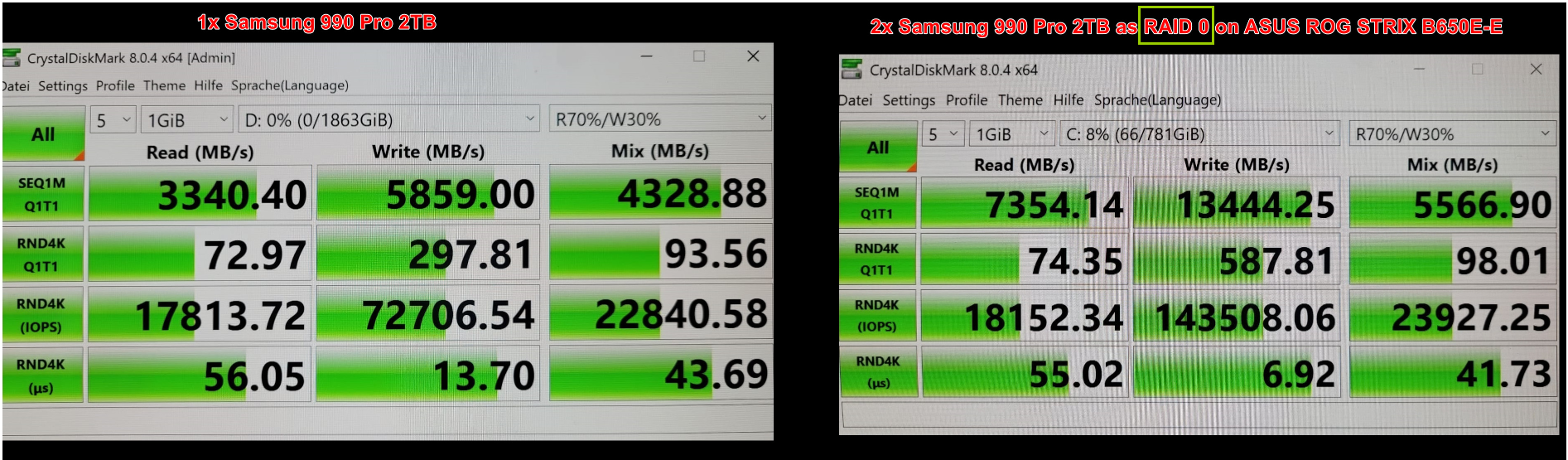
Pour aller plus loin, vous pouvez aussi vérifier l’état de santé et les performances de votre nouveau disque avec CrystalDiskInfo et CrystalDiskMark.
comment vérifier l'état de santé du ssd avec crystaldiskinfo
vitesse raid 0

FAQ

Le Clone de disque dur peut-il migrer Windows vers un SSD plus petit ?

Non. Le Clone de disque dur copie chaque secteur du disque source, donc la cible doit être de capacité égale ou supérieure. Si vous devez migrer vers un SSD plus petit, utilisez le Redéploiement du système.

Le Redéploiement du système conserve-t-il mes fichiers personnels sur l'ancien disque intacts ?

Oui. Le Redéploiement du système copie uniquement les partitions système et de démarrage. Les fichiers personnels des partitions non système restent sur l’ancien disque, qui peut donc servir de disque de données secondaire.

Quelle option est plus sûre pour une configuration à double démarrage ?

Le Redéploiement du système est généralement plus sûr, car il ne copie pas les partitions non système. Le Clone de disque dur copie toutes les partitions, y compris les partitions de double démarrage, ce qui peut nécessiter des ajustements supplémentaires du chargeur de démarrage.
Renee Becca - Logiciel de sauvegarde de données professionnelRenee Becca sert à sauvegarder les données, cloner le disque dur et transférer le Windows

Multiples fonctions Disposer des fonctions de sauvegarde, de restauration et de clonage.

Alignement 4K automatique Effectuer automatiquement l'alignement 4K lors du transfert du Windows vers le SSD.

Sauvegarde simple et rapide La vitesse de sauvegarde peut atteindre 3 000 Mo/s.

Prise en charge de GPT et MBR Partitionner le SSD en un format approprié pendant le transfert du système Windows.

Prise en charge de NTFS et FAT32 Transférer le Windows sur un disque dur avec de divers système de fichiers.

Multiples fonctions Disposer des fonctions de sauvegarde, de restauration et de clonage.

Alignement 4K automatique Effectuer automatiquement l'alignement 4K lors du transfert du Windows vers le SSD.

Prise en charge de GPT et MBR Partitionner le SSD en un format approprié pendant le transfert du système Windows.

TéléchargerTéléchargerDéjà 58652 personnes l’ont téléchargé !

Commentaires des utilisateurs

Page 1

Laisser un commentaire


Votre commentaire a été soumis et est en attente de modération.