
Peur que votre disque cloné ne démarre pas? Comment le tester avant de le remplacer

Résumé
Remplacer votre disque dur sans risquer la perte de vos données? Avant de démonter l'original, il est crucial de valider votre clone. Ce guide vous détaille les étapes clés: connexion, réglages du BIOS et vérifications post-démarrage pour une migration sans accroc. Évitez les mauvaises surprises: découvrez comment tester votre clone pas à pas !

| Méthode | Risque pour la configuration d’origine | Matériel typique requis | Idéal pour |
|---|---|---|---|
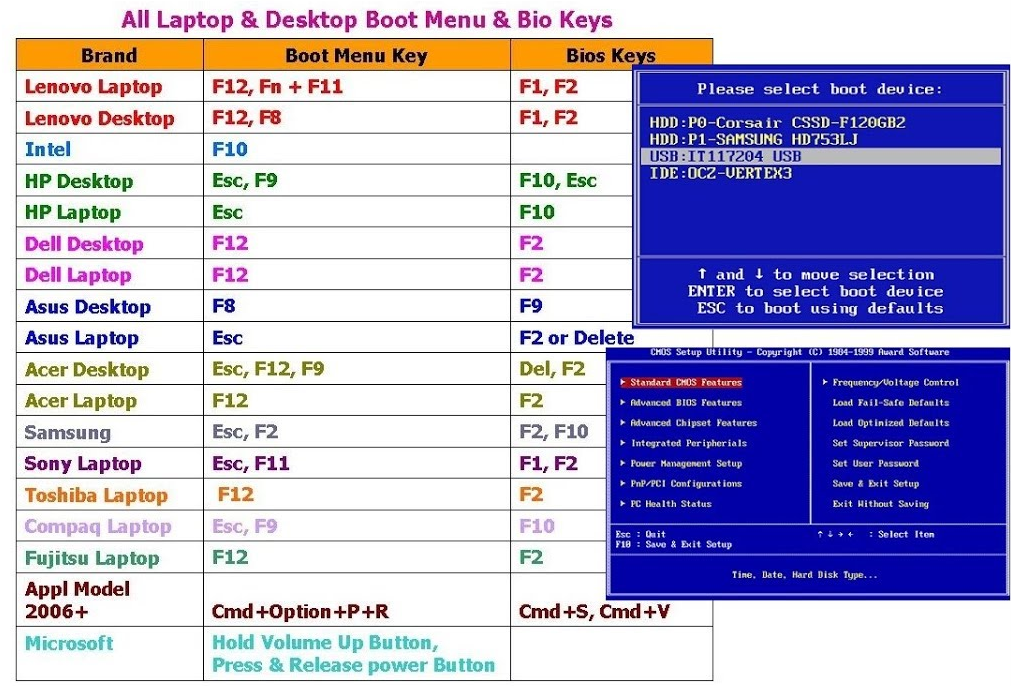
1. Sélection unique dans le menu de démarrage |
Très faible — remplace l’ordre de démarrage uniquement pour cette session |
Ordinateur de bureau ou portable avec une touche de menu de démarrage BIOS/UEFI |
Test rapide et réversible, « à faire et à oublier » |
2. Modification temporaire de l’ordre de démarrage dans le BIOS |
Faible — vous devez penser à rétablir l’ordre |
Accès aux paramètres du firmware ; convient aux ordinateurs de bureau et portables |
Utilisateurs souhaitant tester plusieurs redémarrages sans maintenir une touche |
3. Test avec le disque d’origine physiquement déconnecté |
Presque aucun — le clone est le seul disque système pendant le test |
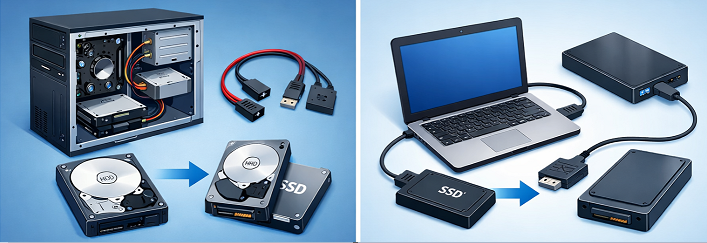
Ordinateur de bureau (retrait facile des câbles) ou portable avec un seul emplacement et boîtier/tiroir externe |
La vérification la plus indépendante |
4. Test avec un boîtier USB externe |
Minime — le clone reste isolé en tant que périphérique USB |
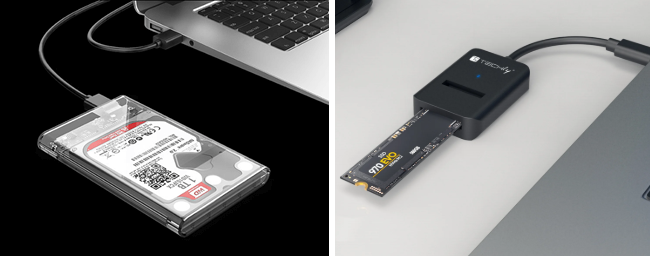
Boîtier ou adaptateur USB vers SATA (pour disques 2,5”/3,5”) ; fonctionne sur tout ordinateur portable ou de bureau |
Idéal quand vous n’avez pas d’emplacement interne libre |

Multiples fonctions Disposer des fonctions de sauvegarde, de restauration et de clonage.
Alignement 4K automatique Effectuer automatiquement l'alignement 4K lors du transfert du Windows vers le SSD.
Sauvegarde simple et rapide La vitesse de sauvegarde peut atteindre 3 000 Mo/s.
Prise en charge de GPT et MBR Partitionner le SSD en un format approprié pendant le transfert du système Windows.
Prise en charge de NTFS et FAT32 Transférer le Windows sur un disque dur avec de divers système de fichiers.
Multiples fonctions Disposer des fonctions de sauvegarde, de restauration et de clonage.
Alignement 4K automatique Effectuer automatiquement l'alignement 4K lors du transfert du Windows vers le SSD.
Prise en charge de GPT et MBR Partitionner le SSD en un format approprié pendant le transfert du système Windows.
Multiples fonctions Disposer des fonctions de sauvegarde, de restauration et de clonage.
Alignement 4K automatique Effectuer automatiquement l'alignement 4K lors du transfert du Windows vers le SSD.
Sauvegarde simple et rapide La vitesse de sauvegarde peut atteindre 3 000 Mo/s.
Prise en charge de GPT et MBR Partitionner le SSD en un format approprié pendant le transfert du système Windows.
Prise en charge de NTFS et FAT32 Transférer le Windows sur un disque dur avec de divers système de fichiers.
Multiples fonctions Disposer des fonctions de sauvegarde, de restauration et de clonage.
Alignement 4K automatique Effectuer automatiquement l'alignement 4K lors du transfert du Windows vers le SSD.
Prise en charge de GPT et MBR Partitionner le SSD en un format approprié pendant le transfert du système Windows.

| Problème | Description / Solution |
|---|---|
Lettres de lecteur incorrectes |
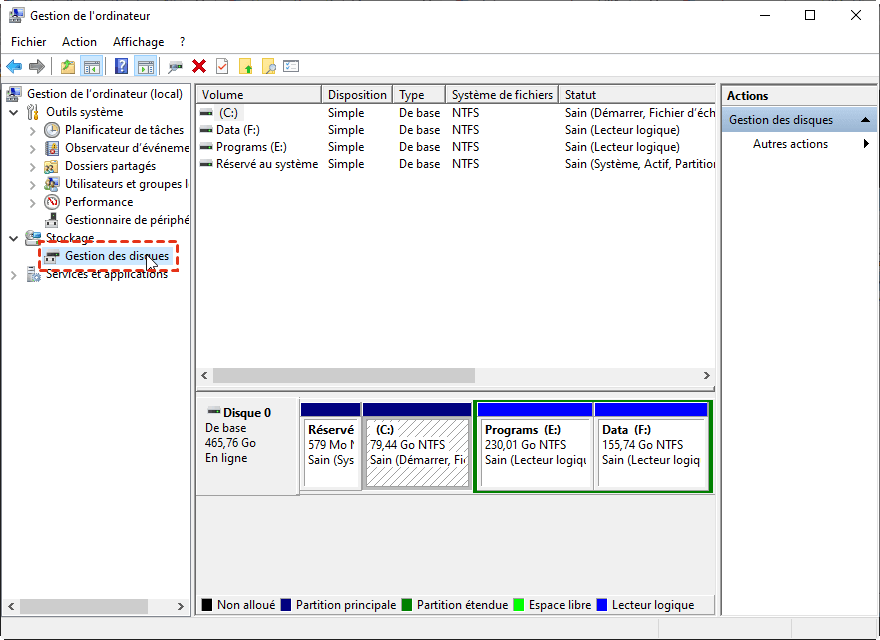
Ouvrez la Gestion des disques et réattribuez manuellement les lettres de lecteur. Un clone correct préserve normalement les lettres d’origine, mais Windows peut en attribuer temporairement des différentes lors du premier démarrage de test. |
Filigrane d’activation |
Exécutez l’utilitaire de résolution des problèmes d’activation de Windows. Les modifications matérielles, comme le remplacement d’un disque, peuvent déclencher une revérification de licence, qui se résout souvent automatiquement une fois l’appareil connecté à Internet. |
Pilotes manquants |
Téléchargez les pilotes essentiels du chipset et du réseau auprès du fabricant du système ou de la carte mère avant de remplacer le disque. Vous pouvez également conserver le disque d’origine à disposition pour copier les éventuels pilotes manquants. |
Puis-je tester le clone lorsque les deux disques, l’ancien et le nouveau, sont connectés ?
Le démarrage depuis un boîtier USB externe donne-t-il un résultat de test fiable ?
Pourquoi le disque cloné n’apparaît-il pas dans le menu de démarrage du BIOS ?
Multiples fonctions Disposer des fonctions de sauvegarde, de restauration et de clonage.
Alignement 4K automatique Effectuer automatiquement l'alignement 4K lors du transfert du Windows vers le SSD.
Sauvegarde simple et rapide La vitesse de sauvegarde peut atteindre 3 000 Mo/s.
Prise en charge de GPT et MBR Partitionner le SSD en un format approprié pendant le transfert du système Windows.
Prise en charge de NTFS et FAT32 Transférer le Windows sur un disque dur avec de divers système de fichiers.
Multiples fonctions Disposer des fonctions de sauvegarde, de restauration et de clonage.
Alignement 4K automatique Effectuer automatiquement l'alignement 4K lors du transfert du Windows vers le SSD.
Prise en charge de GPT et MBR Partitionner le SSD en un format approprié pendant le transfert du système Windows.
Articles concernés :
Clonage bloqué par BitLocker? Voici comment le suspendre (Guide pas à pas)

08-07-2026
Valentin DURAND : Évitez les échecs de démarrage lors du clonage: découvrez comment suspendre BitLocker efficacement. Ce guide pratique détaille les...

17-03-2026
Mathilde LEROUX : Ce guide vous aide à comprendre et résoudre l’écran bleu CRITICAL_PROCESS_DIED (ntoskrnl.exe) sous Windows. Découvrez les scénarios de...
Cloner le Disque Dur de Votre Ordinateur Portable vers un Disque Dur Externe USB : Guide Complet

30-06-2025
Louis LE GALL : Apprenez à cloner rapidement et en toute sécurité le disque dur de votre PC vers un disque externe...
Comment cloner le disque C sur SSD sous Windows 10 ?
18-05-2026
Valentin DURAND : Découvrez comment cloner votre disque C vers un nouveau SSD, étape par étape: préparation, logiciels recommandés et méthodes...



Commentaires des utilisateurs
Laisser un commentaire